
Diese Seite ist eine Übersetzung. Support und Video-Tutorials gibt es vor allem auf Englisch, und die englische Seite ist maßgeblich. Englische Fassung

 ResourceCounter
 zeigt eine Ressource eines Spiels, etwa Gold, Holz oder Mana, als Icon und Menge. Setzt du einen neuen Value, erscheint die Änderung als Delta (+25, -40), das in die Menge hinein- oder aus ihr herausfährt. Ein Gewinn wartet über der Menge und fällt in sie hinein, dann zählt die Zahl auf den neuen Wert hoch und blinkt grün. Ein Verlust zählt die Zahl sofort herunter und blinkt rot, während sein Delta die Menge verlässt, wartet und ausblendet. Eine Kapazität fügt ein Limit hinzu (120 / 200), und eine Rate fügt eine Rate hinzu (+3/s). Collect schickt Münzen von einem beliebigen Element zum Icon, und die Menge wächst, wenn jede Münze ankommt.
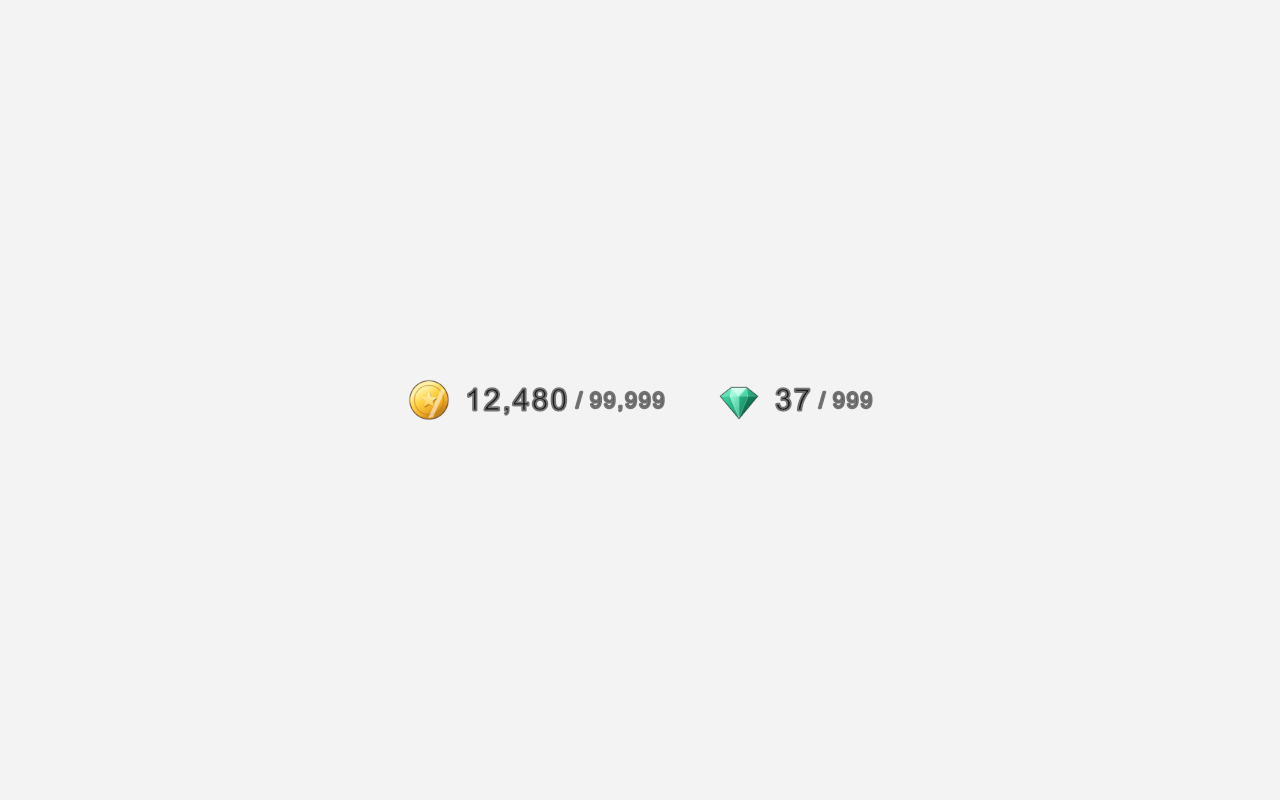
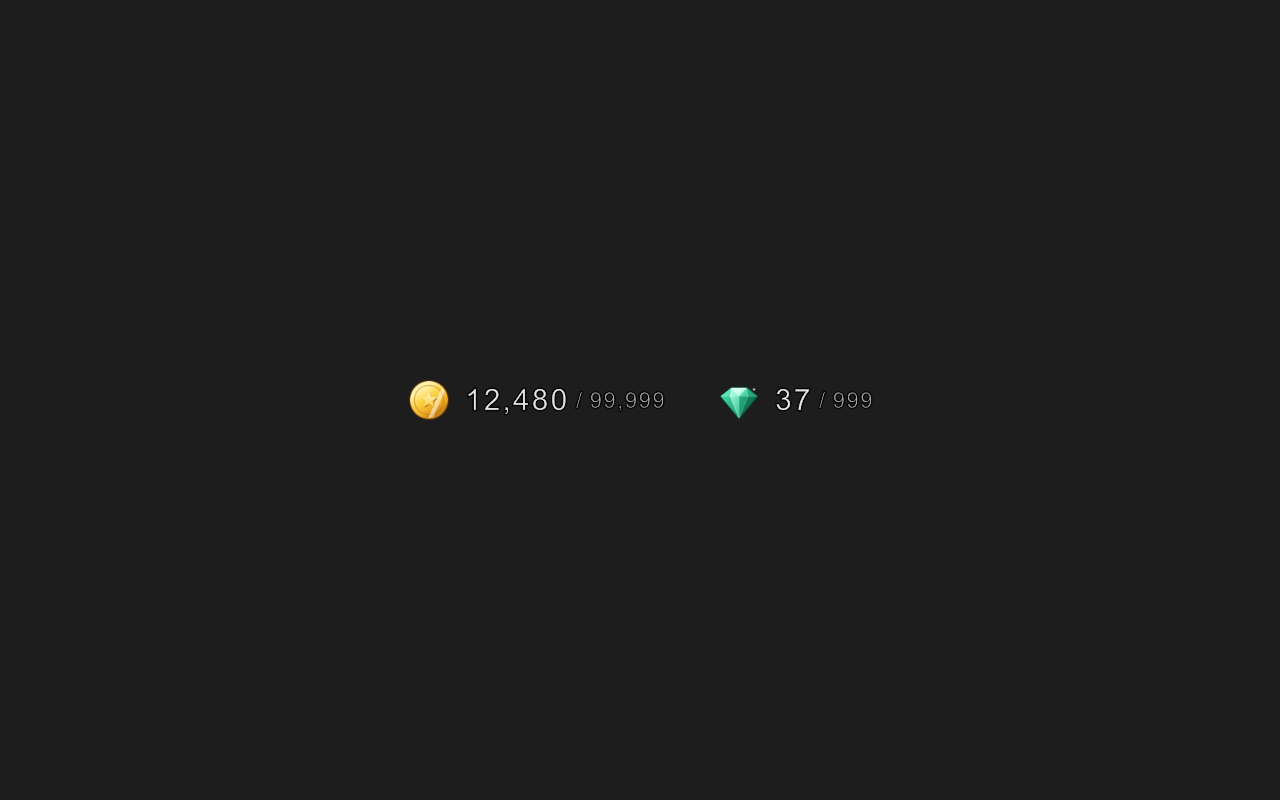
Demo-Szene: ResourceCounterDemo.unity. Beispiele: Kingdom, Shop, Fabrik.
So fügst du einen Counter hinzu:
<tb:ResourceCounter
    name="gold"
    class="gold"
    value="120"
    max-value="500"
    format-string="{0:N0}" />
<tb:ResourceCounter
    name="wood"
    rate="2"
    roll-duration="0"
    flash-duration="0"
    show-icon="false" />

<!-- In a bar at the top, the deltas show under the amount -->
<tb:ResourceCounter name="stone" delta-side="Bottom" delta-wait="600" />
Das Icon ist ein Bild, das du aus einem Style Sheet gibst, oder ein Sprite im Attribut icon:
.gold .tb-resource-counter__icon {
    background-image: url("Art/icon-gold.png");
}
So änderst du die Menge aus dem Code:
var gold = root.Q<ResourceCounter>("gold");

// +25 waits, falls in, and the amount counts up
gold.Value += 25;
// the amount counts down at once, and -40 leaves it
gold.Value -= 40;
// a load or a respawn: no delta, no roll and no flash
gold.SetValue(500, animate: false);

gold.MaxValue = 500;                   // 120 / 500
gold.Rate = 2.5f;                      // +2.5/s

// each delta waits 1000 ms next to the amount
gold.DeltaWait = 1000;
// the deltas show under the amount
gold.DeltaSide = ResourceDeltaSide.Bottom;

gold.ValueChanged += value => Save(value);
So schickst du Münzen zum Counter. Die Münzen fliegen auf einem ParticleLayer von dem Element, das du nennst, zum Icon:
// The layer covers the screen. The quest card is where the reward comes
// from.
gold.Collect(layer, questCard, 60);

// Your own coins. The counter sets the Target of the settings to its
// icon.
gold.Collect(layer, questCard, 60,
    new ParticleSettings { Count = 8, Texture = coinTexture,
        Size = new Vector2(18, 18) });
So bindest du die Menge an deine Daten:
<tb:ResourceCounter name="gold" format-string="{0:N0}">
  <Bindings>
    <ui:DataBinding
        property="Value"
        data-source-path="Gold"
        binding-mode="ToTarget" />
  </Bindings>
</tb:ResourceCounter>
Der erste Wert der Bindung erscheint sofort. Jeder spätere Wert deiner Daten zeigt seine Änderung als Delta.
| Member | Beschreibung |
|---|---|
Value (value) |
Die Menge. Ein anderer Wert zeigt seine Änderung als Delta, rollt die Menge dorthin und lässt die Änderung blinken. Der erste gesetzte Wert erscheint sofort. Ein Wert über MaxValue wird zur Kapazität. Standard 0. |
MaxValue (max-value) |
Das Limit, nach der Menge gezeigt (/ 200). 0 heißt kein Limit und zeigt nichts. Eine Kapazität unter dem aktuellen Wert senkt den Wert. Standard 0. |
Rate (rate) |
Die Rate pro Sekunde, nach der Menge gezeigt (+3/s, -2/s). 0 zeigt nichts. Der Counter zeigt die Rate nur; dein Spiel bewegt den Wert. Standard 0. |
Icon (icon) |
Der Sprite des Icons. Ohne einen zeigt das Icon-Element das background-image deines Style Sheets. |
VectorIcon (vector-icon) |
Ein SVG (VectorImage) für das Icon. Es zu setzen ersetzt Icon. |
IconAnimation (icon-animation), IconAnimationClip (icon-animation-clip) |
Ein SpriteSheet, das im Icon läuft, während sich die Menge ändert, etwa eine Münze, die sich bei einem Gewinn dreht, und der Clip, der läuft. Zwischen den Änderungen zeigt es sein erstes Frame. Es deckt Icon ab. Keines (der Standard) behält das stehende Icon; ein leerer Clip spielt jedes Frame. IconAnimationElement ist sein AnimatedImage. |
Drum (drum) |
Zeigt die Menge auf den Walzen eines RollingDigits statt als Text. Die Walzen folgen der rollenden Menge, ein Gewinn dreht sie also wie die Räder eines Kilometerzählers. Aus (der Standard) zeigt den Text. |
DrumDigits (drum-digits) |
Die Zahl der Walzen, solange Drum an ist, von 1 bis 12, mit gezeigten Nullen. 0 passt die Walzen an die Menge an, ohne führende Nullen. Standard 0. |
DrumElement |
Das RollingDigits der Menge, solange Drum an ist, sonst null. |
ShowIcon (show-icon) |
Zeigt das Icon. Aus lässt die Menge allein, für einen Counter, dessen Umgebung die Ressource nennt. Standardmäßig an. |
FormatString (format-string) |
Der Text der Menge. {0} ist die Zahl: {0:N0} fügt ein Tausendertrennzeichen hinzu, {0} g fügt eine Einheit hinzu. Die Kapazität verwendet dasselbe Format. Standard {0}. |
HigherIsBetter (higher-is-better) |
Ein größerer Wert ist besser. Aus tauscht die Farben, sodass ein Gewinn und sein Delta rot sind, wie bei einer Schuld. Standardmäßig an. |
Animate (animate) |
Rollt die Menge, lässt eine Änderung blinken und bewegt die Deltas. Aus zeigt jede Änderung sofort, ohne Delta. Standardmäßig an. |
RollDuration (roll-duration) |
Die Millisekunden, die ein Rollen dauert, unabhängig von der Größe der Änderung. 0 zeigt eine Änderung sofort. Standard 600. |
FlashDuration (flash-duration) |
Die Millisekunden, die eine Änderung auf der Menge gefärbt bleibt. 0 schaltet das Blinken und die Deltas aus. Standard 800. |
ShowDelta (show-delta) |
Zeigt jede Änderung als Delta (+25), das in die Menge hinein- oder aus ihr herausfährt. Aus rollt die Menge sofort zu jeder Änderung, ohne Delta. Standardmäßig an. |
DeltaWait (delta-wait) |
Die Millisekunden, die ein Delta neben der Menge wartet. Dann fällt ein Gewinn in die Menge, und ein Verlust blendet aus. Eine weitere Änderung desselben Vorzeichens in der Wartezeit wird zum Delta addiert (+25 wird +35) und startet die Wartezeit neu. Standard 600. |
DeltaSide (delta-side) |
Die Seite der Menge, auf der die Deltas erscheinen. Top: Ein Gewinn fällt von oben in die Menge, und ein Verlust steigt aus ihr heraus. Bottom: Ein Gewinn steigt von unten in die Menge, und ein Verlust fällt aus ihr heraus, für eine Leiste oben am Bildschirm. Standard Top. |
SetValue(value, animate) |
Setzt den Wert. Mit animate false zeigt die Menge den Wert sofort, ohne Delta, Rollen und Blinken. |
Collect(layer, source, amount, settings) |
Schickt Münzen von source zum Icon auf layer. Der Wert wächst um amount in Anteilen, wenn die Münzen ankommen. settings ist optional. |
Advance(seconds) |
Bewegt die Deltas, das Rollen und das Blinken vorwärts. Der Counter ruft es von selbst auf, solange er Arbeit hat. Ein Test kann es aufrufen. Die Münzen fliegen auf dem Layer, der sein eigenes Advance hat. |
ValueChanged |
Der Wert hat sich geändert. Der Handler erhält den neuen Wert. Er läuft, wenn sich der Wert ändert, nicht wenn ein Delta landet oder bei jedem Schritt des Rollens. |
ShownValue, Text |
Die Zahl, die jetzt erscheint, und der Text der Menge. Sie unterscheiden sich von Value, solange ein Gewinn in seinem Delta wartet und solange die Menge rollt. |
IsRolling, IsFlashing, IsCollecting, IsTicking |
Die Menge rollt, eine Änderung blinkt, Münzen sind unterwegs, und der Counter führt seinen Tick aus. Ein Gewinn rollt, sobald sein Delta die Menge erreicht. |
DeltaCount |
Die Zahl der Deltas, die jetzt erscheinen, von 0 bis 4. |
IconElement, AmountLabel, CapacityLabel, RateLabel, DeltaElement |
Die Teile des Counters, um ein eigenes Element über eines zu legen oder seinen Stil aus dem Code zu ändern. DeltaElement ist das neueste Delta. |
ResourceDeltaSide |
Die Werte von DeltaSide: Top und Bottom. |
Der Counter nimmt keinen Tastaturfokus und keine Eingabe. Seine Teile ignorieren den Zeiger, sodass ein Tooltip oder ein Klick-Handler auf dem Counter selbst funktioniert.
- Der erste gesetzte Wert erscheint sofort. Ein Counter, der mit dem Attribut
valueoder einer Bindung startet, rollt nicht von 0 hoch. - Ein Gewinn wartet in seinem Delta: Die Menge zeigt die alte Zahl, bis das Delta sie erreicht, und zählt dann hoch.
ValueundValueChangedhaben den neuen Wert sofort. - Ein Verlust zählt die Menge sofort herunter. Die wartenden Gewinne schließen sich ihm an, sodass die Menge zum neuen Wert rollt.
- Eine Änderung, während ein Delta desselben Vorzeichens wartet, wird zu diesem Delta addiert, sodass
+25und+10als+35erscheinen, und die Wartezeit startet neu. Ein Delta nimmt Änderungen für höchstens drei Wartezeiten an, sodass ein stetiger Strom von Gewinnen trotzdem landet. - Ein Gewinn und ein Verlust werden nicht addiert: Jeder erhält ein eigenes Delta. Höchstens vier Deltas erscheinen. Eine weitere Änderung beendet das älteste Delta sofort.
- Eine Münze von
Collecthat das Icon erreicht, sodass ihr Anteil mit ihrer Ankunft zur Menge kommt. Das Delta der Anteile erscheint neben der Menge und fällt nach ihnen hinein. - Ein neuer Wert während eines Rollens setzt von der Zahl fort, die erscheint. Das Rollen dauert immer
RollDuration. - Eine zweite Änderung während eines Blinkens färbt die ganze Änderung seit dem Start des Blinkens, und das Blinken startet neu.
- Die Deltas sind auf der Menge zentriert und brauchen keinen Platz in der Reihe, sodass der Counter seine Größe behält, während sie sich bewegen. Lass Platz für eine Textzeile über der Menge, oder mit
Bottomdarunter. - An der Kapazität nimmt die Menge die Warnfarbe an. Die Farbe eines Blinkens erscheint darüber.
- Eine Rate in der besseren Richtung ist grün, und die andere Richtung ist rot.
HigherIsBetterentscheidet, welche welche ist. - Das
/sder Rate ist der Texttb.per-secondvonToolboxText, sodass eine Sprachtabelle es ändern kann. - Ein Format, das
string.Formatablehnt, loggt eine Warnung, und stattdessen wird{0}verwendet. Collectteiltamountauf die Münzen auf. Jede ankommende Münze addiert ihren Anteil, und die letzte addiert den Rest. Während die Münzen fliegen, ändern sichValueund die Menge nicht.Collectaddiert die Menge sofort, wenn die Menge negativ ist, wenn der Counter oder der Layer nicht in einem Panel ist, oder wenn der Layer keinen Platz für Münzen hat (MaxParticles).- Münzen, die nie ankommen, weil der Layer geleert wird oder der Counter das Panel verlässt, addieren ihre Anteile sofort, sodass ein Counter nie eine Menge verliert.
- Mit
ShowIconaus fliegen die Münzen zur Menge. - Verlässt der Counter sein Panel, enden die Deltas, das Rollen, das Blinken und der Flug sofort, beim Endwert.
- Der Counter geht in einem Frame höchstens 0,1 Sekunden weiter, sodass ein Frame, der lange dauert, ein Rollen nicht auf einmal beendet.
Tipps:
- Setze
Valueaus deinem Spielzustand inUpdateoder in einem Event des Zustands. Eine Änderung, die keine ist (derselbe Wert), tut nichts, sodass sie nichts kostet. - Verwende
SetValue(value, animate: false)für ein Laden, ein Respawn oder eine erste Füllung. Es zeigt kein Delta. - Verwende
delta-side="Bottom"für einen Counter in einer Leiste oben am Bildschirm, sodass die Deltas auf dem Bildschirm bleiben. Collectaddiert die Menge zuValue. Bei einem Counter, der an deine Daten gebunden ist, addiere die Menge zu den Daten, wenn die Münzen ankommen, oder verwendeCollectnicht.- Gib jedem Counter seine eigenen
ParticleSettings: Der Counter setzt dasTargetder Settings, die er erhält. - Verwende
roll-duration="0"undflash-duration="0"für eine Ressource, die sich in jedem Frame ändert, etwa eine Rate, die du aufsummierst. Die Menge zeigt dann jede Änderung sofort, ohne Delta. - Setze den
ParticleLayerals letzten im Screen, sodass die Münzen über den anderen Elementen zeichnen.
In den Beispielen
Styling
| Klasse | Element |
|---|---|
tb-resource-counter |
Der Counter: eine Reihe mit dem Icon, der Box der Menge, der Kapazität und der Rate. |
tb-resource-counter__icon |
Das Icon. Seine Größe ist --tb-resource-icon-size. |
tb-resource-counter__amount-box |
Die Box um die Menge. Die Deltas bewegen sich darin, auf der Menge zentriert. |
tb-resource-counter__amount |
Das Label der Menge. |
tb-resource-counter__capacity |
Das Label der Kapazität. Es erscheint, solange der Counter die Klasse tb-resource-counter--capped hat. |
tb-resource-counter__rate |
Das Label der Rate. Es erscheint, solange der Counter die Klasse tb-resource-counter--rate hat. |
tb-resource-counter__delta |
Jedes Delta (+25), ein StatDelta in der Box der Menge. Seine Klassen tb-stat-delta--better und tb-stat-delta--worse geben seine Farbe. Der Counter bewegt es mit translate und blendet es mit opacity aus, in Höhen des Deltas, sodass sein Weg seiner Schriftgröße folgt. |
tb-resource-counter--flashing |
Der Counter, solange eine Änderung auf der Menge blinkt. |
tb-resource-counter--better, tb-resource-counter--worse |
Der Counter, solange das Blinken einen Gewinn oder einen Verlust zeigt. Das Rate-Label hat sie auch, für die Richtung der Rate. |
tb-resource-counter--capped |
Der Counter hat eine Kapazität. |
tb-resource-counter--full |
Der Wert ist an der Kapazität. |
tb-resource-counter--rate |
Der Counter hat eine Rate. |
tb-resource-counter--drum |
Der Counter zeigt seine Menge auf Walzen (Drum). Der Text der Menge ist verborgen. |
tb-resource-counter__drums |
Das RollingDigits der Menge. Style seine Walzen mit den Variablen --tb-rolling-digits-* von RollingDigits. |
| Variable | Beschreibung |
|---|---|
--tb-resource-icon-size |
Die Breite und die Höhe des Icons. Standard 24px. |
--tb-resource-text-size |
Die Schriftgröße der Menge. Standard die große Schriftgröße des Themes (--tb-font-size-lg). |
--tb-resource-small-text-size |
Die Schriftgröße der Deltas, der Kapazität und der Rate. Standard die kleine Schriftgröße des Themes (--tb-font-size-sm). |
Für einen größeren Counter setze die drei Variablen zusammen, sodass die Deltas mit der Menge wachsen.
Die Farben kommen vom Theme: --tb-color-success für einen Gewinn, --tb-color-text-danger für einen Verlust, --tb-color-warning für einen vollen Counter, --tb-color-text für die Menge und --tb-color-hud-outline für die Kontur der Menge und der Deltas.
/* A big gold counter with a coin, and a flash and deltas in your own
   green */
.my-hud .gold {
    --tb-resource-icon-size: 32px;
    --tb-resource-text-size: 28px;
    --tb-resource-small-text-size: 20px;
}

.my-hud .gold .tb-resource-counter__icon {
    background-image: url("Art/coin.png");
}

.my-hud .gold.tb-resource-counter--better .tb-resource-counter__amount,
.my-hud .gold .tb-resource-counter__delta.tb-stat-delta--better {
    color: rgb(120, 220, 120);
}
Performance
- Ein ruhender Counter belegt keinen Speicher und führt kein geplantes Item aus. Der Counter hat ein wiederholendes Item, das nur läuft, solange sich ein Delta bewegt, die Menge rollt, eine Änderung blinkt oder Münzen fliegen.
- Ein rollender Counter und seine bewegten Deltas belegen pro Frame keinen Speicher. Die Deltas sind höchstens vier Labels, die der Counter wiederverwendet, und sie bewegen sich mit
translateundopacity, sodass ein Schritt kein Layout braucht. - Der Text einer ganzen Zahl und eines Deltas wird beim ersten Erscheinen erzeugt und behalten, sodass eine Änderung nur für Zahlen Garbage erzeugt, die zum ersten Mal erscheinen.
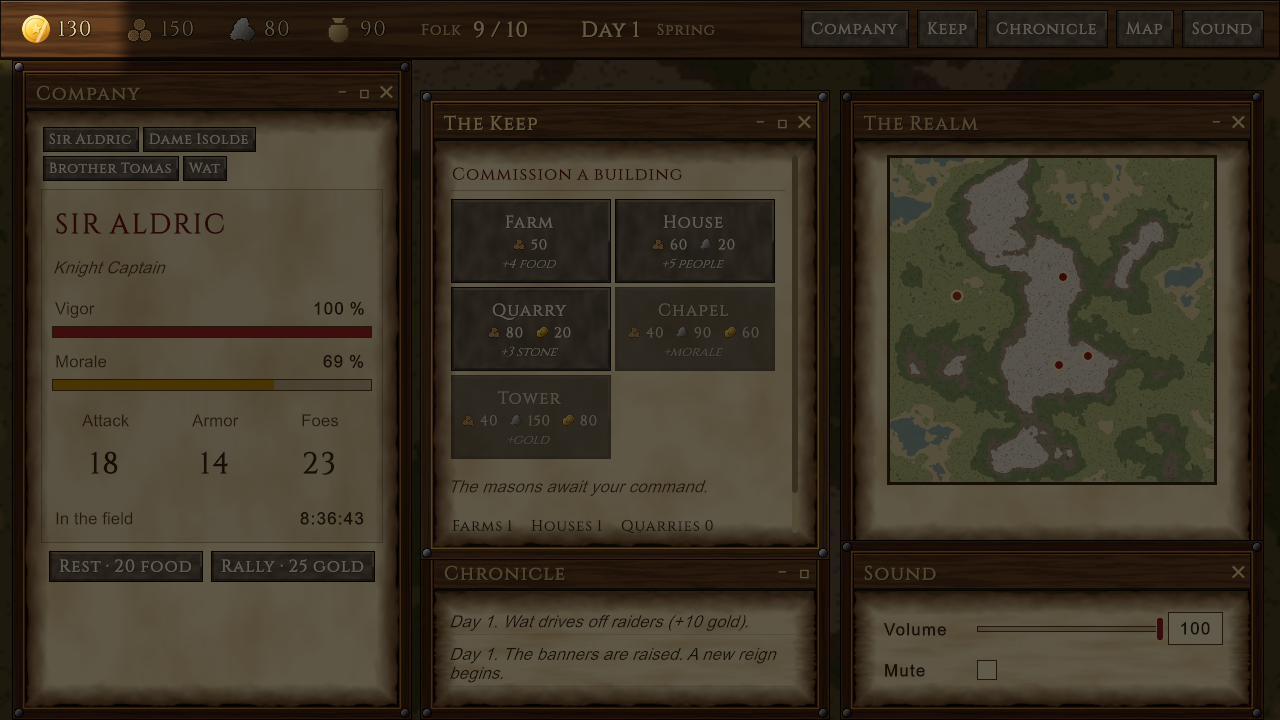
Die Szene ResourceCounterDemo zeigt einen Gold-Counter ohne Einrichtung und seine Deltas, Münzen, die von einer Truhe zum Beutel fliegen, einen Shop, dessen Preise rot werden, ein Lager mit Kapazität und Raten, fünf Formate und zwei eigene Looks.
Baue eine Siedlung im Tab Storage
Drei Familien brauchen Obdach. Sammle Holz, dann baue jede Hütte für 50 Holz und 20 Stein. Jede fertige Hütte füllt ein Grundstück. Das Ziel und das Status-Badge zeigen den Fortschritt.
Nahrung verbraucht sich, solange die Siedlung läuft. Bei null Nahrung stoppen das Sammeln und das Bauen. Hunt stellt 20 Nahrung wieder her und setzt die Arbeit fort. Die Raten des Lagers laufen weiter, während ein anderer Tab erscheint, sodass die Nahrung zählt, wenn du zurückkehrst.
Die dritte Hütte vollendet die Siedlung und pausiert ihre Raten. Restart settlement leert die Grundstücke und stellt die Anfangsvorräte wieder her. Restart behält deine Einstellungen für Capacity und Rate, auch das erweiterte Lager.
Verwende Tab oder das D-Pad, um Harvest, Build, Hunt, Bigger storage oder Restart settlement zu erreichen. Submit aktiviert den fokussierten Button einmal. Der letzte Bau setzt den Fokus auf Restart. F oder der westliche Gamepad-Button sammelt weiter Holz. Diese Aktionen verwenden nicht die Steuerung zum Bewegen des Fensters.
Der Controller besitzt die Zahl der Hütten, die Kosten und die Nahrungsregeln. ResourceCounter zeigt die Werte, die Kapazität und die Rate. Übernimm diese Aufteilung in ein Spiel: den Kauf prüfen, die Ressourcen aktualisieren, dann die Dorfansicht aktualisieren.