
Diese Seite ist eine Übersetzung. Support und Video-Tutorials gibt es vor allem auf Englisch, und die englische Seite ist maßgeblich. Englische Fassung

 SaveSlotList
 in UIToolbox ist der Slot-Bildschirm eines Spiels: ein Slot für jeden gespeicherten Spielstand, mit einem Bild, einem Titel, dem Ort, dem Datum und der Spielzeit. Ein Slot kann leer, ein Autosave oder beschädigt sein, und jeder sieht anders aus. Im Modus Save speichert eine Auswahl in den Slot und fragt vorher, wenn der Slot einen Spielstand hat; im Modus Load lädt sie ihn. Ein ✕-Button und die Entf-Taste löschen einen Spielstand nach einer Rückfrage. Die Liste ist ein GridView, daher haben nur die Slots im Blick Elemente, die Tastatur und das Gamepad bewegen sich zwischen den Slots, und das Layout ist eine Reihe pro Slot oder ein Grid aus Karten.
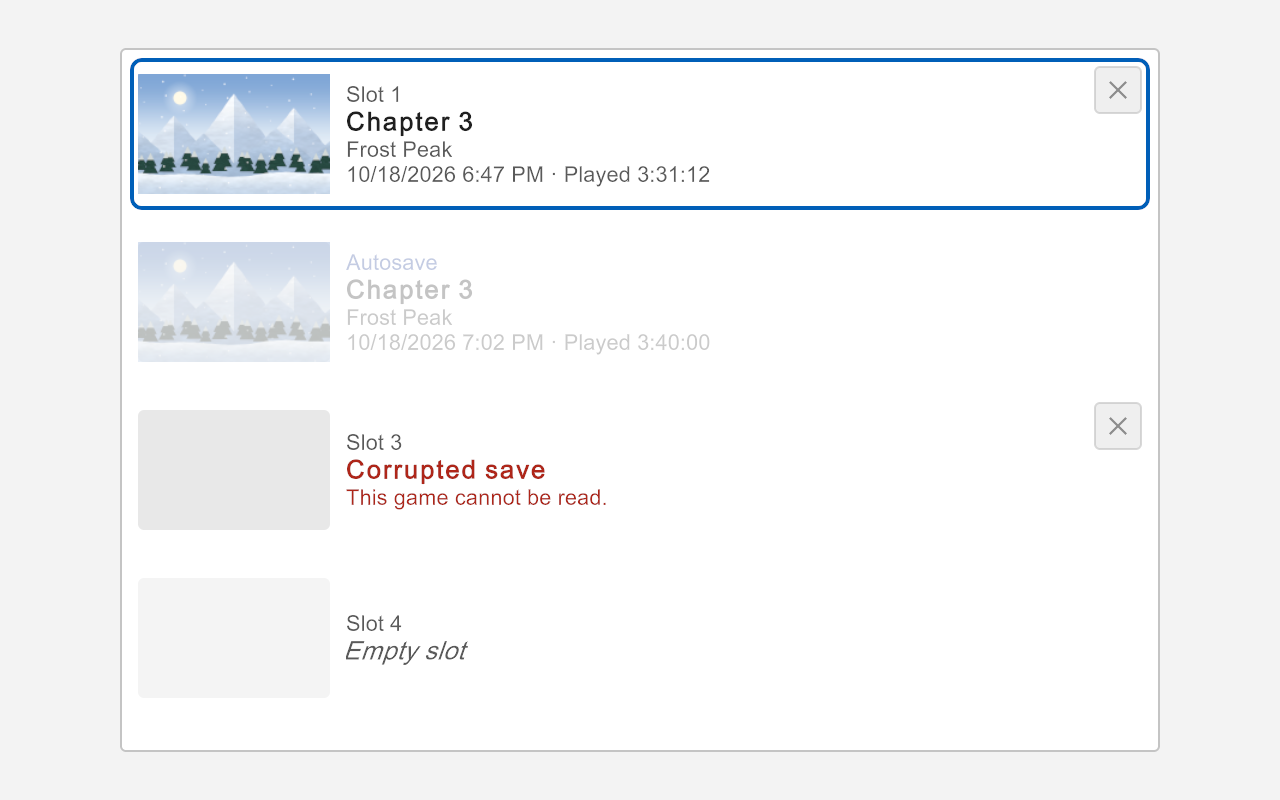
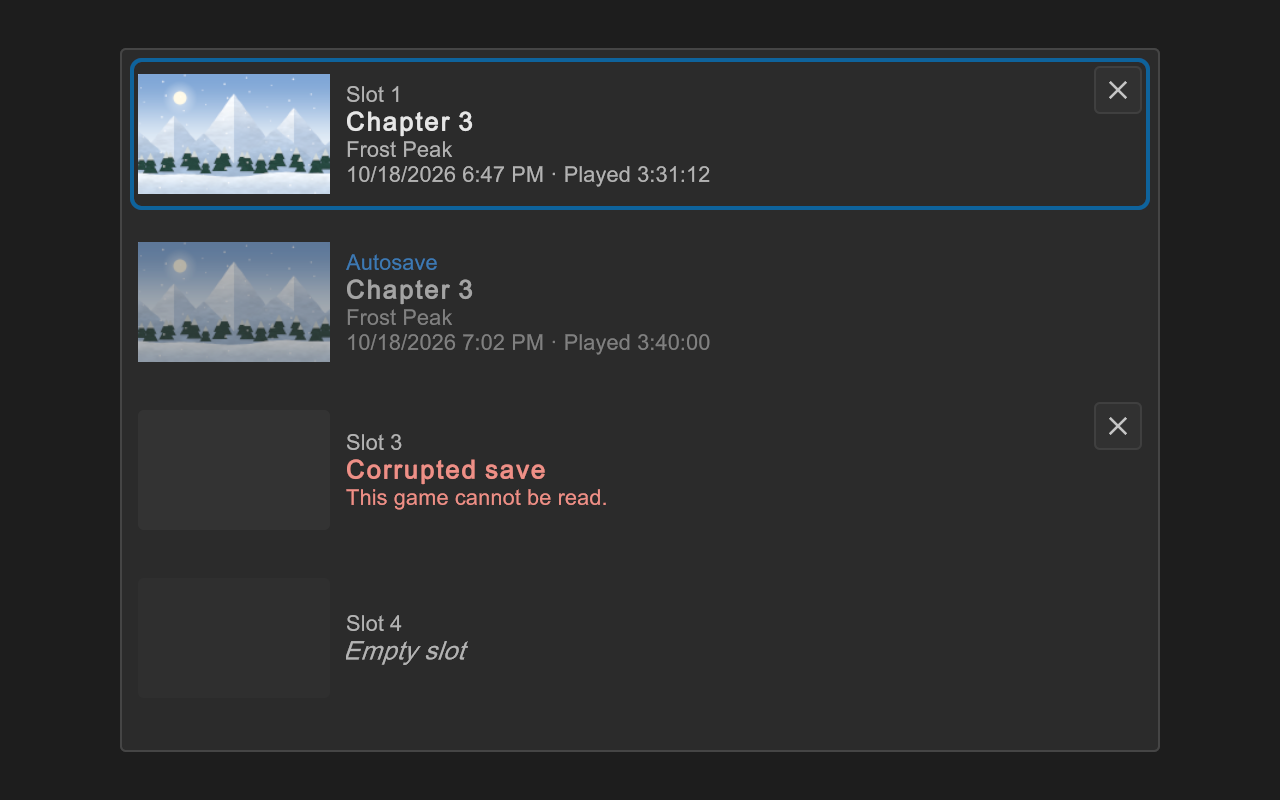
Video-Tutorial: Save slots. Alle Videos: Video-Tutorials.
<tb:SaveSlotList name="slots" mode="Save" layout="List" />
var list = root.Q<SaveSlotList>("slots");

// A null entry is an empty slot
var slots = new List<SaveSlotData?>
{
    new SaveSlotData
    {
        Title = "Chapter 2",
        Place = "Old Mill",
        Thumbnail = picture,
        SavedAt = DateTime.Now,
        PlayTime = TimeSpan.FromMinutes(192)
    },
    new SaveSlotData
    {
        Kind = SaveSlotKind.Autosave,
        Place = "Frost Peak",
        SavedAt = DateTime.Now,
        PlayTime = TimeSpan.FromMinutes(220)
    },
    null,
};
list.Slots = slots;

// The list asks the player; your game does the work
list.SaveRequested += i => { slots[i] = WriteSave(i); list.Refresh(); };
list.LoadRequested += i => LoadSave(i);
list.DeleteRequested += i =>
{
    DeleteSave(i);
    slots[i] = null;
    list.Refresh();
};

list.SelectedIndex = 0;
list.FocusSlots();
SaveSlotData hält, was ein Slot zeigt. Leite davon ab, um die Daten deines Spiels zu tragen, oder behalte dein eigenes Objekt in Tag. Die Liste schreibt nie hinein, und sie besitzt Thumbnail nicht: Du erstellst die Textur, und du zerstörst sie.
Einstellungen
| Einstellung (UXML) | Typ | Standard | Wirkung |
|---|---|---|---|
mode |
SaveSlotMode |
Save |
Was eine Auswahl tut. Save speichert in den Slot. Load lädt seinen Spielstand. |
layout |
SaveSlotLayout |
List |
List ist ein Slot pro Reihe, mit dem Bild links. Grid sind Slots in Zellen, die an der Breite umbrechen, mit dem Bild oben. |
item-width |
float | 0 | Die Breite eines Slots in Pixeln. 0 ist automatisch: die ganze Reihe in einer Liste, 200 in einem Grid. |
item-height |
float | 0 | Die Höhe eines Slots in Pixeln. 0 ist automatisch: 76 in einer Liste, 176 in einem Grid. |
show-delete |
bool | true | Zeigt den ✕-Button auf einem Slot, der einen Spielstand hat, den der Spieler löschen darf. Die Entf-Taste funktioniert weiterhin. |
confirm-overwrite |
bool | true | Fragt vor einem Speichern über einen Spielstand. |
confirm-delete |
bool | true | Fragt vor einem Löschen. |
loading |
bool | false | Zeigt in jedem Slot ein Skeleton, während dein Spiel die Spielstände liest. Die Slots reagieren nicht. |
Setze diese im Code:
| Property | Wirkung |
|---|---|
Slots |
Die Slots, ein Eintrag für jeden. Ein Null-Eintrag ist ein leerer Slot. Eine Liste oder ein Array funktioniert. Ändere einen Eintrag an Ort und Stelle und rufe Refresh() auf. |
SelectedIndex |
Der ausgewählte Slot oder -1. Die Tasten bewegen ihn, und eine Auswahl wählt den Slot aus. |
Grid |
Der GridView darin, für seine eigenen Einstellungen wie Spacing. |
Slot-Arten
SaveSlotData.Kind |
Aussehen | Modus Save | Modus Load | Löschen |
|---|---|---|---|---|
Normal |
Bild, Titel, Ort, Datum und Spielzeit. | Fragt, dann speichert er. | Lädt. | Ja |
Autosave |
Die Beschriftung sagt "Autosave". | Deaktiviert: Der Spieler speichert nicht darüber. | Lädt. | Nein |
Corrupt |
Der Titel sagt "Corrupted save", mit einem Hinweis. | Speichert darüber. | Deaktiviert. | Ja |
Ein leerer Slot (null) |
Der Titel sagt "Empty slot" und ist kursiv. | Speichert. | Deaktiviert. | Nein |
Der Titel ist Title, oder Place, wenn es keinen Titel gibt. Mit einem Title ist der Ort die zweite Zeile. SaveSlotData.DisplayName gibt den Namen des Spielstands, den die Rückfragen der Liste nutzen: Title, sonst Place, sonst leer.
Methoden
| Methode | Wirkung |
|---|---|
Refresh() |
Zeigt die Slots erneut, nachdem sich ein Eintrag an Ort und Stelle oder die Anzahl geändert hat. |
FocusSlots() |
Gibt den Slots den Fokus, damit die Tasten und das Gamepad funktionieren. Die Liste selbst nimmt keinen Fokus. |
ScrollToSlot(index) |
Scrollt, sodass ein Slot sichtbar ist. |
SlotElement(index) |
Das Element, das einen Slot zeigt, oder null, solange der Slot außerhalb des Blicks liegt. Die Liste verwendet die Elemente beim Scrollen wieder, schlage es also nach, wenn du es brauchst, etwa für einen Effekt direkt nach einem Speichern. |
CanActivate(index) |
True, wenn eine Auswahl auf dem Slot im aktuellen Modus etwas tut. |
CanDelete(index) |
True, wenn der Slot einen Spielstand hat, der kein Autosave ist. |
Activate(index), ActivateAsync(index) |
Tut, was eine Auswahl tut. Die asynchrone Variante endet, wenn die Rückfrage schließt. |
Delete(index), DeleteAsync(index) |
Fragt, ob der Spielstand gelöscht werden soll, und löst dann DeleteRequested aus. |
ConfirmOverwriteAsync(index) |
Die Frage "Overwrite slot N?" als MessageBox. Sie ist true, wenn der Spieler Overwrite wählt, und sofort true für einen Slot ohne Spielstand. |
ConfirmDeleteAsync(index) |
Die Frage "Delete slot N?". |
Events
| Event | Wann |
|---|---|
SaveRequested |
Der Spieler wählte im Modus Save einen Slot und bestätigte, wenn der Slot einen Spielstand hatte. Es gibt den Index. Speichere das Spiel, setze das neue SaveSlotData in Slots und rufe Refresh() auf. |
LoadRequested |
Der Spieler wählte im Modus Load einen Slot mit einem Spielstand. |
DeleteRequested |
Der Spieler drückte ✕ oder Entf auf einem Slot und bestätigte. Lösche den Spielstand, setze den Slot auf null und rufe Refresh() auf. |
Das Bild vor der Rückfrage aufnehmen
Ein Spiel nimmt beim Speichern oft ein Bild der Welt auf. Der abgedunkelte Bildschirm unter der Rückfrage darf nicht auf diesem Bild sein. Setze confirm-overwrite auf false, nimm das Bild bei SaveRequested auf und frage dann selbst mit ConfirmOverwriteAsync:
list.ConfirmOverwrite = false;
list.SaveRequested += i => AsyncRunner.Run(async () =>
{
    var picture = await Capture(world);
    if (!await list.ConfirmOverwriteAsync(i))
    {
        Destroy(picture);
        return;
    }
    slots[i] = WriteSave(i, picture);
    list.Refresh();
}, "Save");
Maus, Tastatur und Gamepad
| Eingabe | Wirkung |
|---|---|
| Klick | Wählt den Slot aus und tut, was eine Auswahl tut: speichert oder lädt. |
| Klick auf ✕ | Fragt, ob der Spielstand gelöscht werden soll. |
| Pfeile, Gamepad-Stick und D-Pad | Bewegen sich zwischen den Slots. Im Grid-Layout bewegen sie sich auch über eine Reihe. |
| Enter, Leertaste, Gamepad-Submit | Tut, was eine Auswahl auf dem ausgewählten Slot tut. |
| Entf | Fragt, ob der Spielstand des ausgewählten Slots gelöscht werden soll. |
| Pos1, Ende, Bild auf, Bild ab | Der erste und der letzte Slot und eine Seite. |
| Mausrad, Touch-Ziehen | Scrollen. |
Die Rückfragen sind MessageBox-Controls: Cancel hat den Fokus, sodass ein schneller zweiter Submit nichts überschreibt oder löscht. Wenn die Rückfrage schließt, geht der Fokus zurück zu den Slots.
Texte
Die Texte der Liste stammen aus ToolboxText-Schlüsseln, sodass eine Sprachdatei sie ändern kann: tb.save-slot ("Slot {0}"), tb.save-slot-empty, tb.save-slot-autosave, tb.save-slot-corrupt, tb.save-slot-corrupt-hint, tb.save-slot-played, tb.save-slot-delete, tb.save-slot-overwrite-title, tb.save-slot-overwrite-message, tb.save-slot-overwrite, tb.save-slot-delete-title und tb.save-slot-delete-message. Die Slots zeigen die neuen Texte, wenn sich die Sprache ändert.
Performance
- Nur die Slots im Blick und eine Reihe darüber und darunter haben Elemente. Die anderen Elemente warten in einem Pool des
GridView. - Ein Scroll, ein
Refresh()und ein Rebind ohne Sprachwechsel allokieren nichts: Die Beschriftungen und die Zeile "Datum · Played h:mm:ss" werden für jeden Slot einmal erstellt und behalten. - Ein Skeleton existiert nur, solange
loadingan ist, weil sein Puls läuft, solange es auf einem Panel liegt.
In den Beispielen
Styling
| Klasse | Element |
|---|---|
tb-save-slot-list |
Die Liste. Mit --list oder --grid. |
tb-save-slot |
Ein Slot. Mit --empty, --autosave, --corrupt, --disabled und --loading. Der ausgewählte Slot hat den Ring tb-grid-view__item--selected auf seiner Zelle. |
tb-save-slot__thumbnail |
Das Bild. |
tb-save-slot__body |
Die Spalte mit den Texten. |
tb-save-slot__caption |
"Slot 1" oder "Autosave". |
tb-save-slot__title, __place, __meta |
Der Titel, der Ort sowie das Datum und die Spielzeit. |
tb-save-slot__delete |
Der ✕-Button. |
tb-save-slot__skeleton |
Das Skeleton, solange loading an ist. |
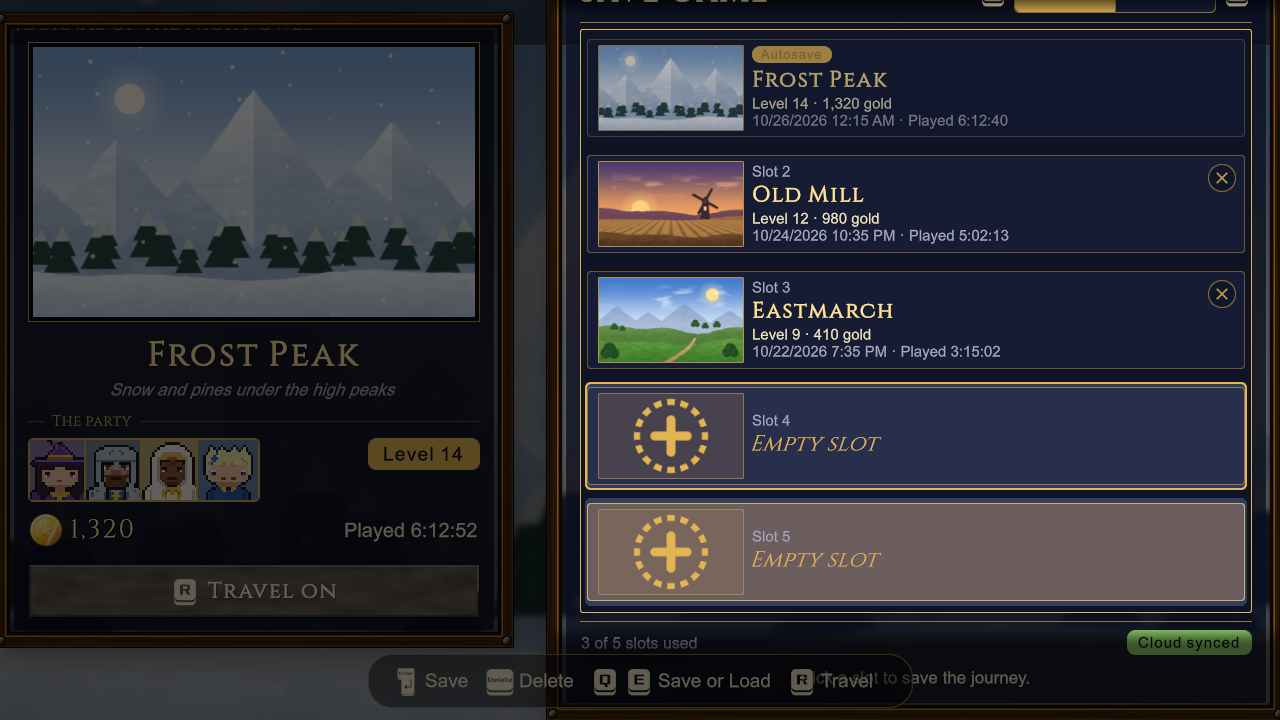
Die Szene SaveSlotListDemo zeigt den Speicher-Bildschirm eines Pausenmenüs, einen Titelbildschirm, der vor einem Laden fragt und Skeletons zeigt, während er die Spielstände liest, die Regeln des Autosaves und eines Spielstands, der nicht gelesen werden kann, in jedem Modus sowie das Layout, die Größen, den Abstand und die Bilder. Eine Statuszeile unter der Liste nennt jede Auswahl, jedes Speichern, Laden und Löschen.
Die Beispielszene SaveLoad nutzt die Liste mit vier Slots, einem Bild der Welt in jedem und einer Rückfrage vor einem Überschreiben oder Löschen. Siehe Speichern und Laden.