
Diese Seite ist eine Übersetzung. Support und Video-Tutorials gibt es vor allem auf Englisch, und die englische Seite ist maßgeblich. Englische Fassung

 AnimatedImage
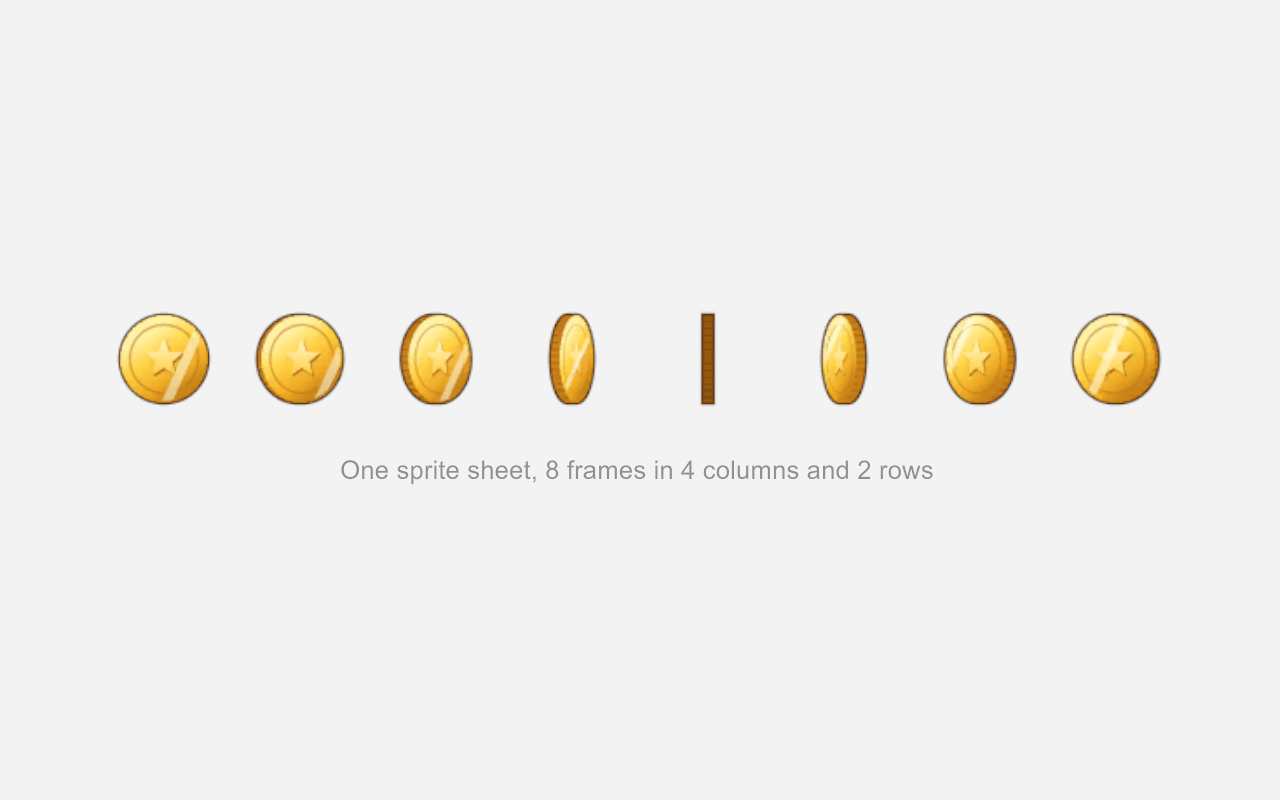
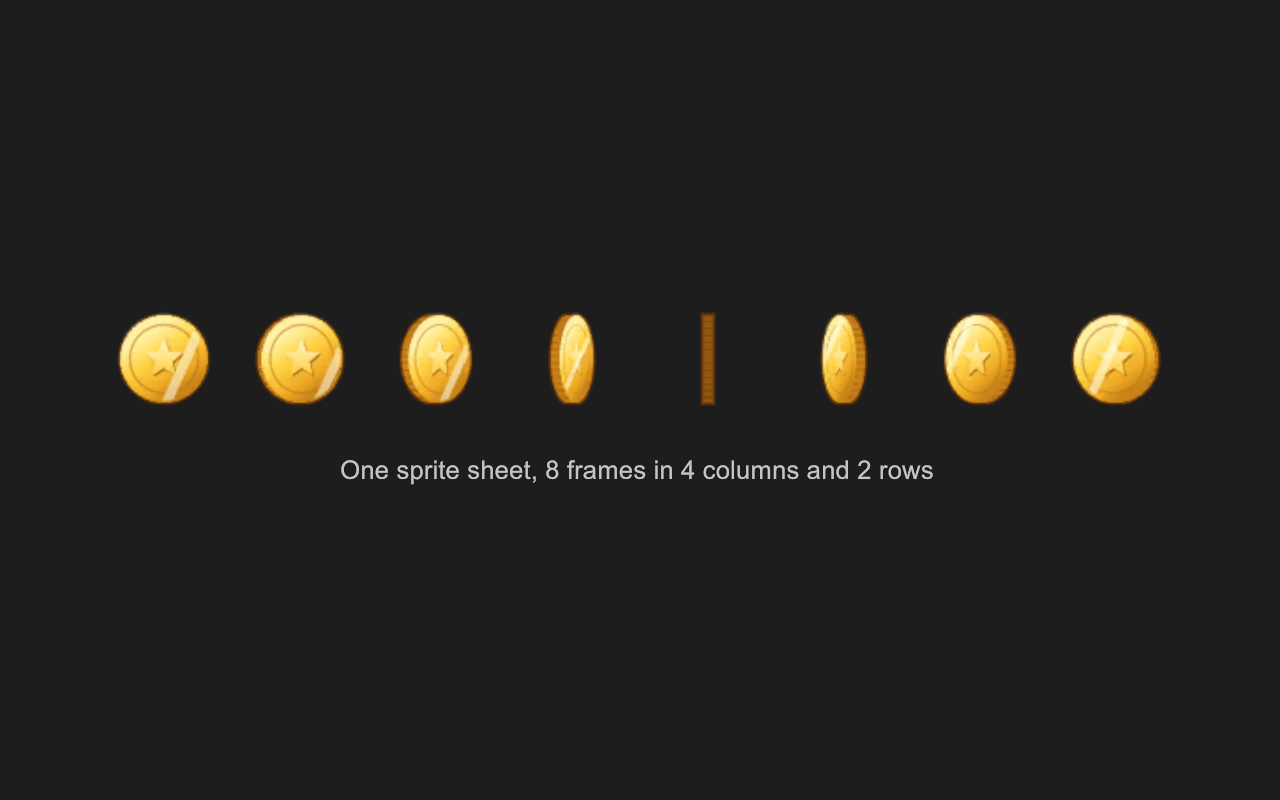
Ein AnimatedImage spielt eine Sprite-Sheet-Animation ab: eine Münze, die sich dreht, eine Fackel, die flackert, einen Helden, der läuft und ein Schwert schwingt. Die Frames kommen aus einem SpriteSheet-Asset mit benannten Clips, aus einer Textur, die in einem Raster geschnitten ist, oder aus Sprites, die im Code gesetzt werden. Ohne weitere Einstellung läuft es mit 12 Frames pro Sekunde in einer Schleife. Nutze es für animierte Icons, Figuren in einem Menü oder Dialog, Pickups, Lade-Spinner und Effekte wie eine Explosion.
<tb:AnimatedImage clip="idle"
    sprite-sheet="project://database/Assets/Art/Knight.asset"
    style="width: 128px; height: 128px;" />
<tb:AnimatedImage sheet="project://database/Assets/Art/coin.png"
    columns="4" rows="2" />
var knight = new AnimatedImage { SpriteSheet = knightSheet };
knight.Play("walk");
knight.FlipX = true;
attackButton.clicked += () => knight.PlayOnce("attack", "idle");
panel.Add(knight);
Im UI Builder zeigt ein leeres Control eine drehende Münze in einem gestrichelten Rahmen, und ein Control mit Frames zeigt seinen PreviewFrame und spielt nicht ab.
| Member | Beschreibung |
|---|---|
SpriteSheet (sprite-sheet) |
Ein SpriteSheet-Asset mit den Frames, den Frames pro Sekunde und benannten Clips. Es zu setzen übernimmt seine Rate. |
Sheet (sheet) |
Eine Textur mit den Frames in einem Raster, von links nach rechts, dann von oben nach unten. Sie braucht kein Slicing. Sie hat Vorrang vor SpriteSheet. |
Columns (columns), Rows (rows) |
Das Raster von Sheet. Standard 1. |
FrameCount (frame-count) |
Die Anzahl der Frames im Raster, für ein Sheet, dessen letzte Zellen leer sind. 0 (der Standard) nutzt jede Zelle. |
Frames |
Sprites in Reihenfolge, etwa die Sprites eines geschnittenen Sheets. Sie haben Vorrang vor Sheet und SpriteSheet. Nur C#. |
Clip (clip) |
Der Clip des SpriteSheet, der abgespielt wird, etwa walk. Leer spielt jeden Frame. Ihn zu setzen übernimmt den Modus und die Rate des Clips. |
FramesPerSecond (frames-per-second) |
Die Rate. Standard 12. Ein SpriteSheet und ein Clip legen ihre eigene Rate fest, wenn sie gesetzt werden. |
Speed (speed) |
Skaliert die Rate: 2 spielt doppelt so schnell, 0 friert den Frame ein. Standard 1. |
Mode (mode) |
Loop (der Standard), Once (stoppt und hält den letzten Frame), PingPong (hin und zurück) oder Reverse. |
Autoplay (autoplay) |
Spielt ab, sobald das Control angezeigt wird. Standardmäßig an. Aus wartet auf Play. |
UnscaledTime (unscaled-time) |
Spielt in Echtzeit, auch während das Spiel mit Time.timeScale = 0 pausiert ist. Standardmäßig an. Aus folgt der Spielzeit. |
PreviewFrame (preview-frame) |
Der Frame, der im UI Builder erscheint. Standard 0. |
ScaleMode (scale-mode) |
Die Anpassung des Frames: ScaleToFit (der Standard) behält den ganzen Frame in seiner Form, ScaleAndCrop deckt das Control ab, StretchToFill füllt es. |
Tint (tint) |
Multipliziert die Farben der Frames. Standardmäßig Weiß. Ein weißes Sheet, etwa ein Spinner, nimmt jede Farbe an. |
FlipX (flip-x) |
Spiegelt die Frames von links nach rechts, etwa für einen Helden, der in die andere Richtung läuft. Standardmäßig aus. |
Mask (mask), MaskTexture (mask-texture), MaskChannel (mask-channel), Invert (invert), Threshold (threshold), Softness (softness), CornerRadius (corner-radius), Saturation (saturation) |
Schneiden die Frames zu einer Form oder einem Wipe, wie es die gleichnamigen Member von MaskImage tun. Mask ist standardmäßig None und zeichnet nichts. Siehe Mask weiter unten. |
Frame |
Der Frame des Clips, der gerade erscheint. Ihn zu setzen zeigt diesen Frame. |
FrameTotal |
Die Anzahl der Frames des Clips oder aller Frames, wenn kein Clip gesetzt ist. |
IsPlaying |
True, solange die Animation spielt. Eine Once-Animation stoppt an ihrem letzten Frame. |
Play(), Pause(), Stop(), Restart() |
Spielen ab dem Frame, der gerade erscheint, auf ihm anhalten, auf dem ersten Frame anhalten oder ab dem ersten Frame spielen. Play() nach einer beendeten Once-Animation spielt sie erneut. |
Play(clip) |
Spielt einen Clip des SpriteSheet ab seinem ersten Frame. Der Clip, der schon spielt, läuft weiter. |
PlayOnce(clip, then) |
Spielt einen Clip einmal, dann den Clip then, etwa einen Angriff, der zu idle zurückkehrt. Ohne then bleibt der letzte Frame stehen. |
Advance(seconds) |
Bewegt die Animation um so viele Sekunden weiter. Setze Autoplay auf false und rufe es auf, um das Control mit einer eigenen Uhr zu steuern. |
FrameChanged, Looped, Finished |
Werden ausgelöst, wenn sich der Frame ändert, wenn eine Schleifenanimation von vorn beginnt und wenn eine Once-Animation endet. Nach PlayOnce mit einem nächsten Clip spielt der nächste Clip schon, wenn Finished ausgelöst wird. |
Ein Sheet im Projekt
Ein Sprite Sheet ist ein Bild mit den Frames in einem Raster, von links nach rechts und dann von oben nach unten, ohne Abstand zwischen den Zellen.
Geschnittene Sprites und ein SpriteSheet-Asset. Dies ist der Weg für benannte Clips und der, den die Demo nutzt.
- Wähle das Bild aus. Setze im Inspector Texture Type auf Sprite (2D and UI) und Sprite Mode auf Multiple, dann Apply.
- Öffne den Sprite Editor, wähle Slice > Grid By Cell Size, gib die Größe einer Zelle ein und schneide. Lösche gegebenenfalls die leeren Zellen am Ende und klicke Apply. Der Sprite Editor kommt mit dem Package 2D Sprite (
com.unity.2d.sprite); füge es im Package Manager hinzu, wenn das Fenster fehlt. - Erstelle das Asset mit Assets > Create > UI Toolbox > Sprite Sheet. Ziehe die Sprites der Reihe nach in Frames, setze Frames Per Second und füge für jede Folge von Frames einen Clip hinzu, etwa
walkab Frame 8, 8 Frames,Loop.
Eine einfache Textur und ein Raster. Für ein Sheet mit einer Animation gibt es kein Slicing: Setze Sheet, Columns und Rows sowie FrameCount, wenn die letzten Zellen leer sind.
var coin = new AnimatedImage
{
    Sheet = coinTexture,
    Columns = 4,
    Rows = 2,
};
Setze in den Import-Einstellungen des Bildes Filter Mode für Pixel Art auf Point, damit seine Kanten scharf bleiben. Lasse um jede Zeichnung etwas Platz, damit die Filterung keine Pixel aus der nächsten Zelle nimmt.
Clips und Events
Ein Clip ist eine Folge von Frames eines SpriteSheet mit einem Namen, einem Modus und einer Rate; ein Clip mit der Rate 0 übernimmt die Rate des Sheets. Play(clip) und Clip übernehmen den Modus und die Rate des Clips; Speed skaliert jede Rate, sodass Zeitlupe eine Einstellung ist.
In C# ist ein Clip ein SpriteClip im Array Clips des SpriteSheet: Name, First (der Index seines ersten Frames), Count (seine Anzahl an Frames), Mode (ein AnimatedImageMode: Loop, Once, PingPong oder Reverse) und FramesPerSecond (0 übernimmt die FramesPerSecond des Sheets). SpriteSheet.FindClip(name) gibt den Clip mit diesem Namen oder null.
chest.PlayOnce("open");
chest.Finished += _ =>
    particles.Burst(chest, ParticleSettings.Coins(coinCounter));

hero.Looped += _ => stepSound.Play();
hero.FrameChanged += h =>
{
    if (h.Clip == "attack" && h.Frame == 3) HitEnemy();
};
Mask
Setze Mask, um jeden Frame zu einem Kreis, einem abgerundeten Quadrat, einem Sechseck, einer Raute oder deiner eigenen Maskentextur zuzuschneiden, oder animiere Threshold für einen radialen Wipe oder eine Auflösung über der Animation. Die Form passt sich dem Frame an, wie ScaleMode ihn platziert. Die Einstellungen sind die von MaskImage: Das Control zeichnet seine Frames über ein MaskImage-Kind und teilt den Zeichencode von MaskImage, sodass sich eine maskierte Animation wie ein maskiertes Bild verhält.
<tb:AnimatedImage clip="idle" mask="Circle"
    sprite-sheet="project://database/Assets/Art/Knight.asset" />
knight.Mask = MaskShape.RadialWipe;
knight.Threshold = 0.4f; // 40% hidden, clockwise from the top
Bei Mask auf None, ohne Invertierung, mit Saturation 1 und ohne Threshold zeichnet das Control keine Maske und kostet, was es vorher kostete. Eine Maske zeichnet den Frame bei jedem Frame-Wechsel in eine Render-Textur, erzeugt also keinen Garbage, macht aber pro Frame-Wechsel einen Draw. Ein maskierter Frame muss eine Rasterzelle oder ein Sprite sein, das in einem Atlas nicht eng gepackt oder gedreht ist; andere Frames erscheinen ohne die Maske.
Performance
Das Control tickt nur, solange es spielt, an einem Panel hängt und angezeigt wird: Ein pausiertes Control, eine beendete Once-Animation oder ein Control in einem verborgenen Tab kostet nichts. Der Frame folgt der Zeit, sodass ein später Frame des Spiels Frames der Animation überspringt, statt sie zu verlangsamen. Ein Frame-Wechsel setzt einen Style-Wert des Bildes, und ein Frame erzeugt keinen Garbage. Das Control erzeugt keine Texturen: Ein Raster-Sheet und ein Sprite zeigen ihre Zelle der Textur über die Hintergrundposition. Ein Sprite, das ein Sprite Atlas eng packt oder dreht, erscheint als Sprite, was bei jedem Frame-Wechsel etwas Garbage erzeugt; packe solche Atlanten mit ausgeschaltetem Tight Packing und Allow Rotation.
In den Beispielen
Styling
| Klasse | Element |
|---|---|
tb-animated-image |
Das Control: 64 mal 64 px, wenn keine Größe gesetzt ist. Es beschneidet das Bild für ScaleAndCrop. |
tb-animated-image__image |
Das Bild, in der Form eines Frames und von ScaleMode platziert. |
.my-hud .tb-animated-image { width: 32px; height: 32px; }