
Diese Seite ist eine Übersetzung. Support und Video-Tutorials gibt es vor allem auf Englisch, und die englische Seite ist maßgeblich. Englische Fassung
Shop
Shop ist der Handelsbildschirm eines Spiels: die Schmiede von Brom. Der Händler steht hinter dem Tresen und spricht in einer Sprechblase, das Sortiment liegt auf der einen Seite, die Tasche des Spielers auf der anderen, und eine Karte in der Mitte zeigt den gewählten Gegenstand. Bei jedem Handel fliegen Münzen zwischen dem Beutel und der Karte. Das Beispiel nutzt zwei DataGrid-Controls, eine Card mit einem ItemSlot und einem ItemCompare, einen NumericUpDown für die Menge, einen ResourceCounter, der die Münzen eines ParticleLayer einsammelt, und eine MessageBox, die vor einem großen Handel nachfragt. Wenn der Shop zum ersten Mal geöffnet wird, führt Hesta den Spieler in einem TourOverlay im Look des Shops durch ihn. Die Regeln liegen in einer einfachen C#-Klasse, sodass der Screen sie nur anzeigt.
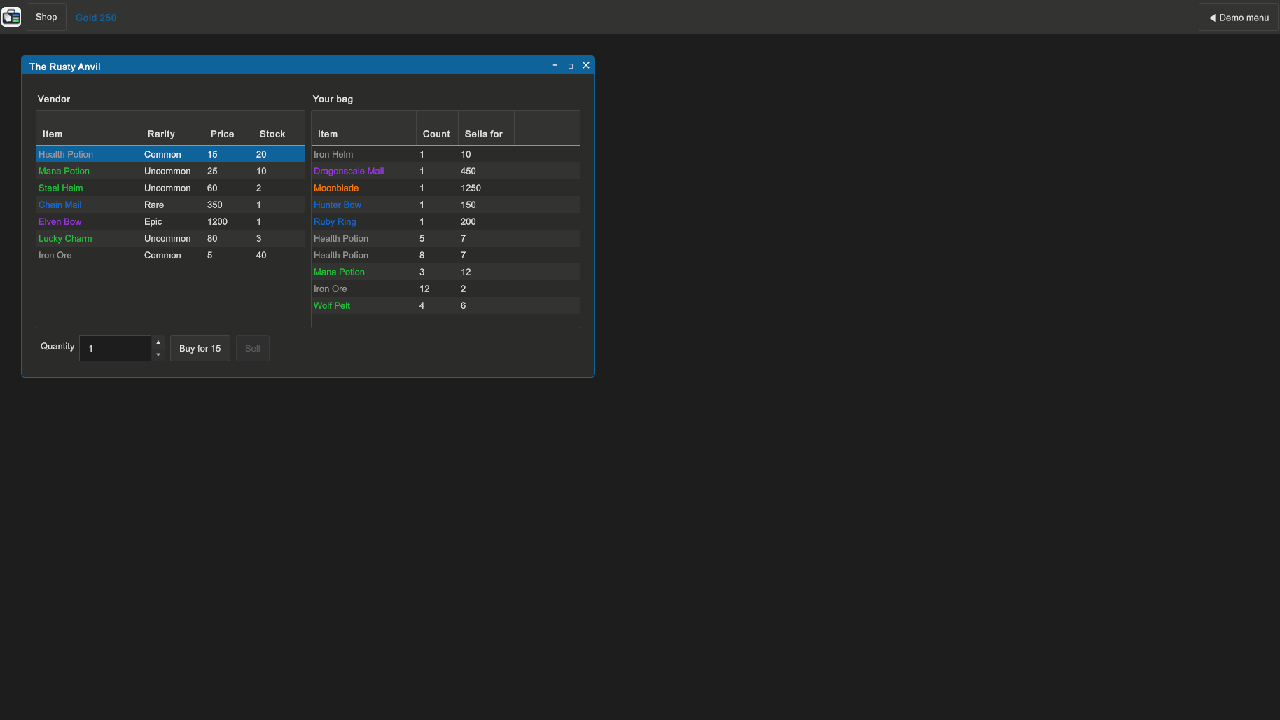
Szene: Assets/UIToolbox/Examples/Scenes/Shop.unity. Ordner: Assets/UIToolbox/Examples/Shop.
Ausprobieren
- Öffne die Szene. Eine Lampe beleuchtet eine Wand voller Regale, und Brom steht hinter dem Tresen. Seine Blase tippt "Welcome to the Rusty Anvil!". Das Fenster "The Rusty Anvil" zeigt das Grid For sale, die Karte und das Grid Your bag. Die Toolbar zeigt dein Gold. Die erste Sortimentszeile ist gewählt, und das Sortiments-Grid hat den Fokus. Beim ersten Mal startet das Tutorial von Hesta über dem Shop: Drücke Next durch seine Schritte und kaufe einen Trank, wenn sie darum bittet, oder drücke End tour (Escape), um es zu verlassen. Der Button ? am Ende der Handelszeile startet es erneut.
- Drücke Buy. Der Button zeigt "Buy for 15", weil ein Health Potion 15 Gold kostet. Münzen fliegen von deinem Beutel zur Karte, ein Münzgeräusch erklingt, und das Gold zählt herunter. Der Trank kommt zum Stapel in deiner Tasche, und die Statuszeile sagt "You bought 1 Health Potion for 15 gold."
- Setze die Menge auf 10 und drücke Buy. Eine Frage lautet "Buy 10 Health Potion for 150 gold?". Cancel hat den Fokus. Wähle Buy zum Bestätigen oder Cancel (oder Escape) zum Abbrechen.
- Wähle die Chain Mail. Sie hat ein Sale-Badge, und ihr Preis ist durchgestrichen: 350 wird zu 245. Die Karte vergleicht sie mit der Leather Armor, die du trägst: Die Rüstung steigt von 8 auf 16, das Gewicht von 8 auf 10. Kleine Funken steigen von der Karte auf, weil der Gegenstand selten ist.
- Wähle den Elven Bow. Die Statuszeile sagt "You do not have enough gold.", und der Text von Buy wird rot. Drücke trotzdem Buy. Der Beutel und der Button wackeln, das Gold blitzt rot, ein tiefer Ton erklingt, und Brom sagt "That costs more than your purse holds, friend."
- Klicke auf eine Zeile im Taschen-Grid. Die Auswahl im Sortiment wird gelöscht. Die Spalte "Sells for" zeigt die Hälfte des Werts, und die Karte zeigt den Verkaufspreis. Wähle das Moonblade: Sein Name glänzt, die Karte schimmert golden, und Brom will es haben.
- Wähle Iron Ore in der Tasche, setze die Menge auf 12 und drücke Sell. Münzen fliegen von der Karte in deinen Beutel, der beim Eintreffen aufploppt und klingelt. Das Gold wächst mit jeder Münze.
- Setze die Menge höher als den Stapel. Sell ist deaktiviert, und die Statuszeile nennt, wie viele du hast.
- Nutze die Tastatur oder ein Gamepad. Tab und die Pfeiltasten wechseln zwischen den Grids, der Menge und den Buttons. Enter drückt den fokussierten Button.
Was es zeigt
Der Raum und der Händler
ShopBackdrop zeigt den Raum hinter dem Fenster als Pixelbild, Resources/ShopArt/smithy.png (480 x 270, gezeichnet von node Tools/skins/shop.mjs): eine Bretterwand, zwei Regale mit Flaschen, Gläsern, Büchern und Kisten und der Tresen. Es zeigt jedes Pixel als mindestens 4 x 4 Bildschirmpixel, mit dem ganzen Zoom, der den Bildschirm bedeckt, und hält die Oberkante des Tresens ShopBackdrop.COUNTER_HEIGHT über dem unteren Rand, wo der Händler steht. Die Lampe ist ein zweites Bild, lamp.png, das von oben hängt. Ihr Licht ist ein weicher, flackernder Schein, Staub treibt darin auf einem ParticleLayer, und die Ränder des Raums sind dunkel. Der Workspace hat background-opacity="0", sodass der Raum um das Fenster herum zu sehen ist. Brom und das Fenster stehen nebeneinander am Tresen in der Mitte des Raums: Das Fenster hat placement="Bottom", und der Händler und die Lampe haben denselben Abstand links von der Mitte (ShopBackdrop.VENDOR_FROM_CENTER).
Brom ist ein UserAvatar mit einem Gesicht aus 24 x 24 Pixeln, brom.png in Resources/UIToolboxSamples/Portraits, das Shop.uxml als sein image setzt. Point-Filterung hält die Pixel scharf. Seine Sprechblase ist ein TypewriterLabel: Jede neue Zeile tippt sich selbst, und das Gesicht wippt einmal, wenn er zu sprechen beginnt. Er begrüßt den Spieler, lobt einen Kauf, kommentiert einen Verkauf, nennt den Gegenstand im Angebot und die seltenen Gegenstände und lehnt einen Kauf ab, den der Beutel nicht bezahlen kann.
Händler-Grid und Taschen-Grid
Zwei schreibgeschützte DataGrid-Controls. Das Sortiment hat die Spalten Item, Price und Stock; die Tasche hat Item, Count und "Sells for". Stock ist die Zahl, die der Händler hat. Ein Gegenstand, den der Spieler verkauft und der dem Händler fehlt, kommt ans Ende des Sortiments. Die Tasche listet die Gegenstände in der Tasche in der Reihenfolge der Slots. Ausgerüstete Gegenstände erscheinen nicht, sodass der Spieler sie hier nicht verkaufen kann.
Gegenstandszellen
Jede Namenszelle hat einen kleinen ItemSlot mit dem Bild des Gegenstands in seinem Seltenheitsrahmen, dann den Namen in seiner Seltenheitsfarbe, mit der Beschreibung als Tooltip. Ein epischer Name geht in Pink über. Ein legendärer Name geht in Gold über, und ein Licht läuft darüber. Die Chain Mail ist diese Woche im Angebot: Ihre Zelle hat ein rotes Sale-Badge, und ihr Preis zeigt den alten Wert durchgestrichen.
Die Gegenstandskarte
Eine Card zwischen den Grids zeigt den gewählten Gegenstand. Der Rahmen und der Titel nehmen die Farbe der Seltenheit an; ein epischer Titel geht ineinander über, und ein legendärer Titel geht ineinander über und glänzt. Die Bühne enthält einen großen ItemSlot mit dem Bild, der aufploppt, wenn sich der Gegenstand ändert. Darunter stehen der Preis, die Beschreibung und, bei Ausrüstung, ein ItemCompare gegen die Ausrüstung derselben Art, die der Spieler trägt: Rüstung für einen Helm oder einen Körper, Schaden für eine Waffe, Glück für ein Schmuckstück und das Gewicht, bei dem weniger besser ist. Funken in der Farbe der Seltenheit steigen von einem seltenen Gegenstand auf, mehr von einem epischen und die meisten von einem legendären.
Handelszeile
Die Zeile unter den Grids hat die Menge (NumericUpDown, 1 bis 99), die Buttons Buy und Sell und die Statuszeile. Eine Auswahl in einem Grid löscht die im anderen, sodass nur ein Handel offen ist. Die Buttons zeigen die Summe: "Buy for 150". Ein Button ist deaktiviert, solange der Handel nicht möglich ist, und die Statuszeile nennt den Grund. Die Gründe sind der Reihe nach: kein Gegenstand gewählt, ausverkauft, zu wenig auf Lager, nicht genug Gold und eine volle Tasche. Bei einem Verkauf: kein Gegenstand gewählt oder zu wenig im Stapel.
Buy bleibt aktiv, wenn nur das Gold fehlt, mit rotem Text. Ein Druck lässt den Händler ablehnen: Der Beutel und der Button wackeln, der Beutel blitzt rot, und ein tiefer Ton erklingt.
Gold und Münzen
Die Toolbar zeigt dein Gold in einem ResourceCounter. Ein Kauf senkt den Zähler sofort und lässt Münzen vom Beutel zur Karte spritzen. Ein Verkauf ruft ResourceCounter.Collect auf: Die Münzen fliegen von der Karte in den Beutel, und jede ankommende Münze fügt ihren Anteil hinzu, sodass der Betrag mit den Münzen wächst. Die erste Münze lässt den Beutel aufploppen und klingeln. Die Sounds sind kurze Clips, die SampleTones beim Start erzeugt, sodass sie keine Audiodatei brauchen.
Bestätigung
Ein Handel ab 100 Gold fragt zuerst mit MessageBox.ConfirmAsync nach. Cancel hat den Fokus. Nach der Box kehrt der Fokus zum Button zurück. Solange eine Box offen ist, startet ein zweiter Klick nichts.
Das Tutorial
Wenn der Shop in einer Sitzung zum ersten Mal geöffnet wird, führt Hesta, die Brom die Bücher führt, den Spieler hindurch: das Sortiment, die Karte, ein erster Kauf, der Beutel, die Tasche und der Ausgang. Es ist ein TourOverlay im Look eines Spiels. Hesta spricht aus einem geschnitzten Rahmen mit ihrem Namen auf einem Holzschild, und ihr Gesicht wechselt die Stimmung und spricht, während sich ihre Zeile selbst tippt. Ein Klick, Enter oder die Südtaste eines Gamepads zeigt zuerst die ganze Zeile und geht dann weiter. Münzen zählen die Schritte, ein goldener Pfeil und ein leuchtender Ring zeigen das Ziel, und die Buttons sind die Steinbuttons des Shops mit ihren Tastenhinweisen. Der Kauf-Schritt wartet, bis der Spieler etwas kauft. Der Button ? am Ende der Handelszeile zeigt das Tutorial erneut. ShopController.Tutorial.cs baut es, und Shop.uss gibt ihm sein Aussehen über die Klassen der Tour (siehe Styling a tour for your game).
Die Stimme von Hesta
Hesta liest jede Zeile laut vor. Jeder Schritt hat einen Clip, hesta-step1.mp3 bis hesta-step6.mp3 in Resources/UIToolboxSamples/Voice, als seinen TourStep.Sound. Die Tour spielt ihn auf dem Voice-Kanal von ToolboxAudio ab, und die Zeile tippt sich über die Länge des Clips, sodass Text und Stimme gemeinsam enden. Das erste Next zeigt die ganze Zeile und lässt die Stimme weiterlaufen; ein Wechsel zu einem anderen Schritt oder End tour stoppt sie. Der Replay-Button und die Taste R spielen die Zeile des Schritts erneut ab. Der Mute-Button links von End tour oder die Taste M schaltet die Stimme stumm, und die Tour merkt sich die Wahl.
for (var i = 0; i < steps.Count; i++)
    steps[i].Sound = Resources.Load<AudioClip>(VOICE + (i + 1));
Die Zeilen stehen in LINES in ShopController.Tutorial.cs, und die Clips sind Aufnahmen von ElevenLabs Text-zu-Sprache dazu. Erzeuge nach einer Änderung einer Zeile eine neue Aufnahme mit einem beliebigen Text-zu-Sprache-Werkzeug oder einer Sprecherin oder einem Sprecher und speichere sie als hesta-stepN.mp3 im selben Ordner (MP3 und OGG werden beide importiert). Tools/voice ist ein optionaler lokaler Ersatz, der die Zeilen offline spricht; siehe Tools/voice/README.md.
Wie es gebaut ist
| Datei | Aufgabe |
|---|---|
ShopController.cs |
Gibt jedem Grid seine Liste, zeichnet die Namenszellen, füllt die Karte, spielt die Münzen und die Sounds ab, lässt den Händler sprechen, verbindet die Buttons, fragt die Bestätigung ab und zeigt das Ergebnis. |
SampleShop.cs |
Der Händler und die Regeln: Preise, der Gegenstand im Angebot, die Werte der Ausrüstung, CanBuy, CanSell, Buy und Sell. Ein einfaches C#-Objekt. |
ShopBackdrop.cs |
Der Raum: zeigt das Bild der Schmiede und die Lampe und fügt das Licht der Lampe und sein Flackern, den Staub und die dunklen Ränder hinzu. |
Resources/ShopArt/*.png |
Die Schmiede und die Lampe, gezeichnet von node Tools/skins/shop.mjs, mit Point-Filterung und ohne Kompression. |
ShopController.Tutorial.cs |
Das Tutorial von Hesta: der Titel und die Zeile jedes Schritts in LINES, die Stimme jedes Schritts, das Ziel und das Warten auf den Kauf. |
Shop.uxml |
Der Raum, der Händler und das Schild, der Workspace mit dem Goldzähler und das Fenster mit den Grids, der Karte und der Handelszeile. |
Shop.uss |
Der Look aus Leder und Holz, die Blase, die Kartenrahmen für jede Seltenheit, die Gegenstandszellen und der rote Beutel. |
Der Shop verwendet die Tasche des Inventory-Beispiels wieder. Player ist ein SampleInventory, sodass der Shop dessen Add, Room und Remove nutzt.
public readonly SampleInventory Player = new();
Der Händler verkauft zum Wert, im Angebot günstiger, und kauft zur Hälfte, abgerundet.
public static int BuyPrice(InventoryItem item) =>
    OnSale(item) ? item.Value * SALE_PERCENT / 100 : item.Value;
public static int SellPrice(InventoryItem item) => item.Value / 2;
CanBuy liefert den Grund oder null. Der Controller nutzt denselben Text für die Statuszeile und für die Buttons.
if (item.Count == 0) return $"The {item.Name} is sold out.";
if (count > item.Count) return $"The vendor has only {item.Count}.";
if (BuyPrice(item) * count > Player.Gold) return NOT_ENOUGH_GOLD;
if (Player.Room(item) < count) return "Your bag is full.";
Stats gibt einem Ausrüstungsstück seine Werte für den Vergleich. Die Karte vergleicht sie mit den Werten der getragenen Ausrüstung.
var worn = _shop.Worn(item.Kind);
_compare.SetStats(SampleShop.Stats(worn), stats);
Ein Kauf lässt Münzen zur Karte spritzen. Bei einem Verkauf sammelt der Zähler sie ein, sodass der Betrag beim Landen wächst.
_coins.Burst(_gold.IconElement,
    ParticleSettings.Coins(_cardSlot, coinCount(total)));
_gold.Collect(_coins, _cardSlot, total,
    ParticleSettings.Coins(_gold.IconElement, coinCount(total)));
Ein Cell Renderer ersetzt die Standard-Textzelle einer Spalte. Die Namenszellen und die Preiszellen nutzen je einen.
_stockGrid.SetCellRenderer("Name", (_, item) =>
    nameCell((InventoryItem)item, true));
_bagGrid.SetCellRenderer("Value", (_, item) =>
    new Label(SampleShop.SellPrice((InventoryItem)item).ToString()));
Ein Handel unter CONFIRM_GOLD läuft sofort. Ein größerer Handel wartet auf die Box. Ein Button startet die asynchrone Methode mit AsyncRunner.Run, das eine Exception protokolliert, statt sie zu verlieren.
_buy.clicked += () => AsyncRunner.Run(Buy, "Buy");
_sell.clicked += () => AsyncRunner.Run(Sell, "Sell");
Das Aussehen
Shop.uss setzt die Theme-Tokens des Workspace auf dunkles Leder und Gold, und jede Regel beginnt mit .shop, sodass sie andere Screens nicht erreicht. Das Fenster nutzt den Rahmen, das Holz und das Pergament des Kingdom-Samples, und die Buttons nutzen dessen Steinbutton. Die Titel, das Schild und das Gold nutzen die Schrift Cinzel. Jeder Kartenrahmen hat eine Klasse für seine Seltenheit, zum Beispiel shop-card--epic. Solange der Beutel zu leicht ist, hat der Goldzähler die Klasse shop-gold--short, die den Betrag und die Münze rot färbt.
In deinem Spiel verwenden
- Ersetze
SampleShopdurch deinen eigenen Händler. BehalteCanBuyundCanSellals die eine Stelle für die Regeln und rufe sie auch von den Buttons aus auf. - Ändere die Preise in
BuyPriceundSellPriceund den Gegenstand im Angebot inSALE_ITEMundSALE_PERCENT. Der halbe Preis im Angebot gilt nur im Sample. - Gib deiner Ausrüstung echte Werte in
Stats. Der Vergleich zeigt beliebig viele Zeilen. - Ändere
CONFIRM_GOLD, um die Handelsgröße festzulegen, ab der zuerst nachgefragt wird, oder frage bei jedem Handel nach. - Ersetze das Gesicht von Brom durch dein eigenes Porträt: Setze das
imagedesUserAvatarim UXML oderUserAvatar.Imageim Code auf eine beliebige Textur oder einen Sprite. - Schreibe die Händlerzeilen im Controller selbst oder schalte die Blase aus.
- Der Raum, der Fenstertitel "The Rusty Anvil", das Sortiment und das Startgold von 250 sind Sample-Inhalt.