
Diese Seite ist eine Übersetzung. Support und Video-Tutorials gibt es vor allem auf Englisch, und die englische Seite ist maßgeblich. Englische Fassung
| Parley.unity | ParleyController | Eine Zwischensequenz auf einer Steinbrücke in der Dämmerung: Borin Stone trifft Grub den Höhlentroll, der einen Zoll will. Schwarze Balken gleiten herein, der Sprecher erscheint groß und der Zuhörer wird gedimmt. Eine DialogueBox tippt jede Zeile; die Auswahl erscheint auf einem ChoiceWheel mit je einer Tonfarbe und einem Icon, und die ganze Zeile der markierten Wahl steht unter dem Rad, oder, nach dem Wechsel Wheel / List (V oder der Nord-Button des Gamepads, auch mitten in einer Wahl), im ChoiceMenu der Box. 1-5 wählen in beiden Ansichten. Die Laune des Trolls ist eine StatBar mit einer schwebenden Änderung; Pay ist mit seinem Grund gesperrt, bis Borin zahlen kann. Wenn Grub zuschlägt, läuft ein ProgressRing über "Strike first!" ab: E oder X rechtzeitig gewinnt den Kampf, und ein Fehlschlag spielt den Treffer-Clip von Borin und geht weiter. Ein Banner und eine Karte nennen das Ende, Crossed, Paid oder Fought, mit Play again. |
Beispielszenen
Die Szenen in Assets/UIToolbox/Examples/Scenes zeigen weitere Setups. Ihre Dateien liegen in Assets/UIToolbox/Examples, in einem Ordner pro Szene. Die Helfer, die mehrere Szenen nutzen (SampleUI, SampleScreen, SampleNavigation und andere), liegen in Shared. Jede Szene hat einen Controller auf ihrem UI-GameObject. Die Spiele-Beispiele und die Daten- und Tools-Beispiele haben je eine Seite, die sie Schritt für Schritt erklärt: siehe Example scenes im Inhaltsverzeichnis, zum Beispiel Crypt.
| Szene | Controller | Zeigt |
|---|---|---|
Units.unity |
UnitsController |
Ein RTS-Feld mit 240 Einheiten. Klicke eine Einheit, Shift-Klick fügt hinzu, oder ziehe einen Rahmen zum Auswählen. Ein Inspector-Window zeigt die Auswahl: eine Einheit oder eine UnitGroup mit Anzahl und Durchschnittswerten. Ein sortierbares DataGrid listet die Einheiten und folgt der Auswahl. |
Factory.unity |
FactoryController |
Eine Anlage mit sechs Maschinen, die Aufträge erfüllen. Die Maschinen stanzen, drehen und wackeln bei der Arbeit, und ihre Teile fahren auf Bändern zu einem Dock. Ein ObjectiveTracker hält den Auftrag: ein Ziel für jede Art von Maschine und einen größeren Auftrag, wenn er ausgeliefert wird. Live-Werte in einem DataGrid, Gauges in jedem Maschinen-Window, ein Graph der Temperatur, ein PieChart des Outputs, ein Gauge und ein Sparkline der Teile pro Minute, ein ResourceCounter für die gefertigten Teile und ihre Rate, und neue Teile, die mit einem FloatingTextLayer aus ihrer Maschine aufsteigen. Dock-Zonen links und rechts und eine Benachrichtigung, wenn eine Maschine heiß wird. Arrange legt die Screens an die Ränder. |
Bindings.unity |
BindingsController |
Converter und Two-Way-Bindings, ohne Format- oder Animationscode. Ein SampleHero ist die Datenquelle des Workspace. Das Window Hero zeigt ihn über tb:-Gruppen (upper, display-name, n0, percent, percent-text, hidden, duration, bytes, datetime, hex, visible). Das Window Edit bearbeitet ihn in beide Richtungen (enum-int, not, hex, xz, has-value). AnimateBinding lässt das Gold aufblitzen, schüttelt die Karte bei einem Treffer und lässt den Gesundheitsbalken unter 30 % pulsieren. Ein Klick auf eine Form der Szene oder auf Edit im Grid Shapes öffnet ihren Editor: ein Callout mit einer Linie zur Form, die ihr folgt, mit einem Slider, einem ColorPicker und Toggles, die in beide Richtungen an die öffentlichen Felder von SampleShape gebunden sind. Mehrere Editoren bleiben gleichzeitig offen, bis ihr Button ×. Die Form liest ihre Felder in jedem Frame, daher ändert eine Bearbeitung die Szene sofort. |
Kingdom.unity |
KingdomController |
Ein mittelalterlicher RTS-Bildschirm: die Standard-Windows und die Toolbar in geschnitzten Holzrahmen, mit Pergament und Steinbuttons, in der Schrift Cinzel (Kingdom.uss, siehe Das Chrome mit Bildern umgestalten). Die Toolbar ist die Ressourcenleiste: je ein ResourceCounter für Gold, Holz, Stein und Nahrung, und jede Änderung erscheint als Delta unter ihrem Zähler. Company zeigt den gewählten Ritter (data-source-path="Selected"), The Keep baut, die Chronik gleitet jede Zeile herein, und die Karte bindet jeden Marker mit tb:percent an einen Ritter, und ein Klick nahe einem Marker wählt seinen Ritter. Eigene Presets: Die Nahrung glüht rot, solange gehungert wird, der Marker des gewählten Ritters schlägt, das Gold springt und hüpft wie eine Münze. KingdomSounds spielt sanfte Zupftöne und Klänge und bei jeder Gold-Änderung eine Münze (sound="coin"). Das Window Sound setzt Lautstärke und Stummschaltung des Spiels über AudioOptions. Die Windows zeigen die Button-Attribute: Die Chronik hat show-close-button="false", die Karte hat show-max-button="false" und resizable="false", das Window Sound hat nur einen Schließen-Button. Die Drag-Hinweise (Snap-Vorschau, Merge-Rand, Dock-Rand) haben die Farben des Looks, nicht das Blau des Dark-Themes. |
Firefight.unity |
FirefightController |
Ein Ego-Shooter-HUD: Glaspanels mit Neonlinien und einer abgeschnittenen Ecke, die Schriften Rajdhani und Share Tech Mono, ein Crosshair über einer nächtlichen Stadt (Firefight.uss). Die Toolbar hält die Punkte der Squads und die Matchuhr (tb:duration). Weapon zeigt die Waffe in der Hand (data-source-path="Weapon", gleitet beim Wechsel nach oben), Vitals wackelt bei jedem Treffer, Scoreboard ist ein DataGrid, nach Punkten sortiert, der Kill-Feed gleitet jede Zeile herein. Eigene Presets: Die Munition blinkt, solange sie niedrig ist, die Vitals glühen rot, solange die Gesundheit niedrig ist. Ein Crosshair öffnet sich mit jeder Runde und zeigt bei jedem Kill einen roten Kill-Marker (ShowHit(CrosshairHit.Kill)). FirefightSounds spielt Rechteck-Blips und Rausch-Klicks, und sein Sound hit spielt aus dem Event HitShown des Crosshairs. Das Window Radar hat enable-scrolling="false": Ein Blip am Rand ragt aus dem Radar heraus, und eine ScrollView zeigt dafür eine Scrollleiste. |
Inventory.unity |
InventoryController, ShapedInventoryController |
Zwei Spiel-Inventare in einem Workspace, als drei Windows: Inventory, Item und Shaped items. Bag and equipment: zwei InventoryGrids auf einem Modell, eine Tasche mit 6 mal 4 Slots und vier Ausrüstungs-Slots. Ein Drag verschiebt ein Item, füllt einen Stapel desselben Items oder tauscht zwei Items; Shift zieht einen halben Stapel, und ein Rechtsklick teilt eines ab. Ein Ausrüstungs-Slot nimmt nur seine Art und zeigt bei einem Drag einer anderen Art die Klasse für abgelehnt. Jedes Item hat einen ToolTip mit dem Namen als Kopfzeile und einem Rich-Text-Body in der Farbe der Seltenheit. Das Window Item zeigt den gewählten Slot, mit Use (trinken, ausrüsten oder ablegen) und Sell, und einem ItemCompare eines Items der Tasche mit dem getragenen Item seiner Art. Tastatur und Gamepad bewegen sich zwischen den Slots; Submit nimmt ein Item auf und legt es ab, Cancel legt es zurück. Die Toolbar zeigt das Gold, den Wert und das Gewicht. Das Feld Style der Toolbar ändert den Look aller Windows mit einer Klasse. Die Regeln stehen in SampleInventory, das SampleInventoryModel den Grids gibt; der Controller zeigt sie nur. Shaped items: zwei geformte InventoryGrids auf einem ListInventoryModel, ein Rucksack mit 8 mal 8 Zellen und eine Truhe mit 5 mal 6 Zellen, für Items, die ein Rechteck aus Zellen (ItemStack.Size) oder die Zellen einer ItemShape belegen: Das Sun Cross ist ein Plus und der Seven-League Boot ein L, und die freien Zellen in ihrem Rahmen nehmen andere Items auf. Ein Drag zeigt einen Geist des Items, und das Grid färbt die Zellen darunter grün, wenn das Item passt, und rot, wenn nicht. R, die rechte Maustaste oder der Button Turn dreht das Item; die linke Taste bleibt gedrückt und der Drag geht weiter. Arrange ordnet die Items des Rucksacks neu von oben links an, das größte zuerst. Mit Tastatur oder Gamepad nimmt Submit ein Item auf, die Pfeile bewegen es und Submit legt es ab. Die Toolbar zeigt die belegten Zellen. Dasselbe Feld Style ändert den Look (Classic, Sci-fi, Parchment). Die Spalte How it is made hat einen Tab für jeden Anwendungsfall (Drag und Drehen, Tastatur und Gamepad, Look), jeweils mit UXML und C#. Die letzte Zeile des C# folgt der Demo: das letzte Ablegen, das gewählte Item und die Look-Klasse. |
Dialogue.unity |
DialogueController |
Ein Gespräch mit einer Händlerin in einer DialogueBox, in einer Taverne, in der Hesta am Feuer hinter der Theke steht. Jede Zeile zeigt ein Pixel-Art-Gesicht des Sprechers für die Stimmung der Zeile, in einem goldenen Rahmen mit dem Namen auf einer Platte; der Mund spricht, während die Zeile tippt. Die Box zeigt den Namen des Sprechers, die getippte Zeile, ein Prompt-Glyph und nummerierte Wahlmöglichkeiten. Submit (Enter, Leertaste oder der Süd-Button des Gamepads) oder ein Klick auf die Box zeigt die ganze Zeile, solange sie tippt, und geht dann zur nächsten Zeile. Wenn eine Zeile komplett ist, nimmt ihre Auswahl den Fokus; Hoch und Runter bewegen sich zwischen ihnen und laufen um, eine Zifferntaste oder Submit wählt eine. Der Button History öffnet die bisherigen Zeilen. Die letzte Zeile bietet "Talk again." an. Das Gespräch ist SampleDialogue, eine IDialogueSource: Zeilen mit einer Id, einem Sprecher, Rich Text, der nächsten Zeile oder der Auswahl. |
SaveLoad.unity |
SaveLoadController |
Ein Bildschirm zum Speichern und Laden. Das Window World zeigt den Ort des Spielers und die Spielzeit; Travel geht zum nächsten Ort. Das Window Save / Load ist eine SaveSlotList mit vier Slots: ein Thumbnail, das ElementImage.Capture von der Welt aufgenommen hat, der Ort, das Datum und die Spielzeit. Im Modus Save speichert ein Slot das Spiel; über einem gespeicherten Spiel fragt zuerst eine MessageBox, und Cancel hat den Fokus. Im Modus Load lädt ein Slot sein Spiel, und die leeren Slots reagieren nicht. Der Button ✕ eines Slots und die Taste Entf löschen sein Spiel, nachdem eine MessageBox gefragt hat. Tastatur und Gamepad bewegen sich zwischen den Slots. Die Spiele sind SaveSlot-Objekte im Speicher. |
QuestJournal.unity |
QuestJournalController |
Ein Questtagebuch. Ein DataTree links zeigt die Quest-Gruppen und ihre Quests; die Pfeiltasten oder das Gamepad bewegen die Auswahl. Die rechte Seite zeigt die gewählte Quest: den Auftraggeber, die Geschichte und die Schritte mit ✓ für einen erledigten Schritt und ▶ für den aktuellen Schritt. Eine Timeline hat eine Spur für jeden Schritt, gefärbt als erledigt, aktuell oder offen, und den Abspielkopf bei heute. Eine gewählte Gruppe behält die Quest, die angezeigt wird. Die Quests kommen aus SampleQuests. |
GridDemo.unity |
GridDemoController |
GridPanel Schritt für Schritt, in vier Tabs. Das Panel des gewählten Tabs erscheint in einer Karte Preview, und die Felder und das UXML der Anwendung stehen in seinem Tab. Playground: ein Feld für jede Einstellung eines Panels (columns, rows, auto-rows, gap, auto-flow, justify-items, align-items), sechs Startpunkte mit einer Notiz, Items, die Spalten und Zeilen überspannen, der Platz jedes Items (GetPlacement), die Größe jeder Spur (ColumnSizes, RowSizes) unter der Preview und eine blasse Box für jede Zelle. HUD: benannte Bereiche (areas, GridCell.Area) um die StatBar Health und Mana; ein Button ändert den Text der Bereiche, und alle Zellen bewegen sich. Form: Spalten auto 1fr für Labels und Felder, und dieselben Children als zwei Paare in einer Zeile. Cards: repeat(auto-fill, minmax(120px, 1fr)) folgt der Breite des Windows, mit auto-fit zum Vergleich. Jeder Tab zeigt das UXML seines Panels in einem CodeBlock (GridDemoController.Describe). |
TemplateDemo.unity |
TemplateDemoController |
Ein Editor für ein Window-Template (WindowTemplateDefinition). Drei Tabs zeigen dasselbe Template: Fields (ein PropertyGrid), JSON (der Text für RegisterTemplates) und C# (der Code, in einem CodeBlock). Fünf Startpunkte mit einer Notiz: eine Schiffskarte, eine zweite UXML-Datei als Teil, ein Titel, der rechnet ({100 - Hull:0}), keine Formate und die Workspace-Kaskade. Jede Änderung registriert das Template und erstellt die offenen Schiffs-Windows mit RemoveWindowAsync neu, denn ein Window behält das Template, mit dem es erstellt wurde. Eine Vorschauzeile zeigt den Titel und die Window-Id, die die Formate ergeben. Buttons öffnen ein Window für jedes Schiff, ändern die Daten (die Titel und die Bindings folgen), gruppieren die Windows als Tabs und entfernen sie. Ein falsches Feld zeigt den Fehlertext und behält das letzte gute Template. In UXML: ein tb:WindowTemplateElement erstellt ein Crew-Window für jedes Schiff, und ein geschlossenes Window mit title-format zeigt nur das letzte Schiff. Built in code: ein WindowTemplate, dessen CreateContent eine Scan-Karte ohne UXML-Datei baut. Jeder Tab hat eine Spalte "How it is made" mit seinem UXML und C# in CodeBlock-Controls; der Code folgt den Werten der Felder. |
CustomizeWindows.unity |
CustomizeWindowsController |
Acht lebendige Fenster, die zeigen, was ein Fenster tragen kann; siehe Fenster anpassen. Icon-Bild und Icon-Name: Icon und IconName eines Fensters. Schaltflächen: drei Switches schalten die Schaltflächen Minimieren, Maximieren und Schließen aus und an. Badge und Suche: eine Chrome-Vorlage mit einem Badge und einem Suchfeld in der Titelleiste. Videostreifen: eine hohe Titelleiste mit einem VideoView. Schieberegler: ein Schieberegler und ein DragHandle in der Titelleiste; der Schieberegler zieht das Fenster nicht. Rahmen wechseln: dasselbe Fenster im Default-, im Glass- und in einem eigenen Banner-Chrome, Titel und Inhalt bleiben erhalten. Badge zur Laufzeit: Code fügt ein Badge in TitleBarElement ein und entfernt es wieder. Jeder Text, auch die Tour, kommt aus dem Ordner Strings in neun Sprachen. |
NotificationDemo.unity |
NotificationDemoController |
Die Toasts von Workspace.Notifications (NotificationArea, NotificationBubble) und Alert, ein Tab für jede Anwendung in einem NotificationArea-Window. Die Karte Preview zeigt die Buttons des Tabs und ein Statuslabel, das die Events zählt (shown, clicked, dismissed, timed out). Kinds: Show(message, severity, durationMs) mit den vier Severity-Werten, Title und Detail. Time: DurationMs (0 bleibt), ShowProgress, Closable, die Pause unter dem Pointer und RemainingMs. Actions: Clicked mit focusable öffnet das Window Quest log über OpenWindow, AddAction fügt die Buttons Accept und Decline hinzu, und ShowTask zeigt einen Spinner und dann das Ergebnis. Burst: MaxVisible, Queue, QueuedCount und DismissAll, mit einer Notiz zum Sound. Corner: die sieben Plätze von NotificationCorner, aus einem Dropdown oder einem Button auf einem kleinen Bildschirm. Presets: NotificationPreset.Achievement (eine goldene Karte, die an ihren Platz steigt) und NotificationPreset.KillFeed (eine dünne Zeile von rechts). Banners: Ein zweiter Bereich mit corner="Center" und max-visible="1" zeigt "Wave 3", "Quest complete" und "Boss defeated" über ShowBanner, nacheinander. Alerts: Alert-Banner, die im Layout bleiben: Severity, Title und Description folgen einem Power-Slider, ein Child-Button ist die Aktion, und Closable, Open, Close und Closed steuern die Meldung. Jeder Tab zeigt das C# seines letzten Toasts, und Burst, Corner, Banners und Alerts ihr UXML. Das Quest log ist ein zweites Window. |
RadarDemo.unity |
RadarDemoController |
Radar Schritt für Schritt, in sieben Tabs. Das Radar des gewählten Tabs erscheint in einer Karte Preview, mit seinem Status darunter; die Felder und der Code der Anwendung stehen in seinem Tab. Alle Radare zeigen eine Welt: sieben Kontakte, die um den Spieler kreisen (RadarContact.Position); Step bewegt sie, und die Felder der Welt über der Preview halten sie an und drehen den Spieler. Minimap: eine Klasse für jede Art von Kontakt (friend, enemy, neutral), range, clamp-to-edge für einen Kontakt außer Reichweite und der Kontakt unter dem Pointer oder der gewählte Kontakt in einem Status (WorldToRadar). Heading: Norden oben neben Blickrichtung oben (Heading, rotate-with-heading). View cone: view-angle und view-range mit vier Startpunkten (guard, forward scanner, lantern, no limit), die Kontakte in Sicht (IsInView) und eine Klasse, die die anderen verbirgt. Sonar: pulse, pulse-duration, Ping und sweep; pulse-reveal hält einen Blip dunkel, bis der Ring ihn erreicht, ein Toggle schaltet es aus, und ContactPinged schreibt den Status. Scope: sweep-reveal zeigt einen Kontakt nur, wenn der Sweep ihn passiert, dann blendet der Kontakt über sweep-fade-duration aus (0: eine Umdrehung); ein Toggle schaltet das Aufdecken aus, und Slider ändern den Sweep und das Ausblenden. HUD corner: dieselbe Welt auf einem kleinen Radar mit Blickrichtung oben, in der Ecke des Bildschirms. Looks: dasselbe Radar mit dem Theme, einer Klasse für grünen Phosphor und einer Klasse für sauberes Sci-fi. Jeder Tab zeigt den Code seines Radars in einem CodeBlock (RadarDemoController.Describe). |
PieChartDemo.unity |
PieChartDemoController |
PieChart Schritt für Schritt, in sechs Tabs. Das Chart des gewählten Tabs erscheint in einer Karte Preview, mit seinem Status darunter; die Felder und der Code der Anwendung stehen in seinem Tab. Drill-down öffnet die Teile eines Slices eines Kolonie-Budgets, drei Ebenen tief (Kategorie, Gebäude, Item): SliceClicked gibt den Slice, SetData zeigt seine Teile, und ein Breadcrumb geht wieder nach oben (Push, Navigated, NavigateTo). Donut and labels hat ein Feld für jede Text-Einstellung: inner-radius, center-text (die Summe oder der gewählte Slice), start-angle, format-string, show-labels, show-percentages, show-legend und gradient. Live data ändert eine Flotte mit Slidern und Buttons: SetData mit denselben Labels behält die Slices und die Auswahl, und Animate bewegt sie zu ihren neuen Anteilen. Events meldet SliceHovered, SliceSelected und SliceClicked in Labels, setzt SelectedSlice über Buttons und schaltet interactive aus. HUD size zeigt drei kleine Kreise in Buttons (show-legend, show-labels und interactive aus, explode-offset 0) über einem großen Chart. Custom look gestaltet das Chart aus USS mit zwei Looks um (--tb-pie-stroke, die Klassen für Legende und Labels) und setzt PieSlice.Color. Jeder Tab zeigt das C# oder das UXML seines Charts in einem CodeBlock. |
HeatMapDemo.unity |
HeatMapDemoController |
HeatMap in vier Anwendungen eines Spiels, eine pro Tab, mit einem Statuslabel, das die gewählte Zelle nennt (CellSelected, SelectedRow, SelectedColumn) und die Zelle unter dem Pointer (CellHovered), und dem UXML und C# jeder Anwendung. Deaths: ein Gitter von 12 x 12 einer Karte allein aus UXML (row-labels, column-labels und values über mehrere Zeilen); Next match fügt mit SetValue die Tode eines Matches hinzu, während die Auswahl bleibt, und die Felder setzen ShowValues, ShowLegend, FormatString, Interactive und Animate. Players online: sieben Tage mal 24 Stunden aus SetData, mit Next week, Steps und einer Skala von Kalt zu Heiß über LowColor, MidColor und HighColor. Damage table: Waffen gegen Rüstung mit festem Min und Max, sodass 1.0x immer die mittlere Farbe ist; Balance patch bewegt jeden Wert Richtung 1. Looks: das Theme und drei Klassen (ein Overlay über einer Minimap, thermisch und Pergament) über die Variablen --tb-heat-map-*, mit dem USS. |
TreemapDemo.unity |
TreemapDemoController |
Treemap in vier Anwendungen eines Spiels, eine pro Tab, mit einem Statuslabel, das die gewählte Box nennt (ItemSelected) und die Box unter dem Pointer (ItemHovered), und dem UXML und C# jeder Anwendung. Guild bank: die Items einer Gildenbank nach Kategorie allein aus UXML (tb:TreemapItem-Children); Deposit loot erhöht die Anzahlen, ein Doppelklick oder Enter zoomt in eine Kategorie, und die Felder setzen ShowValues, FormatString, Interactive, Zoomable und Animate. Build size: der Speicherplatz eines Spiel-Builds aus AddItem, mit einem Breadcrumb, der ZoomChanged folgt und über ZoomTo herauszoomt, und Next patch für neue Größen, während Auswahl und Zoom bleiben. Damage by skill: die Fähigkeiten eines Helden nach Element gruppiert, in der Farbe des Elements (TreemapItem.Color), mit der Top-Fähigkeit aus Percentage; Fight a round fügt Schaden hinzu, und das Feld Hero baut die Treemap neu. Looks: das Theme und drei Klassen (Kacheln, umrandet und dicht) über die Variablen --tb-treemap-*, mit dem USS. |
SankeyChartDemo.unity |
SankeyChartDemoController |
SankeyChart in vier Anwendungen eines Spiels, eine pro Tab, mit einem Statuslabel, das den gewählten Knoten oder Link nennt (NodeSelected, LinkSelected) und den unter dem Pointer (NodeHovered, LinkHovered), und dem UXML und C# jeder Anwendung. Gold economy: das Gold eines Tages aus Quests, Beute und Verkäufen zu dem, was die Spieler ausgeben und sparen, allein aus UXML (links über mehrere Zeilen); Next day setzt mit SetLink neue Links, die das Gold ausgeglichen halten, und die Felder setzen ShowValues, FormatString, Interactive und Animate. Factory: Erz durch die Schmelze zu Platten, Draht, Zahnrädern, Schaltkreisen und Lager, Next hour, und NodeColors für die Waren. Player funnel: 1000 Spieler eines Dungeons nach Schwierigkeit, zu Quit, Victory und Defeat, mit SetNodeColor an den Enden und einer Auswahl aus Code. Looks: das Theme und drei Klassen (Bänder, Blöcke und Ledger) über die Variablen --tb-sankey-chart-*, mit dem USS. |
CalloutDemo.unity |
CalloutDemoController |
Callout und seine Verwandten, ein Tab für jede Anwendung in einem Callout-Window. Die Karte Preview zeigt das HUD oder die Ziele des Tabs und eine Statuszeile, die Opened, Closed und die Schritte meldet; nur die Callouts des gewählten Tabs sind offen. Tutorial: Ein Callout geht über fünf Teile eines HUDs; jeder Schritt setzt Title, Text, Placement, Alignment und ruft Open(target) auf, mit connector, highlight-target, tip-size und draggable (GoTo, Next, Back am Controller), und das Tutorial geht bei seinem Schritt weiter, wenn der Tab wieder erscheint. Spotlight tour zeigt die fünf Schritte erneut als TourOverlay: Der Bildschirm dimmt um jeden Teil, und der Schritt Bag wartet auf seinen Klick (StartTour). Sides: placement, alignment, tip-size, severity, look und Toggle. Line: die USS-Variablen --tb-callout-connector-color, -width und -cap, highlight-target und ein Drag, der Side auf Free lässt. Field: FieldError.Show, Clear, Has an einem Formular, das sich selbst prüft. Items: eine HoverCard für vier Items, in Opened aus Target gefüllt (AttachTo, open-delay), neben einem einfachen tooltip. Tooltips: ToolTip mit header, placement und tooltip-class, in vier Farben und drei Looks. Looks: eine Sprechblase (look="Talk") und ein Scanner-Tag mit Lock-on-Klammern (target-mark) aus USS-Klassen. 3D target: Eine Kamera zeichnet eine Szene, die der Controller zur Laufzeit erstellt, in eine Render-Textur auf der Bühne; ein Lock-on mit TargetRenderer, target-mark und clamp-to-edge folgt einer Kugel, die hinter der Kamera vorbeifliegt, der NPC hat eine Sprechblase Talk (TargetWorld), der Würfel eine Gedankenblase Thought und die Säule ein Label (TargetWorldPosition). Der Controller zerstört die Szene in OnDestroy. Jeder Tab zeigt sein UXML, USS und C# in CodeBlock-Controls; die von Tutorial, Sides, Line, Field und 3D target folgen den Live-Callouts. |
TourDemo.unity |
TourDemoController |
TourOverlay in einem Window mit einer Mock-Editor-App und einem Mock-Spiel-HUD. First run: eine Tour aus sechs Schritten, in UXML deklariert, mit block-outside, pass-through-hole, show-progress und prefs-key; der Button Help vergisst den Schlüssel und zeigt die Tour erneut. Tutorial step: eine Tour aus Code über dem HUD; ihr Schritt Bag hat wait-for="Click", sodass Next erst nach dem Klick erscheint. Interactive: eine in UXML deklarierte Tour, deren Schritte warten, bis der Benutzer fire tippt und Enter drückt (wait-for="Submit" mit value), Prefabs wählt (wait-for="Code", und der Controller ruft Complete auf), den Padding-Slider im Tab Shapes bewegt (wait-for="Change"; der Tab öffnet sich für den Schritt) und die Tasche anklickt (auto-advance). Shapes: shape, padding und placement an einer laufenden Tour. Eine Statuszeile meldet StepShown, Finished und Skipped, und CodeBlocks zeigen das UXML und das C# jeder Tour. Die demoTour im UXML ist die Tour des Buttons Show me im Kopf der Demo. |
GaugeDemo.unity |
GaugeDemoController |
Die Anzeigen der Toolbox in einem Window mit vier Tabs. Car dashboard: vier Gauge-Controls (MinValue, MaxValue, Value, DisplayMode Arc oder Needle, Divisions, MinorTicks, FormatString, Animate aus) zeigen ein Auto, das ein Gas-Slider über Step(seconds) fährt; bei einem Gangwechsel fällt die Drehzahl mit RPM_RATE, sodass sich die Nadel des Drehzahlmessers nach unten bewegt und nicht springt; Ranges gibt jedem Gauge farbige Zonen in den Theme-Farben, und der Bogen oder die Nadel nimmt die Farbe der Zone an, die den Wert hält. Power meter: Die Zonen eines Gauge sind ein Golfschwung; ein perfekter Treffer macht die grüne Zone kleiner. Playground: Slider und Toggles für jede Einstellung eines Gauge und eines Rings (value, min, max, thickness, divisions, minor ticks, size, format, needle, animate, labels, value text, zones, Indeterminate), vier Startpunkte und das UXML in einem CodeBlock. Sizes and looks: Ringe von 16 bis 72 px und Gauges von 80 bis 160 px und zwei Looks (Neon, Brass) aus einer USS-Klasse, die color, --tb-gauge-track, --tb-gauge-tick, --tb-progress-ring-track und die Teile der ProgressBar setzt. Die Anzeigen des gewählten Tabs erscheinen in einer Karte Preview, mit ihrem Status darunter; jeder Tab hält seine Felder und sein UXML und C# in CodeBlock-Controls, und der Code folgt den Werten der Felder. Die ProgressRingDemo, SkeletonDemo und IndeterminateProgressDemo zeigen den Ring, den Platzhalter und die laufende Leiste nach Anwendung. |
RadialMenuDemo.unity |
RadialMenuDemoController |
RadialMenu Schritt für Schritt, ein Tab für jede Anwendung. Die Karte Preview zeigt das Rad des Tabs und ein Statuslabel. Weapon wheel: im Code gezeichnete Icons, ein deaktivierter Keil für eine Waffe ohne Munition und die gewählte Waffe in einem HUD-Label. Build menu: Eine Kategorie klappt einen zweiten Ring aus Gebäuden aus (SubItems, OpenItem), Gold aktiviert jedes Gebäude, und ein Slider setzt sub-ring-size. Wedges: die Zahl der Keile, inner-radius, die Größe, der Toolbox-Style, animate und cancel-text, live geändert. Looks: ein dünner Sci-fi-Ring und eine Pergamentscheibe, jeweils aus den sechs USS-Variablen. Command wheel: ein Rad, das sich bei einem Rechtsklick oder solange Q oder die linke Schultertaste gehalten wird am Pointer öffnet, den rechten Stick annimmt (Point) und aus der Mitte, mit Escape, einem Klick außerhalb oder einem Loslassen ohne Keil abbricht. Jedes Rad meldet HighlightChanged, ItemChosen und Cancelled im Statuslabel, und jeder Tab zeigt seinen Code in einem CodeBlock (RadialMenuDemoController.Describe). |
DataGridDemo.unity |
DataGridDemoController |
DataGrid Schritt für Schritt, in acht Tabs mit Spieldaten. Roster: Spaltenformate, SortByColumn, ClearSort, AllowSorting und GroupBy mit Ein- und Ausklappen. Market: SearchText, SetFilter pro Spalte, eine Zelle mit SetCellRenderer mit einer Klasse für Gewinn und Verlust und eine Fußzeile mit SetFooter. Leaderboard: PageSize, ShowPagination, Page und die Teile der Pagination (Buttons für erste und letzte Seite, Texte, Auswahl der Seitengröße, Anzahl der Nachbarn). Units: die Zell-Editoren (Text, Zahl, Enum und Dropdown Choices, Toggle), ein Label für ein Member ohne Setter, eine Button-Spalte mit CellClicked und SetValue und ReadOnly. Selection: SelectionMode, SelectionColumn und SetSelection; SelectionChanged füllt ein Detail-Panel und ToCsv(true). Compare: Wähle zwei oder mehr Schiffe, dann Compare. ShowData öffnet ein neues Window, dessen Daten die Liste der Schiffe sind, sodass title-format="Compare {Count} ships" die Liste formatiert. Das Window hat ein Grid und zwei PieCharts der Schiffe in der Liste. Columns: AllowColumnResize, AllowColumnReorder, AllowColumnHide, ShowColumnMenu und SetVisibleColumns. Signal log: 500 bis 50000 Zeilen mit wenigen Zeilenelementen, RowHeight und ein Terminal-Look in USS (data-grid-demo-terminal). Das Grid des gewählten Tabs erscheint in einer Karte Preview, mit seiner Statuszeile darunter. Jeder Tab hält seine Felder und einen CodeBlock mit dem C# seines Grids (DataGridDemoController.Describe); Compare zeigt auch sein UXML, Signal log sein USS und Selection das CSV. |
ChartsDemo.unity |
ChartsDemoController |
Graph und SpiderChart in Spielanwendungen, in einem Window mit fünf Tabs. Das Chart des gewählten Tabs erscheint in einer Karte Preview, mit seinem Status darunter; jeder Tab hält seine Felder und das UXML seines Charts aus den Live-Werten in einem CodeBlock. Live: ein scrollender Graph des Goldeinkommens: GraphSeries.MaxItems und AddPoint verwerfen die älteste Probe, DataPointAdded meldet jede, mit Pause, einzelnem Schritt, ClearPoints und einem Slider für die behaltenen Proben. Series and kinds: drei Serien mit Categories, gezeichnet als jeder GraphType (ChartType), mit Stacked, ShowValues, ShowLegend, GraphSeries.Hidden über Toggles oder die Legende, und SelectPoint, DataPointSelected und DataPointHovered im Status. Axes: SetAxisRange, ShowGrid, GraphSeries.SecondaryAxis mit Y2Title, YFormat, SetAxisTitle und SetView, ResetView, IsZoomed und ViewChanged. Compare: zwei Waffen auf sechs SpiderAxis, Value gegen Compare mit ShowCompare, ein Slider für jede Achse und ValueText; Animate mit einem Slider für AnimationDuration und ein Button, der die beiden Waffen tauscht, sodass sich die Form bewegt. Looks: beide Charts im Look des Themes und zwei eigene Looks, über die Variablen --tb-graph-* und --tb-spider-chart-* und GraphSeries.Color. Die SparklineDemo, CandleSeriesDemo und SpiderChartDemo zeigen die Sparklines, die Kerzen und das Fähigkeitenrad, und die HeatMapDemo, TreemapDemo und SankeyChartDemo zeigen die Heat Map, die Treemap und das Sankey-Chart. |
SparklineDemo.unity |
SparklineDemoController |
Sparkline Schritt für Schritt, in einem Window mit einer Karte Preview und vier Tabs. Defaults: das Gold, das Mira Vale in einer Woche verdient hat, ein Sparkline nur mit seinen values, mit Feldern für ChartType, MaxItems (eine kleinere Anzahl verwirft die ältesten Werte) und ShowLast, und Add a day (AddValue) und Clear (ClearValues). Market: die Waren von Port Varen, jede Zeile mit einem Sparkline von 130 x 26 aus vierzehn Tagen und einem Dropdown für seine Art: die Preise als Line oder die Änderung zum Vortag als Bar oder WinLoss. Die gewählte Zeile zeigt dieselben Preise in einem großen Graph (SetData), und Next day bewegt jede Zeile einen Tag weiter. Live: ein Raid-HUD mit der Frame-Zeit, dem Ping und dem Schaden pro Sekunde, das alle 50 ms über Step(seconds) einen Wert hinzufügt, mit Pause, einem Slider für MaxItems und einem Toggle für ein festes Min und Max. Looks: die Saison eines Spielers (Wertung, Goldgewinn, gewonnene und verlorene Matches) im Theme und in den Looks Gold und Neon, aus --tb-sparkline-color und --tb-sparkline-negative, mit LineWidth, ShowLast und den Attributen color und negative-color, die gegen den Look gewinnen. Jeder Tab zeigt das UXML und C# seiner Sparklines aus den Live-Werten. |
CandleSeriesDemo.unity |
CandleSeriesDemoController |
CandleSeries Schritt für Schritt, in einem Window mit einer Karte Preview und vier Tabs. Defaults: acht Tage Iron ore in einer CandleSeries nur mit ihrem Text candles, mit Feldern für Label und die Kerzen, und Add a day (AddCandle) und Clear. Market: eine Ware aus einem Dropdown (SetCandles) mit dem Durchschnitt von fünf Tagen als Linie (SetData), Next day (AddCandle und AddPoint, während MaxItems die älteste verwirft), ein Slider für die gezeigten Tage, ein Toggle, der den Durchschnitt verbirgt, und DataPointSelected und DataPointHovered mit GetCandle im Status. Volume: die verkauften Einheiten von Spice als zweite GraphSeries auf der rechten Achse (SecondaryAxis, Y2Title), als Balken oder Linie gezeichnet, mit einem Toggle, der sie verbirgt, und einem Toggle, der Y2Max so setzt, dass die Balken unten bleiben. Looks: Silk im Theme und in den Looks Colorblind und Parchment, aus --tb-graph-candle-up und --tb-graph-candle-down, mit den Attributen color und down-color, die gegen den Look gewinnen, und Toggles für das Gitter und die Legende. Jeder Tab zeigt das UXML und C# seines Graphen aus den Live-Werten. |
SpiderChartDemo.unity |
SpiderChartDemoController |
SpiderChart Schritt für Schritt, in einem Window mit einer Karte Preview und vier Tabs. Defaults: die Werte eines Helden auf fünf SpiderAxis mit nur den Achsen im UXML, ein Dropdown mit fünf Helden und ein Slider für jeden Wert; der Status nennt die Punkte und den besten Wert. Skill wheel: AddAxis und RemoveFromHierarchy ändern die Zahl der Achsen von drei bis acht, Train the weakest skill hebt den niedrigsten Wert bis MaxValue, und es gibt Slider für Rings, MaxValue und LabelSpace und ein Dropdown für FormatString. Level up: Ein Talent aus einem Dropdown setzt die Werte Compare, um seinen Gewinn mit ShowCompare zu zeigen; Learn bewegt die Werte mit Animate, AnimationDuration und AnimationEasing dorthin, und Reset geht zurück. Looks: ein Held im Theme und in den Looks Arcane und Parchment, aus den Variablen --tb-spider-chart-*, mit einem Toggle für die Vergleichskontur. Jeder Tab zeigt das UXML und C# seines Charts aus den Live-Werten. |
ChatDemo.unity |
ChatDemoController |
ChatView in fünf Tabs, mit dem Chat des gewählten Tabs in einer Karte Preview und einem zweiten Window, das das C# der letzten Nachricht in einem CodeBlock zeigt (ChatDemoController.Describe). Party chat: Add setzt die Nachricht des Benutzers nach rechts, und ein Mitglied antwortet nach kurzer Zeit; die Antwort steht sofort als "..." in der Liste, und Update gibt ihr Text und Zeit. Eine AvatarGroup (max, Refresh) zeigt die Mitglieder, und ein Toggle setzt show-avatars. Channels: eine Ansicht für drei Listen (Clear, Add), mit einem Badge (Count, Corner) an jedem Kanal-Button für die ungelesenen Nachrichten. Combat log: Die Klasse chat-demo-log entfernt die Blasen und setzt die Zeit vor den Rich Text, mit ChatSide.System als Überschrift einer Welle. Quest giver: Jede Antwort ist ein Button, und die Klasse chat-demo-talk macht Sprechblasen und quadratische Porträts. History and limit: MaxItems, IsAtEnd, NewCount, ScrollToEnd und OlderMessagesRequested mit Prepend. Die Buttons und der Status jeder Anwendung stehen unter der Vorschau; jeder Tab hat seine Felder und einen Teil "How it is made" mit seinem UXML und C# in CodeBlock-Controls, und der Code folgt den Werten der Felder. |
DataTreeDemo.unity |
DataTreeDemoController |
DataTree nach Anwendung, in fünf Tabs. Der Baum des gewählten Tabs erscheint in einer Karte Preview, und seine Buttons, Felder und sein Code stehen in seinem Tab. Ship ist eine Hierarchie mit einem Detail-Panel: SetRoots, SelectionChanged, SelectedItem und ParentOf füllen das Panel, und die Buttons rufen Select, SetExpanded, IsExpanded, View.ExpandAll und View.CollapseAll auf. Codex ist eine Suche: SearchText zeigt die Treffer mit ihren Parents und markiert sie, die Markierungsfarbe ist die USS-Variable --tb-data-tree-match, und Select gibt false für ein Item, das die Suche verbirgt. Saves ist eine Liste, die sich ändert: Refresh nach einer Änderung der Daten, eine Textfunktion für den Zeilentext, ItemsChosen, um einen Spielstand zu laden, und View.selectionType mit SelectedItems für mehrere Spielstände. Looks gibt einem Baum drei Looks aus USS, mit View.fixedItemHeight und View.showAlternatingRowBackgrounds. Skill tree hat eigene Zeilen aus View.makeItem und View.bindItem, mit einer Klasse für den Zustand einer Fähigkeit. Jeder Tab zeigt seinen Code mit den aktuellen Werten in einem CodeBlock, und eine Statuszeile unter der Preview meldet die Events von Auswahl und Aufklappen. |
AnimatedImageDemo.unity |
AnimatedImageDemoController |
AnimatedImage in einer kleinen Spielszene, dem Dungeon gate, mit jedem Bild aus einem SpriteSheet-Asset in Resources/UIToolboxSamples/Sprites, das auch andere Demos nutzen. Zwei Fackeln flackern an einer Steinwand, Münzen drehen sich auf dem Boden, ein Edelstein funkelt auf einem Sockel, und im HUD schlägt ein Herz und dreht sich eine Münze. Der Ritter steht im Leerlauf; Walk (W) wiederholt den Lauf-Clip und bewegt den Ritter über den Boden, mit FlipX an den Rändern; Attack (A) und Hurt (H) spielen einen Clip mit PlayOnce und gehen zum vorherigen Clip zurück; Open chest (C) spielt die Truhe einmal, und ihr Event Finished lässt aus einem ParticleLayer Münzen zu einem ResourceCounter strömen; Explode (E) zeigt eine Explosion, die einmal spielt und sich verbirgt. Settings ist eine Card, die den Ritter ändert: der Clip, ein Slider für Frames pro Sekunde, ein Knob Speed, der Modus in einem OptionSelector, Flip, ein ColorPicker Tint, Pause oder Play und ein Frame-Slider, der FrameChanged folgt; das UXML darunter folgt den Einstellungen. Code zeigt das UXML der Bilder und ein in C# erstelltes SpriteSheet, und USS die Größen. |
TextEffectsDemo.unity |
TextEffectsDemoController |
AnimatedLabel nach Anwendung, in sechs Tabs, mit den Labels des gewählten Tabs in einer Karte Preview und dem Code jedes Live-Labels in einem CodeBlock. Title: "Text Animation" auf einem hellen Panel mit <gradient> auf einem Wort; Buttons ändern den Text oder den Effect (Pop und Grow aus ihren Tags, Hand-drawn aus effect="Jitter"), und ein zweites Label hat effect="Pulse". Playground: ein Textfeld mit dem getaggten text, ein Button für jeden Tag, Slider für Speed und Amplitude, ein Toggle Playing, und DisplayText und IsAnimating im Status. Loot and damage: <gradient=#from,#to>, <shimmer>, ein Verlauf mit <wave>, <shake> und <pulse>. Hints: <highlight> hinter Tastennamen, mit optionalem <pulse>. Colors: die drei Quellen einer Farbe, nämlich der Tag, die Properties GradientFrom, GradientTo und HighlightColor und die USS-Variablen. Which label?: eine Tabelle, die sagt, wann welches der beiden Labels zu nutzen ist, mit einem TypewriterLabel, das beim Öffnen des Tabs ein <wave>-Wort tippt, und einem Button Type again, der Restart aufruft. Die TypewriterLabelDemo zeigt das tippende Label nach Anwendung. |
TypewriterLabelDemo.unity |
TypewriterLabelDemoController |
Fünf Anwendungen von TypewriterLabel, eine pro Tab. Die Karte Preview zeigt die Anwendung des Tabs mit ihren Buttons und einem Statuslabel, das VisibleGlyphs zeigt, solange eine Zeile tippt; die Labels eines Tabs tippen erneut, wenn der Tab sich öffnet. Dialogue: die Dialogbox eines Spiels über einer nächtlichen Stadt, mit dem Namen in einem AnimatedLabel; ein Klick auf die Box oder Continue ruft Complete auf, solange die Zeile tippt (IsTyping), und der nächste Klick zeigt die nächste Zeile. Der Tab setzt CharactersPerSecond (0 zeigt die Zeile sofort) und Next line by itself, das die nächste Zeile 1,2 s nach Finished startet; Type again ruft Restart auf. Terminal: die Zeilen eines Sci-fi-Terminals in einer Mono-Schrift; jede Zeile tippt nach einer Pause bei Finished der Zeile davor, und der Tab setzt die Geschwindigkeit und die Pause, mit Run und Skip. Quest letter: ein Brief auf Pergament in der Schrift Cinzel, der bei Finished seine Unterschrift und sein Siegel bekommt; der Tab wählt einen von drei Briefen und die Geschwindigkeit, mit Read again und Skip (Complete). Looks: ein Text und eine Geschwindigkeit für vier Labels (Default, Glow, solange es tippt, aus der Klasse tb-typewriter-label--typing, Terminal und Comic); der Status zählt die fertigen Labels. Lyrics: ein Lyric-Video auf einer Farbfläche, gesteuert von einer Timeline mit drei Spuren. Die Spur Words hat einen Marker für jedes Wort, und die Zeiten der Marker sind die Cues der Zeile (RevealBy Word, Entry Pop); die Spur Effects hat Spannen, die Effect setzen (pop, shake, wave, rainbow, jitter, grow), und die Spur Camera hat Zoom- und Dreh-Spannen, die die Szene skalieren und drehen. Der Abspielkopf setzt Elapsed jedes Labels, sodass ein Scrub die Szene zu jeder Zeit zeigt, vorwärts oder rückwärts. Die Szene hat außerdem eine Beschriftung Subtitles nach einer Musiknote, eine Chat-Blase, deren Wörter bei ihren Cues aufpoppen, einen Kommentar, der Glyph für Glyph hereingleitet, das gedehnte Wort "onliiii" in einem AnimatedLabel und einen Punktestand als ResourceCounter, der immer schneller fällt. Ein Drag eines Markers oder einer Spanne bewegt seinen Cue oder seinen Effekt (ItemChanged); der Tab hat Play (Pause, während es spielt), Restart und Reset, eine Auswahl Entry, Entry seconds und Loop. Jeder Tab zeigt das UXML und C# seiner Anwendung, und Looks sein UXML und USS. |
ProgressRingDemo.unity |
ProgressRingDemoController |
Vier Anwendungen von ProgressRing, eine pro Tab. Die Karte Preview zeigt die Anwendung des Tabs mit ihren Buttons und einem Statuslabel. Basics: ein Ring mit einem Feld für Value, Thickness, die Größe, ShowText, Animate und Indeterminate und den Buttons Empty, Half und Full. Character: Gesundheit, Schild und Ausdauer eines Waldläufers mit einem Label-Child für die Zahl (die Ausdauer hat ShowText), die ProgressBar von Unity mit derselben Gesundheit und eine USS-Klasse, die dem Gesundheitsring bei Danger oder weniger die Gefahrenfarbe gibt; Take a hit (zuerst das Schild), Heal, Recharge shield und Sprint und ein Cooldown-Ring um den Button Fire, der ihn 3 Sekunden deaktiviert hält. Loading: eine Verbindung zu einem Weltserver: Indeterminate dreht den Ring, solange die Zeit unbekannt ist, dann zeigt der Ring den Download; der Tab setzt Show text und Thickness, mit Connect. Looks: Ringe von 24 bis 96 px und fünf Farben mit Icons (Gesundheit, Mana, Erfahrung, Gold, keine Spur) aus color und --tb-progress-ring-track; ein Wert und ein Indeterminate für alle. Jeder Tab zeigt das UXML und C# seiner Anwendung, und Looks sein UXML und USS. |
SkeletonDemo.unity |
SkeletonDemoController |
Vier Anwendungen von Skeleton, eine pro Tab. Die Karte Preview zeigt die Anwendung des Tabs mit ihren Buttons und einem Statuslabel; ein Tab lädt erneut, wenn er sich öffnet. Shapes: ein Skeleton mit einem Feld für Shape (Block, Text, Circle), Lines, Animated, die Breite und die Höhe und einem Button für jede Form. Profile card: die Karte eines Gildenmitglieds mit einem UserAvatar; Skeletons halten ihren Platz für Load seconds, dann erscheint das nächste Mitglied; Pulse setzt Animated, und Reload lädt erneut. Inventory: zehn Holz-Slots, jeder mit einem Skeleton in der Größe seines Items; jedes Item erscheint, wenn es kommt, oder alle erscheinen auf einmal, mit Open the bag. Looks: vier Karten (Default, Light, Round, Parchment), deren Klasse die Teile von tb-skeleton gestaltet; Animated und Lines für alle. Jeder Tab zeigt das UXML und C# seiner Anwendung, und Looks sein UXML und USS. |
IndeterminateProgressDemo.unity |
IndeterminateProgressDemoController |
Vier Anwendungen von IndeterminateProgress auf der ProgressBar von Unity, eine pro Tab. Die Karte Preview zeigt die Anwendung des Tabs mit ihren Buttons und einem Statuslabel. Basics: IndeterminateProgress.Set(bar, on), der Wert und der title einer Leiste, mit Run und Stop. Connection: Die Leiste läuft, solange eine Serververbindung keine bekannte Zeit hat, dann füllen Set(bar, false) und der Download sie; mit Run while it connects aus bleibt die Leiste bei 0 % und wirkt festgefahren, und State in the title schreibt den Zustand in title; Connect. Matchmaking: Die Leiste läuft, solange die Warteschlange sucht und sechs Spieler-Slots (UserAvatar) warten, dann füllt sie sich über den Countdown; der Tab setzt die Sekunden von Suche und Countdown, mit Find a match und Cancel. Looks: fünf Leisten (Default, Thin ohne Titel, Long runner, Round, Wood skin) aus Klassen, die den Läufer (RUNNER_CLASS) und die Teile der ProgressBar gestalten; ein Indeterminate und ein Wert für alle. Jeder Tab zeigt das UXML und C# seiner Anwendung, und Looks sein UXML und USS. |
SubtitlesDemo.unity |
SubtitlesDemoController |
Vier Anwendungen von Subtitles über Spielbildschirmen, eine pro Tab. Die Karte Preview zeigt die Anwendung des Tabs mit ihren Buttons und einem Statuslabel. Lines: Show(text, speaker, seconds) aus den Feldern, wobei 0 Sekunden die Lesezeit aus CharactersPerSecond und MinDuration nutzt; Next line zeigt ein Gespräch, Clear blendet die Zeilen aus, MaxVisible behält die neuesten, und der Status folgt LineCount. Cutscene: SubtitleTrack.ParseSrt liest eine SRT-Spur, und Play(track, () => time) folgt der Uhr einer Schwenk-Einstellung mit ihrer Geschwindigkeit und einer Schleife; ein Klick auf die Timeline (eine Marke für jeden Cue), Back 5 s oder Forward 5 s springt (IndexAt; Advance(0) zeigt die Zeile der neuen Zeit sofort), CueShown speist den Status, und Stop beendet die Spur außerhalb ihres Tabs. Radio chatter: die Funksprüche eines Squads über einer Karte, links mit MaxVisible; SetSpeakerColor gibt jedem Sprecher die Farbe einer Palette (Squad colors, Command sticht hervor, Color-blind safe mit den Okabe-Ito-Farben), der Marker des Sprechers wächst, solange er spricht, und Contact! zeigt 4 Sekunden lang einen Rich-Text-Ruf. Looks: vier Bildschirme (Default, Cinema, Terminal, Storybook) aus --tb-subtitles-background, --tb-subtitles-speaker-color und den Teilen der Zeile; der Tab setzt TextScale und ShowSpeaker auf jedem. Lines und Radio chatter zeigen ihr UXML und C#, Cutscene seine SRT und sein C#, und Looks sein UXML und USS. Auf einem Gamepad springen Links und Rechts auf der fokussierten Timeline um 5 Sekunden. |
AnimationsDemo.unity |
AnimationsDemoController |
Fünf Wege zu animieren und die Easing-Kurven, in einem Window mit einer Karte Preview und sechs Tabs. Die Karte Preview zeigt das Beispiel des gewählten Tabs; der Tab hat seine Buttons und seinen Code in einem CodeBlock. Presets: ein Button für jedes eingebaute Preset, PlayPresetAsync mit einem Toggle Loop und StopPreset. Custom presets: jelly, wiggle und heartbeat, geschrieben in AnimationsDemo.uss mit --tb-anim-steps, Schrittklassen, einem Timing für jeden Schritt und einem Scoped-Schritt, der die Kartenfarbe schlagen lässt. Bindings: AnimateBinding lässt das Gold aufblitzen, schüttelt die Karte bei einem Treffer und lässt den Gesundheitsbalken pulsieren, solange er niedrig ist (trigger="WhileTrue"), ohne Animationscode. Transitions: ein Toast mit eigener Zustandsklasse und Transition-Klassen, gezeigt mit WindowAnimations.EnterAsync und verborgen mit PlayAsync. Windows: Drop, Pop und Slide gestalten .tb-window--closed, .tb-window--anim-open und .tb-window--anim-close unter einer Klasse am Root um; ein Beispiel-Window öffnet und schließt sich. Easing: Eine Karte für jede der 31 Easing-Kurven zeichnet die Kurve mit Painter2D, hat einen USS-Chip, wenn USS die Kurve hat, und spielt, wenn du darauf zeigst oder klickst: Ein Punkt läuft die Kurve entlang, während eine Box mit ihr gleitet. Der Tab Easing hat Play all und einen Slider Time (250 bis 2000 ms); unter den Karten zeigt ein Streifen In a game: Münzen fallen mit OutBounce, eine Schadenszahl poppt mit OutBack, ein Menü gleitet mit OutQuint herein. Siehe Animationen. Den Fokus auf eine Easing-Karte zu setzen spielt sie, und A spielt sie erneut. |
ColorDemo.unity |
ColorDemoController |
ColorPicker nach Anwendung, in acht Tabs. Die Karte Preview zeigt die Ansicht des gewählten Tabs, mit ihrem Status unter der Bühne und dem Hinweis des Tabs in seiner Beschreibung; jeder Tab hält seine Felder und sein UXML und C# in CodeBlock-Controls. Ship paint: drei Picker mit compact färben die Ebenen Rumpf, Zierleiste und Leuchten eines bemalten Schiffs; Schema-Buttons setzen Hex, und ein C#-Block zeigt value, Hex und das Alpha aus den Live-Werten. Team color: dasselbe Control mit einem Look nur aus USS (der Teil tb-color-picker__picker verborgen, große runde Swatches tb-color-picker__swatch); Presets sind die Teams, das Banner folgt dem Change-Event, und Committed meldet die Wahl. Crosshair tint: Ein Picker, der neben einer Spielszene immer offen ist, setzt Crosshair.Color des Crosshair darin, mit Toggles für ShowAlpha, Compact und Eyedropper, einem Textfeld, das Hex mit jeder HTML-Farbe setzt, einer Statuszeile mit Hex, Hsv und dem Alpha und dem UXML des Pickers. Change and Committed: Eine Box Live folgt dem Change-Event bei jeder Bewegung eines Drags, und eine Box Saved folgt Committed, mit der Zahl von beiden, RecentCount und RecentColors. Wheel and harmony: shape="Wheel" mit einem Dropdown Harmony; HarmonyColors färben eine Einheit und eine Palette, und ein Klick auf einen Harmonie-Swatch macht seine Farbe zum Wert. Parts: parts mit nur der Fläche und den Leisten, ein kompakter Picker mit nur dem Hex-Eingabefeld und ein Toggle für jedes Flag von ColorPickerParts. Sizes: Picker mit 180, 260 und 360 px Breite; unter 358 px rutschen die Eingaben unter die Fläche. Die Ansicht scrollt, weil die drei zusammen breiter sind als die Bühne. Theme and accent: ThemeSelector setzt das Theme des Workspace (Workspace.SetTheme, AvailableThemes), und ein kompakter Picker gibt einem Panel über den Style seiner Elemente einen eigenen Akzent; aus, wird der Style gelöscht und die Theme-Farbe kommt zurück. |
CurveDemo.unity |
CurveDemoController |
CurveField nach Anwendung, in einem Window mit zwei Tabs neben einer Bühne; jeder Tab zeigt seinen Code in einem CodeBlock. Jump arc: Ein CurveField mit Range 0 bis 1 setzt den Bogen eines Balls, der auf der Bühne springt; Editing zeigt einen Drag sofort, und ein Slider setzt die Sprungzeit. In a PropertyGrid: eine Waffe mit einem Schadensabfall als AnimationCurve und einer Schweiffarbe als Gradient, die das Grid mit einem CurveField und einem GradientField bearbeitet, mit Undo. |
OnScreenKeyboardDemo.unity |
OnScreenKeyboardDemoController |
OnScreenKeyboard nach Anwendung, in einem Window, mit der Enter-Taste, die zu jedem Feld passt (EnterKeyHint, gesetzt durch die Klasse tb-osk-enter--{hint}). Name your game: ein TextField der Art Name, für das ein Button Keyboard die Tastatur öffnet, mit der Taste Next, die den Namen speichert (Submitted) und den Fokus und die Tastatur zum Feld Tagline bewegt, das die Taste Done hat. Chat: ein Textfeld mit der Taste Send und ein Sende-Button, die die Zeile zu einer ChatView hinzufügen; die Taste Send sendet Return, was die Zeile sendet. Search: ein Feld mit der Taste Search, das die Zeilen des Chats zählt, die passen. PIN pad: ein maskiertes Feld der Art Number mit einem Zifferblock, gesetzt durch SetLayout, und der Taste Done; vier Ziffern öffnen den Safe oder leeren das Feld. Kinds and enter keys: Ein Dropdown setzt die TextFieldKind eines Feldes, ein zweites Dropdown gibt ihm eine beliebige Enter-Taste (SetEnterKey), ein Toggle macht es mehrzeilig, sodass die Enter-Taste eine neue Zeile hinzufügt, und ein weiterer Toggle ersetzt die Buchstaben durch ein eigenes Layout; ein C#-Block zeigt den Code. Eine Karte listet die Gamepad-Buttons der Tastatur. |
ButtonsDemo.unity |
ButtonsDemoController |
Die Buttons der Toolbox in drei Tabs. Die Karte Preview zeigt die Ansicht des gewählten Tabs: die Variantentabelle mit Find match und ihrem Status, das Hauptmenü und den Dialog oder das Runen-Panel. Variants ist eine Tabelle jeder Variante von ButtonStyle (default, PRIMARY_CLASS, DANGER_CLASS, OUTLINE_CLASS, GHOST_CLASS, LINK_CLASS) nach Größe (SMALL_CLASS, normal, LARGE_CLASS), mit einem Button ICON_CLASS und einem deaktivierten Button; ein Druck zeigt das UXML dieses Buttons in einem CodeBlock im Tab, und Find match nutzt ButtonStyle.SetLoading und IsLoading. Menu and dialog baut aus den Varianten ein Hauptmenü und eine Button-Zeile eines Dialogs, und AttentionFlash.Set lässt den nächsten Schritt aufblitzen; Show the steps again im Tab startet es erneut. Custom look gibt den Buttons Attack, Defend und Flee mit einer Klasse am Panel einen Runen-Look, zeigt das USS in einem CodeBlock, und ein ToggleButton im Tab nimmt den Look weg. Die Szenen ToggleButtonDemo, SplitButtonDemo und AutoClickButtonDemo zeigen die anderen Buttons. |
ToggleButtonDemo.unity |
ToggleButtonDemoController |
Vier Anwendungen von ToggleButton, eine pro Tab, mit den Buttons Press all und Release all und einem Statuslabel, das vom ChangeEvent<bool> jedes Buttons gespeist wird (RegisterValueChangedCallback<bool>). Mute button: Der Mute-Button eines Musikplayers deaktiviert seinen Lautstärke-Slider; der Tab setzt text, value, den Aktiviert-Zustand und die Größe (ButtonStyle.SMALL_CLASS, LARGE_CLASS). Chat box: Die Buttons Bold und Italic setzen den Schriftstil einer Nachricht; der Tab setzt ihre Werte, die Nachricht und die ButtonStyle.SET_CLASS, die sie zu einem Set verbindet. Filter chips: Die Chips Weapons, Armor und Potions zeigen und verbergen die sechs Items eines Inventars, mit einem runden Look für die Chips, und die ToggleButtonGroup von Unity (ToggleButtonGroupState) wählt den einzelnen Waffen-Slot. Look: Ein Runen- und ein Unterstrich-Look gestalten den gedrückten Zustand (.tb-toggle-button--pressed) dreier Kampfeinstellungen mit einer Klasse am Panel um. Jeder Tab zeigt das UXML seiner Anwendung und ihr C#, oder bei Look ihr USS. |
SplitButtonDemo.unity |
SplitButtonDemoController |
Vier Anwendungen von SplitButton, eine pro Tab, mit einem Button Open the list (Open) und einem Statuslabel, das von Clicked und ItemPicked gespeist wird. Save: ein Button Save mit seiner Liste im UXML-Attribut choices; der Tab setzt Text, Choices und den Aktiviert-Zustand, und ein Label nennt das letzte Speichern. Craft: "Craft arrow" mit einer Liste Items aus ChoiceItem mit Detailtexten, die deaktiviert, was das Eisenerz nicht bezahlt; ein Slider und ein Button Mine setzen das Erz, und ein Toggle setzt ButtonStyle.PRIMARY_CLASS auf beide Teile. Orders: die Befehle eines Squads als ChoiceItem mit einer Group und einem Detail; der Tab schaltet die Gruppen und die Details ein und aus, und ein Toggle lässt ItemPicked Text setzen, sodass der Hauptteil die letzte Wahl wiederholt. Look: ein Runen- und ein Pillen-Look auf einem Element tb-style-scope (AnchoredPopup.STYLE_SCOPE_CLASS), sodass die offene Liste den Look ebenfalls übernimmt. Jeder Tab zeigt das UXML seiner Anwendung und ihr C#, oder bei Look ihr USS. |
AutoClickButtonDemo.unity |
AutoClickButtonDemoController |
Vier Anwendungen von AutoClickButton, eine pro Tab, mit den Buttons Restart und Cancel (Restart, Cancel) und einem Statuslabel, das nennt, wer geklickt hat (ClickedByTime); die Texte zeigen SecondsLeft, und die Zeit eines verborgenen Tabs wartet (Paused). Result screen: Ein Continue ohne Einstellungen klickt sich nach 3 Sekunden selbst und startet die nächste Welle; der Tab setzt den Text, Delay, eine Pause, solange der Pointer darüber ist, und die Sekunden im Text. Party invite: Accept und Decline mit auto-start="false"; die Zeit wählt eine Antwort (Restart auf ihr, Cancel auf der anderen), und der Tab setzt Delay und die Antwort. Delete a save: Der erste Druck startet die Zeit, ein zweiter Druck behält den Spielstand, und nur der Klick der Zeit löscht ihn; der Tab setzt Delay und ButtonStyle.DANGER_CLASS. Look: Attack, Defend und Flee starten einen Button End turn von 6 Sekunden neu, und ein Runen- und ein Füll-Look gestalten seine Leiste (.tb-auto-click-button__progress) mit einer Klasse am Panel um. Jeder Tab zeigt das UXML seiner Anwendung und ihr C#, oder bei Look ihr USS. Der Fokus pausiert Continue wie der Pointer. |
SwitchDemo.unity |
SwitchDemoController |
Vier Anwendungen von Switch, eine pro Tab, mit den Buttons All on und All off und einem Statuslabel, das vom ChangeEvent<bool> jedes Switches gespeist wird. Settings: die Switches eines Einstellungs-Bildschirms, wo Subtitles eine Beschriftung zeigt und Show damage numbers eine Schadenszahl; der Tab setzt label, value, den Aktiviert-Zustand, Small und Description von Subtitles. Accessibility: Reduce motion, High contrast und Hold to sprint mit einer Description unter jedem Label; Reduce motion stoppt die Knöpfe der Demo und High contrast umrandet einen Gegner, und der Tab zeigt oder verbirgt die Beschreibungen und bearbeitet eine. Map layers: kleine Switches (Small) zeigen und verbergen die Pins für Quest, Shop, Portal und Truhe einer Karte; der Tab setzt die Größe und die Seite des Textes (label links, text rechts). Look: ein eckiger und ein großer Look gestalten die Spur (.unity-toggle__checkmark) und den Knopf (.tb-switch__knob) mit einer Klasse am Panel um. Jeder Tab zeigt das UXML seiner Anwendung und ihr C#, oder bei Look ihr USS. |
RatingDemo.unity |
RatingDemoController |
Vier Anwendungen von Rating, eine pro Tab, mit den Buttons Clear und Fill, die ein schreibgeschütztes Rating überspringen, und einem Statuslabel, das vom ChangeEvent<float> jedes Ratings gespeist wird. Review: die Bewertung einer Quest mit einer Zeile für das Urteil; der Tab setzt value, Max, AllowHalf und ReadOnly. Average: ein Markt, dessen Shops ihren Durchschnitt in schreibgeschützten Sternen zeigen, die auf halbe Schritte einrasten (SetValueWithoutNotify), und deine Stimme bewegt den Durchschnitt des gewählten Shops; der Tab wählt den Shop und setzt seinen Durchschnitt. Symbols: schreibgeschützte Herzen für die Gesundheit (das Attribut symbol), Punkte für das Bogenschießen, deren Symbol und Max der Tab setzt, und ein Item-Sternbild für das Level (Image), das ein Toggle gegen das Glyph tauscht. Look: ein Gold- und ein Tinten-Look gestalten die Sterne (.tb-rating__star, .tb-rating__fill > .unity-label) mit einer Klasse am Panel um. Jeder Tab zeigt das UXML seiner Anwendung und ihr C#, oder bei Symbols und Look ihr USS. |
FormDemo.unity |
FormDemoController |
Die Formular-Controls in sechs Tabs. Die Karte Preview zeigt das Formular des gewählten Tabs, mit seinen Change-Events in einem Statuslabel unter der Bühne; jeder Tab hält seine Buttons und Optionen und zeigt sein UXML, C# oder USS in einem CodeBlock, der aus den Live-Werten gemacht ist. Character ist ein Formular, das seine Eingaben prüft: FormField (Label, Description, Error, Horizontal) umschließt ein TextField, eine nur auswählende ComboBox, drei NumericUpDown (MinValue, MaxValue) und ein Rating; Create setzt FormField.Error an jeder falschen Eingabe und öffnet mit FieldError.Show ein Callout am Rating. Server hat drei MaskedTextBox (Mask, PromptChar, UnmaskedText, IsComplete) für eine Adresse, ein Datum und einen Schlüssel, drei InputGroup mit Addons für Text, Button und Clear-Button (ShowClearButton, ClearText) und ein Feld mit ClearButton.Attach; Join markiert jede unvollständige Box mit FieldError.Show. Search setzt AutoCompleteField (Items, ItemPicked), SearchDropdown (MultiSelect, ShowChips, FuzzySearch, SelectionChanged, ClearSelection) und die beiden Modi von ComboBox (Editable, AllowFreeText, SelectedIndex) auf eine Liste von ChoiceItem mit Gruppen, Detailtexten und einem deaktivierten Item. Settings hat Zeilen mit Switch (Description, Small) und einen Button, der eine ChoiceList öffnet (Open, SetItems, IsSelected, Highlight, MoveHighlight, PickHighlighted, Picked) mit zwei Gruppen und einer deaktivierten Zeile. States zeigt ein Control jeder Art als normal, deaktiviert (SetEnabled), schreibgeschützt (isReadOnly, Rating.ReadOnly) und mit einem Fehler (FieldError.Show, FormField.Error). Look gestaltet die Controls nur mit der USS-Klasse form-demo-look um; ein Switch schaltet die Klasse ein und aus. |
NumericUpDownDemo.unity |
NumericUpDownDemoController |
Vier Anwendungen von NumericUpDown, eine pro Tab, mit den Buttons Decrement, Increment und Reset (Decrement, Increment) und einem Statuslabel, das von den Change-Events gespeist wird. Bounty: die Belohnung eines Kopfgelds mit den Standardwerten. Das Feld nimmt eine Summe wie 50*4. Der Tab setzt das label, den Step und den FormatString; ein Format, das nicht für eine Zahl ist, zeigt mit FieldError.Show einen Fehler und behält das alte Format. Stack split: die Heiltränke, die von einem Stapel zu nehmen sind, von 1 bis zu einem weniger als der Stapel (MinValue, MaxValue). Split verschiebt sie in einen neuen ItemSlot (Icon, Count, MaxStack), und der Tab setzt die Stapelgröße und den Step. Crafting: die Steinäxte, die zu fertigen sind, bis zu dem, was das Holz und der Stein in der Tasche erlauben (MaxValue). Craft verbraucht die Materialien, und der Tab setzt das Holz und den Stein. Settings menu: Lautstärke, Mausgeschwindigkeit, Sichtfeld und ein Framelimit, jedes mit eigenem FormatString (P0, F2, 0 fps). Sie sitzen in Optionszeilen, zwischen denen Hoch und Runter wechseln, sodass ein Gamepad jede Zeile erreicht. Der Tab setzt den Bereich der Mausgeschwindigkeit und schaltet einen Spiel-Look ein. Jeder Tab zeigt das UXML und C# seiner Anwendung, und der Tab Settings auch sein USS. |
ComboBoxDemo.unity |
ComboBoxDemoController |
Vier Anwendungen von ComboBox, eine pro Tab, mit den Buttons Open, Clear und Reset (Toggle, SelectedIndex) und einem Statuslabel, das von den Change-Events gespeist wird. Mount name: ein Name, den der Spieler aus den Choices wählt oder tippt, mit den Standardwerten. Der Tab setzt die Auswahl, den Placeholder, Editable und AllowFreeText. Resolution: eine Bildschirmgröße, die kein Tippen braucht (Editable aus), wo eine getippte Ziffer zur nächsten Größe geht, die damit beginnt. Jedes ChoiceItem hat sein Seitenverhältnis als Detail, und GroupOf gruppiert die Größen nach Seitenverhältnis. Die Größe 4K ist aus (ChoiceItem.Enabled), bis der Toggle 4K screen an ist. Server region: Regionen in Gruppen nach Kontinent (ChoiceItem.Group), mit Zeilen des Controllers (MakeItem, BindItem), die den Ping in einem farbigen Punkt zeigen, und einer Region, die wegen Wartung nicht läuft. Join tritt einem Match auf dem SelectedItem bei. Looks: eine Schwierigkeit, die ein Gamepad wählt, ein Spiel-Look, den die offene Liste aus ihrem tb-style-scope übernimmt, das deaktivierte Feld und ein Fehler mit FieldError.Show. Jeder Tab zeigt das UXML und C# seiner Anwendung, und der Tab Looks auch sein USS. |
SearchDropdownDemo.unity |
SearchDropdownDemoController |
Fünf Anwendungen von SearchDropdown, eine pro Tab, mit den Buttons Open und Clear (Open, ClearSelection) und einem Statuslabel, das von SelectionChanged und QueryChanged gespeist wird. Stash: ein Item, das in den Taschen eines Lagers zu finden ist, mit den Standardwerten; eine Wahl zeigt ihre Tasche und ihren Slot. Der Tab setzt Placeholder, FuzzySearch, ForgiveTypos, HighlightMatches und KeepQuery. Market: Waren als ChoiceItems mit einem Icon, einem Preis als Detail und verborgenen Keywords, in Gruppen nach Art (GroupOf). Eine seelengebundene Ware ist nicht verkäuflich (enabled: false), und die letzten Wahlen kommen zuerst (RecentCount). Der Tab schaltet die Gruppen ein und aus und setzt RecentCount; Buy kauft die gewählte Ware. Party invite: Freunde zum Einladen mit MultiSelect, ShowChips und ShowClearButton, wo Backspace den letzten Chip entfernt. Der Tab setzt diese und ShowSelectedCount, und Invite sendet die SelectedItems und leert sie. Find a player: eine AsyncSearch, die einen langsamen Server fragt, wenn das Tippen endet (SearchDelay), während die Liste zeigt, dass sie sucht (IsSearching). Bei einer Abfrage, die kürzer ist als MinSearchLength, zeigt die Liste die letzten Spieler und ihr letztes Match aus Items. Der Tab setzt beides und die Antwortzeit des Servers, ein Label zählt die Serveraufrufe, und Add friend sendet dem gewählten Spieler eine Anfrage. Looks: ein Ort zum Schnellreisen, ein Spiel-Look, den die offene Liste aus ihrem tb-style-scope übernimmt, das deaktivierte Feld und ein Fehler mit FieldError.Show. Jeder Tab zeigt das UXML und C# seiner Anwendung, und der Tab Looks auch sein USS. |
AutoCompleteFieldDemo.unity |
AutoCompleteFieldDemoController |
Vier Anwendungen von AutoCompleteField, eine pro Tab, mit den Buttons Try it, Show all und Clear und einem Statuslabel, das von ItemPicked und dem Wort am Caret gespeist wird (CurrentQuery, Matches). Player name: ein Feld, das die Namen seines Attributs choices ohne Code vervollständigt; Tab oder Enter übernimmt die Wahl, und Invite oder erneut Enter fügt den Spieler einer Party aus vier hinzu, gezeigt als ListItem-Zeilen mit einem UserAvatar und einem Badge, und einem offenen Slot für jeden freien Platz. Der Tab setzt das Label, den Platzhalter und Choices. Chat: eine Chatzeile einer Gilde, in der SetProvider "@" die Spieler, "#" die Kanäle und "/" die Befehle gibt, die Befehle nur am Anfang der Zeile (CompletionQuery.Before); jedes ChoiceItem hat einen InsertText mit einem Leerzeichen nach dem Namen, und Enter sendet die Zeile. Eine gesendete Zeile ist ein AnimatedLabel, das einen bekannten @Spieler hervorhebt und einen #Kanal unterstreicht, und Hoch ruft die gesendeten Zeilen zurück (HistorySize, AddToHistory). Der Tab schaltet jeden Trigger ein und aus und setzt die Größe der Historie. Server search: SetAsyncProvider fragt einen langsamen Server mit einem Cancel-Token, sodass ein neueres Wort die ältere Anfrage abbricht, und die Wahl erscheint auf einer Card; der Tab setzt die Verzögerung des Servers und die Region. Spells: Items aus ChoiceItem mit Icons, Gruppen nach Schule, den Manakosten als Detail und einem Locked-Zauber, und die Wahl geht auf Taste 1; der Tab schaltet die Icons und die Gruppen ein und aus und färbt den grauen Text mit einer USS-Klasse. Jeder Tab zeigt das UXML und C# seiner Anwendung; Spells zeigt sein C# und USS. |
MaskedTextBoxDemo.unity |
MaskedTextBoxDemoController |
Vier Anwendungen von MaskedTextBox, eine pro Tab, mit den Buttons Try it und Clear und einem Statuslabel, das von UnmaskedText und IsComplete gespeist wird. Friend code: der schreibgeschützte Code des Spielers (isReadOnly) mit einem Button Copy, und eine Box 0000-0000-0000 für den Code eines Freundes, deren Bindestriche sich selbst füllen; Send oder Enter prüft IsComplete und den Code und zeigt den Grund mit FieldError.Show unter der Box. Die Freundesliste besteht aus ListItem-Zeilen. Der Tab setzt das Label, Mask und PromptChar. Redeem code: eine Box AAAAA-AAAAA-AAAAA, die Buchstaben und Ziffern in jeder Schreibweise nimmt, und Redeem zeigt die Belohnung jedes Codes einmal auf einer Card; der Tab setzt value, zeigt UnmaskedText und schaltet Schreibschutz ein und aus. Date of birth: eine Box 00/00/0000, die DateTime.TryParseExact liest, und Continue öffnet oder schließt das Online-Spiel nach dem Alter; der Tab tauscht die Mask und die Reihenfolge des Datums (DD/MM/YYYY, MM/DD/YYYY oder YYYY-MM-DD) und setzt das Mindestalter. Looks: eine Box, die leer, teilweise gefüllt, komplett, mit einem Fehler, schreibgeschützt und deaktiviert ist; der Tab setzt eine Code-Schrift, die Farbe des Rands bei Unvollständigkeit (warning, danger oder none) und den Fehler. Watermark: ein Songname mit einem Notensymbol und einem Text als Watermark einer InputGroup und ein Preis mit einer sich drehenden AnimatedImage-Münze; das Watermark zeigt sich, solange das Feld leer ist; Try it füllt den Namen, und der Tab setzt den Text, das Icon und hide-watermark-on-focus. Jeder Tab zeigt das UXML und C# seiner Anwendung; Looks zeigt sein USS und C#. |
InputGroupDemo.unity |
InputGroupDemoController |
Fünf Anwendungen von InputGroup, eine pro Tab, mit den Buttons Try it und Clear und einem Statuslabel. Search: eine Suche der Tasche in einem SearchField (eine Lupe, die beim Tippen bleibt, der Clear-Button und ein Platzhalter, der der Sprache folgt) mit einem Tastenhinweis Kbd; die Items filtern mit SearchChanged, während der Spieler tippt, und Strg+F geht zur Suche. Der Tab schaltet den Clear-Button, das Icon und den Tastenhinweis ein und aus und setzt den Platzhalter. Gold amount: ein Gebot bei einer Auktion aus einer Gruppe mit einer Münze, einem NumericUpDown, einer Einheit und einem Button Max; Bid prüft den Betrag gegen das Höchstgebot und das Gold des Spielers und zeigt den Grund mit FieldError.Show unter der ganzen Gruppe. Der Tab setzt die Einheit, die Münze, den Button Max und das Gold des Spielers. Server address: ein Schema, ein Host, ein Doppelpunkt, ein Port und ein Button Connect in einem Rand; Connect oder Enter prüft den Host und den Port, verbindet sich mit einem bekannten Server oder sagt, dass kein Server antwortet, und die letzten Server füllen die Adresse. Der Tab setzt das Präfix, verbirgt den Port und setzt den Text des Buttons. Looks: Addons für Icon, Text, Tastenhinweis und Button, der Akzentrand einer Gruppe, deren Feld den Fokus hat (FOCUSED_CLASS), ein Fehler und eine deaktivierte Gruppe; der Tab setzt ein gefülltes Text-Addon, eckige oder runde Enden und den Fehler. Jeder Tab zeigt das UXML und C# seiner Anwendung; Looks zeigt sein USS und C#. |
DisplayDemo.unity |
DisplayDemoController |
Die Anzeige-Controls nach Anwendung, ein Window für jedes, mit dem UXML der Live-Controls in einem CodeBlock und einer Statuszeile für die Klicks. Friends: ListItem-Zeilen (Title, Description, Clickable, Clicked) mit einem UserAvatar in Media, einem Punkt-Badge an der Ecke (Dot, Corner, Tone) und einem Aktions-Button; ein Namensfilter und ein Toggle Online verbergen Zeilen, und ein EmptyState (Title, Description, ein Aktions-Button) tritt an ihre Stelle, wenn keine übrig ist. Shop: Card-Elemente in einem Wrap-Layout mit einem Preis-Badge in Action, einem quadratischen UserAvatar (Square, Size), Badges für Seltenheit und "NEW" (Outline) und einem Button Buy oder Sell in Footer; der Look Arcade gestaltet die Karten nur mit USS um. Party: eine AvatarGroup (Max, Refresh) mit ihrer Zahl "+N" am Aktionsplatz einer Card; Buttons fügen Mitglieder hinzu und entfernen sie, und Felder setzen Max, Size und Square. Badges: eine Mail-Zahl (Count, MaxCount, Corner; 0 verbirgt sie), ein Tag, der Tone, Outline und Dot folgt, und Filter-Badges (Clickable, Clicked). Menu: Separator-Linien in einer Zeile (Vertical) und einer Spalte und eine Linie mit einem Label aus zwei Separatoren und einem Label. Empty states: drei Fälle von EmptyState mit einem oder zwei Aktions-Buttons. Inline icons: ein InlineIconLabel (Text, Family) mit einem Gamepad-Button, einem PromptFont-Glyph und zwei Icons aus InlineIconLabel.RegisterIcon; ein Textfeld, ein Dropdown für die Familie, ein Slider für die Schriftgröße und ein Toggle Narrow ändern das Label, Buttons fügen einen Namen in Klammern hinzu, und das UXML und das C# erscheinen in CodeBlocks. |
CommandDemo.unity |
CommandDemoController |
Commands und Tasten, ein Tab für jede Anwendung in einem Window Commands. Die Karte Preview zeigt das Spiel für jeden Tab: ein ToolBarMenu mit den Menüs Hero, View (mit den Untermenüs Windows und Theme) und Cheats über dem Panel Hero (ein StatBar für die Gesundheit und ein ResourceCounter für das Gold), die Buttons der Palette (Strg+K) und der Konsole (F2) mit ihren Kbd-Tasten und eine Statuszeile für die Commands und die Tastenänderungen. Commands: eine Liste von Spiel-Commands füllt eine CommandPalette und die Menüleiste; ein Command ändert den Helden, öffnet das Window oder setzt das Theme, eine Bedingung schaltet ein Command ab (ChoiceItem.Enabled, MenuItem.EnabledPredicate), und ein CodeBlock zeigt das C# der Liste. Key bindings: KeyBindingField-Zeilen in einer Konfliktgruppe mit dem Callout für den Konflikt und einem Reset-Button; eine Zeile mit dem Namen eines Commands gibt ihre Taste der Palette, der Menüleiste und einem Kbd im Panel Hero. Console look: eine zweite Palette (F2) mit denselben Commands, in CommandDemo.uss als grün auf schwarzer Konsole gestaltet. Die Beispiele KbdDemo und GamepadGlyphDemo zeigen die Looks von Kbd und GamepadGlyph. |
PropertyGridDemo.unity |
PropertyGridDemoController |
PropertyGrid nach Anwendung, in sechs Tabs. Die Karte Preview zeigt das Grid des gewählten Tabs, mit seinem Status PropertyValueChanged unter der Bühne; jeder Tab hält seine Felder und die C#-Klasse, die sein Grid bearbeitet, in einem CodeBlock. Ship inspector: Target ist ein Schiff, und ein Schiff über dem Grid folgt jeder Änderung; [Category], [Description], [Range] und [EnabledIf] machen die Gruppen, den Hilfetext, die Slider und die deaktivierte Zeile. Ein Text- oder Zahlenfeld sendet seine Änderung mit Enter oder wenn es den Fokus verliert. Field types: eine Zeile für jeden Typ (Text, mehrzeiliger Text, int, float, Slider, bool, Enum, Flags, Color, Vector2, Vector3, DateTime, TimeSpan, ein verschachteltes Objekt, eine Liste), mit declared-category-order, Undo, Redo, CanUndo, CanRedo, GetItem und InsertElement. Cheat panel: [Choices] auf einem String und auf einem int, [EnabledIf] mit einem Wert, [InspectorName] und [DisplayName], [ReadOnly], ein Readonly-Feld, eine Property ohne öffentlichen Setter, [Browsable(false)], [HideInInspector] und Refresh, nachdem Code das Objekt ändert. Search and sort: SearchText, SortMode, DeclaredCategoryOrder, ShowSearch, ShowClearButton und ShowDescription, mit dem UXML des Grids. Two objects: ein Grid für zwei Schiffe und zwei Helden; ein neues Target baut die Zeilen neu und leert die Undo-Historie. Custom look: ein Look Zauberbuch aus der USS-Klasse property-grid-demo-look, und RegisterEditor mit einem Editor, der über SetValue schreibt. |
DialogDemo.unity |
DialogDemoController |
Der Dialog, ein Tab für jede Anwendung. Die Karte Preview zeigt das Schiffspanel des Tabs mit den Buttons, die die Dialoge öffnen, und ein Statuslabel mit jedem Ergebnis; die Dialoge öffnen sich über dem Workspace. Dialog: ein Umbenennen-Formular, in UXML mit einer Fußzeile deklariert, ShowAsync mit dem Namen des Fußzeilen-Buttons oder Dialog.DISMISSED, die Optionen CloseOnEscape, CloseOnOutsideClick, Closable, Glass und GlassOverlay und eine Kette: Ein Fußzeilen-Button ohne Namen öffnet eine MessageBox über dem Dialog, und Close(result) schließt ihn. Event choice: ein Ereignis des Spiels als Dialog, den der Code baut, mit einem Button für jede Antwort; eine Antwort ändert Treibstoff, Credits und Ehre des Schiffs, und eine Antwort, die zu viel kostet, ist deaktiviert. Look: Die Klasse dialog-demo-console gestaltet eine Box und den Dialog um, und eine Box mit einem Timeout zählt auf dem Button ihres CancelResult herunter. Jeder Tab zeigt das UXML und den C#-Aufruf seiner letzten Box oder seines letzten Dialogs, und der Tab Look das USS des Looks. |
MessageBoxDemo.unity |
MessageBoxDemoController |
Vier Anwendungen von MessageBox auf der Konsole eines Schiffs, eine pro Tab, mit einem Button, der die Box des Tabs zeigt, und einem Statuslabel mit jedem Ergebnis. Question: ShowAsync mit den MessageBoxButtons und dem MessageBoxIcon aus den Feldern; Enter wählt den ersten Button, und Escape gibt das CancelResult des Sets, und der Tab setzt Modal, Glass und GlassOverlay. Confirm: MessageBox.ConfirmAsync, bevor ein Spielstand-Slot verschwindet, mit dem Aktionstext, dem Icon und dem Gefahren-Look (destructive); Cancel hat den Fokus. Own buttons: die Wahl einer Andockbucht mit AddButton(text, id) und DefaultButton; die Box gibt MessageBoxResult.Custom, und CustomResult hat die ID. Countdown: eine im UXML deklarierte Box mit einem Timeout, nach einer Änderung des Anzeigemodus; der Tab setzt die Sekunden und TimeoutResult, und No stellt den alten Modus wieder her. Jeder Tab zeigt das UXML und C# seiner Anwendung. |
DrawerDemo.unity |
DrawerDemoController |
Vier Anwendungen von Drawer auf der Brücke eines Schiffs, eine von jeder Side, mit einem Button für jeden Drawer (Toggle) und einem Statuslabel, das von Opened und Closed gespeist wird. Cargo hold: die Standardwerte, ein modaler Drawer von links; der Tab setzt Side, CloseOnOutsideClick und Closable. Settings: ein Drawer von rechts mit einem Button Done in seiner Fußzeile (tb-drawer__footer), der Close aufruft; der Tab setzt die Breite (Size). Messages: ein Tray von oben; der Tab setzt seine Höhe. Crew sheet: ein Drawer von unten mit ShowHandle und SnapPoints bei 40 % und 90 %. Jeder Tab hat einen Toggle Modal: Ist er aus, bleiben die Windows und die anderen Drawer bedienbar. Jeder Tab zeigt das UXML und C# seiner Anwendung. |
AlertDemo.unity |
AlertDemoController |
Alert in fünf Bildschirmen eines Spiels, einer pro Tab, mit einem Button Reopen und einem Statuslabel, das von Closed gespeist wird. Quick start: ein Alert nur mit einer message über den Spielstand-Slots eines Menüs; der Tab setzt Severity, Title, Description und Closable. Settings screen: eine Warnung, wenn die Texturen mehr Videospeicher brauchen, als die Karte hat, mit einer Aktion Use, die die besten Texturen wählt, die passen, und ein Fehler, wenn die Taste Dodge an eine andere Aktion gebunden ist, mit Swap keys und Undo actions; der Fehler hält Apply aus, und ein Erfolg folgt auf Apply. Buttons in einem Alert sind seine Aktionen; der Tab setzt den Videospeicher und ob die Prüfungen schließbar sind. Store: ein Alert sagt, wie jeder Kauf verlief: Der Code setzt Severity, Title und Description und zeigt für den Fehler eine Aktion Get gold; der Tab setzt das Gold und die freien Slots der Tasche. Connection: Eine verlorene Verbindung öffnet einen Fehler ohne Schließen-Button, und der Code schließt ihn nach dem Reconnect mit Close; ein hoher Ping öffnet eine Warnung; der Tab setzt den Ping und trennt die Verbindung. Looks: die vier Schweregrade in einem Questlog, mit den Looks Tinted, Parchment und Terminal in USS; der Tab setzt den Look, die Icons und Closable. Jeder Tab zeigt das UXML und C# seiner Anwendung; Looks zeigt sein UXML und USS. |
HoverCardDemo.unity |
HoverCardDemoController |
Vier Anwendungen von HoverCard, eine pro Tab, mit den Buttons Open from code und Close und einem Statuslabel, das von Opened und Closed gespeist wird. Items: ein Rucksack aus ItemSlots mit einem ResourceCounter für das Gold; jede Karte benennt ihren Slot mit dem Attribut target und braucht keinen Code, die Rarity des Slots färbt seinen Rand, und eine Klasse für die Seltenheit färbt den Rand der Karte; der Tab setzt OpenDelay und CloseDelay aller Items und Title und Text des Heiltranks. Party chat: eine Karte bedient alle Namen eines Chats und füllt sich in Opened aus Target, mit einem UserAvatar, einem Badge für online und den Buttons Whisper und Invite; der Tab setzt Placement und Alignment. Skill bar: eine Karte bedient die sechs AbilitySlots einer Skill-Leiste, mit dem Mana und dem Cooldown als Badges und der Taste als Kbd; ein Klick oder eine Zifferntaste wirkt den Skill mit AbilitySlot.Press; der Tab setzt HighlightTarget, TipSize und OpenDelay. Looks: die Leute einer Stadt, jede Karte in den Farben und der Schrift ihrer Art; der Tab setzt den Look (CalloutLook) und die TargetMark ihrer Karten. Jeder Tab zeigt das UXML und C# seiner Anwendung, und Looks zeigt auch sein USS. |
LoadingScreenDemo.unity |
LoadingScreenDemoController |
Vier Anwendungen von LoadingScreen zwischen den Orten eines kleinen Spiels, eine pro Tab. Der Button Continue zeigt den Bildschirm des Tabs mit Show über der Demo, führt eine kurze Arbeit in Schritten aus, bewegt das Spiel unter dem Bildschirm zum nächsten Ort und endet mit CompleteAsync; keine andere Szene lädt, und der Status zeigt, wie lange der Bildschirm blieb (Opened, Closed). Quick load: ein Bildschirm ohne Einrichtung, "Loading" und ein sich drehender Ring; der Tab setzt Title und MinimumTime. Between levels: Der Title nennt den nächsten Ort, der Ring folgt Progress, und die Tips blenden der Reihe nach ein; der Tab setzt die Tipps, TipDuration und MinimumTime. Hinter dem Bildschirm zeigt ein LoadingBackdrop die Grafik des nächsten Ortes, mit Ebenen, die vorbeiziehen. World build: eine Leiste (Indicator) und ein Title für jede Stufe der Arbeit; der Tab setzt den Indicator und eine bekannte oder unbekannte Länge (ein Progress von -1 lässt die Leiste laufen). Ein Ritter geht mit einem LoadingRunner an der Leiste entlang, einem AnimatedImage, das den Lauf-Clip eines SpriteSheet spielt, solange er sich bewegt, und bei unbekannter Länge hin und her. Story chapter: Pergament als Background, Lore, die sich selbst tippt (TypeTips), und PressAnyKey mit einem PromptGlyph, sodass der Bildschirm auf eine Taste wartet (IsWaitingForKey); der Tab setzt die Grafik, die Taste und das Glyph. Jeder Tab zeigt das UXML und C# seiner Anwendung, und Story chapter zeigt auch sein USS. |
WizardDemo.unity |
WizardDemoController |
Drei Anwendungen von Wizard in einem Spiel, eine pro Tab, in einer Preview mit Start again (Reset) und einem Statuslabel, das von StepChanged, Completed und Cancelled gespeist wird. Character: ein Held in drei Schritten mit den Standardwerten; der Tab setzt ShowProgress, ShowStepNumbers, AllowStepClicking und FinishText. New game: WizardStep.Validator mit ShowValidationError in der Zeile oder am Feld, ein Schritt Oath mit einer VisibilityCondition, die ihn nur für Ironman zeigt, und eine CancelConfirmation mit MessageBox.ConfirmAsync; der Tab setzt die Buchstaben, die ein Name braucht, und schaltet die Frage vor einem Abbruch ein oder aus. Tutorial: ein Schritt Look mit CanSkip und CanGoBack sowie SaveState und RestoreState, um an eine Stelle zurückzukehren. Jeder Tab zeigt das UXML und C# seiner Anwendung. |
DragDropDemo.unity |
DragDropDemoController |
DragSource und DropTarget in sechs Tabs und zwei weiteren Windows. Die Orte des gewählten Tabs erscheinen in einer Karte Preview, und die Buttons, die Felder und der Code der Anwendung stehen in ihrem Tab. Jeder Button führt die Aktion eines Drags über DropTarget.At(element).Drop(data) aus, sodass die Tastatur und ein Gamepad funktionieren. Ein Statuslabel unter der Preview meldet jedes Ablegen: das Item, den Quellort, den Zielort, angenommen oder abgelehnt. Build queue: Jede Zeile ist eine Quelle und ein Ziel; ein Ablegen setzt die gezogene Zeile an den Platz der anderen Zeile. Crew board: drei Spalten; der Filter canDrop von In work zählt seine Karten gegen ein Limitfeld, sodass eine volle Spalte tb-drop-target--denied bekommt. Party: Ein Slot nimmt nur einen Helden seiner Rolle, und ein voller Slot schickt den anderen Helden zurück auf die Liste; DragSource.Denied und Ended melden ein abgelehntes Ablegen und ein Loslassen über keinem Ziel. Hotbar: Der Callback dropped entscheidet: Ein Zauber aus dem Buch geht als Kopie in einen freien Slot, ein Zauber aus einem Slot bewegt sich oder tauscht, und der Papierkorb hält einen Zauber bis Undo. Bench: Zwei Slots nehmen nur eine Zutat, und ein Label zeigt das Rezeptergebnis; ein Feld setzt DragSource.Threshold auf allen Quellen, und ein Feld Look gestaltet tb-drag-ghost, tb-drag-source--dragging, tb-drop-target--hover und tb-drop-target--denied um und zeigt das USS. Two windows: Kisten gehen zwischen den Windows Cargo hold und Dock; der Ghost liegt im Workspace über allen Windows. |
KanbanDemo.unity |
KanbanDemoController |
Ein Aufgabenboard im Stil von Trello. Jede Spalte ist eine Card mit einer vertikalen ScrollView, und jede ScrollView ist ein Listen-DropTarget: Ein Drag zeigt die Linie tb-drop-insert an der Stelle des Ablegens, und das Ablegen setzt die Aufgabe dorthin. Ein Drag nahe am Rand einer Spalte oder des Boards scrollt es (DragSource.AutoScroll). Der Filter canDrop von In work hält sie bei drei Aufgaben, und das Zähl-Badge jeder Spalte folgt. Move left, Move up, Move down und Move right wirken über DropTarget.Drop(data, index) auf die gewählte Aufgabe, sodass die Tastatur und ein Gamepad funktionieren. Ein Textfeld fügt dem Backlog eine Aufgabe hinzu. |
DirectorDemo.unity |
DirectorDemoController |
Ein kleiner Video-Editor in einem Window. Ein VideoView (show-controls="false") spielt VideoSample.mp4, und eine Timeline mit edit-items hält das Skript des Clips auf vier Spuren. Titles setzen den Text und die TextEffects eines AnimatedLabel über dem Bild. Captions tippen ein TypewriterLabel mit ihrem TextEntry und den Effekt-Tags; sein Elapsed folgt der Videozeit, sodass eine Pause oder ein Seek in der Beschriftung sichtbar wird. Effects fügen der Beschriftung ihre Effekte hinzu. Sound-Items blenden die Volume des Videos auf ihren Pegel. Das TimeChanged des Videos bewegt den Abspielkopf, und PlayheadMoved sucht im Video (ein Flag überspringt das Suchen bei einem Setzen aus dem Code). Ein Drag eines Items ändert seine Zeit (ItemChanged), der Inspector bearbeitet das gewählte Item (ItemSelected, eine anhakbare ContextMenuComponent für die Effekte), und eine Skriptliste aus ListItem-Zeilen springt zu einer Beschriftung. Auf einem Gamepad fügt A auf einer Kachel der Palette ein Item am Abspielkopf hinzu, und A auf der Timeline greift das gewählte Item, das Steuerkreuz bewegt es, A legt es ab und B setzt es zurück. Ein Frame der Wiedergabe erzeugt keinen Garbage. |
TermsDemo.unity |
TermsDemoController |
Der Bildschirm für den ersten Start eines Spiels. Die Bedingungen sind ein MarkdownView mit Überschriften, Listen und einem Tipp, in einer fokussierbaren ScrollView, in einem Window über der Titelgrafik, einem Pixelart-PNG, das Tools/skins/terms.mjs zeichnet und in ganzzahligem Zoom zeigt. "I accept" bleibt deaktiviert, bis der Spieler das Ende des Textes erreicht: Das valueChanged von verticalScroller und das GeometryChangedEvent der Ansicht und des Textes messen, wie weit der Spieler gelesen hat, und eine dünne StatBar und ein Hinweis mit InputGlyph-Prompts zeigen es. Ein ToolTip auf einem aktivierten Halter um den deaktivierten Button sagt, warum. Das Mausrad, ein Drag der Leiste, Bild auf, Bild ab, Pos1, Ende, die Pfeile und das Steuerkreuz bewegen alle verticalScroller, sodass jedes zählt. Passt der Text ohne Scrollleiste (ein maximiertes Window), ist "I accept" sofort aktiviert. "I accept" schließt das Window, zeigt einen Toast und einen Titel "Press start" mit AnimatedLabel-Text; Decline fragt zuerst mit MessageBox.ConfirmAsync. Der Toolbar-Button zeigt die Bedingungen erneut von Anfang an. |
MonthCalendarDemo.unity |
MonthCalendarDemoController |
Vier Anwendungen von MonthCalendar, eine pro Tab, mit einem Statuslabel für die Events des Tabs. Default: ein Kalender ohne Einstellungen, der heute beginnt, mit den Buttons Go to today und Clear selection; die Felder setzen selection-mode, show-week-numbers, show-today-button und month-count, und der Status zeigt DatePicked und SelectionChanged. Guild events: eine Saison einer Gilde mit min-date und max-date, geschlossenen Montagen (IsDateEnabled) und Festival- und Raid-Tagen, die nach jedem MonthChanged mit einer Klasse markiert werden; Next event geht zum nächsten markierten Tag. Views: die Buttons Days, Months und Years für View und Felder für FirstDayOfWeek, Culture, die Wochennummern und month-count. Looks: die Looks Almanac und Starlight, jeder eine Klasse am Kalender. Jeder Tab zeigt das UXML und C# seiner Anwendung. |
DatePickerDemo.unity |
DatePickerDemoController |
Drei Anwendungen von DatePicker, eine pro Tab, mit einem Statuslabel. Default: ein Feld ohne Einstellungen, das heute hält, mit einem Button Open; die Felder setzen label, format, show-time und range. Quest dates: eine Frist mit einem format zwischen min-date und max-date (Ask for 15 July zeigt die Grenze), eine Reise als Bereich mit Presets und zwei Monaten und ein Appell mit einer Uhrzeit (show-time). Inn stay: ein Aufenthalt als Bereich über einen Monatswechsel (range, range-end, RangeChanged), mit den Buttons One night und A week, die SetRange aufrufen, den Nächten und dem Preis in Gold und einem Feld Two months für das Popup. Jeder Tab zeigt das UXML und C# seiner Anwendung. |
TimePickerDemo.unity |
TimePickerDemoController |
Drei Anwendungen von TimePicker, eine pro Tab, mit einem Statuslabel. Default: ein Feld ohne Einstellungen, mit einem Button Open; die Felder setzen clock und minute-increment, und der Wert ändert sich nur, wenn die Spalten bestätigt werden. Shop hours: die Öffnungs- und Schließzeit eines Ladens und eine Weckglocke auf der 12-Stunden- oder der 24-Stunden-Uhr; Open late schließt den Laden nach Mitternacht, und Usual hours setzt sie zurück. Day and night: Die Zeit einer Spielwelt setzt die Klasse des Himmels und den Platz der Sonne; Dawn, Noon, Dusk und Midnight springen zu dieser Zeit. Jeder Tab zeigt das UXML und C# seiner Anwendung. |
TimeSpanPickerDemo.unity |
TimeSpanPickerDemoController |
Drei Anwendungen von TimeSpanPicker, eine pro Tab, mit einem Statuslabel. Default: ein Feld ohne Einstellungen, mit den Buttons Minutes down und Minutes up; die Felder setzen format, input-mode, show-labels, steps und snap-to-step. Durations: Spiel-Timer mit format, units, steps, snap-to-step, min-value, max-value und dem Eingabemodus Text; Forge - 15 min und Forge + 15 min stufen die Zeit der Schmiede. Charter: Ein DatePicker, ein TimePicker und ein TimeSpanPicker geben die Abfahrt und die Ankunft eines Schiffs in einem Satz an; die Felder setzen das Format der Reise und die Uhr der Abfahrt. Jeder Tab zeigt das UXML und C# seiner Anwendung. |
WeekScheduleDemo.unity |
WeekScheduleDemoController |
Vier Anwendungen von WeekSchedule, eine pro Tab, mit einem Statuslabel für die Events des Tabs. Default: ein Plan ohne Einstellungen und drei Events in dieser Woche, mit den Buttons Back, Today und Next (Page, GoToToday); die Felder setzen view, slot-minutes, hour-height, show-header und show-calendar. Guild week: Events zum Ziehen und Skalieren, ein gesperrtes Event, eines über Mitternacht, ein Klick auf einen leeren Slot, der eine Quest bucht (SlotClicked), Remove selected und No double booking (AllowChange); die Clock steht still, sodass die Jetzt-Linie bleibt, wo sie ist, und die Felder setzen die Jetzt-Linie, editable, slot-minutes und die Stunden. Blacksmith's day: ein Tag unter einer Spieluhr (Clock, RefreshNow), wo die Aufgabe unter der Uhr gewählt ist; Next task springt zur nächsten Aufgabe. Looks: die Looks Parchment und Neon, eine Klasse am Plan, und eine Klasse für jede Art von Event (ClassName). Jeder Tab zeigt das UXML und C# seiner Anwendung. |
AnalogClockDemo.unity |
AnalogClockDemoController |
Drei AnalogClocks und der Code von jeder, in drei Tabs. Clocks: die Zeit des Geräts, die von selbst mitläuft und einmal pro Sekunde zeichnet, mit Schaltern für den Sekundenzeiger, gleitende Sekunden (ein Zeichnen pro Frame), die Minutenstriche und die Zahlen. Game time: eine Weltuhr des Spiels, die das Spiel jede halbe Sekunde setzt, mit der Nacht als Band auf dem Zifferblatt und einem Badge für Tag oder Nacht. Alarm: eine Uhr, die der Benutzer per Ziehen, mit den Pfeiltasten oder dem rechten Stick stellt (der Schritt ist 1, 5 oder 15 Minuten); A startet die Bearbeitung am Gamepad, A noch einmal behält die Zeit und B setzt sie zurück. |
AssignListDemo.unity |
AssignListDemoController |
Eine AssignList, die eine Gruppe aus vier von sechs Helden wählt, mit Porträts in den Zeilen. Verschiebe einen Helden mit den Schaltflächen, per Doppelklick, per Ziehen oder mit A am Gamepad; eine Reihe StatTile summiert Angriff, Verteidigung und Magie der Gruppe, und die Liste Gruppengröße setzt das Limit (2, 4 oder 6). |
CodeDemo.unity |
CodeDemoController |
CodeBlock nach Anwendung, in drei Tabs, mit den Blöcken des gewählten Tabs in einer Karte Preview. Snippets: ein CodeBlock mit Code, Title, ShowLineNumbers, ShowCopyButton, Copy() und Copied, im Look des Themes, in einem Look Terminal und in einem Look Accent. Syntax colors: language an einem Beispiel jeder CodeLanguage, die dunklen und die hellen Standardfarben mit einem ThemeSelector und ein Block mit eigenen Farben aus den Custom Properties --tb-code-*. Tutorial: drei CodeBlock-Schritte; Copied markiert einen Schritt als erledigt und öffnet den nächsten. Der Status unter der Preview meldet die Events des gewählten Tabs, und jeder Tab zeigt seine Felder und seinen Code in einem CodeBlock. |
LogViewDemo.unity |
LogViewDemoController |
Drei Anwendungen von LogView, eine pro Tab. Die Karte Preview zeigt das Log des Tabs, mit den Buttons Copy() und Clear() und einem Statuslabel, das von Changed und Copied gespeist wird. Game log: ein Log mit den Standardwerten (ein Toggle für jede Art mit seiner Zahl, ein Textfilter, Follow, Clear und Copy) und einem Eintrag jeder Art; der Fehler hat einen Stack Trace, der im Detail unter der Liste erscheint. Die Buttons Log, Warning, Error und Command rufen Add mit jeder Art auf, und der Tab setzt Follow, ShowClearButton und ShowCopyButton. Combat log: max-items und ein Look aus LogViewDemo.uss ohne Leiste und mit einer Farbe für jede LogEntryKind; Hit, Critical hit, Ability, Loss und Fight 10 rounds fügen Zeilen hinzu, und der Tab setzt MaxItems und Follow. Unity log: capture-unity-log zeigt die Meldungen von Debug.Log, Debug.LogWarning und Debug.LogError, und ein Toggle setzt CaptureUnityLog. Jeder Tab zeigt das UXML und C# seiner Anwendung, und das Combat log sein USS. |
CodeInputDemo.unity |
CodeInputDemoController |
Drei Anwendungen von CodeInput, eine pro Tab. Die Karte Preview zeigt die Eingabe des Tabs, mit den Buttons Clear und Focus() und einem Statuslabel. Room code: sechs Ziffern mit den Standardwerten. Der Tab setzt label, characters, upper-case, masked, length, group-size und separator, und der Status zeigt value, IsComplete und die Events Completed. Gift code: acht Buchstaben und Ziffern in zwei Gruppen zu vier. Completed prüft GOLD-2024 und WOLF-0007 ohne Rücksicht auf die Schreibweise; ein falscher Code bekommt den Fehler-Look von FieldError und leert die Boxen. Zwei Buttons setzen value wie ein Einfügen, und der Tab setzt upper-case und separator. Vault PIN: eine maskierte PIN aus vier Ziffern mit drei Versuchen. Die richtige PIN oder der letzte falsche Versuch deaktiviert das Feld, und Start again gibt die Versuche zurück. Der Tab setzt masked und gibt den Boxen drei Looks mit Klassen aus CodeInputDemo.uss. Jeder Tab zeigt das UXML und C# seiner Anwendung, und die PIN ihr USS. |
SpellCheckFieldDemo.unity |
SpellCheckFieldDemoController |
Drei Anwendungen von SpellCheckField und seinem Manipulator SpellCheck. Die Karte Preview hält eine Biografie, eine Zeile für jedes falsche Wort aus SpellCheck.Errors und eine Chatzeile einer Party. Jede Zeile hat die Wörter von SpellChecker.Suggest und Add to dictionary. Die Karte hat die Buttons Fix all words, Add the names und Start again und ein Statuslabel, das von Checked gespeist wird. Ein Rechtsklick auf ein falsches Wort oder Umschalt+F10 öffnet seine Vorschläge, Add to dictionary und Ignore. Biography: Der Tab setzt label, multiline, is-delayed und password; ein Passwortfeld wird nicht geprüft, und Check() prüft erneut. Eine Klasse am Feld gibt der Welle die Akzent- oder die Warnfarbe statt der Gefahrenfarbe des Themes. Chat line: AddManipulator gibt einem einfachen TextField ein SpellCheck, das die Wortliste teilt, und RemoveManipulator nimmt es weg. Word list: IsCorrect und Suggest für ein Wort des Spiels, AddWord, AddedWords und WordAdded; jedes Feld, das die Liste nutzt, prüft erneut. Jeder Tab zeigt seinen Code, und die Biografie ihr UXML und USS. |
LayoutDemo.unity |
LayoutDemoController |
Die Layout-Controls nach Anwendung, in sechs Tabs. Codex: ein SplitPanel mit einem Listen-Pane und einem zweiten, verschachtelten SplitPanel für den Text und die Notizen; Sizes gibt die Startposition, MoveSplitter, CollapsePane, ExpandPane und Vertical ändern sie aus dem Code, min-pane-size und das USS min-width/max-width eines Panes begrenzen sie, und SizesChanged und PaneCollapsedChanged melden sie. Game menu: eine Sidebar mit den Elementen SidebarGroup und SidebarItem, Unter-Items, einem Header und einem Footer; ItemSelected zeigt die Seite des Items, und Selected, Collapsed, Toggle, shortcut, Side und Badge.Count ändern das Menü. Quest journal: ein Accordion aus Foldout-Abschnitten mit Multiple, Collapsible, dem Event Opened und Öffnen und Schließen aus dem Code über den value eines Abschnitts. Tutorial: ein FlipView mit Next, Previous, SelectedIndex, Loop, AutoAdvance, Transition, ShowArrows, ShowIndicators und SelectionChanged. Heroes: ein FlipView mit mehreren Karten (AddPage, ItemsPerView, Spacing, Alignment, StepSize, GoTo bei einem Klick) und einem eigenen Look in USS für die Ansicht, die Karten, die gewählte Karte und die Punkte. Settings: eine Sidebar, die eine Accordion-Seite wählt, neben einem SplitPanel, dessen zweites Pane ein FlipView mit der Hilfe ist. Jeder Tab meldet die Events in einem Statuslabel und zeigt das UXML des Live-Controls in einem CodeBlock. |
NavigationDemo.unity |
NavigationDemoController |
Breadcrumb, Pagination und Alert nach Anwendung, in zwei Windows. World map: ein Pfad aus Galaxie, Sektor, System und Planet; ein Orts-Button ruft Push auf, SetChoices gibt dem Segment einen Pfeil mit den Orten daneben, ein Klick auf ein Segment löst Navigated aus, eine Wahl im Menü löst ChoicePicked aus, und Up one level ruft NavigateTo auf. Bag: der Pfad der offenen Container mit max-visible und seinem Menü verborgener Segmente, separator, separator-class für einen in USS gezeichneten Chevron und ein Look Pills. Shop: 60 Waren in Seiten mit SetItemCount, PageChanged, PageSizeChanged, show-labels, show-first-last, sibling-count, page-sizes und page-size; ein Preisfilter setzt die Zahl erneut, und jede Ware ist ein ListItem mit ihrem Preis rechts. Codex: ein Eintrag auf einer Card mit page-count und Page, ein Look Dots und ein Look Small in USS und Pagination.PagesToShow. Messages: vier Alerts mit severity, title, message (Rich Text), closable und Child-Buttons als Aktionen; Close, Closed, Open und IsOpen. Settings: ein Formular, in dem sich ein Alert für einen Neustart mit einer neuen Description öffnet, solange eine Einstellung wartet, und schließt, wenn nicht, und ein schließbarer Alert für das Speichern, der zurückkommt. HUD banner: Ein Alert nimmt Severity, Title, Description, Closable und Aktionen aus Feldern, mit einem Look Banner und einem Look Strip in USS. Jeder Tab meldet seine Events in einem Statuslabel und zeigt das UXML oder C# des Live-Controls. |
PanZoomDemo.unity |
PanZoomDemoController |
Drei Anwendungen von PanZoomView, eine pro Tab, jede mit der Zoomanzeige in ihrer unteren rechten Ecke (Minus, der Zoom in Prozent, Plus), einem Button Fit all und einem Statuslabel, das von ViewChanged gespeist wird. Image viewer: ein Bild, das beim Start mit FrameAll passt, mit Scrollleisten; der Tab setzt den maximalen Zoom, die Scrollleisten, die Zoomanzeige, die Begrenzung auf den Inhalt und den Pan-Button. Map with pins: eine große Karte mit vier Pins, die mit FrameRect zu ihrem Ort zoomen; der Tab setzt den minimalen Zoom und den Zoom mit dem Rad. Canvas: Notizen auf einem Gitter, das ohne Ende schwenkt (clamp-to-content aus); der Tab setzt das Gitter und seine Größe, und Add a note setzt mit ViewToContent eine Notiz in die Mitte der Ansicht. Auf einem Gamepad schwenkt der rechte Stick und zoomen die Trigger, solange die Ansicht den Fokus hat. Jeder Tab zeigt das UXML und C# seiner Anwendung. |
PopupDemo.unity |
PopupDemoController |
Die Bausteine unter den fertigen Overlays, in einem Window AnchoredPopup mit einem Tab für jede Anwendung. Die Karte Preview zeigt den Anker des Tabs und ein Statuslabel; die Popups und das Banner öffnen sich über dem Workspace. Item actions öffnet ein Menü unter einem Taschen-Slot mit Open(anchor, keepOpenOn, matchWidth); ein Klick außerhalb, ein zweiter Klick auf den Slot oder Escape schließt es, und Closed meldet. Map point öffnet ein Menü am Pointer mit OpenAt(anchor, worldPosition) und zeigt, dass das Popup im Workspace bleibt. Submenu öffnet ein zweites Popup neben einer Zeile mit OpenAt(row, point, owner: menu); der Owner schließt sein Kind. Look setzt den Truhen-Button in ein Element mit der Klasse tb-style-scope (AnchoredPopup.STYLE_SCOPE_CLASS); das Popup übernimmt die Look-Klasse dieses Elements, die die Variablen --tb-* setzt. Overlay zeigt LevelUpBanner, ein Control des Beispiels, abgeleitet von OverlayElement: ShowOver, FocusFirst, HideOverlay, IsModal, Dismiss, UpdateModal, OnRemoved und die Klassen --hidden, --anim-in und --anim-out; es kann modal sein oder nicht. Picture fängt eine Heldenkarte mit ElementImage.Capture(element, done) in ein Image ein und nennt die Grenzen. Jeder Tab meldet seine Events im Statuslabel und zeigt das C# seines Aufrufs in einem CodeBlock, und der Tab Look sein USS. |
InputDemo.unity |
QuickTimeDemoController |
Quick-Time-Events aus einem AutoClickButton, in drei Tabs. Die Karte Preview zeigt den Prompt des gewählten Tabs, mit dem Hinweis des Tabs in seiner Beschreibung; die Leiste unter der Bühne hält das Feld Look und den Status des Tabs. Timed press: Der Klick des Benutzers ist ein Treffer und der Klick der Zeit ein Fehlschlag (ClickedByTime), Elapsed ist die Reaktionszeit, und jeder Treffer verkürzt die nächste Zeit. Hold: Das Drücken ruft Restart auf, das Loslassen ruft Cancel auf, und ein ProgressRing zeigt Progress. Der Switch "Reset on release / Drain slowly" des Tabs Hold ändert das Halten: Bei Drain slowly ruft das Loslassen Drain auf, sodass der Ring mit DrainRate fällt (der Slider für die Ablaufgeschwindigkeit, ein Teil des Rings pro Sekunde), und das nächste Drücken ruft Continue auf, um von dort weiterzumachen. Tap: Jedes Tippen füllt eine StatBar, die mit der Zeit sinkt; eine volle Leiste bleibt voll, sendet Funken aus einem ParticleLayer in der Akzentfarbe des Themes, und das nächste Tippen beginnt von vorn. Ein Halten, das sein Ende erreicht, sendet Funken in der Erfolgsfarbe. Die Funken spielen einmal pro Erfolg, und der Schalter Animationen des Workspace schaltet sie ab. Das Feld Look ändert die Prompts mit einer Klasse von Tastenkappen zu Gamepad-Buttons. Die Tasten sind E, F und Q; die Gamepad-Buttons sind X, Y und RB. Ein Kbd oder ein GamepadGlyph neben jedem Text zeigt die Eingabe. Im Tasten-Look füllt die Zeit die Taste; im Gamepad-Look zeigt ein GamepadGlyph im Prompt die Zeit als Ring (Progress). Die Tasten kommen aus dem KeyDownEvent und KeyUpEvent des Panels, sodass sie ohne das Input System funktionieren. Jeder Tab zeigt das UXML und C# seiner Anwendung in CodeBlock-Controls; der Code folgt der Zeit, den Treffern, dem Halten, der Leiste und dem Look. Die Beispiele KbdDemo, GamepadGlyphDemo und InputGlyphDemo zeigen die Looks der Prompts. |
GamepadGlyphDemo.unity |
GamepadGlyphDemoController |
Vier Anwendungen von GamepadGlyph, eine pro Tab, mit den Prompts Previous und Next unter der Bühne, die den Tab wählen (auch mit den Schulterbuttons eines Gamepads), und einem Statuslabel. Families: jeder GamepadGlyphButton in jeder GamepadFamily auf Holz, mit einem Größen-Slider und der Klasse colored. Button hints: die Hinweisleiste eines Inventars (Use, Drop, Sort, Back); ein Feld Device wählt ein Gamepad-Layout, GamepadGlyph.FamilyOf macht daraus eine Familie, und die Hinweise, die Prompts unter der Bühne und der Prompt zum Halten folgen ihr. Ein Gamepad, das der Spieler nutzt, setzt das Feld. Hold: Halte E, Y oder den Pointer auf der Truhe; der Ring des Glyphs (Progress) füllt sich, und ein voller Ring öffnet die Truhe mit Konfetti. Ein Loslassen leert den Ring; ein Slider setzt die Haltezeit, und ein Toggle verbirgt die Spur des Rings. Binding: ein Gamepad-KeyBindingField, ein Feld für die Familie, die Klasse colored und ein Slider für Progress; GamepadGlyph.TryGetButton macht aus dem Pfad des Bindings den Button eines großen Live-Glyphs. Jeder Tab hat sein UXML und C# (und USS für das Halten) in CodeBlock-Controls, die den Feldern folgen. |
InputGlyphDemo.unity |
InputGlyphDemoController |
Drei Anwendungen von InputGlyph, eine pro Tab, mit den Prompts Previous und Next unter der Bühne, die den Tab wählen (auch mit Bild auf und Bild ab), und einem Statuslabel. Tutorial: die Prompts eines Spiel-Tutorials (über die Mauer springen, bewegen, zielen, schießen) über einem Dach, wo jeder Sprung einen Läufer über die Mauer schickt, und ein Geräte-Badge folgen dem Gerät, das der Spieler nutzt; eine Taste oder ein Klick setzt Maus und Tastatur, und ein Gamepad-Button oder Stick setzt Xbox oder PlayStation. Ein Feld Input setzt das Gerät, und ein Toggle Follow stoppt das Folgen. Looks: neun Glyphen in einer Reihe und ein Prompt "Open the door", dessen Glyphenname, Größe, Tönung, Ringfortschritt und Ringspur aus Feldern kommen; ein Text, der kein Glyphenname ist, erscheint, wie er ist. All glyphs: ein Gitter mit einem Glyph für jeden Eintrag von PromptFont.Names und einem Suchfeld; ein Klick wählt ein Glyph und zeigt es groß mit seinem Namen. Jeder Tab hat sein UXML und C# (USS für die Looks) in CodeBlock-Controls. |
InputEchoDemo.unity |
InputEchoDemoController |
Das InputEcho in zwei Tabs. Die Karte Preview zeigt die Ansicht des gewählten Tabs, mit dem Hinweis des Tabs in seiner Beschreibung. Echo: ein Ritter in einer Arena, den WASD, die Pfeiltasten oder ein Stick bewegen, solange die Game View den Fokus hat, mit den Toasts jeder Taste, Kombination, Wiederholung, jedes Haltens, Klicks und Gamepad-Buttons in einer Ecke; Felder für jedes Member, ein Button Echo, der Echo aufruft, und ein Button Clear. Streamer: eine Game View mit einem Badge LIVE, den Toasts unten links und einem kompakten InputViewer unten rechts. Unter der Bühne zeigen ein Feld Type here und ein Passwortfeld die Regel zum Verbergen, und ein Label zeigt den letzten Toast aus Echoed. Jeder Tab hat sein UXML und C# in CodeBlock-Controls. |
InputViewerDemo.unity |
InputViewerDemoController |
Der InputViewer in zwei Tabs. Keyboard: die volle Tastatur und die Maus, mit Feldern für das Gerät, das Layout, die Maus, das Ausblenden, die Regel zum Verbergen und die Pause. Gamepad: das Gamepad mit seinen Stick-Spuren und Trigger-Füllungen und Felder für die Länge der Spur, das Ausblenden und die Pause. Unter der Bühne zeigen ein Feld Type here und ein Passwortfeld die Regel zum Verbergen. Jeder Tab hat sein UXML und C# in CodeBlock-Controls. |
AlertStripDemo.unity |
AlertStripDemoController |
Die Alert-Icons eines Grand-Strategy-Spiels aus einem AlertStrip, ein Tab für jede Anwendung. Die Karte Preview zeigt den Bildschirm des Tabs und ein Statuslabel. Grand strategy: ein Strip in der oberen Leiste einer Pergamentkarte, wo jede Region ein Pin auf ihrer Provinz ist. Eine Tagesuhr löst Alerts aus, lässt ihre Zahl wachsen und löst sie auf; die Zahl setzt die Severity, und ein Error-Alert blinkt und spielt den Benachrichtigungston. Zeige auf ein Icon für die Details, klicke darauf, um seine Region auf der Karte zu zeigen (Clicked), klicke auf die Region, um die Ursache zu beheben (Remove), oder klicke mit rechts auf das Icon, um es zu vertagen (Dismissed). Die Buttons Raise des Tabs fügen jeder Art einen hinzu. City builder: ein vertical-Strip an der Seite einer Stadt, mit tooltip-placement="Right". Die Toggles und der Slider des Tabs setzen die Alerts; ein Klick auf ein Icon schickt Hilfe. Jeder Tab zeigt das UXML und das C# seines Strips. |
ItemCompareDemo.unity |
ItemCompareDemoController |
Der Gegenstandsvergleich eines Spiels aus einem ItemCompare mit einem StatDelta in jeder Zeile, in zwei Tabs, mit den Karten und dem Inventar des gewählten Tabs in einer Karte Preview. Weapons: das ausgerüstete Schwert und ein zweites Schwert als Karten. Zeige auf ein Schwert im Inventar oder fokussiere es, um es zu vergleichen, und klicke darauf, um es auszurüsten. Ein Pfeil ist eine Änderung unter 10 %, zwei unter 25 %, drei mehr; Grün ist besser und Rot ist schlechter. Die Runenklinge und der Dolch haben einen Wert, den die anderen nicht haben, sodass der Vergleich eine Zeile dafür zeigt. Die Fußzeile ist die Summe der Werte. Armor: ein Gewicht und eine Bewegungsstrafe, wo weniger besser ist (HigherIsBetter false), sodass eine leichtere Rüstung grüne Pfeile zeigt, die nach unten zeigen. Das Feld Show unter der Preview ändert die Pfeile zu Zahlen oder zu beidem. In einem schmalen Window stapeln sich die zwei Karten. Jeder Tab zeigt sein UXML und C# in CodeBlocks. |
AbilityBarDemo.unity |
AbilityBarDemoController |
Die Fähigkeitsleiste eines Spiels in zwei Tabs. Die Karte Preview zeigt die Leiste des gewählten Tabs und eine Statuszeile. Hotbar: eine Hotbar mit drei Seiten (Skills mit Cooldowns, Tränke mit Ladungen, Auren zum Umschalten), mit Feldern für den Cooldown des Skills, den globalen Cooldown, das Mana und die Sperre. Rebind: eine Leiste auf vier Actions des Input Systems, mit einem InputSettingsPanel im Tab; eine neue Taste erscheint sofort auf der Leiste. |
QuickSelectDemo.unity |
QuickSelectDemoController |
Die D-Pad-Schnellleiste eines Konsolenspiels aus einem QuickSelect, in zwei Tabs; siehe QuickSelect. Items: Waffen auf Oben, Tränke auf Unten, der Heiltrank noch einmal auf Rechts und ein Schild auf Links. Tippen benutzt das Standard-Item, Halten von Unten wählt den anderen Trank, und Halten von Rechts wirft den Trank. Felder setzen die Haltezeit und das Halten von Rechts. Wheel: vier Skills auf dem Kreuz und zwei weitere auf dem Rad. View oder Tab öffnet das Rad und verlangsamt das Spiel, und eine Uhr zeigt die Spielzeit. Show me führt durch beide Tabs. |
InventoryGridDemo.unity |
InventoryGridDemoController |
InventoryGrid in vier Tabs; siehe InventoryGrid. Die Szene ItemSlotDemo zeigt einen einzelnen ItemSlot für sich. Die Karte Preview zeigt die Grids des gewählten Tabs, mit den Buttons und dem Status des Tabs unter der Bühne. Bag: Stapel auf einem ListInventoryModel, die sich vereinen und teilen (Umschalt+Drag, Rechtsklick), ein Button zum Sortieren, Add loot, Tränke, die sich nach einem Doppelklick einen Cooldown teilen, Tooltips und ein Toggle, der die letzte Reihe sperrt. Equipment: vier getragene Slots und ein Pack, zwei Grids auf einem Modell mit einer Regel für jeden getragenen Slot, Haltbarkeitsleisten, die Take a hit abnutzt und Repair everything repariert, und eine HoverCard mit einem ItemCompare gegen das getragene Stück. Backpack: ein Grid mit Formen, wo ein Stab drei Zellen und ein Schild vier braucht; die Zellen zeigen, wo ein gezogenes Item passt, und R, die rechte Maustaste oder der rechte Stick dreht es. Stash: ein virtuelles Grid aus 2000 Slots mit Elementen nur für die Slots in der Ansicht; ein Doppelklick oder Enter bringt ein Item in die Tasche. Jeder Tab zeigt sein UXML und sein C# in CodeBlocks. |
ItemSlotDemo.unity |
ItemSlotDemoController |
Ein ItemSlot in fünf Tabs; siehe ItemSlot. Slot: ein großer Slot nur mit einem Icon. Felder setzen Count, MaxStack, Rarity, Durability, Locked und ShowSeconds und führen StartCooldown und ClearCooldown aus. Das UXML im CodeBlock folgt ihnen. States: ein Slot für jeden Zustand, mit der Klasse, die er hinzufügt: die fünf Seltenheiten, --worn, --locked, --empty mit einem EmptyIcon und --cooling bei einem Cooldown, der sich wiederholt. Es gibt Felder für die Haltbarkeit von Epic, Lock them all und Cool them all down. Belt: sechs Slots mit Tränken, Bomben und einer Schriftrolle. Q und E oder LB und RB wählen einen Slot, und F, der Button West oder ein Klick nutzt ihn. Die zwei Tränke teilen einen Cooldown, der letzte eines Stapels verlässt sein EmptyIcon, und eine PromptBar nennt die Tasten. Drag: eine Tasche und die Slots Weapon und Off hand, die je eine Art von Item nehmen. Jeder Slot hat eine DragSource, ein DropTarget und einen ToolTip. Ein Tausch muss in beide Richtungen passen, und ein abgelehntes Ablegen nennt den Slot, der ablehnt. Enter oder South nimmt ein Item auf und legt es über DropTarget.Drop ab, und Escape setzt es zurück. Looks: Plain, Round, Square und Glass, eine Größe, eine eigene Seltenheit Mythic des Spiels und die Variablen --tb-item-slot-sweep-color und --tb-item-slot-empty-color. Jeder Tab zeigt seinen Code in CodeBlocks. |
MaskImageDemo.unity |
MaskImageDemoController |
Vier Anwendungen von MaskImage, eine pro Tab, mit einem Statuslabel. Shapes: ein rundes Porträt ohne Einrichtung (eine Maske Circle und ein Bild) und eine Reihe mit jeder Maske. Der Tab setzt das Bild (eine breite Stadt zeigt die Skalierungsmodi), den ScaleMode, den Tint, die Mask (None, Circle, RoundedSquare, Hexagon, Diamond oder Texture), den CornerRadius und die Softness. Cooldown: eine graue Kopie eines Skill-Icons unter dem Icon in Farbe, die ein Wipe zuschneidet. Cast startet den Cooldown, und der Threshold folgt dem Anteil des Cooldowns, der vergangen ist, sodass die Farbe zurückkommt, wenn der Skill abkühlt. Der Tab setzt den Skill, den Cooldown, Cast again when ready, den Wipe (RadialWipe, LinearWipe oder RadialOut), Invert, den Threshold und die Softness. Dissolve: ein Levelbild, das sich über eine Maskentextur in den Rahmen dahinter auflöst, wie bei einem Bildschirmübergang. Der Tab wählt die MaskTexture (Rauschen, Verlauf oder Rauten), den MaskChannel (Alpha oder Luminanz) und die Softness, und Dissolve und Restore fahren den Threshold. Locked: ein Skill-Baum, dessen gesperrte Skills grau (Saturation 0) und gedimmt sind (eine Klasse setzt --tb-mask-tint). Ein Klick auf einen gesperrten Skill lernt ihn, und seine Farben kommen zurück. Der Tab setzt die Sättigung und das Dimmen, und Lock again sperrt die Skills wieder. Shapes, Cooldown und Dissolve zeigen das UXML und C# ihrer Anwendung; Locked zeigt das USS und C#. |
AbilitySlotDemo.unity |
AbilitySlotDemoController |
Ein AbilitySlot für sich in vier Anwendungen, eine pro Tab. Ein Statuslabel zeigt Activated, CooldownFinished und warum ein Druck abgelehnt wird. Die Taste des Tabs (Q, E, R oder F, oder X auf einem Gamepad), ein Klick, ein Submit oder der Button des Tabs drückt den Slot. Skill: ein Slot mit einem Icon und einer Taste, ohne weitere Einrichtung. Ein Druck ruft StartCooldown auf, der Sweep und die Sekunden zählen herunter, und der Slot blinkt, wenn er bereit ist. Ein Druck, während er abkühlt, wird mit einem Ruck abgelehnt. Der Tab setzt den Skill, den Cooldown und ShowSeconds. Er pausiert das Spiel (Time.timeScale 0), um UnscaledTime zu zeigen, lädt einen Spielstand mit SetCooldown bei der Hälfte des Cooldowns und löscht ihn mit ClearCooldown. Potion: fünf Heiltränke. Ein Schluck nutzt eine Ladung und startet einen kurzen Cooldown. Der letzte Schluck lässt das EmptyIcon, eine dunkle Flasche, und Usable bleibt aus bis zum Auffüllen. Der Tab setzt Charges, MaxCharges und den Cooldown eines Schlucks. Aura: Ein Druck schaltet Active ein und aus. Ohne das Mana ist Usable false, das Icon wird grau und die Aura endet. Der Tab setzt den aktiven Zustand und das Mana. Looks: die Shape des Icons, die Größe des Slots (die Taste und die Sekunden wachsen mit), eine --tb-ability-sweep-color aus einer Klasse (dark, violet, frost oder blood) und das Glyph Key (keyboard-f, xbox-x, F oder keins). Skill, Potion und Aura zeigen das UXML und C# ihrer Anwendung; Looks zeigt das UXML und USS. |
WorldHudDemo.unity |
WorldHudDemoController |
Ein WorldMarkerLayer über einer 3D-Arena, die eine Kamera ins Window rendert, in einem Tab. Ein Spieler geht eine Runde an drei Raidern, einem Verbündeten, zwei Items und einem fernen Schrein vorbei, jeder mit einem HudTarget; Walk und Speed fahren die Runde, und ein Statuslabel nennt das letzte MarkerShown oder MarkerHidden. Markers: ein Marker über jedem Ziel, Klammern darum und ein Pfeil am Rand für ein Ziel außerhalb der Ansicht, ohne weiteren Code; der Tab setzt ShowLabel, ShowDistance, die TargetMark und den FadeStart, wie weit die Raider erscheinen (MaxDistance) und ob der ferne Schrein einen Pfeil am Rand behält (ClampToEdge). Der Tab zeigt das UXML und C# des Layers. |
CompassBarDemo.unity |
CompassBarDemoController |
Eine CompassBar oben in einer 3D-Arena, die eine Kamera ins Window rendert, mit fünf Tabs. Ein Spieler geht eine Runde an drei Raidern, einem Verbündeten, zwei Items und einem fernen Schrein vorbei, jeder mit einem HudTarget; Walk und Speed fahren die Runde, die Beschreibung der Karte Preview sagt, was jeder Tab zeigt, und ein Statuslabel nennt jedes Event. Heading: die Standardwerte, die der Blickrichtung des Player folgen; der Tab setzt das FieldOfView und den TickStep der Kerben. Targets: jedes Ziel in seiner Peilung, in seiner Farbe; der Tab setzt ShowDistance und das DistanceFormat, setzt die Raider, Mira oder die Items auf den Kompass und nimmt sie wieder herunter (das Flag HudShowOn.Compass von ShowOn), setzt, wie weit die Raider erscheinen (MaxDistance), und setzt, ob ein Ziel hinter dem Spieler am Rand der Leiste wartet (ClampToEdge). Labels: vier Sets von Labels (8 Richtungen, 4 Richtungen, 16 Punkte und Grad) und ein Feld für eigene Labels, mit Kommas dazwischen. Waypoints: eine Minimap auf der Ansicht, wo ein Klick einen Wegpunkt setzt, den auch der Kompass zeigt (PinAdded); Route to the shrine ruft SetPath auf, und der Kompass markiert die nächste Ecke der Route (ShowPathMark); der Tab löscht die Route und die Wegpunkte und setzt die höchste Zahl von Wegpunkten. Looks: Eine Klasse gibt dem Kompass einen Look (Theme, Light oder Gold) mit --tb-compass-notch-color, --tb-compass-icon-size und --tb-compass-path-color, und ein Slider Width zeigt die Labels und die Icons über die Leiste verteilt. Heading, Targets, Labels und Waypoints zeigen das UXML und C# ihrer Anwendung; Looks zeigt das UXML, USS und C#. |
MinimapDemo.unity |
MinimapDemoController |
Vier Anwendungen von Minimap über einer 3D-Arena, die eine Kamera ins Window rendert, eine pro Tab, und ein Tab Looks. Ein Spieler geht eine Runde an drei Raidern, einem Verbündeten, zwei Items und einem fernen Schrein vorbei, jeder mit einem HudTarget; Walk und Speed fahren die Runde, und ein Statuslabel nennt jedes Event, etwa den Weltpunkt eines Klicks (Clicked). Corner map: eine Minimap ohne Einrichtung, die dem Player folgt und ihre eigene Draufsicht-Kamera macht; der Tab setzt die Range, den Zoom, die Rotation (NorthUp oder PlayerUp), die Shape und die RefreshRate, und sein Code zeigt eine gemalte MapTexture mit ihren WorldBounds. Fog of war: eine Karte mit FogOfWar, die sich öffnet, wo der Spieler geht; der Tab setzt den FogMode (Explored oder Visible), den RevealRadius, die FogSoftness und HideIconsInFog, lässt auch Mira den Nebel öffnen (RevealsFog) und ruft RevealArea am Schrein, RevealAll, ClearFog und SaveFog und LoadFog für einen Spielstand auf. Waypoints: Ein Klick auf die Karte setzt einen Wegpunkt, und ein Klick auf einen Wegpunkt entfernt ihn (AllowPins, MaxPins, PinAdded, PinRemoved); Route to the shrine ruft SetPath auf, das ShowPath zeichnet; der Tab löscht die Route (ClearPath) und die Wegpunkte (ClearPins). World map: eine große quadratische Karte mit FreePan und ZoomWithWheel, die ein Drag, die Pfeiltasten oder das Rad bewegen und die den Nebel der Nebelkarte zeigt (FogSource); der Tab setzt ihre Range und ruft CenterOn mit dem Spieler oder dem Schrein auf, und sein Code gibt die Nebeltextur mit ReleaseFog frei. Looks: Eine Klasse gibt der Nebelkarte einen Look (Theme, Gold oder Night) mit --tb-minimap-fog-color, --tb-minimap-player-color und --tb-minimap-icon-size, und ein Slider Size zeigt, dass die Range die Meter bis zum Rand bleibt. Corner map, Fog of war, Waypoints und World map zeigen das UXML und C# ihrer Anwendung; Looks zeigt das UXML, USS und C#. |
FloatingTextLayerDemo.unity |
FloatingTextLayerDemoController |
Ein FloatingTextLayer über einer 3D-Arena, die eine Kamera ins Window rendert, mit vier Tabs. Ein Spieler geht eine Runde an drei Raidern vorbei; Walk und Speed fahren die Runde, der Layer projiziert mit der Kamera der Arena in die Ansicht (Camera und Viewport), und ein Statuslabel nennt den letzten Text. Combat: Der Spieler kämpft gegen den nächsten Raider, sodass Schadenszahlen, kritische Treffer und eine Heilung bei jedem fünften Treffer mit Show(Transform, text, kind) aufsteigen; schnelle Treffer auf einen Raider addieren sich innerhalb der StackTime zu einer Zahl. Der Tab setzt die Stackzeit, Hit, Critical, Heal und Stun zeigen einen Text jeder Art, und Fight startet und stoppt den Kampf. Pickups: der Text eines Feldes, etwa +50 gold, mit einer Art (standardmäßig FloatingTextKind.Custom, das das Style Sheet der Demo golden färbt), an einem Punkt voraus mit Show(Vector3, text, kind) oder über dem Spieler, während er geht. Motion: Der Tab setzt Rise, Spread, Duration und MaxActive, und A burst of 12 texts zeigt, dass ein Text über dem Maximum den ältesten wiederverwendet. Looks: Eine Klasse gibt den Texten einen Look (Theme, Large oder Arcade) über die Klasse jeder Art (tb-floating-text--critical, KindClass), und Show each kind zeigt einen Text jeder Art in einer Reihe. Combat und Motion zeigen das UXML und C# ihrer Anwendung, Pickups zeigt das C# und USS, und Looks zeigt das UXML, USS und C#. |
HudBarsDemo.unity |
HudBarsDemoController |
StatBar auf einer dunklen Bühne: ein Spielerrahmen mit Leisten für Gesundheit, Ausdauer und Mana (das Mana in fünf Pips) und eine vertikale Erfahrungsleiste. Hit und Heal ändern die Gesundheit; ein Treffer hinterlässt eine Spur, die abfließt, und eine Heilung zeigt eine Vorschau. StatBar: die Segmente, die Verzögerung und Geschwindigkeit der Spur, die niedrige Schwelle, der Text und die Richtung, mit dem UXML und dem C# in CodeBlock-Controls. ResourceCounter, StatusEffectBar, ObjectiveTracker und UnitFrame haben eigene Szenen. Auf einem Gamepad halte A auf Heal, um die Vorschau zu sehen, und lass los, um zu heilen. |
UnitFrameDemo.unity |
UnitFrameDemoController |
Der UnitFrame in fünf Spielanwendungen, jede mit ihrem UXML und C# in CodeBlock-Controls. Frame: ein Spielerrahmen nur mit einem Namen, einem Level und einem Porträt. Er hat Hit for 15, Heal 20, Cast for 25 mana, Add a buff und Add Frost und Felder für den Namen, das Level, die Form des Porträts, die Teile zum Zeigen, Compact und Mirrored. Target: der Spieler, Borin Stone, dessen Pixelgesicht blinzelt, atmet und bei einem Treffer rot zusammenzuckt (portrait-animation), gegenüber einem gespiegelten Cave Troll, der Stone smash auf einer eigenen Zauberleiste wirkt. Interrupt stoppt den Zauber, und Hit, Kill und Revive ändern den Troll. Die Felder setzen die Sekunden des Zaubers und Targeted. Party: vier kompakte, interaktive Rahmen. Ein Klick oder Submit wählt ein Mitglied für den Fokusrahmen, und Fire breath, Healing rain und Revive ändern die Party. Die Felder setzen Show portraits und Interactive. Nameplates: kompakte Rahmen ohne Porträt über drei Feinden, mit Hit the target, Next target, Fireball und Respawn, einer Breite und Show level. Looks: Eine Klasse an einem Parent gibt seinen Rahmen einen eigenen Look (ember-frames, glass-frames). Jeder Tab hat eine Taste (Q, E, R, F, H) und X auf einem Gamepad. |
ObjectiveTrackerDemo.unity |
ObjectiveTrackerDemoController |
Der ObjectiveTracker in fünf Spielanwendungen. Jede hat einen Tracker in der Ecke eines Spielbildschirms und das UXML und C# in CodeBlock-Controls. Quest: ein Tracker ohne Einrichtung und die Quest "Hold the outpost": eine Zahl von Raidern, eine Truhe, ein optionaler Späher und ein Button Lose the chest, der die Quest scheitern lässt. Restart leert den Tracker und fügt die Quest erneut hinzu. Optional: eine Krypta, deren optionale Reliquie und Runen die Quest nie aufhalten oder scheitern lassen, mit Show optional. Timed: eine Flucht aus einer Mine mit einer Uhr, die das Spiel jede Sekunde in das Ziel Ausgang schreibt. Die Uhr wird in den letzten zehn Sekunden rot, und bei 0 scheitert der Ausgang. Seconds setzt die Uhr. Quest log: Dorfquests mit mehr Quests als Platz, mit Max quests, Hide completed, Complete hold, Add a quest, Remove the first und Advance the first. Looks: Eine Klasse an einem Parent setzt die drei Farbvariablen und die Box (ember-quests, frost-quests), und Animated schaltet die Effekte ab. Jeder Tab hat eine Taste (Q, E, R, F, H) und X auf einem Gamepad. |
StatusEffectBarDemo.unity |
StatusEffectBarDemoController |
Die StatusEffectBar in fünf Spielanwendungen. Jede hat einen Helden mit einer eigenen Leiste und das UXML und C# in CodeBlock-Controls. Effects: eine Leiste ohne Einrichtung, mit Apply, Remove Frost und Clear. Buffs und Debuffs zählen mit einem Sweep herunter, und die Aura hat kein Ende. Die Felder sind Show time, Sweep style, Pause the game und Unscaled time; eine Pause stoppt die Leisten, die die skalierte Zeit nutzen. Stacks: Jedes Burn fügt einen Stack bis Most stacks hinzu, mit oder ohne Refresh the time. Shield erneuert, und Cleanse nimmt die Debuffs weg. Tooltips: die sechs Effekte mit ihren Tooltips und ein eigener Effekt aus Title, Tooltip, Icon, Seconds und Debuff. Sorts: Effekte, die zu verschiedenen Zeiten kamen, in der Reihenfolge von Sort, mit Max icons (eine Marke +N) und Icon size. Looks: Eine Klasse an der Leiste setzt die Farben des Buff-Randes, des Debuff-Randes und des Sweeps (frost-effects, gold-effects). Jeder Tab hat eine Taste (Q, E, R, F, G) und X auf einem Gamepad. |
ResourceCounterDemo.unity |
ResourceCounterDemoController |
Der ResourceCounter in sechs Spielanwendungen, jede mit ihrem UXML und C# in CodeBlock-Controls. Gold: ein Beutel ohne Einrichtung. Earn 25, Spend 40 und Load a save zeigen drei Änderungen: Ein Gewinn wartet, fällt ein und rollt hoch, ein Verlust rollt sofort herunter, und ein Laden erscheint sofort. Die Felder setzen Animate, Roll seconds, Flash seconds, Show delta, Delta wait, Delta side und Higher is better. Coins: Collect schickt Münzen aus einer Schatztruhe oder einem Kopfgeld als Funken oder Scheiben zum Beutel in einer oberen Leiste. Shop: drei Preise, die ebenfalls Zähler sind und rot werden, solange der Beutel sie nicht zahlen kann. Buy nimmt den Preis, und Sell loot fügt 150 hinzu. Storage: Holz und Stein mit einer Kapazität und einer Rate und Essen, das abnimmt. Das Spiel bewegt die Werte, und Harvest 30 wood, Build a hut, Hunt und Bigger storage ändern sie. Formats: ein Betrag in fünf Formaten, eines davon dein eigenes. Looks: ein Edelsteinbeutel mit größerem Icon und Betrag (big-gems) oder eigenen Farben (neon-gems). Jeder Tab hat eine Taste (Q, E, R, F, G, H) und X auf einem Gamepad. |
RollingDigitsDemo.unity |
RollingDigitsDemoController |
RollingDigits in sechs Anwendungen, eine pro Tab, mit der Anwendung des Tabs in einer Preview-Card und daneben ihren Einstellungen, ihrem UXML und C#. Flight: der Nickwinkel, der Kurs, der Rollwinkel und die Geschwindigkeit eines Flugzeuginstruments im Modus Continuous; W und S, A und D, Q und E sowie R und F steuern (die Sticks eines Gamepads auch), und der Autopilot fliegt allein; der Tab stellt das Neigungstempo und Animate ein. Score: ein achtstelliger Zähler im Modus Animated mit Buttons, die Punkte addieren; der Tab stellt Direction, Duration, Stagger und Digits ein. Odometer: Buchstaben auf den Walzen (Text und Characters), die Zeile endet mit einer Einheit; Drive addiert Strecke, und das Feld nimmt beliebigen Text. Slot reel: Spin setzt einen Zufallstext, die Walzen stoppen nacheinander von links, und ein Badge zeigt Settled. Code lock: vier Walzen, die den Fokus nehmen; links und rechts wählen eine Walze, hoch und runter drehen sie, und das D-Pad kann das Schloss an seinen Enden verlassen. Card, Badge, Separator und CodeBlock-Controls füllen das Fenster. Auch das Tiefenmesser von Driller ist ein RollingDigits. |
SaveIndicatorDemo.unity |
SaveIndicatorDemoController |
Der SaveIndicator in vier Spielanwendungen, jede mit ihrem UXML und C# oder USS in CodeBlock-Controls. Checkpoint: Run to the next checkpoint lässt den Helden, ein AnimatedImage eines Ritter-Sheets, zu einer Flagge gehen, und die Flagge speichert das Spiel mit Begin und Complete; Quick save speichert sofort. Die Felder setzen Motion, Show text und die Zeit des Speicherns. Settings: Jede Änderung einer Option speichert sofort, sodass der Indicator für seine Mindestzeit erscheint und das Häkchen bleibt (saved-time="0"). Die Felder setzen Min show time, Saved time und Fade time. Cloud: Upload the save führt eine Aufgabe mit Track aus; bei Offline an scheitert die Aufgabe, die Fehlermarke und Retry erscheinen, und Retry führt den Upload erneut aus. Looks: Drehen, Pulsieren, ein Bild, ein Münz-Sprite-Sheet (icon-animation), ein Häkchen, das bleibt, und ein Fehlschlag, im Look Theme, Game oder Minimal. Ein Klang spielt, wenn ein Speichern fertig ist, und ein Summen, wenn es scheitert. |
DialogueDemo.unity |
DialogueDemoController |
Eine DialogueBox an einem nächtlichen Lager, wo Hesta hinter einem Stand an einem Lagerfeuer steht. Jede Zeile zeigt das Gesicht ihrer Stimmung, auf dem Porträt und bei Mira. Die Buttons Say, Ask, Timed choice, Play conversation, History und Clear steuern sie: Ask hat eine gesperrte Wahl ("Needs 5 Strength"), Timed choice lässt eine Leiste ablaufen, in die zweite Wahl oder in Schweigen, und Play conversation spielt SampleDialogue über IDialogueSource. Der Tab Box setzt die Tippgeschwindigkeit, das Porträt, den Button History und das Glyph zum Weiterschalten; der Tab Bubble wechselt zu einer Sprechblase, die auf den Sprecher zeigt; der Tab Timed choice setzt die Sekunden; der Tab Source zeigt eine IDialogueSource über Ink. Jeder Tab zeigt das UXML und C#. |
CombatHudDemo.unity |
CombatHudDemoController |
Crosshair in einem Tab; siehe Fadenkreuz und Treffer. Crosshair: ein Fadenkreuz auf einem dunklen Spielhintergrund mit den Buttons Fire, Hit, Kill und Headshot und einem Feld für jede Einstellung: die Flags der Form, Größe, Dicke, Lücke, maximale Lücke, Umriss, Erholgeschwindigkeit, Zustand, Interaktionstext und Zielart. Der Tab zeigt das UXML und C# des Controls. |
PromptsDemo.unity |
PromptsDemoController |
InteractionPrompt und GamepadGlyph, mit Glyphen, die dem Gerät folgen, das der Spieler zuletzt nutzte; siehe InteractionPrompt. Die Szene PromptBarDemo zeigt die Hinweisleiste. Preview: eine Tür mit einem InteractionPrompt. Halte F, halte den Button West eines Gamepads oder drücke den Prompt: Die Tür öffnet sich, und das Verb wechselt zu Close. Das Dropdown Glyphs legt das Gerät fest (Auto, Keyboard, Xbox, PlayStation, Switch) mit LastInputDevice.AutoDetect und Set, und jedes Glyph folgt. InteractionPrompt: das Verb, das Objekt, die Haltesekunden, die Abflussrate und die Taste und der Button des Prompts. Glyphs: ein Glyph South, das dem letzten Gerät folgt, neben dem Glyph jeder Familie. Jeder Tab zeigt das UXML und das C#, die es bauen. |
PromptBarDemo.unity |
PromptBarDemoController |
Eine PromptBar in fünf Tabs; siehe PromptBar. Die Glyphen folgen dem Gerät, das der Spieler zuletzt nutzte. Das Dropdown Glyphs unter der Preview legt das Gerät fest (Auto, Keyboard, Xbox, PlayStation, Switch) mit LastInputDevice.AutoDetect und Set. Defaults: ein Pausenmenü mit einer Leiste ohne Einrichtung, die Select und Back zeigt. Das Feld Hints setzt Hints auf null, auf eine leere Liste oder auf eigene Hinweise. Screens: ein Inventory und ein Shop, deren Items klickbare ListItem-Zeilen sind. Die Leiste zeigt die Hinweise des Bildschirms, der den Fokus hat (PromptHint-Scopes). Der Shop hat NavigableTabView-Tabs mit zwei Badges, die Q und E oder LT und RT wechseln. Escape oder der Button East verlässt einen Bildschirm. Felder schalten FollowFocus ab und bewegen den Fokus. Can act: ein Feld Gold. Eine Ware, die mehr kostet als das Gold, bekommt über PromptBar.SetHints Hinweise ohne Buy, und ein Kauf gibt das Gold aus. Glyphs: die Taste und der Button des Hinweises Inspect (KeyboardGlyph, Button). Ein Hinweis ohne Taste verbirgt sich, solange die Tastatur in Gebrauch ist. Looks: Strip, Pill, Console und Plain und die Markenfarben der Face-Buttons. Jeder Tab zeigt sein UXML und sein C# in CodeBlocks. |
InteractionLayerDemo.unity |
InteractionLayerDemoController, InteractionYard |
Ein InteractionLayer über einem kleinen 3D-Hof, den eine Kamera ins Window rendert, in vier Tabs; siehe InteractionLayer und Interactable. Eine Tür (0,8 Sekunden halten), eine Truhe (ein Tippen), ein Hebel (eigene Taste F und Button West), Mira (Talk) und vier Items auf einem Tisch (Take) haben je ein Interactable. Gehe mit WASD, den Pfeilen oder einem Stick, oder klicke auf Start, Door, Chest, Lever, Mira oder Table, um dorthin zu gehen. Jedes Objekt in der Nähe des Spielers zeigt einen Hinweis, und das Objekt, das der Spieler nutzen kann, bekommt den Prompt; E, der Button South oder ein Klick auf den Prompt nutzt es. Yard: die Reichweite des Hinweises, die Reichweite der Nutzung, die Hinweise und die Sekunden des Hinweises. Hold and tap: das Halten der Tür, die eigene Eingabe des Hebels und die Seite des Labels. Focus: die drei Fokusmodi, mit Next (Tab oder RB am Tisch), Focus Mira, Clear und Put the items back. Looks: der Punkt, ein Ring aus dem USS des Beispiels, das Icon jedes Objekts und eine Hinweisvorlage mit dem Icon und dem Namen (InteractionHint.uxml in Resources/UIToolboxSamples), mit Pulse und Animate. Jeder Tab zeigt das UXML und das C#, die es bauen. |
DamageIndicatorDemo.unity |
DamageIndicatorDemoController |
Vier Anwendungen von DamageIndicator, eine pro Tab, über dem Spieler von oben gesehen in einer 3D-Ansicht, die eine Kamera ins Window rendert. Drei rote Punkte stehen um den Spieler. Ein Slider Turn dreht den Spieler, während die Keile auf ihre Punkte zeigen bleiben, Fall damage ruft Flash auf, Clear leert, und ein Statuslabel nennt jeden Treffer. Shooter: die Standardwerte. Ein Klick auf einen Punkt ruft Hit mit seinem Transform auf. Der Tab setzt Radius, WedgeAngle, Thickness und Duration der Keile und Vignette, VignetteStrength und VignetteWidth. Many hits: eine Salve eines Miniguns, deren Treffer innerhalb des MergeAngle zu einem stärkeren Keil verschmelzen, ein Squad mit einem Keil für jeden Feind und ein Hinterhalt von allen Seiten, der MaxWedges füllt, sodass ein neuer Treffer den ältesten ersetzt. Der Tab setzt den Verschmelzungswinkel und die maximalen Keile. Screen angle: HitFromAngle für einen Treffer ohne Ort in der Welt, etwa einen Angriff in einem 2D-Spiel oder eine Falle (0 ist oben, 90 ist rechts). Der Tab setzt den Winkel und die Stärke, und Arrow trap und Grenade treffen von links und von hinten. Damage types: Eine Klasse für jede Art (Physical, Poison, Frost, Fire) setzt --tb-damage-indicator-color und --tb-damage-indicator-vignette-color. Hit trifft von Punkt B mit der Art, und Tick, ein Tick Schaden über Zeit, lässt nur die Ränder blinken. Shooter, Many hits und Screen angle zeigen das UXML und C# ihrer Anwendung; Damage types zeigt das USS und C#. |
VideoDemo.unity |
VideoDemoController |
Video mit dem VideoView, in vier Tabs, mit der Ansicht des gewählten Tabs in einer Karte Preview, aus dem Beispielclip VideoSample.mp4, den das Attribut clip jeder Ansicht im UXML setzt. Der Clip sind 30 Sekunden des Kurzfilms "Big Buck Bunny" (Blender Foundation, CC BY 3.0, siehe Third Party Notices.md). Player: die eingebaute Leiste (Play und Pause, der Such-Slider mit den Zeiten, Stummschalten und Lautstärke, Schleife, die Geschwindigkeit und Vollbild) und ein Log der Events Prepared, Started, Paused und Finished. Custom bar: show-controls="false", große runde Buttons mit einem MediaIcon, die TogglePlay und Seek aufrufen, ein Sound-Button, der in einem AnchoredPopup eine Pille in den Farben des Themes öffnet, die vom Button nach oben wächst (eine Wellenform, ein vertikaler Slider mit seiner Füllung als Spur der Volume und einer Musiknote in der Füllung und ein Mute-Button an der Stelle des Sound-Buttons, der einen durchgestrichenen Lautsprecher zeigt und die Füllung dimmt, solange Muted; ein Drag, das Rad oder Hoch und Runter setzen den Pegel, und Escape oder ein Klick außerhalb schließt ihn), und ein ProgressRing mit der Zeit aus TimeChanged. Cutscene: keine Leiste, scale-mode="Fill", ein Subtitles-Control, das die SRT-Cues CutsceneSubtitles.txt gegen den VideoView spielt (der Tab hat einen Switch für den Sprecher, ein Feld für die Zeilen und einen Slider für die Textskalierung) und einen AutoClickButton, der eine Sekunde zu halten ist, um zu überspringen (der Pointer oder die Taste S). In a window: ein VideoView, der ein MDI-Window füllt; die Ansicht gibt ihren Player und ihre Textur frei, wenn das Window schließt, und macht sie neu, wenn es sich öffnet. Ein anderer Tab pausiert die Videos. Die Leiste jeder Anwendung steht unter der Preview, und jeder Tab zeigt sein UXML und C# in CodeBlock-Controls. Auf einem Gamepad halte A eine Sekunde auf dem fokussierten Button Skip, um die Cutscene zu überspringen. |
MediaIconDemo.unity |
MediaIconDemoController |
Das MediaIcon in vier Anwendungen. Kinds: eine Kachel für jede MediaIconKind, mit einem Größen-Slider und einer Tintenfarbe; die gewählte Kachel zeigt ihr UXML, USS und C# (new MediaIcon(kind)). Player: eine Wiederholung, die über die Arena schwenkt, mit einer Leiste, deren Buttons Kind tauschen (Play und Pause, Lautstärke und stumm, maximieren und wiederherstellen), einem Such-Slider, einem ToggleButton für die Schleife, einem großen Play-Button und einer Icon-Größe; die volle Größe verbirgt die Tabs. Buttons: ein Pausenmenü und die Namenseingabe für einen Highscore über dem Spiel, deren Icons die Hover- und Fokusfarbe ihrer Buttons annehmen (accent, gold oder danger), mit einem Toggle, der den Text des Menüs verbirgt; die runden ToggleButtons rufen beim Drücken MarkDirtyRepaint auf ihren Icons auf. Looks: dieselben drei Icons in vier Looks (Theme, Goldmünzen, Neon und Spielgrafik als USS-background-image) mit einem Größen-Slider. |
WaveformBarDemo.unity |
WaveformBarDemoController |
Die WaveformBar in vier Tabs, mit der Ansicht des gewählten Tabs in einer Karte Preview und Musikschleifen, die SampleSongs im Code mit SampleTones macht (das Projekt hat keine Audiodateien). Sound test: drei Songs in einer Liste aus ListItems, eine sich drehende Scheibe, die mit dem Beat pulsiert, der Teil, der spielt, in einem Badge und eine Leiste, die einem AudioSource folgt, mit einem Marker für jeden Teil des Songs; ein Klick oder ein Drag sucht, Links und Rechts gehen um den Tastenschritt, Pos1 und Ende gehen zu den Enden, und Bild auf und Bild ab springen zwischen Markern. Styles: der Song in drei Leisten (groß, mittel und schmal) mit Feldern für den Stil (Bars oder Line), die Breite und Lücke der Balken, Normalize, die Hover-Zeit und eigene Farben aus zwei ColorPickern. Radio log: vier Besatzungszeilen Gebrabbel, im Code gemacht, jede mit einem UserAvatar mit einem Punkt, bis die Zeile spielt, der Zeile und einer Leiste im Stil Line; ein Klick auf eine Leiste spielt die Zeile von dort, und die nächste Zeile kann spielen, wenn eine endet. Video: ein VideoView mit waveform-clip auf einer im Code gemachten Partitur, die im Takt mit dem Bild spielt. Jeder Tab zeigt sein UXML und C# in CodeBlock-Controls. |
AudioVisualizerDemo.unity |
AudioVisualizerDemoController |
Der AudioVisualizer in drei Tabs, mit der Ansicht des gewählten Tabs in einer Karte Preview und Songs, die SampleSongs im Code macht. Beat tap: ein Rhythmusspiel; ein Visualizer Circle aus 64 Balken zeigt den Song, ein Ring schließt sich bei jedem Beat, die Lichter blitzen beim Event Beat, und ein Tippen (das Pad, die Leertaste oder der Button South eines Gamepads) wertet Perfect oder Good mit einer Combo in einem Badge; Felder wählen den Song, den Effekt und die Beat-Schwelle. Effects: Bars, Line, Circle und Rings desselben AudioSource nebeneinander, mit Feldern für die Zahl der Balken, die Glättung, das Halten der Spitze, die Verstärkung, die Drehung, den Verlauf und eigene Farben aus zwei ColorPickern. Mixer: der Boss-Song in drei Teilen, jeder auf einem eigenen AudioSource, mit PlayScheduled auf einem Takt gestartet, jeder mit einem Visualizer, einem Mute und einer Lautstärke, und ein Master-Visualizer ohne Quelle, der den ganzen Klang des AudioListener zeigt. Jeder Tab zeigt seinen Code in CodeBlock-Controls. |
CreditsDemo.unity |
CreditsDemoController |
Der Abspann Credits aus einer Markup-Datei (CreditsDemo.txt in Resources/UIToolboxSamples) in einer Karte Preview. Sein letzter Abschnitt, Licenses, listet die Inhalte Dritter aus Third Party Notices.md mit dem Autor, der Lizenz und der Credit-Zeile jedes Items. Die Buttons Play, Pause, Restart und Skip unter der Preview rufen die gleichnamigen Methoden auf, und ein Label zeigt den Zustand. Felder neben der Preview setzen die Geschwindigkeit, den Faktor des schnellen Vorlaufs, hold last, skippable und die Endaktion, und ein Textfeld hält das Markup und baut den Abspann neu, wenn es sich ändert. |
MarkdownDemo.unity |
MarkdownDemoController |
Ein MarkdownView in einer ScrollView mit drei Beispielen: ein Hilfebildschirm (eine Tabelle mit ausgerichteten Spalten, ein Tipp und eine Warnung als Alert, eine Aufgabenliste, eine Linie, Links zu Überschriften), Patch Notes und ein Codex (ein Bild aus ImageLoader, zwei Überschriften mit demselben Text). Ein mehrzeiliges Feld bearbeitet das Markdown (eine lange Zeile bricht um, und eine Scrollleiste erscheint, wenn der Text höher ist als das Feld), und die Ansicht baut es bei jeder Änderung neu. Ein langer Text scrollt in der ScrollView der Preview. Toggles setzen Selectable und HandleLinks, und eine Anzeige zeigt die Zahl der Blöcke und den letzten Link von LinkClicked. |
GlassDemo.unity |
GlassDemoController |
GlassPanel in zwei Tabs, mit der Bühne des gewählten Tabs in einer Karte Preview. Tints: ein Panel Light, ein Panel Dark und ein Panel Accent über runden Formen, die sich bewegen, mit einem Slider für den Blur aller drei und dem UXML, C# und USS eines Panels in CodeBlocks. Pause menu: ein Spielbildschirm; Pause legt eine dunkle Glasabdeckung darüber, mit einem Menü aus hellem Glas, sodass das Spiel unscharf sichtbar bleibt. |
GameSkins.unity |
GameSkinsController |
Die Windows eines Casual-Spiels in fünf Skins: Holz, Bambus, Königlich, Bonbon und Toon. Das UXML und der Code sind für alle Skins gleich. Die Auswahl setzt eine Klasse auf das Root (gs-wood, gs-candy), und die USS-Datei dieses Skins in GameSkins/Skins/ gibt den Teilen ihre Bilder und Farben. Die Grafik ist 9-sliced (-unity-slice-*), sodass ein kleines Bild zu einem Panel, einem Button oder einer Leiste jeder Größe passt. Die Windows nutzen eine Window-Vorlage (Resources/UIToolboxSamples/GameSkinWindow.uxml) mit dem Titel auf einem Banner und einem runden Schließen-Button. Jedes Window hat einen Schlagschatten (filter: drop-shadow()). Die Skins gestalten Button, Slider, ProgressBar, Switch, Rating, Pagination, GridPanel und AnimatedLabel über die Variablen --tb-color-* und USS um. Eine kleine Schleife steuert die Windows: Collect fügt die Münzen eines Levels hinzu, mit einem Burst eines ParticleLayer zur Münzleiste, und der Shop gibt sie aus. |
ParticlesDemo.unity |
ParticlesDemoController |
ParticleLayer in drei Tabs, mit der Bühne des gewählten Tabs in einer Karte Preview. Rewards: Ein Klick öffnet eine Truhe, ein AnimatedImage, das seinen Clip Open einmal spielt (PlayOnce); bei seinem letzten Frame (Finished) fliegen Münzen und Edelsteine von ihr zu ihren Zählern (ParticleSettings.Target), und jeder Zähler, ein ResourceCounter mit einer sich drehenden Münze oder einem funkelnden Edelstein (IconAnimation) und einem Icon, rollt zu seinem neuen Betrag, wenn sie ankommen (Arrived), mit einem Klang coin oder gem für jedes Partikel (höchstens einer alle 45 ms). Bursts: Ein Klick auf die Bühne sendet einen Burst eines Presets (Konfetti, Funken, eine Explosion, Staub); Slider im Tab ändern die Zahl, die Geschwindigkeit, die Schwerkraft und die TimeScale, und ein CodeBlock zeigt die Einstellungen. Emitters: eine Fackel mit flackernder Flamme (ein AnimatedImage) und Feuer und Rauch aus einem Element (Emit, ParticleEmitter.Source) und eine Spur am Pointer. Auf einem Gamepad sendet A auf der fokussierten Bühne Bursts einen Burst, und der Fokus auf der Bühne Emitters fährt die Spur im Kreis. |
ParallaxDemo.unity |
ParallaxDemoController |
Ein ParallaxView mit den Szenerien des Platformers (Wiese, Dämmerung und Nacht) in drei Tabs; siehe ParallaxView. Drivers: der Zeiger, ein automatisches Scrollen, ein Kamera-Regler (Offset) oder der rechte Stick (FollowStick), mit Feldern für den Bereich, die Dämpfung, das Schwanken, das Pixel-Einrasten und Bewegung reduzieren. Layers: ein Schalter und ein Tiefen-Regler für jede Ebene, eine Ebene mit Schildern davor, die umläuft (WrapWidth), und eine Schaltfläche, die die Tiefen gleichmäßig verteilt. Code: das UXML und das C#. Show me führt durch die Felder. |
TabsDemo.unity |
TabsDemoController |
Die zwei Arten von Tabs. Vier Chat-Windows sind Window-Tabs einer Gruppe (GroupAsTabs). Eine Nachricht an einen Tab, den der Benutzer nicht ansieht, lässt den Tab blinken und zeigt eine Zahl (RequestAttention, TabBadge); die Auswahl des Tabs stoppt das Blinken. Der Alert System gibt seinem Tab eine Klasse mit rotem Blinken (TabClass, TabBadgeTone), und der Tab System ist angeheftet. Das Window Tabs zeigt NavigableTabView als die Abschnitte einer Einstellungsseite mit einem Badge und einem Blinken (SetBadge, SetAttention), als vertikale Liste und als schließbare Dokumente, die der Benutzer bewegen kann, mit einer Marke an einer Notiz mit Änderungen. Das Window Tabs hat eine Karte Preview mit der Ansicht des gewählten Tabs und der Chat-Tabgruppe an ihrer Seite rechts; jeder Tab hat seine Buttons und sein UXML und C# in CodeBlock-Controls; der Code folgt der letzten Nachricht, dem Toggle Pin, dem Download, der gewählten Seite und den Notizen. |
TimelineDemo.unity |
TimelineDemoController |
Eine Timeline in drei Tabs, mit der Timeline des gewählten Tabs in einer Karte Preview. Crew schedule: die Woche der Besatzung eines Gasthauses. Eine Zeiteinheit ist eine Stunde: tick-steps hält das Lineal auf Uhrzeiten, major-step markiert jede Mitternacht, und zwei Formatierer machen die Texte für Tag und Uhr. Jede Person ist eine Spur, und jede Schicht ist ein Item in der Farbe ihrer Aufgabe. Ein Drag bewegt eine Schicht, auch zu einer anderen Person, und ein Drag an einem Rand ändert ihre Länge; die Stunden jeder Person folgen im Tab, mit einer Warnung für mehr als 48 Stunden oder zwei Schichten zur selben Zeit. Die Uhr lässt den Abspielkopf durch die Woche laufen. Crafting queue: Die Spuren und die Aufträge kommen aus dem UXML; der Abspielkopf füllt eine Fortschrittsleiste für jede Station, und ein neuer Auftrag geht zur Station, die zuerst frei ist. Raid plan: Die Boss-Fähigkeiten sind Marker, und die Phasen und die Cooldowns sind Spannen; der Status zählt die Fähigkeiten ohne Cooldown. Die Buttons und der Status jeder Anwendung stehen unter der Preview; jeder Tab hat seine Felder und sein UXML und C# in CodeBlock-Controls, und der Code folgt den Werten der Felder. |
ConsoleDemo.unity |
ConsoleDemoController |
Eine ConsoleView als Drawer über einem kleinen Spiel. Die Taste Gravis schiebt sie von oben herein und fokussiert die Befehlszeile. Die Commands sind Methoden des Controllers mit einem Attribut [ConsoleCommand]: gold nimmt eine Zahl, difficulty ein Enum, god einen bool, spawn ein Wort aus einer Liste und eine Zahl, say die übrigen Wörter, und reset die Konsole selbst. Tab vervollständigt die Namen der Commands und die Werte, Hoch und Runter rufen die Historie ab, ein Wort in Anführungszeichen ist ein Wort, und ein falsches Argument ist ein Fehlereintrag. Settings: Drawer, HistorySize, Prompt und CaptureUnityLog, mit einer Spalte "How it is made" mit dem UXML und dem C# in CodeBlock-Controls. Commands: die Attribut-Methoden. Events: Ein LogView protokolliert Executed, OpenChanged und ToggleKeyPressed. Debug console: eine zweite ConsoleView im Layout (drawer aus) mit capture-unity-log. Sie zeigt die Meldungen von Application.logMessageReceivedThreaded, auch die eines Worker-Threads. Die Befehlszeile, ein AutoCompleteField, zeigt die Namen der Commands beim Tippen; Tab oder Enter übernimmt einen, Enter führt ein Command aus, und Hoch und Runter rufen die Historie ab. Die Zeile, die du getippt hast, kommt nach dem letzten Command zurück. Ihr key F1 zeigt den Tab von überall im Panel und schließt das Window, wenn der Tab sichtbar ist. Die Commands sind help, clear, echo, log, warn, error, timescale, theme und history (SampleDebugConsole). |
NodeGraphDemo.unity |
NodeGraphDemoController |
Ein NodeGraph aus Mathe-Nodes: Zwei Number-Nodes mit einem Feld speisen einen Add-Node, der mit einem dritten Number einen Multiply-Node und einen Output-Node speist, der 14 zeigt. Die Buttons fügen Nodes hinzu, rahmen alles ein und löschen die Auswahl, und die Zoomanzeige in der unteren rechten Ecke des Graphen zoomt; ein LinkFilter lehnt einen Link ab, der eine Schleife schließt, und jeder Output rechnet bei jeder Änderung des Graphen oder eines Feldes neu. Settings: die Gittergröße, das Gitter, Snap, die Zoomgrenzen, die Form der Links, Selbst-Links und read only, mit einer Spalte "How it is made" mit dem UXML und dem C# in CodeBlock-Controls; der Tab scrollt. Save: eine Gruppe "Save and load the graph" mit den Buttons Save und Load gleicher Breite in einer Zeile und einer Statuszeile, die sagt, was geschah ("Saved 6 nodes and 5 links."). Save schreibt ToJson in einen JSON-CodeBlock in einer scrollenden Box, und Load macht den Graphen mit LoadJson und einer Factory, die jeden Node nach seiner Art macht, neu. Events: Ein LogView protokolliert die Events des Graphen; ein abgelehnter Link ist eine Warnung. |
QrCodeDemo.unity |
QrCodeDemoController |
Ein QrCode, der den Text des Feldes kodiert, während der Benutzer tippt. Der Tab setzt die Stufe der Fehlerkorrektur, die Ruhezone, die Mindestversion, ein Logo (das die Stufe auf H hebt) und die dunklen und hellen Farben über --tb-qr-color und --tb-qr-background in Klassen von QrCodeDemo.uss. Die Anzeige unter dem Code zeigt seine Version, seine Größe in Modulen und seine Maske oder warum kein Code erscheint. Eine Spalte "How it is made" zeigt das UXML und C# in CodeBlock-Controls. |
GridViewDemo.unity |
GridViewDemoController |
Drei GridViews, eines für jeden Tab. Icon gallery: 2000 Fähigkeits-Icons, die nur die Zeilen in der Ansicht binden, mit einem Slider, der zu einem Item scrollt; die Pfeile, Pos1, Ende und die Seitentasten bewegen, und ein Doppelklick oder Enter nutzt ein Icon. Card collection: Karten mit einer Mehrfachauswahl durch Strg, Umschalt und Strg+A und den Buttons Select all und Clear. Achievements: ein Grid mit Seiten, dessen Zellen ein Skeleton zeigen, bis ihre Daten laden, und ein Button, der sie erneut lädt. Sizes: die Breite und Höhe der Items, der Abstand, Stretch, Seiten und die Auswahlart der Galerie. Jeder Tab hat eine Spalte "How it is made" mit dem UXML und dem C# in CodeBlock-Controls. |
TouchButtonDemo.unity |
TouchButtonDemoController |
TouchButton in vier Anwendungen eines Touch-Spiels, eine pro Tab, jede über ihrem eigenen Spielfeld, mit einem Statuslabel, das die Events zeigt, und dem UXML und C# jeder Anwendung. Eine Maus funktioniert wie ein Finger. Fire: ein Button ohne Einrichtung löst Pressed und Released aus und zählt die Schüsse, und jeder Schuss breitet einen Ring vom Button und vom Helden aus. Die Felder setzen HoldToRepeat und RepeatInterval. Aim: Ein VirtualStick bewegt den Helden, während ein Button DragAim einen Zauber zielt; AimChanged bewegt eine Marke um den Helden, und der Zauber geht dort los, wohin er zeigt, wenn der Finger sich hebt, oder auf dem Helden nach einem Tippen. Die Felder setzen DragAim und AimRadius. Jump: Der Button hostet einen AbilitySlot; ein Sprung startet seinen Cooldown, und ein Druck, während er abkühlt, wird mit einem Schütteln abgelehnt. Das Feld setzt die Sekunden des Cooldowns. Looks: die Größe des Buttons, seine Grafik (ein Skill-Icon oder ein Buchstabe) und seine Form (rund oder ein abgerundetes Quadrat), mit dem UXML und dem USS. |
VirtualStickDemo.unity |
VirtualStickDemoController |
VirtualStick in vier Anwendungen eines Touch-Spiels, eine pro Tab, jede über ihrem eigenen Spielfeld, mit einem Statuslabel, das von ValueChanged gespeist wird, und dem UXML und C# jeder Anwendung. Eine Maus funktioniert wie ein Finger. Move: Ein Stick ohne Einrichtung bewegt den Helden: Die Neigung ist die Geschwindigkeit. Der linke Stick eines Gamepads bewegt den Helden. Die Felder setzen Radius und DeadZone. Twin-stick: Der linke Stick bewegt ein Schiff, und der rechte Stick zielt und feuert, solange er geneigt ist; jeder Stick folgt seinem eigenen Finger. Die Felder setzen den Mode jedes Sticks. Grid game: Ein Stick mit vier SnapDirections und einer großen Totzone schiebt einen Spielstein auf einem Brett Zelle für Zelle, um die Edelsteine zu sammeln. Die Felder setzen die Snap-Richtungen (aus, 4 oder 8) und die Totzone. Hide when idle: Die linke Hälfte des Feldes ist die Fläche eines Sticks, der nur erscheint, solange er gehalten wird (HideWhenIdle), wo der Daumen landet. Die Felder setzen HideWhenIdle und Mode. |
KnobDemo.unity |
KnobDemoController |
Knob in zwei Tabs. Die Karte Preview zeigt die Knobs des gewählten Tabs, mit dem Hinweis des Tabs in seiner Beschreibung. Knob: ein Synthesizer mit vier Knobs (Cutoff, Resonanz, Drive mit einem kreisförmigen Drag, ein Wave-Knob mit vier Rasten); die Felder setzen den Drag-Modus von Drive, die Drag-Distanz, das Rad und den Wertetext, mit dem UXML und dem C# in CodeBlock-Controls. Mixer: ein Mixerkanal mit einem Pan-Knob, dessen Ring in der Mitte beginnt, und einem Lautstärke-Knob, mit einem Slider für seine Rasten. Das XY-Pad hat eine eigene Szene, XYPadDemo.unity. |
XYPadDemo.unity |
XYPadDemoController |
Das XYPad in fünf Spielanwendungen, jede mit ihrem UXML und C# in CodeBlock-Controls. Camera: ein Pad, das eine Arena in einem Bildschirm bewegt (MinValue, MaxValue, FormatString, ShowValue). Filter: ein Morph-Pad, das einen Cutoff-Knob und einen Resonanz-Knob setzt und ihnen folgt (SetValueWithoutNotify), mit einem Gitter (Snap, InvertY, ShowGrid). Stick: ein Pad, das wie ein Thumbstick liest, mit einer runden Totzone, die den Rest des Bereichs zurück auf 0 bis 1 skaliert. Color: ein im Code gemachtes Bild aus Farbton und Sättigung in der Pad-Box (XYPad.PAD_CLASS), das ein Team-Banner tönt, mit Schritten für Helligkeit und Farbton. Looks: vier Pads, mit den Custom Properties --tb-xypad-* umgestaltet, mit einem Gitter und dem Wertetext. Tab und die Pfeiltasten oder ein Gamepad-Stick bewegen das Handle, und Reset setzt jedes Pad des Tabs auf seinen DefaultValue zurück. |
FileBrowserDemo.unity |
FileBrowserDemoController |
Ein FileBrowser über den Dateien eines Spiels in einem MemoryFileSystem, sodass er keinen Datenträger liest: Spielstand-Slots, Screenshots, die in der Icon-Ansicht als Vorschaubilder erscheinen, und Mods. Browser: Toggles für die Icon-Ansicht, den Ordnerbaum, Vorschaubilder, Mehrfachauswahl und einen Bildfilter; der Stern fügt dem Baum einen Favoriten hinzu. Open and save: FileDialog.SaveAsync schreibt einen Spielstand-Slot in den Speicher und fragt, bevor er einen ersetzt, OpenAsync lädt einen Slot, und OpenManyAsync öffnet Screenshots in der Icon-Ansicht. Folder picker: PickFolderAsync, mit einem Toggle, der den Browser und die Auswahl im Ordner Mods hält (RootFolder). Der Browser steht in einer Karte Preview, die den Hinweis des gewählten Tabs zeigt; jeder Tab hat seine Felder und sein UXML und C# in CodeBlock-Controls. |
UnlockTreeDemo.unity |
UnlockTreeDemoController |
Ein UnlockTree in drei Tabs. Tech tree: Ein Klick auf eine verfügbare Technologie löst UnlockRequested aus und stellt die Technologie in eine Forschungswarteschlange; jede Sekunde gehen 20 Wissenschaft als Progress an die erste Technologie der Warteschlange, und bei ihren Kosten wird die Technologie mit Unlock freigeschaltet. Skill tree: ein vertikaler Baum mit unlock-on-click, wo CanUnlock die übrigen Skillpunkte prüft; ein Skill, der zu viel kostet, hat rote Kosten. Er hat einen Node, der einen von zwei Skills braucht (requires-any), und einen geheimen Node, der erscheint, wenn seine Voraussetzungen gelernt sind. Quest chain: Die Buttons der Spielereignisse schließen die verfügbaren Quests ab, die Gilde und die Diebe schließen einander aus (excludes), sodass eine Wahl die andere sperrt, und Save und Load halten die IDs der erledigten Quests mit GetUnlockedIds und SetUnlocked. Der Baum des gewählten Tabs erscheint in einer Karte Preview, mit seinem Status darunter; jeder Tab hält seine Buttons und sein UXML und C# in CodeBlock-Controls, und der Code folgt der Warteschlange, den Punkten und dem Spielstand. |
UserAvatarDemo.unity |
UserAvatarDemoController |
Vier Anwendungen von UserAvatar, eine pro Tab, mit einem Statuslabel, das den gewählten Avatar nennt. Ein Klick auf einen Avatar oder Previous und Next wählt einen. Initials: eine Gildenliste aus ListItem-Zeilen mit den Initialen jedes DisplayName; der Tab setzt den Namen und die Size des gewählten Avatars. Pictures: eine Heldenauswahl aus Kacheln mit einem Image für jeden Helden; der Tab setzt das Bild und die Größe des gewählten Helden. Online status: eine Freundesliste mit einem Punkt-Badge (Dot, Corner) an jedem Avatar, dessen Tone Online, Away, Busy oder Offline zeigt; der Tab setzt den Status des gewählten Freundes und zeigt oder verbirgt die Punkte. Shapes and frames: Porträts in jeder AvatarShape und in einer MaskTexture (ein Stern, ein Herz und ein Siegel), mit Rahmen in USS und einem Level-Badge in der Ecke; der Tab setzt die Form, die Maske, den Rahmen und das Level-Badge. Jeder Tab zeigt das UXML und C# seiner Anwendung. |
AvatarGroupDemo.unity |
AvatarGroupDemoController |
Vier Anwendungen von AvatarGroup, eine pro Tab, mit einem Statuslabel. Party: eine Party aus UserAvatar-Children, die jeden Helden zeigt; der Tab setzt die Size der Avatare und schaltet ihre Bilder (Image) ein, und A hero joins und A hero leaves fügen einen Avatar hinzu und entfernen ihn und rufen Refresh auf. Lobby: eine Match-Lobby, die die ersten Spieler und eine Zahl "+N" der übrigen mit Max zeigt und die verborgenen Spieler in einem tooltip nennt; A player joins und A player leaves ändern die Lobby, und der Tab setzt Max. Raid sign-ups: Raids, die zeigen, wer sich eingetragen hat; Sign up setzt deinen Avatar mit Insert an die erste Stelle, und Leave nimmt ihn weg; der Tab setzt Max und quadratische Avatare (Square). Looks: eine Gruppe für jeden Look in USS (ein Ring in der Akzentfarbe, ein dunkles Banner, mehr Überlappung, keine Überlappung und Quadrate mit einer Akzentzahl); der Tab setzt Max und die Bilder. Jeder Tab zeigt das UXML und C# seiner Anwendung. |
BadgeDemo.unity |
BadgeDemoController |
Vier Anwendungen von Badge, eine pro Tab, mit einem Statuslabel. Status: ein Schmiedeladen mit einem Status-Badge an jedem Item, wo der Edelstein Star funkelt (ein AnimatedImage); der Tab setzt den Text, den Tone und den Outline des Badges New der Frostklinge. Counts: ein Spielmenü mit einem Count an Mail und Quest log und einem Dot an Friends, in der Corner jedes Buttons. Ein Klick liest die Post, und eine Zahl 0 verbirgt das Badge. Die Event-Buttons fügen Post und eine Quest hinzu und bringen einen Freund online, und der Tab setzt die Zahl, den MaxCount ("99+") und die Ecke. Filters: Clickable-Chips, die mit Clicked eine Tasche aus acht Items filtern; der gewählte Chip ist gefüllt und zeigt ein Häkchen-Icon, und die anderen zeigen einen Outline; der Tab setzt Clickable und das Häkchen-Icon. Looks: Reihen der Töne, Icons, Zahlen (99+ und 999+), Punkte und Eck-Badges; der Tab setzt den Umriss, das Icon und quadratische Ecken in USS. Jeder Tab zeigt das UXML und C# seiner Anwendung. |
CardDemo.unity |
CardDemoController |
Vier Anwendungen von Card, eine pro Tab, mit einem Statuslabel. Basic: eine Karte für die Tagesbelohnung in UXML mit dem Standard-Look. Sie hat ein Badge im Slot Action (tb-card__action), sieben Tage und eine Truhe als Inhalt und Claim im Footer (tb-card__footer). Claim öffnet die Truhe (AnimatedImage.PlayOnce), und bei ihrem letzten Frame springen Münzen heraus; die Münze des Beutels dreht sich (IconAnimation). Der Tab setzt den Title und die Description, nimmt die Aktion und den Button in der Fußzeile weg und probiert einen flachen, einen Akzent- und einen kompakten Look in USS aus; Next day setzt die Serie fort. Shop items: drei im Code gemachte Item-Karten, mit der Seltenheit als Rich-Text-Description, dem Preis in Action, einem Bild und Buy in Footer; der Tab setzt das Gold des Spielers, das jedes Buy ein- oder ausschaltet, und schaltet Rahmen in der Farbe jeder Seltenheit ein. Quest: eine Quest-Karte mit einem Siegel im Aktions-Slot, den Zielen und den Belohnungen als Badges und Accept und Decline (Abandon nach Accept) in der Fußzeile; der Tab setzt das Siegel und setzt mit Action.Insert ein Timer-Badge vor das Siegel. Character: eine Charakterkarte mit einem Level-Badge, einem UserAvatar und den Werten und Invite und Inspect in der Fußzeile; der Tab setzt den Helden und das Level. Jeder Tab zeigt das UXML und C# seiner Anwendung. |
SeparatorDemo.unity |
SeparatorDemoController |
Vier Anwendungen von Separator in Spielbildschirmen, eine pro Tab, mit einem Toggle Highlight unter der Bühne, der die Separatoren markiert, und einem Statuslabel. Pause menu: einfache Linien zwischen den Gruppen von Buttons; der Tab setzt den Abstand, die Dicke und die Akzentfarbe der Linien. Settings: Abschnittstitel mit text und align (SeparatorAlign); der Tab setzt den Text, die Ausrichtung und starke Titel. Title screen: ein "or" zwischen Continue und New game, eine vertical-Linie in einer Zeile oder eine flache Linie in einer Spalte; der Tab setzt die Linie, den Text und die Ausrichtung. Quest log: Kapitellinien mit Edelsteinen als Child-Elementen und ein Button Show more in einer Linie mit align="End"; der Tab setzt die Ausrichtung, die Edelsteine und die Looks Theme, Accent und Parchment. Jeder Tab zeigt das UXML und C# seiner Anwendung. |
EmptyStateDemo.unity |
EmptyStateDemoController |
Vier Anwendungen von EmptyState in Spielbildschirmen, eine pro Tab, mit zwei Buttons unter der Bühne, die das Panel des Tabs leeren und füllen (Drop all und Open a chest, Remove all und Add friends, Search for a dragon und Clear the search, Disconnect und Connect), und einem Statuslabel. Pack: ein Pack, dessen letztes Item der Spieler fallen lässt; der Tab setzt den title, die message, das Icon und einen Aktions-Button. Friends: eine Freundesliste, die der Empty State mit for beobachtet, sodass er sich zeigt, wenn der letzte Freund geht, und der Fokus zu Invite a friend wandert; Invite a friend und Find players sind Child-Buttons; der Tab setzt den Text des Buttons, den Primary-Look und den zweiten Button. Search: eine Shop-Suche ohne Ergebnisse, die die Suche im Titel oder in der Nachricht nennt, mit einem Button Clear the search. Looks: ein Lobby-Browser, der den Server nicht erreicht, mit einem Button Retry, in den Looks Theme, Accent icon, Compact und Danger; der Tab setzt den Look und die Nachricht. Jeder Tab zeigt das UXML und C# seiner Anwendung. |
ListItemDemo.unity |
ListItemDemoController |
Vier Anwendungen von ListItem in Spielbildschirmen, eine pro Tab, mit einem Button unter der Bühne, der den Bildschirm des Tabs zurücksetzt, und einem Statuslabel. Saves: Spielstände mit einem Bild jedes Ortes in Media und den Buttons Load und Delete als Aktionen; der Tab setzt den ersten title und die erste description, outline und die Bilder. Mail: ein Posteingang, wo ein Klick, Enter oder das Submit eines Gamepads Clicked auslöst und eine Mail öffnet und eine neue Mail einen Punkt und einen fetten Namen hat; der Tab setzt clickable, die Avatare und die Zeiten. Menu: ein Hauptmenü aus klickbaren Zeilen mit einem icon, durch die Hoch und Runter gehen und umbrechen, für die Tasten und ein Gamepad; der Tab setzt die Looks Theme, Large und Fantasy, die Icons und die Beschreibungen. Settings: ein Einstellungsbildschirm mit einem Switch in jeder Zeile, wo ein Klick auf die Zeile den Switch umlegt; der Tab setzt outline, die Beschreibungen und den Klick auf die Zeile. Jeder Tab zeigt das UXML und C# seiner Anwendung. |
ElementImageDemo.unity |
ElementImageDemoController |
Vier Anwendungen von ElementImage in Spielbildschirmen, eine pro Tab, mit einem Button unter der Bühne, der das Bild des Tabs aufnimmt, und einem Statuslabel mit der Größe jedes Bildes. Trophy: eine Trophäenkarte aus Elementen und ihr Bild in einem Image mit ElementImage.Capture(element, done); der Tab setzt den Titel, die Seltenheit und das Icon der Karte, und ein neues Bild zerstört die alte Textur. Saves: eine Ansicht der Weltkarte mit der Marke des Spielers; jeder Spielstand ist ein ListItem mit einem Bild der Ansicht in Media und einem Button Delete, der die Textur zerstört, und der vierte Spielstand wirft den ältesten ab; der Tab lässt den Spieler gehen und zeigt die Marke. Photo: ein Fotomodus, der mit ElementImage.Capture(panel, worldRect, done) das Innere eines Rahmens über einer Arena aufnimmt und das HUD für den Rahmen der Aufnahme verbirgt; der Tab setzt den Ort und die Größe des Rahmens und das HUD, und die Galerie behält die letzten drei Fotos. Share: eine Ergebniskarte, mit ElementImage.SavePng(element, path, done) als PNG-Datei gespeichert; der Tab setzt den Spieler, das Ergebnis und die Werte. Jeder Tab zeigt das UXML und C# seiner Anwendung. |
RangeSliderDemo.unity |
RangeSliderDemoController |
Drei Anwendungen von RangeSlider, eine pro Tab, mit einem Button Full range und einem Statuslabel, das vom ChangeEvent<Vector2> des Sliders gespeist wird (der niedrige Wert in x, der hohe Wert in y). Spawn distance: Ein Slider ohne Einstellungen, von 0 bis 100, setzt zwei Ringe um den Spieler auf einem Radar, und die Feinde erscheinen dazwischen; der Tab setzt LowLimit, HighLimit, Step, MinRange, WholeNumbers, ShowValues und FormatString, und Spawn a wave platziert die Feinde neu. Shop prices: Ein Preisbereich von 0 bis 500 Gold in Schritten von 10, mit seinem Startbereich aus C#, blendet die Waren (jede ein ListItem) aus, die er ausschließt; der Tab setzt den Schritt, die Werte und den Formatstring, und Narrow the price setzt den value auf 120 bis 240. Match levels: Ein Levelbereich ganzer Zahlen mit mindestens 5 Abstand (MinRange) wählt die Spieler einer Lobby, die dem Match beitreten; der Tab setzt den Mindestabstand, die ganzen Zahlen und die Werte, und Around my level (30) setzt 25 bis 35. Jeder Tab zeigt das UXML und C# seiner Anwendung. |
TagFieldDemo.unity |
TagFieldDemoController |
Drei Anwendungen von TagField, eine pro Tab, mit einem Button Clear und einem Statuslabel, das vom ChangeEvent<IReadOnlyList<string>> des Feldes gespeist wird. Item filter: Ein Feld ohne Einstellungen filtert eine Tasche, wo ein Item erscheint, wenn jeder Tag in seinem Namen oder seinen Schlüsselwörtern steht; der Tab setzt Placeholder, MaxTags, AllowDuplicates und die Schlüsselwörter als Suggestions, und Blue magic setzt zwei Tags in einer Änderung über value. Skills: Ein Feld mit einem Platzhalter, max-tags 6 und suggestions im UXML füllt die Skill-Slots eines Charakters; Hoch, Runter und Enter wählen einen Vorschlag, und Rücktaste wählt den letzten Skill und entfernt ihn; der Tab setzt das Limit und die Duplikate, und Add three skills setzt sie in einer Änderung. Spell runes: Ein Feld mit allow-duplicates und max-tags 4 nimmt eine Rune zweimal, mit den Runen des Zauberbuchs als Vorschläge aus C#; jede Rune erscheint als Kugel und kostet 10 Mana, und Cast the spell nennt den Zauber im Status und leert das Feld. Jeder Tab zeigt das UXML und C# seiner Anwendung. |
OptionSelectorDemo.unity |
OptionSelectorDemoController |
Drei Anwendungen von OptionSelector, eine pro Tab, mit den Buttons Previous, Next und Reset (Previous, Next) und einem Statuslabel, das vom ChangeEvent<int> des Selectors gespeist wird, mit seinem Text und Index. Difficulty: ein Menü New game, dessen Selector seine choices und seinen value im UXML hat; eine Beschreibung und die Meter StatBar Enemy strength und Checkpoints folgen ihm, und der Tab setzt den Wert, Wrap, ShowDots und Animate. Text size: SetEnum gibt dem Selector die Werte eines Enums TextSize, und GetEnum bemisst die Untertitel einer Szene; der Tab setzt den Wert mit einem EnumField, Wrap und Animate. Resolution: ein Selector, der nicht umbricht und keine Punkte zeigt, dessen Items die Wahl 4K deaktivieren, bis der Toggle 4K monitor an ist; das Spielfenster füllt den Teil des Monitors, den die Auflösung gibt, und der Tab setzt 4K monitor, Wrap und ShowDots. Jeder Tab zeigt das UXML und C# seiner Anwendung. |
GradientFieldDemo.unity |
GradientFieldDemoController |
Drei Anwendungen von GradientField, eine pro Tab, jedes Feld unter seiner Szene, mit einem Button Reset the colors und einem Statuslabel, das die Stopps und den Modus jedes neuen Verlaufs nennt; Editing zeigt einen Drag in der Szene sofort. Sky over a day: Der Himmel nimmt seine Farbe mit Evaluate aus dem Verlauf zur Stunde, während die Sonne über den Himmel zieht und eine Uhr läuft; der Tab setzt die Länge eines Tages, und eine Karte Time of day pausiert den Tag und setzt die Stunde. Health bar: Die Füllung einer Gesundheitsleiste nimmt ihre Farbe aus dem Verlauf bei der Gesundheit und wird rot, wenn die Gesundheit sinkt; der Tab setzt die Gesundheit und den Mode (Blend, PerceptualBlend oder Fixed), und Take a hit und Heal ändern die Gesundheit. Rarity colors: Ein Verlauf im Modus Fixed gibt jeder Stufe eine Farbe (Common bis 0,2, dann Uncommon, Rare, Epic und Legendary), und der Wurf jedes Items der Beute wählt die Farbe seines Rahmens; der Tab setzt den Modus, und Roll the loot würfelt erneut. Jeder Tab zeigt das UXML und C# seiner Anwendung. |
KbdDemo.unity |
KbdDemoController |
Fünf Anwendungen von Kbd, eine pro Tab, mit den Prompts Previous und Next unter der Bühne, die den Tab wählen (auch mit Bild auf und Bild ab), und einem Statuslabel. Shortcut: ein Pausenmenü aus sieben Zeilen, das auf KeyDownEvent hört und die Zeile aufleuchten lässt, deren Tasten zum Druck passen (F5, Esc, Strg+K, Strg+Umschalt+S und mehr); der Tab setzt die Keys und den Separator des Such-Shortcuts, und das Menü passt auf die neuen Tasten. Controls: der Steuerungsbildschirm eines Spiels, wo ein leerer Separator die Kappen nebeneinander setzt; der Tab wählt das Layout der Bewegungstasten (WASD, ZQSD, ESDF oder die Pfeiltasten). Hints: vier Tutorial-Hinweise über dem Spiel mit den Kappen im Satz; der Tab setzt die Interaktionstaste, und Next tip zeigt den nächsten Hinweis, einen mit or als Separator. Combos: die Zugliste eines Prügelspiels; der Tab wechselt die Notation zwischen Wörtern und Ziffernblock-Ziffern und setzt den Separator der Sequenzen, während ein Wurf + behält. Looks: sechs Looks der Kappen, jeder aus einer Klasse, die tb-kbd__key und tb-kbd__separator gestaltet; der Tab setzt die Tasten und den Separator aller sechs. Jeder Tab zeigt das UXML und C# seiner Anwendung; Looks zeigt das USS und UXML. |
InlineIconLabelDemo.unity |
InlineIconLabelDemoController |
Das InlineIconLabel in vier Spielanwendungen. Tips: ein Tutorial-Tipp und eine Prompt-Leiste über der Arena, mit einem Tastaturtext oder einem Gamepad-Text, der Buttons nach Lage nennt, etwa {south}; ein Dropdown Device setzt die Family (GamepadGlyph.FamilyOf im C#), und Next tip geht weiter. Quest: eine Journalseite mit Item-Icons aus InlineIconLabel.RegisterIcon (eine im Code gemachte Münze und ein Herz, zwei Tränke und zwei Skill-Icons), einer Schriftgröße, einer Icon-Größe über --tb-inline-icon-label-icon-scale und einer Seitenbreite. Chat: ein Party-Chat, in dem Namen in geschweiften Klammern zu Icons werden, Emote-Buttons und die Zahl der Zeilen, die er behält. Looks: dieselbe Shop-Zeile in vier Looks (Theme, Pergament, Neon, Arcade) mit einem Feld Text und einem Feld Family. Jeder Tab zeigt sein UXML, USS oder C# in CodeBlock-Controls. Die Szene entfernt ihre Icons mit InlineIconLabel.UnregisterIcon, wenn sie endet. |
KeyBindingFieldDemo.unity |
KeyBindingFieldDemoController |
Vier Anwendungen von KeyBindingField, eine pro Tab, mit den Buttons Rebind (StartListening), Clear und Reset für das gewählte Feld und einem Statuslabel. Key: die Sprungtaste eines kleinen Spiels, deren Wert der Binding-Pfad einer InputAction ist (ApplyBindingOverride); der Hinweis zeigt ein Kbd mit dem DisplayText oder ein GamepadGlyph aus GamepadGlyph.TryGetButton; der Tab setzt das Label, die Devices und den Wert. Rebind: der Steuerungsbildschirm eines Spiels, sechs Actions mit je einer Taste und einem Gamepad-Button, alle in einer ConflictGroup; der Tab schaltet die Prüfung ab oder lehnt einen Konflikt im Value-Callback mit HasConflict und SetValueWithoutNotify ab. Gamepad: sechs Gamepad-Bindings (devices="Gamepad", in einer Konfliktgruppe pad), jedes mit einem GamepadGlyph, das seinem Wert folgt; der Tab setzt die Family der Glyphen und ihre GamepadGlyph.COLORED_CLASS. Looks: Felder in Pergament, Neon und Arcade aus Klassen; der Tab setzt den EmptyText und den PromptText. Jeder Tab zeigt das UXML und C# seiner Anwendung; Looks zeigt das USS und UXML. |
EmojiPickerDemo.unity |
EmojiPickerDemoController |
Vier Anwendungen von EmojiPicker und EmojiButton, eine pro Tab, mit den Buttons Search, Next category und Random emoji und einem Statuslabel, das von EmojiPicked gespeist wird. Picker: der Picker mit seinen Standardwerten, das gewählte Emoji groß und die Zahl seiner Recent-Emojis; der Tab setzt die Category und die Search, die mit dem SearchField des Pickers im Gleichschritt bleibt. Chat box: ein Gildenchat (ChatView) über dem Spiel, dessen EmojiButton das Nachrichtenfeld als Target hat, sodass eine Auswahl am Cursor in die Nachricht geht; bei ausgeschaltetem Into the message sendet EmojiPicked das Emoji allein; der Tab setzt die Kategorie des Pickers. Reactions: die Reaktions-Chips eines Beitrags im Gildenfeed, klickbare Badges unter einem UserAvatar; ein EmojiButton fügt deine Reaktion hinzu, ein Klick auf einen Chip nimmt sie zurück oder fügt sie hinzu, und eine Schnellzeile zeigt die Recent-Emojis; der Tab setzt, wie viele Schnellreaktionen erscheinen, und die Kategorie. Looks: der Picker in den Looks emj-parchment und emj-neon; der Tab fügt eine Klasse für große Emojis und eine hinzu, die das Suchfeld verbirgt. Jeder Tab zeigt das UXML und C# seiner Anwendung; Looks zeigt das USS und UXML. |
ChoiceCardsDemo.unity |
ChoiceCardsDemoController |
Drei Anwendungen von ChoiceCards, eine pro Tab, mit einem Statuslabel, das vom ChangeEvent<int> der Gruppe und den picked-Callbacks ihrer Karten gespeist wird. Set up: ein Bildschirm Set up your game mit einem TextField für den Anzeigenamen, einer segmentierten Reihe Mode (ToggleButtonGroup), einer Palette aus vier Karten, deren Bilder Live-Vorschauen sind (eine helle und eine dunkle Hälfte im Akzent der Palette) und die beim Wählen das ganze Fenster umfärbt, und einer compact-Reihe von Avatar-Kacheln mit den Heldenporträts; der Tab setzt Enabled, Details und die Bildhöhe. Class pick: vier Karten mit Bildern, die Tools/portraits/classes.mjs zeichnet (Knight, Mage, Ranger, Cleric); eine Card unter der Gruppe zeigt die Wahl, ihren Text und ihre Werte Health, Attack und Magic; der Tab setzt Multiple und Allow empty und deaktiviert den Ranger. Settings: eine Card Game settings mit Easy, Normal und Hard als Textkarten (tb-choice-cards--text) und vier Extras, bei denen mehr als eine Karte an sein kann, jedes mit eigenem PickedCallback; der Tab setzt die Difficulty mit einem DropdownField. Jeder Tab zeigt das UXML und das C# seiner Anwendung. |
ChoiceMenuDemo.unity |
ChoiceMenuDemoController |
Vier Anwendungen von ChoiceMenu, eine pro Tab, mit den Buttons Focus first (FocusFirst) und Restart und einem Statuslabel, das von Chosen gespeist wird. Shop: die Optionen eines Händlers, wo ein Trank, den das Gold nicht bezahlen kann, Enabled aus hat und der Rabatt bis Charisma 5 mit seinem Grund Locked ist; die Zifferntasten wählen eine Option; der Tab setzt ShowNumbers, Wrap und die CancelChoice sowie das Gold und das Charisma des Spielers; der Händler ist ein UserAvatar und das Gold ein ResourceCounter. Vote: die Abstimmung der Schiffsbesatzung über einen Hafen, mit den Segeltagen als Detail; StartTimer läuft, solange der Tab zu sehen ist, und wenn die Zeit abläuft, wählt das Menü die Timeout-Option, oder -1 und die Besatzung entscheidet; der Tab setzt die Sekunden und die Timeout-Option. Battle: die Züge eines rundenbasierten Kampfes, jeder mit einem Icon und seinen MP-Kosten, wo ein Zauber, der mehr MP kostet, als der Held hat, deaktiviert ist und Escape flieht (CancelChoice); der Tab setzt die MP und ob Escape flieht; die Leisten für HP und MP sind StatBars. Looks: ein Kampfmenü in den Looks Theme, chm-fantasy, chm-terminal und chm-cartoon; der Tab zeigt die Zahlen, sperrt Magic mit einem Grund und startet und stoppt den Timer aller vier. Shop und Battle zeigen das UXML und C# ihrer Anwendung, Vote zeigt das C# und USS, und Looks zeigt das USS und UXML. |
ChoiceWheelDemo.unity |
ChoiceWheelDemoController |
Drei Anwendungen von ChoiceWheel, eine pro Tab, mit einem Statuslabel, das von HighlightChanged, Chosen und Refused gespeist wird, einem Klang für jedes und Funken in der Farbe des Tons einer Wahl. Conversation: Brom der Schmied spricht in einer DialogueBox, deren Wheel gesetzt ist, sodass Ask die Optionen im Rad über der Schmiede zeigt, einem Bild aus Tools/skins/forge.mjs; jede Option hat einen Ton, Haggle ist bis Charm 4 mit seinem Grund Locked, I need a sword. führt zu einer Frage mit Timer (StartTimer über Ask), Escape sagt Goodbye (CancelChoice), und das Vertrauen von Brom steigt mit Friendly und sinkt mit Hostile; der Tab setzt den Charm, den Timer und die Zahlen und zeigt das C#. Approach: ein Rad für sich an einem Tor, mit der Wächterin Aria in einem TypewriterLabel und ihrem Misstrauen in einer StatBar; Greet senkt es, Threaten hebt es, Ask about the gate ist Investigate, und Sneak past hat ein Icon und ist tagsüber deaktiviert; bei 0 öffnet sich das Tor mit Konfetti. Radio: ein Rad mit Befehlen für den Trupp auf dem rechten Stick (Point) mit den Zifferntasten; der Tab setzt die Zahl der Optionen, InnerRadius, ShowNumbers, Animate und einen Look Starship oder Parchment und zeigt das UXML und das USS. Die Tour Show me geht durch die drei Tabs. |
AccordionDemo.unity |
AccordionDemoController |
Vier Anwendungen von Accordion, eine pro Tab, mit den Buttons Open next und Close all, die den value der Abschnitte des gezeigten Accordions setzen, und einem Statuslabel, das von Opened gespeist wird. Help page: die Standardwerte, Fragen mit jeweils einer offenen Antwort; der Tab setzt Multiple, Collapsible und Animate. Quest log: ein Journal mit collapsible="true", dessen Event Opened die offene Quest verfolgt; Add a quest fügt ein geschlossenes Foldout hinzu und öffnet es dann, und der Tab setzt Collapsible. Settings: ein Einstellungsbildschirm mit multiple="true", sodass Video und Audio zusammen offen bleiben; der Tab setzt Multiple und Animate. Bestiary: ein Game-Skin aus Holzköpfen über Pergamentseiten in USS; das Feld Game skin fügt seine Klasse hinzu und entfernt sie. Jeder Tab zeigt das UXML und C# seiner Anwendung; Bestiary zeigt das UXML und USS. |
SplitPanelDemo.unity |
SplitPanelDemoController |
Vier Anwendungen von SplitPanel, eine pro Tab, mit den Buttons Reset sizes (Sizes), Move -40 und Move +40 (MoveSplitter) und einem Statuslabel, das von SizesChanged und PaneCollapsedChanged gespeist wird. Codex: die Standardwerte, eine Liste von Kreaturen neben dem Eintrag der gewählten; der Tab setzt Vertical, MinPaneSize und KeyStep. Level editor: drei Panes mit min-pane-size="80" und Griffen; die Toggles Hierarchy und Inspector rufen CollapsePane und ExpandPane auf und folgen PaneCollapsedChanged, und Grip setzt die Griffklasse. Game and chat: ein vertikales Panel mit dem Spiel über einem verschachtelten Panel aus Chat und Party; Save sizes und Restore sizes halten und setzen Sizes, auch eingeklappte Panes. Looks: eine Werkbank mit Griffen, dicken Splittern und einem Game-Skin aus Holz und Pergament in USS, jedes von einem Toggle. Jeder Tab zeigt das UXML und C# seiner Anwendung; Looks zeigt das UXML und USS. |
SidebarDemo.unity |
SidebarDemoController |
Vier Anwendungen von Sidebar, eine pro Tab, mit den Buttons Toggle (Toggle()), Previous und Next, die das Item vor oder nach dem gewählten wählen, wie es die Schulterbuttons eines Gamepads tun, und einem Statuslabel, das von ItemSelected und CollapsedChanged gespeist wird. Settings: die Standardwerte, eine Einstellungsseite für jedes Item; der Tab setzt Collapsed und Side. Game hub: das Menü eines Spiel-Hubs mit Gruppen und Unter-Items, einem Badge.Count an Mail, den New mail erhöht, einem Shop, der sich mit SetEnabled öffnet, Go to Ranked, das Selected auf ein Unter-Item setzt, und shortcut="Ctrl+B", solange der Hub zu sehen ist. Icon rail: collapsed="true" mit Icons über einem Spiel; Options zeigt seine Unter-Items in einem Flyout, und ohne Icons erscheinen die ersten Buchstaben. Looks: ein Baumenü mit side="Right" über einer Karte in einem Holz-Skin, mit einer gefüllten Auswahl und großen Zeilen in USS, jedes von einem Toggle. Jeder Tab zeigt das UXML und C# seiner Anwendung; Looks zeigt das UXML und USS. |
FlipViewDemo.unity |
FlipViewDemoController |
Fünf Anwendungen von FlipView, eine pro Tab, mit den Buttons Previous (Previous()), Next (Next()) und First (GoTo(0)) für die Ansicht des Tabs und einem Statuslabel, das von SelectionChanged gespeist wird. Tutorial: die Standardwerte, vier Schritte mit Kbd-Tastenkappen; der Tab setzt Loop, ShowArrows und ShowIndicators, und Start again auf dem letzten Schritt ruft GoTo(0) auf. Heroes: eine Charakterauswahl mit items-per-view="3", alignment="Center" und loop="true", Karten aus AddPage und Choose für den gewählten Helden; der Tab setzt ItemsPerView, Alignment und StepSize. Spellbook: Zauber auf Pergament mit transition="Fade"; der Tab setzt Transition, TransitionDuration und Vertical, und Turn ist ein Seitenwechsel, der mit CustomTransition gemacht ist. News: ein Newsfeed, der mit AutoAdvance nur weiterblättert, solange der Tab zu sehen ist; der Tab setzt die Sekunden, und Add news ruft AddPage und GoTo auf. Looks: eine Levelauswahl über einer Weltkarte mit step-size="Page" und vier Levels in der Ansicht, mit einem Holz-Skin, runden Pfeilen und Balken für die Punkte in USS, jedes von einem Toggle; ein Klick auf ein Level spielt es oder sagt, dass es gesperrt ist. Jeder Tab zeigt das UXML und C# seiner Anwendung; Looks zeigt das UXML und USS. |
CarouselDemo.unity |
CarouselDemoController |
Eine Charakterauswahl mit einem Carousel aus sechs Helden und darunter einer Card mit den Werten des gewählten Helden. Zwei Tabs. Heroes: Schalter für Loop und ShowStrip, ein Regler für VisibleItems und eine Schaltfläche Choose (ItemChosen); ein Klick auf einen Helden neben der Mitte, ein Wischen, die Pfeiltasten, das Steuerkreuz und LB oder RB bewegen die Reihe, und A oder Enter wählt. Look: Regler für ItemScale, ItemOpacity und TransitionDuration. Jeder Tab zeigt das UXML und das C# seiner Anwendung. |
NavigableTabViewDemo.unity |
NavigableTabViewDemoController |
Fünf Anwendungen von NavigableTabView, eine pro Tab, mit den Buttons Previous tab und Next tab und einem Statuslabel, das von activeTabChanged, tabClosed und tabReordered gespeist wird. Settings: die Tabs Audio, Video, Controls und Online einer Einstellungsseite mit den Standardwerten; der Tab setzt selectedTabIndex und reorderable, und Focus the tabs gibt den Fokus an die Tabs, wo Links und Rechts den Tab wechseln. Character: die Tabs Inventory, Skills, Map und Journal eines Charaktermenüs, durch die Q und E oder die Schulterbuttons mit SelectNext blättern; der Tab Map ist mit SetTabEnabled gesperrt, bis die Karte gefunden ist, und das Blättern überspringt ihn. Mail: New letter zählt die ungelesenen Briefe in einem Badge am Tab Mail mit SetBadge und dem gewählten BadgeTone, und Guild call lässt den Tab Guild mit SetAttention blinken, bis er sich öffnet. Whispers: New whisper fügt am Ende einen Tab mit closeable hinzu oder öffnet den Tab dieses Namens; der Tab setzt closeable und reorderable. Looks: die Tabs Fire, Frost, Storm und Light im Look Theme, Underline oder Pills, vertikal mit TabView.verticalUssClassName und mit Icons aus iconImage. Jeder Tab zeigt das UXML und C# seiner Anwendung. |
BreadcrumbDemo.unity |
BreadcrumbDemoController |
Vier Anwendungen von Breadcrumb, eine pro Tab, mit den Buttons Up one level und Reset und einem Statuslabel, das von Navigated gespeist wird; Escape oder der East-Button eines Gamepads geht mit NavigateTo ebenfalls eine Ebene hoch. Files: ein Dateibrowser der Spielordner, Spielstände, Mods und Screenshots; ein Ordner in der Liste ruft Push auf, und ein Klick auf ein Segment löst Navigated aus und geht zu diesem Ordner zurück; der Tab setzt Items und Separator, und Focus the path gibt den Fokus an die Segmente. Shop: ein Händlerladen mit Tränken, Zaubern und Rüstung; eine Kategorie ruft Push mit einem Icon auf, SetChoices gibt einem Segment einen Pfeil mit den Kategorien neben ihm, und eine Wahl in diesem Menü löst ChoicePicked aus und wechselt die Kategorie; der Tab schaltet die Icons (SetIcon) und die Auswahlen ein und aus. Dungeon: ein Pfad aus bis zu zehn Räumen, wo Go deeper Push aufruft und Flee to town NavigateTo(0); MaxVisible faltet die mittleren Räume in ein Segment "…". Looks: ein Pfad zum Thronsaal von Frost Keep mit den Separatoren ›, / und », einem in USS gezeichneten Winkel mit SeparatorClass und den Stilen Pills und Pergament. Jeder Tab zeigt das UXML und C# seiner Anwendung. |
PaginationDemo.unity |
PaginationDemoController |
Vier Anwendungen von Pagination, eine pro Tab, mit den Buttons First page und Last page und einem Statuslabel, das von PageChanged gespeist wird. Lore book: ein Buch mit einem Kapitel auf jeder seiner 12 Seiten, nur mit page-count gesetzt; der Tab setzt PageCount und Page, Q und E oder die Schulterbuttons blättern um, und Focus the pages gibt den Fokus an die Buttons. Leaderboard: 250 Spieler, zehn pro Seite, aus SetItemCount; der Tab setzt SiblingCount und ShowFirstLast, und Jump to my rank setzt Page auf die Seite des Rangs des Spielers. Saves: eine Liste von Spielständen mit ShowLabels und einer Auswahl der Seitengröße aus PageSizes, die PageSizeChanged auslöst; Quick save und Delete the oldest rufen SetItemCount erneut auf, und ein Klick lädt einen Spielstand. Die Spielstände sind klickbare ListItem-Zeilen, und ohne Spielstand bietet ein EmptyState einen Button Quick save an. Looks: eine Levelauswahl aus neun Welten mit den Stilen Rund, Punkte und Gold und einem zentrierten Pager; ein Klick auf ein Level zeigt seine Sterne, ein schreibgeschütztes Rating von 3. Jeder Tab zeigt das UXML und C# seiner Anwendung. |
ToolBarMenuDemo.unity |
ToolBarMenuDemoController |
Eine ToolBarMenu als Menüleiste eines Leveleditors: die Titel File, Edit, View, Brush und Help mit Untermenüs über einem Level von 16 x 9, das der Pinsel bemalt, den Buttons Undo und Redo und einem Statuslabel, das von ActionTriggered gespeist wird; jeder Tab ändert die Leiste. Menus: der Tab setzt den Text des Titels File und seine Zugriffstaste & sowie Text, Shortcut, Destructive und Enabled des Items Clear level; Save, Undo und Redo folgen einem EnabledPredicate. Keys: HandleShortcuts schaltet die Shortcuts ein und aus, Listen zeigen die Shortcuts und die Zugriffstasten, zwei Buttons rufen OpenByAccessKey und RunShortcut auf, und das Textfeld Level name behält seine eigenen Tasten. Checks: das Item Grid ist Checkable, und die Items für Zoom und Pinsel teilen sich je eine RadioGroup unter einer Überschrift MenuLabel; die Felder, die Tasten 1 bis 5 und die Palette folgen Checked. Overflow: der Slider für die Breite der Leiste schiebt die letzten Titel in das OverflowItem ≡, Add a title und Remove a title rufen AddMenu und RemoveFromHierarchy auf, und der Tab listet OverflowMenus. Looks: die Looks Holz, Neon und Retro im Style Scope des Editors, den die Menüs beim Öffnen übernehmen; Open the File menu ruft Open auf der Leiste auf. Jeder Tab zeigt das UXML und C# seiner Anwendung. |
ScreenStackDemo.unity |
ScreenStackDemoController |
Das Optionsmenü eines Spiels als ScreenStack: Main öffnet Options, und Options öffnet Audio, Video oder Controls. Ein Button legt einen Bildschirm per ID auf, und B, Escape oder der Zurück-Button entfernt ihn; das Steuerkreuz nie. Reduce motion, die Transition, ihre Dauer und die Kopfzeile ändern sich im Tab Transition, und Listen at the root zeigt BackAtRoot in der Statuszeile. |
AudioSettingsPanelDemo.unity |
AudioSettingsPanelDemoController |
AudioSettingsPanel Schritt für Schritt, in fünf Tabs, neben den geltenden Lautstärken (Listener, Pause, Toolbox-Klänge, Mixergruppen) und fünf Testtönen, die im Code gemacht sind (SampleTones). Quick start: das Panel ohne Einrichtung liest die geltenden Lautstärken; der Tab setzt ShowButtons. Options: AudioOptions.Mixer mit dem SettingsMixer schaltet die Zeilen Music, Effects und Voice ein, und eine Unterklasse von AudioOptions fügt eine Zeile Ambience hinzu, die ihr Apply setzt. Save and apply: ApplyAsync, Revert, Defaults und IsDirty aus dem Code, das JSON unter tb.samples.audiodemo, Forget, ein neues Panel, das den Spielstand lädt, und ein Protokoll von PropertyValueChanged und den Buttons. Keys and gamepad: Tab, Links und Rechts, Leertaste, Strg+Z und Strg+Y im Grid; Escape oder der East-Button macht die Änderungen rückgängig (Code der Demo, mit einem Toggle). Looks: ein zweites Panel in einem Style Scope in einem Look Parchment und Terminal, mit Option-Selektoren (Grid.UseSelectors) und Beschreibungen (Grid.ShowDescription). Es startet mit den angewendeten Optionen, und das erste Panel übernimmt, was es angewendet hat. Die Demo stellt die Lautstärken, die Pause, den Mixer und die Toolbox-Lautstärke wieder her und löscht ihren Schlüssel, wenn sie endet. |
GraphicsSettingsPanelDemo.unity |
GraphicsSettingsPanelDemoController |
GraphicsSettingsPanel Schritt für Schritt, in fünf Tabs, über einer kleinen 3D-Arena, deren Kamera das Panel setzt, neben den geltenden Einstellungen (Qualitätsstufe, VSync, Bildratenlimit, Sichtfeld, Anzeige, Pipeline-Asset). Quick start: das Panel ohne Einrichtung und seine Camera; der Tab setzt ShowButtons. Options: ConfirmDuration der Frage, die verlangt, eine Änderung der Anzeige zu behalten, und eine Unterklasse von GraphicsOptions, die eine Zeile Frame counter hinzufügt. Save and apply: ApplyAsync, Revert, Defaults und IsDirty aus dem Code, das JSON unter tb.samples.graphicsdemo, Forget, ein neues Panel, das den Spielstand lädt, und das Protokoll. Keys and gamepad: die Tasten des Grids, und Escape oder der East-Button macht die Änderungen rückgängig oder antwortet Revert in der Frage. Looks: ein zweites Panel in einem Style Scope in einem Look Glass und Bamboo, mit Option-Selektoren und Beschreibungen; es teilt die angewendeten Optionen mit dem ersten Panel. Die Demo wendet die Einstellungen an, die sie am Anfang fand, und löscht ihren Schlüssel, wenn sie endet. |
InputSettingsPanelDemo.unity |
InputSettingsPanelDemoController |
InputSettingsPanel Schritt für Schritt, in fünf Tabs, über einem InputActionAsset, das die Demo im Code macht (Jump, Dash, Block, Interact, Screenshot), neben den geltenden Bindings und den Actions, die die Tasten ausführen. Quick start: das Panel ohne Einrichtung und Actions; der Tab setzt ShowButtons. Options: Änderungen aus dem Code über FieldOf (Jump auf J, Dash auf Leertaste, was die alte Taste von Dash auf Jump verschiebt, und keine Taste für Screenshot) und eine Menu-Map, die für jede Map eine Titelzeile hinzufügt. Save and apply: ApplyAsync, Revert, Defaults und IsDirty aus dem Code, das JSON von InputBindingOptions unter tb.samples.inputdemo, Forget, ein neues Panel, das den Spielstand lädt, und das Protokoll. Keys and gamepad: Tab und das D-Pad bewegen sich durch die Tastenfelder, Enter oder South wartet auf eine Taste, Entf oder Rücktaste löscht sie, und Escape oder East macht die Änderungen rückgängig. Looks: ein zweites Panel in einem Style Scope in einem Look Arcade und Candy, mit kompakten Zeilen und einem Toggle Show buttons. Ohne das Input System zeigt die Demo einen Hinweis. Die Demo zerstört ihre Actions und löscht ihren Schlüssel, wenn sie endet. |
ThemeSelectorDemo.unity |
ThemeSelectorDemoController |
ThemeSelector Schritt für Schritt, in fünf Tabs, über einigen Controls in den Farben des Themes, neben dem geltenden Theme und den letzten ThemeChanged-Events. Der Selector gestaltet den Workspace der Demo, sodass die ganze Demo das Theme übernimmt. Quick start: der Selector ohne Einrichtung findet den Workspace um sich; der Tab setzt sein Label. In code: ein Button SetTheme für jedes Element von Workspace.AvailableThemes, TextSize und ein zweiter Selector, im Code gemacht, mit gesetztem Workspace; die Selektoren folgen jeder Änderung. Settings panel: ein kleines ThemeSettingsPanel, auf SettingsPanel<ThemeOptions> gebaut, mit einem PropertyGrid; es folgt dem Selector, und Apply setzt und speichert das Theme und die Textgröße unter tb.samples.themedemo, mit Revert, Defaults, Forget und einem neuen Panel. Keys and gamepad: Tab, Enter oder South öffnet die Liste, Hoch und Runter, Esc oder East schließt, und F2, eine Taste der Demo, die durch die Themes schaltet (mit einem Toggle). Looks: ein Selector in einem Style Scope in einem Look Arcade und Candy, mit einem Toggle Show label. Die Demo stellt das dunkle Theme und die Textgröße Normal wieder her und löscht ihren Schlüssel, wenn sie endet. |
StatDeltaDemo.unity |
StatDeltaDemoController |
StatDelta in Spielbildschirmen, einer pro Tab, mit einem Statuslabel und dem UXML und C# jeder Anwendung. Quick start: ein Wert eines neuen Schwerts nur mit from und to; die Felder setzen From und To (SetValues), HigherIsBetter und Display, und das C# protokolliert Delta, Arrows und IsBetter. Level up: Level up hebt die Werte eines Helden, jeden mit einem Delta; die Felder setzen Display, Percent, DoubleAt, TripleAt und Format bei allen. Shop: Hover oder Fokus auf ein Item vergleicht es mit dem ausgerüsteten Schwert (SetValues aus FocusInEvent); weniger Gewicht ist besser (HigherIsBetter false), und Buy rüstet das Item für sein Gold aus. Damage preview: Hover oder Fokus auf einen Zauber zeigt eine Vorschau der Gesundheit des Feindes, des Manas und des Cooldowns, wo weniger besser ist; ein Klick wirkt den Zauber, und das Feld für die Rüstung ändert den Schaden; die Gesundheitsleiste des Feindes ist eine StatBar, sodass ein Treffer seine Spur hinterlässt. Looks: vier Looks einer Beutekarte (Theme, Accent, Colorblind, Parchment) aus USS-Regeln auf tb-stat-delta--better und tb-stat-delta--worse, mit ihrem USS. |
StatTileDemo.unity |
StatTileDemoController |
Ein Dashboard aus sechs StatTiles in einem Raster, in zwei Tabs. Dashboard: Gold earned, Players online, Win rate, Quests completed, Latency (weniger ist besser, ein Rückgang ist also grün) und New reviews (eine Kachel, die ohne Daten beginnt und die "No data"-Pille zeigt; ihr Schalter bringt die Daten). Ein Timer aktualisiert die Werte jede Sekunde mit einer kompakten Zahl, einer Änderung mit schrägem Pfeil und Prozent und einer Sparkline und erzeugt kein Garbage. Jede Kachel hat ein "…"-Menü mit Refresh und Hide, ein Badge zeigt Live oder Paused, und ein EmptyState erscheint, wenn alle Kacheln versteckt sind (Show all tiles holt sie zurück). Das Steuerkreuz bewegt sich zwischen den Kacheln, A öffnet das Menü einer Kachel und B schließt es. Playground: Die Felder setzen Display und ArrowStyle des StatDelta, HigherIsBetter, den No-data-Zustand und Clickable der Kachel Gold earned. Jeder Tab zeigt das UXML und das C# seiner Verwendung. |
ToolTipDemo.unity |
ToolTipDemoController |
Der Workspace-Tooltip in Spielbildschirmen, einer pro Tab, mit einem Status, der sagt, wo und wann jeder Tooltip erscheint, und dem UXML und C# jeder Anwendung. Quick start: der einfache tooltip-Text der Buttons eines Pausenmenüs, ohne Einrichtung; die Felder setzen Workspace.TooltipsEnabled, Workspace.TooltipDelayMs und den Text eines Buttons. Abilities: Jede Fähigkeit einer Hotbar bekommt aus C# einen ToolTip mit Header, einem Rich-Text-Body, Placement und ShowDelayMs (AttachTo). Item stats: ToolTip-Elemente im UXML an den Werten eines Amuletts, mit hide-delay, damit der Pointer zum Tooltip zurückkommen kann; Upgrade ändert die Rüstung und den Body seines Tooltips (ToolTip.For). Settings: Die Optionen eines Einstellungsbildschirms zeigen ihre Tooltips beim Fokus der Tasten und eines Gamepads; das Feld warn setzt TooltipClass auf ToolTip.WARNING_CLASS bei Raytracing. Looks: sieben Looks der Tooltips einer Schatztruhe: das Theme, ACCENT_CLASS, SUCCESS_CLASS, WARNING_CLASS, ERROR_CLASS sowie Pergament und Neon aus USS (tooltip-class). |
ContextMenuDemo.unity |
ContextMenuDemoController |
ContextMenuComponent in Spielbildschirmen, einer pro Tab, mit einem Status, der sagt, was jedes Menü tat, und dem C# jeder Anwendung. M oder der Y-Button eines Gamepads öffnet das Menü des fokussierten Elements. Quick start: ein Rechtsklick auf einen Kristall zeigt Mine, Inspect, Upgrade und Shatter (AddItem, AttachTo, Closed); die Felder fügen einen MenuSeparator hinzu, aktivieren Upgrade (Enabled) und machen Shatter Destructive. Inventory: ein Menü bedient jeden Slot eines Rucksacks (AttachTo(slot, stack)), mit einer Überschrift (AddLabel), Shortcuts, Zugriffstasten (&), EnabledPredicate und CheckedPredicate aus dem Stapel, einem Untermenü Split stack (AddSubmenu) und ActionTriggered. Party: Das Menü jedes Helden hakt seinen Befehl ab (AddRadioItem mit CheckedPredicate), graut Heal für einen Helden aus, der kein Kleriker ist, und graut Trade und Kick im Kampf aus; die Felder setzen den Anführer, den Kampf und die Icons der Befehle (Icon). Map marker: Ein Klick auf eine Markierung zeigt das Menü neben ihr (ShowDropdown mit der Seite und der Ausrichtung der Felder), mit einem Wegpunkt (AddCheckableItem), Fast travel, einem Untermenü Marker color aus Radio-Items und Discovered. Looks: fünf Looks des Menüs eines Händlers (Theme, Parchment, Wood, Royal, Neon) aus einer Klasse auf dem Menü und seinem Untermenü Haggle, mit ihrem USS. |
GameMenu.unity |
GameMenuController |
Ein Hauptmenü und ein Pausenmenü über einem Spiel. Jeder Bildschirm füllt das Panel, blendet ein und gleitet mit WindowAnimations nach oben (SampleScreen.Show und Hide). Eine Karte "Companion app" im Hauptmenü zeigt einen QrCode eines Links. Hoch und Runter bewegen sich zwischen den Menü-Buttons und laufen herum (SampleNavigation.WrapUpDown, das auch das Beispiel Expedition nutzt). Escape oder der East-Button des Gamepads geht einen Bildschirm zurück, und der Start-Button des Gamepads pausiert und setzt fort. Eine PromptBar unten zeigt die Buttons des Bildschirms mit dem Fokus, in den Glyphen des Geräts, das der Spieler zuletzt benutzt hat; ihre Hinweise sind Child-Elemente in GameMenu.uxml, mit dem Namen jedes Bildschirms als Scope. Die Pause setzt Time.timeScale auf 0, sodass die Spielzeit stoppt. Settings ist ein Bildschirm des Spiels: der Titel, dann die Einstellungs-Tabs (SettingsBody.uxml) in einem Panel, ohne Window und ohne Toolbar. Die Tabs haben BumperSwitch, sodass LT und RT oder Q und E den Tab wechseln. Graphics ist ein GraphicsSettingsPanel ohne seine Buttons: Die Buttons der Fußzeile rufen es auf, und Apply ändert die echten Grafikeinstellungen. Audio ist ein AudioSettingsPanel ohne seine Buttons, mit dem Mixer SettingsMixer des Beispiels und Buttons, die einen Testklang über die Gruppen Music, Effects und Voice abspielen. Controls ist ein InputSettingsPanel ohne seine Buttons, mit fünf Actions, die der Controller macht: ein Tastenfeld für die Tastatur und eines für das Gamepad jeder Action; eine Taste, die eine andere Action hat, wandert zu dieser Action. Interface setzt das Theme, die Textgröße, die Tooltips, die Animationen und die Untertitel des Workspace; die Untertitel zeigen oder verbergen die Zeile eines Subtitles-Controls auf dem Spielbildschirm. Der Tab Interface bearbeitet eine Kopie von SampleSettings, und jedes Panel bearbeitet eine Kopie seiner Optionen. Apply kopiert sie ins Spiel: den Workspace, die Grafik- und Audiooptionen und die Binding-Overrides der Actions. Revert und Defaults ändern nur die Kopie. Die Fußzeile zeigt "Unsaved changes", solange sich die Kopie unterscheidet. Back gibt den Fokus an den Button, der den Bildschirm geöffnet hat. Die Bildschirme liegen in einem Workspace ohne Windows, sodass die Optionen Theme und Text size des Tabs Interface das ganze Spiel gestalten. Main menu fragt "Zurück zum Hauptmenü?" zuerst mit einer MessageBox Fortsetzen / Beenden, und Fortsetzen hat den Fokus (DemoNavigation.AskQuitAsync). Quit fragt auf dieselbe Weise und simuliert dann den Ausstieg: Das Spiel endet, und das Hauptmenü zeigt einen Hinweis. Ein echtes Spiel ruft dort Application.Quit auf. Wenn das Demo-Menü das Beispiel geöffnet hat, geht Quit zum Demo-Menü zurück. Der SettingsController auf demselben Objekt führt den Bildschirm Settings aus. |
Shop.unity |
ShopController |
Die Schmiede von Brom, einem sprechenden Händler. ShopBackdrop zeigt den Raum als Pixelbild aus Tools/skins/shop.mjs: Regale, eine Lampe mit flackerndem Licht und Staub in ihrem Licht auf einem ParticleLayer. Brom ist ein UserAvatar mit dem Pixelgesicht brom.png, und eine Sprechblase aus einem TypewriterLabel begrüßt den Spieler, lobt einen Kauf, kommentiert einen Verkauf und lehnt einen Kauf ab, den die Börse nicht bezahlen kann. Ein DataGrid zeigt den Vorrat des Händlers, das andere die Tasche des Spielers, und ein Zellen-Renderer zeigt jedes Item als kleinen ItemSlot und färbt den Namen nach seiner Seltenheit; das Item im Angebot hat ein Badge Sale und einen durchgestrichenen Preis. Eine Card zwischen den Grids zeigt das gewählte Item mit einem ItemSlot, dem Preis und einem ItemCompare gegen die getragene Ausrüstung, und Funken steigen von einem seltenen Item auf. Wähle eine Zeile, setze die Menge mit einem NumericUpDown und drücke Buy oder Sell. Eine Auswahl in einem Grid leert das andere. Der Händler verkauft zum Wert des Items und kauft für die Hälfte. Buy und Sell sind deaktiviert, solange der Handel nicht möglich ist, und die Statuszeile sagt warum: nicht genug Gold, volle Tasche oder zu wenig im Vorrat. Ein Handel ab 100 Gold fragt mit MessageBox.ConfirmAsync, und Cancel hat den Fokus. Das Gold des Spielers ist ein ResourceCounter in der Toolbar; bei jedem Handel fliegen Münzen zwischen der Börse und der Karte, und das Gold rollt und blitzt. Ein gekauftes Item füllt zuerst die Stapel in der Tasche; ein verkauftes Item geht in den Vorrat des Händlers. SampleShop hält die Regeln und nutzt das Item und die Tasche des Beispiels Inventory wieder (SampleInventory.Add, Room und Remove). |
CharacterSheet.unity |
CharacterSheetController |
Ein Charakterbogen: Aria die Waldläuferin an einem nächtlichen Lager aus Pixelart, das CharacterBackdrop zeigt, mit Glut, die auf einem ParticleLayer aufsteigt. Der Kopf hat ein Level-Badge und StatBar-Controls für Erfahrung, Gesundheit und Mana, die das neue Maximum vor einer Änderung zeigen. Die Heldin ist ein UserAvatar mit dem Pixelgesicht aria.png und einem ItemSlot für jede Art getragener Ausrüstung. Ein SpiderChart zeigt die sechs Werte der Heldin mit der getragenen Ausrüstung. Ein NumericUpDown für jeden Wert gibt die freien Punkte aus, und ein StatDelta daneben zeigt die Änderung; sein Minimum ist der Basiswert und sein Maximum der Wert plus die freien Punkte, bis 20. Das Ausrüstungsgrid listet die Ausrüstung in der Tasche des Beispiels Inventory mit ihren Boni auf. Die gewählte Zeile wird anprobiert: Das Diagramm umrandet die neuen Werte, und jede Achse zeigt "now → then" in Grün oder Rot. Spend behält die ausgegebenen Punkte und leuchtet, solange Punkte warten, Reset gibt sie zurück, und Equip trägt das gewählte Item mit SampleInventory.Use. Hoch und Runter bewegen sich zwischen den Werten, und Links und Rechts geben Punkte aus und zurück (SampleNavigation.SpinnerRows). SampleCharacter hält die Werte, die Punkte und die Boni der Ausrüstung. |
Loading.unity |
LoadingController |
Ein LoadingScreen. Das Window Travel betritt und verlässt die Mine, die Szene LoadingLevel.unity, die additiv lädt und mit UnloadSceneAsync entlädt. LoadAsync folgt dem Vorgang: Der Bildschirm blendet über dem Panel ein, ein ProgressRing oder eine Fortschrittsleiste zeigt den Fortschritt, und die Tipps blenden der Reihe nach alle TipDuration ein. Keine Eingabe von Pointer, Taste oder Gamepad erreicht den Workspace, und der Bildschirm hat den Fokus. Der Bildschirm bleibt mindestens seine MinimumTime, sodass ein schnelles Laden nicht aufblitzt. Die Zeit ist unskaliert, sodass ein pausiertes Spiel trotzdem lädt. Zwei Toggles im Window Travel zeigen eine Leiste statt des Rings und lassen den Bildschirm am Ende auf eine Taste warten (PressAnyKey). Hinter dem Bildschirm zieht eine Pixelart-Nacht an der Mine vorbei (LoadingBackdrop), ein Grubenwagen fährt auf der Leiste (LoadingRunner), die Tipps liegen auf einer Card mit einer Laterne, und Kristalle schweben auf: Ein Klick lässt einen auf einem ParticleLayer platzen und schickt einen Splitter zu einem Punktestand ResourceCounter. Im Editor lädt das Level über seinen Pfad; ein Player-Build muss LoadingLevel.unity enthalten. |
RetroPC.unity |
RetroPCController, RetroPCRoom, RetroMines |
Ein alter Computer in einem Raum, mit dem Desktop von "Toolbox 95" auf seinem Monitor. Gehe mit WASD und sieh dich mit der Maus um (Klick sperrt die Maus). Sieh den Computer an und drücke E oder klicke ihn, um dich zu setzen; Escape steht auf. Das HUD ist ein Crosshair mit der Form Dot und ein InteractionLayer. Der Monitor ist ein Interactable ("Use", "PC"). Solange du den Computer ansiehst, zeigt der Layer den Prompt mit der Taste E, und das Crosshair ist in seinem Zustand Interact mit dem InteractText "Click: use the computer". RetroPCRoom rendert das Panel in eine RenderTexture (PanelSettings.targetTexture) auf dem Bildschirm des Monitors, und SetScreenToPanelSpaceFunction schickt die Maus durch einen MeshCollider-Raycast, sodass der Desktop Klicks nur annimmt, solange du sitzt. Der Desktop ist ein Workspace mit einem Look der 90er in RetroPC.uss: Desktop-Icons, ein Startmenü, eine Taskleiste mit einem Button für jedes offene Window (ein Klick auf das fokussierte minimiert es) und eine Uhr. Die Programme: ein Window Welcome mit Tipps, Notepad (eine ToolBarMenu und ein mehrzeiliges TextField), My Computer (Ordner und Textdateien), Mines (RetroMines, 9 x 9 mit 10 Minen; der erste Klick ist sicher, ein Rechtsklick setzt eine Flagge), eine Command Prompt (HELP, DIR, CD, TYPE, CLS, VER, ECHO, DATE, TIME, NOTEPAD, MINES, DISPLAY, EXIT) und Display Properties, wo ein ColorPicker die Desktopfarbe setzt. Shut Down schließt alle Windows; ein Klick startet den Computer wieder. Schalte BuildRoom aus, um den Desktop flach auf dem Bildschirm zu zeigen. |
QuestBoard.unity |
QuestBoardController |
Das Anschlagbrett eines Dorfes, ohne Workspace: Pergamentzettel, an ein Korkbrett in einem Holzrahmen gepinnt, mit der Schrift Cinzel. Die vier Spalten (Rumors, Accepted, On the road, Turned in) sind Listen-DropTargets wie im Aufgabenbrett: Ein Drag zeigt die Linie an der Stelle des Drops. Der Filter canDrop hält die Regeln: Die Gruppe trägt drei Quests, und Turned in nimmt eine Quest nur von On the road. Jeder Zettel hat das Wachssiegel seiner Art von Quest, mit einem Wappen (ein Pfeil, ein Schwert, ein Schild oder ein Beutel) und einer Farbe aus -unity-background-image-tint-color, die Gefahr als schreibgeschütztes Rating, den Auftraggeber als UserAvatar und die Belohnung. Ein ParticleLayer lässt bei jedem Drop eine Staubwolke aufsteigen und Staubkörner über das Brett treiben (Emit vom Brett). Ein abgegebener Zettel bekommt ein großes Wachssiegel an einem Band und bleibt still, und seine Belohnung fliegt als Goldmünzen zur Börse (ParticleSettings.Target); die Börse zählt hoch, wenn jede Münze ankommt (ParticleLayer.Arrived). Move left, Move up, Move down und Move right wirken auf den gewählten Zettel über DropTarget.Drop(data, index), sodass Tastatur und Gamepad funktionieren. Klicke einen Zettel (ein Druck ohne Drag) oder drücke Enter auf einem gewählten Zettel, um sein Ticket zu öffnen, einen Dialog im Stil des Bretts: Titel, Siegel der Art und Spalte, Auftraggeber mit UserAvatar, Gefahr, Belohnung, Beschreibung, Ziele (erledigte Schritte sind abgehakt) und eine Protokollzeile. Sein Aktionsbutton (Accept, Set out, Turn in) bewegt die Quest nach denselben Regeln wie ein Drop, eine Ablehnung erscheint im Ticket, und Close oder Escape schließt es. Das Brett spielt Klänge über das WorkspaceAudio der Szene: paper, wenn ein Zettel vom Brett kommt, pin, wenn er landet, error für einen abgelehnten Drop, confirm für das Siegel und coin für jede Münze, die die Börse erreicht, höchstens einer alle 45 ms. |
Gathering.unity |
GatheringController |
Die Benachrichtigungen eines Spiels, ohne Workspace. Klicke einen Baum, einen Felsen oder einen Busch, um Holz, Stein oder Nahrung zu sammeln; jeder Knoten hat Ladungen, und ein ProgressRing zeigt das Nachwachsen eines leeren Knotens. Zwei NotificationArea-Elemente füllen das Feld. Der Aufnahme-Feed unten links zeigt jede Aufnahme als NotificationBubble.Icon, den Namen und die Zahl: stack-duplicates fügt eine Aufnahme der Bubble mit derselben Nachricht hinzu ("Wood x5"), und queue="false" wirft die älteste Aufnahme ab, wenn der Feed voll ist. Das Feld Look schaltet den Feed zwischen einem Panel und einfachem Text nur mit dem Icon um (eine Klasse auf der Area); die Codeblöcke zeigen das C# einer Aufnahme und das USS des Looks. Die Events-Area oben zeigt "Quest complete", einen glücklichen Goldfund in einem Felsen und "Backpack full" bei 30 Items, was bleibt (DurationMs = 0), bis seine Aktion Sell all oder der Button Sell all des HUD die Items in Gold verwandelt. Ein Verkauf schickt Goldmünzen vom Rucksack zum Goldzähler mit ResourceCounter.Collect, und der Zähler wächst, wenn jede Münze landet. Vom Demo-Menü aus sitzt der Button Demo menu am rechten Ende des HUD. |
Crypt.unity |
CryptController, CryptWorld, CryptHero |
Ein Dungeon Crawler von oben gesehen, aus Primitiven gebaut. Klicke auf den Boden, um zu gehen, klicke ein Skelett, um es zu bekämpfen, und drücke die rechte Maustaste oder die Leertaste für eine Nova. Ein Skelett lässt Gold fallen, manchmal einen Heiltrank, und Erfahrung; jedes Level gibt zwei Punkte zum Ausgeben. Das HUD hat eine Gesundheitskugel und eine Manakugel aus Flüssigkeit hinter Milchglas (CryptOrb, ein GlassPanel mit Partikeln), eine Hotbar mit Tränken auf den Tasten 1 bis 6, die Erfahrungsleiste und den Rahmen des Ziels. Character (C) ist eine Paperdoll mit den vier Ausrüstungs-Slots und den Werten, mit einem Button + für jeden Wert; Inventory (I) ist die Tasche. Die zwei Windows nutzen die Vorlage UIToolboxSamples/CryptWindow: ein Eisenrahmen mit Messingecken, der Titel auf einer Schriftrolle und ein runder Schließen-Button, mit der Grafik in Examples/Crypt/Art. Sie ändern ihre Größe nicht, und Crypt.uss verbirgt die Snap-Vorschau. Die Tasche und jeder Ausrüstungs-Slot sind ein InventoryGrid auf einem Modell des Inventars des Helden, sodass ein Item zwischen der Tasche, den Ausrüstungs-Slots und der Hotbar gezogen wird; ein Doppelklick trinkt einen Trank oder legt ein Stück Ausrüstung an. Die getragene Ausrüstung setzt die maximale Gesundheit, das maximale Mana und den Schaden. Das Item unter dem Pointer oder dem Fokus zeigt eine HoverCard mit seiner Beschreibung und, für Ausrüstung in der Tasche, einen ItemCompare gegen das getragene Stück. Ein Levelaufstieg zeigt oben in der Mitte ein Banner (NotificationArea mit einem Spielstil) mit Funkenschauern von einem ParticleLayer. |
Outpost.unity |
OutpostController |
Ein Third-Person-Spiel über einem kleinen Außenposten, aus Primitiven gebaut, mit jedem HUD-Control der Toolbox darüber: StatBars für Gesundheit (mit Spur), Ausdauer, Mana und Erfahrung in Pips, ein UnitFrame für das Ziel, ein ObjectiveTracker mit einer Quest, eine Hotbar mit vier Fähigkeiten, eine CompassBar, eine Minimap mit Kriegsnebel, Markierungen des WorldMarkerLayer, schwebende Schadenszahlen und ein InteractionLayer mit Hinweisen und einem Prompt an der Truhe, dem Späher und dem Leuchtfeuer. Gehe mit WASD, sprinte mit Umschalt, nutze die Fähigkeiten auf 1 bis 4 und drücke oder halte E nahe an einem Objekt. Ohne Eingabe spielt der Spieler nach 3 Sekunden von allein. |
Expedition.unity |
ExpeditionController, ExpeditionWorld |
Eine Crew-Simulation auf einem kleinen Schiff, von oben gesehen, als Vollbild-HUD in einem eigenen Skin. Der Skin Hull ist eine USS-Datei (Skins/Hull.uss) unter der Klasse skin-hull; das Menü wechselt zum Standard-Theme der Toolbox. StatBar-Pips zeigen die Hülle und den Schild, ein ProgressRing das Crew-Level, zwei AbilitySlots die Schiffsfähigkeiten und ein ResourceCounter jede Ressource, mit der Änderung als Delta. Jede Crew-Karte hat einen UserAvatar, eine Gesundheitsleiste, ein Badge und eine HoverCard. Ein ToggleButtonGroup für die Geschwindigkeit, ein ObjectiveTracker, eine NotificationArea, eine Minimap und Kbd-Tastenkappen vervollständigen das HUD. Um 18:00 pausiert das Spiel, und das Event "Derelict probe" öffnet sich: Das Schiff zeichnet in eine bildschirmgroße RenderTexture, die das Root zeigt, ein dunkles GlassPanel verwischt das Schiff und das HUD hinter dem Event, und das Glas verschwindet mit dem Event. Das Event zeigt ein Live-Bild der Sonde, tippt seinen Text mit einem TypewriterLabel und bietet einen Fertigkeitswurf an. Ohne Eingabe spielt das Spiel nach 3 Sekunden von allein mit 2x. |
Breach.unity |
BreachController, BreachWorld |
Ein Ego-Shooter über einem ummauerten Gelände in der Dämmerung, aus Primitiven gebaut, mit einem Vollbild-HUD. Das Crosshair öffnet sich, während der Spieler sich bewegt und feuert, wird über einer Drohne rot, ändert sich nahe einer Munitionskiste, wird beim Nachladen dunkler und zeigt Marker für Treffer, Kopftreffer und Abschüsse. Ein InteractionPrompt hängt über der Munitionskiste in Reichweite mit dem Glyph des Geräts, das der Spieler zuletzt benutzt hat (E auf der Tastatur, der South-Button eines Gamepads), und "Take Ammo"; ein halbsekündiges Halten füllt den Ring um den Glyph und nimmt die Munition und die Rüstung, und die Markierung dieser Kiste weicht dem Prompt, solange er erscheint. Der DamageIndicator zeigt einen Keil auf jede Drohne, die den Spieler trifft, und lässt die Ränder aufblitzen. StatBar-Pips zeigen die Rüstung und das Magazin, ein ProgressRing füllt sich beim Nachladen um das Crosshair, und weitere füllen sich in einem Panel unter dem Crosshair und auf der Markierung eines Leuchtfeuers, während der Spieler es einnimmt (der Fortschritt fällt außerhalb des Rings mit gleichmäßiger Rate zurück), und ein AbilitySlot hält die Granate mit ihrem Cooldown. Ein Funk Subtitles unten in der Mitte (Command spricht bei jeder Einnahme), eine CompassBar, eine runde Minimap, die sich mit dem Spieler dreht, Markierungen des WorldMarkerLayer, schwebende Schadenszahlen, ein ObjectiveTracker und eine NotificationArea vervollständigen das HUD. Jede Runde beginnt mit einem Countdown Get ready (3, 2, 1, Go!); der Spieler kann sich umsehen, aber bis Go weder bewegen, feuern, nachladen noch werfen. Jeder Schuss lässt einen Karabiner zurückschlagen, lässt das Mündungsfeuer aufblitzen und schickt eine Leuchtspur zum Treffpunkt, mit einem Funken, wo die Kugel landet; der Schuss einer Drohne ist eine rote Leuchtspur, die an der Kamera vorbeigeht. Alle Klänge sind im Code gemacht (Schüsse, Treffer, Nachladen, Granate, der Klang der Einnahme und die Pieptöne des Countdowns). Esc öffnet ein Card-Menü mit einem Switch für Auto-Play und einem Slider für die Lautstärke. Der Schalter ist anfangs aus; bei eingeschaltetem Schalter und ohne Eingabe spielt der Spieler nach 5 Sekunden von allein und wartet auf Go. |
Reactor.unity |
ReactorController, ReactorLevels |
Ein Node-Verdrahtungsrätsel auf einem NodeGraph über drei Levels. Die Ports für Strom, Kühlmittel und Daten haben eigene Typen und Farben, ein LinkFilter lehnt ein Kabel ab, das eine Schleife schließt, und LinkRejected zeigt einen Toast, der sagt, warum ein Kabel nicht passt. Ein Splitter gibt die Hälfte seines Stroms an jeden Ausgang, und jeder Verbraucher braucht genau seine Menge. Ein Kopf nennt das Level und hält die Toasts einer NotificationArea, sodass sie nie ein Teil verdecken. Das Seitenpanel listet die Levels mit Status und Zeit, ein ObjectiveTracker hält die Ziele, eine StatBar pro Verbraucher zeigt seinen Strom, ein ProgressRing die Ladung des Kerns und eine StatBar die Hitze. Ein Kabel ohne Strom ist gestrichelt, ein Kabel in einen Verbraucher mit zu viel Strom ist rot, und der Kern pulsiert, solange er läuft. Eine Card beendet jedes Level, und nach Level 3 bietet eine Karte "Grid complete" Play again an. Die Verdrahtung jedes Levels wird mit ToJson in PlayerPrefs gespeichert. Esc öffnet ein Card-Menü mit einem Switch für Auto-Play. Ohne Eingabe verdrahtet nach 5 Sekunden ein Bot die Levels, ein Kabel pro Sekunde. |
Driller.unity |
DrillerController, DrillerGame, DrillerArt |
Ein Bergbauspiel, das die Controls zusammenbringt. Die Kapsel gräbt nach Erz, verkauft es an der Oberfläche und kauft Upgrades, bis sie unten den Kernkristall findet; ein Sonar findet das Erz im dunklen Boden: ein Radar mit pulse-reveal zeigt jedes Erz, wenn ein Ring es erreicht. Das HUD hat zwei Gauges, ein AnimatedLabel für das Geld, eine Frachtleiste mit einem Badge und einen AlertStrip. Die Gebäude sind MDI-Windows: ein DataGrid und ein PieChart an der Erzverarbeitung, ein UnlockTree und ein ItemCompare im Upgrade-Shop und ein Graph im Logbuch. Das Itemrad (RadialMenu) und die Gastasche (ProgressRing, GamepadGlyph) liegen auf GlassPanels. Ein ParticleLayer schickt jedes Erz zur Frachtleiste und die Münzen eines Verkaufs zum Geld, und AttentionFlash lässt die Tankanzeige blinken, wenn der Tank fast leer ist. |
BossIntro.unity |
BossIntroController |
Sechs Intros von Bossen und Helden in vier Looks, aus den Teilen der Toolbox und Pixelart aus Skripten. Comic (drei Intros, wie in einem Looter-Shooter): Der Bildschirm blitzt, Letterbox-Balken kommen herein, eine Platte gleitet herein, und der Name schlägt aus der dreifachen Größe nieder; die Kamera wackelt, und ein ParticleLayer wirft Funken. Gothic: kein Blitz; unter einem Mond blendet der Name mit weiten Buchstaben ein, die sich schließen, in einer Serifenschrift, und Blütenblätter fallen. Cyber: Ein Neongitter scrollt, ein dunkles Panel gleitet von rechts herein, und der Name glitcht mit einem zweifarbigen Schatten und wirft Datenbits. Toon: Eine runde Platte fällt herein und springt, der Name poppt mit einer Regenbogenwelle und Konfetti auf, und die Augen des Schleims folgen dem Pointer. In jedem Look tippt ein TypewriterLabel den Titel, der Name (ein AnimatedLabel) bekommt seinen letzten Effekt, und das Zitat blendet ein. USS-Transitions auf einer Klasse (bi--in) animieren die Platte, den Namen, die Balken und den Blitz; eine Look-Klasse auf der Bühne (bi-stage--gothic und andere) ändert die Schriften, das Layout und die Transitions. Der Hintergrund, die Figur und der Vordergrund sind Pixelart-PNGs aus Tools/portraits/bossintro.mjs, weiße Grafik, mit den Farben jedes Charakters getönt und in einem ganzzahligen Zoom mit Point-Filterung gezeigt; die Strahlen drehen sich, das Gitter scrollt, die Fledermäuse schlagen mit den Flügeln und der Schleim wabbelt durch Transforms und Sheet-Frames, ohne Neuzeichnen. Jede der vier Ebenen bewegt sich mit dem Pointer in ihrer eigenen Tiefe, sodass das Bild Parallaxe hat. Replay spielt das Intro erneut, und Next intro zeigt das nächste. |
CardDuel.unity |
CardDuelController, CardDuelGame, DuelArt |
Ein Kartenkampf gegen einen Rivalen, Hexer, im Stil eines Sammelkartenspiels. Jede Seite hat 20 Leben, ein Deck aus 24 Karten und Mana, das jede Runde um einen Edelstein wächst, bis zehn. Ziehe eine Karte auf das Brett oder klicke sie; ein Zauber mit einem Ziel zieht eine goldene Ziellinie zum Pointer, und die gültigen Ziele leuchten. Klicke eine bereite Kreatur, dann eine gegnerische Kreatur oder Hexer, um anzugreifen; eine Kreatur mit Guard muss zuerst angegriffen werden. Kartenauslöser (wenn diese erscheint, wenn du einen Zauber wirkst, wenn diese stirbt, zu Beginn deines Zuges) reihen weitere Schritte ein, und das Brett spielt die Schritte einen nach dem anderen: ein Blitz an der Quelle, Funken von einem ParticleLayer zum Ziel, eine Zahl von einem FloatingTextLayer, ein Klang und eine Zeile im Kampfprotokoll. Jede Karte ist eine Card mit ihren Kosten in einem Badge; die Hand ist ein Fächer aus DragSource-Karten, und das Brett, die Helden und die Kreaturen sind DropTargets. Eine HoverCard zeigt eine große Kopie der Karte unter dem Pointer, mit einem Badge und einem ToolTip für jedes Schlüsselwort. StatBars zeigen das Leben, ein AnimatedLabel zeigt den Namen eines Zaubers, eine NotificationArea zeigt das Banner des Zuges, und eine MessageBox beendet das Duell. Die Kartenbilder, die Porträts und die Kartenrücken sind Pixelart, die Tools/portraits/duel.mjs zeichnet. Die Regeln liegen in der einfachen Klasse CardDuelGame, die EditMode-Tests ausführen. |
Heist.unity |
HeistController, HeistJob und HeistTask (in HeistGame.cs), HeistMap, HeistBackdrop |
Ein Einbruch, auf einer Timeline geplant. Eine Crew aus dreien (Vex der Schlossknacker, Sable die Fassadenkletterin und Bram der Schläger) bricht für einen von drei Jobs in Grimsby Manor ein, gewählt mit einem OptionSelector. Jede Aufgabe der Crew ist ein Balken auf der Spur ihres Crew-Mitglieds, mit einem Streifen in der Farbe ihres Ortes, und die zwei Wachen gehen auf ihren eigenen Spuren. Ziehe einen Balken, oder wähle ihn und drücke Earlier oder Later, um ihn minutenweise zu bewegen; ein Balken, der vor der Aufgabe beginnt, die er braucht, oder der eine andere Aufgabe desselben Crew-Mitglieds überlappt, bekommt einen roten Rand, und die Gänge der Wachen am Ort der gewählten Aufgabe bekommen einen goldenen Rand. Run spielt den Plan ab: Der Abspielkopf bewegt sich durch die Nacht, die Karte bewegt die Crew und die Wachen, öffnet die Türen und löscht die Lampe, der ObjectiveTracker hakt jeden Schritt ab, und ein FloatingTextLayer jubelt. Eine Wache, die ein Crew-Mitglied bei der Arbeit sieht, eine verschlossene Tür oder ein Crew-Mitglied an zwei Orten zugleich beendet die Nacht, und eine Card sagt warum. Ein Plan, der funktioniert, bringt für die Geschwindigkeit ein bis drei Rating-Sterne ein, und Münzen fliegen von der Karte zum ResourceCounter in der Toolbar. Die Regeln liegen in der einfachen Klasse HeistJob, die EditMode-Tests ausführen. Auf einem Gamepad nimmt A die gewählte Aufgabe auf, das D-Pad bewegt sie, A setzt sie ab und B legt sie zurück. |
Localization.unity |
LocalizationController, SampleLocalization |
Die Controls der Toolbox in neun Sprachen (Englisch, Französisch, Deutsch, Spanisch, brasilianisches Portugiesisch, Russisch, Japanisch, Chinesisch und Koreanisch) aus JSON-String-Dateien, eine je Sprache in Strings, ohne Package. Ein DropdownField wählt die Locale. Dann ändern sich die Texte der Toolbox (Next, Cancel, Today, None), der Window-Titel, die Tab-Titel, die Spaltenköpfe, die Feldlabels und die Hilfetexte auf einmal. Das DataGrid formatiert die Preise mit C2, und der MonthCalendar beginnt die Woche in der Kultur der Locale. Die Zeile des Warenkorbs und die Frage Buy nutzen Pluralformen. Siehe Lokalisierung. |
Styles.unity |
StylesController |
Jedes Control der Toolbox viermal: im Theme des Workspace und in den Style-Familien Neon, Paper und Terminal von Styles.uss. Ein Window hält eine Gruppe (Inputs, Pickers, Display, Charts, Data, Layout, Dialogs), und die Toolbar öffnet sie. Jede Zelle zeigt auch andere Attribute des Controls, zum Beispiel einen PieChart als Donut, einen Graph als Balken oder ein nach Klasse gruppiertes DataGrid. Jede Zelle ist ein Style Scope, sodass die Popups, die Message Boxes und die Benachrichtigungen ihre Familie übernehmen. Der Controller füllt die Controls, die ihre Daten aus dem Code nehmen. Siehe Style-Familien und Style Scopes. |
SaveSlotListDemo.unity |
SaveSlotListDemoController |
SaveSlotList in vier Anwendungen eines Spiels, eine pro Tab, mit einem Statuslabel, das jede Auswahl, jedes Speichern, Laden und Löschen der Liste nennt, und dem UXML und C# jeder Anwendung. Ein Streifen über der Liste ist das Spiel: ein Bild des Ortes, das Kapitel und die Spielzeit, mit Travel; ein Spielstand behält den Ort und die Spielzeit, und ein Laden geht zu ihnen zurück. Pause menu: Modus Save ohne Einstellungen; eine MessageBox fragt vor einem Überschreiben und vor einem Löschen. Die Felder setzen ConfirmOverwrite, ConfirmDelete und ShowDelete. Title screen: Modus Load mit einem Autosave oben und acht Slots; das Spiel fragt vor einem Laden mit MessageBox.ConfirmAsync, und Loading zeigt in jedem Slot ein Skeleton, während das Spiel die Spielstände liest. Autosave and corrupt: die vier Arten von Slots und was jeder Mode dem Spieler mit ihnen erlaubt; Autosave now schreibt den Autosave. Looks: Layout, ItemWidth, ItemHeight, Grid.Spacing und eine Klasse, die die Bilder verbirgt, mit dem UXML und dem USS. Die Bilder der Orte kommen aus SampleSaves, und die Spiele sind SaveSlot-Objekte im Speicher. |
ThemeDesignerDemo.unity |
ThemeDesignerDemoController, ThemePreview, ThemeDesign, ThemeTokens, ThemeUss, ThemeContrast |
Ein Theme-Editor. Eine Vorschau mit Schaltflächen, Feldern, Schaltern, einem Regler, Tabs, einer Liste, Badges, einer Stat-Kachel, einem Diagramm, einem Fenster und einem Dialog folgt einem Panel mit Farbwählern und Reglern für die Tokens eines Themes. Acht Akzent-Vorgaben, ein Dropdown für das Basis-Theme, Kontrast-Badges (4,5:1 für Text, 3:1 für einen Ring), Reset für jedes Token und für alle sowie Save USS und Load USS für ein Sheet nur mit den geänderten Tokens. Hat eine Show-me-Tour. |
Ein Workspace in einem verborgenen Bildschirm (display: none auf dem Workspace oder einem Vorfahren) behält den Viewport seines letzten Layouts, sodass seine Windows ihre Plätze behalten. Ein Workspace, der von Anfang an verborgen ist, liest seinen Viewport, wenn er erscheint.
Die Compare-Vorlage des Beispiels DataGridDemo setzt x und y, sodass ihre Windows neben der Liste öffnen und von dort kaskadieren. Kein Code platziert sie.
Demo-Menü
Die Szene Assets/UIToolbox/DemoMenu.unity ist der Start der Demo. Die linke Seite hat das Logo, den Button Documentation, den Button Credits (ein Abspann der Toolbox-Danksagungen über dem Menü, geschlossen mit Escape oder am Ende des Abspanns) und den Button Quit. Die rechte Seite hat ein Suchfeld, eine Leiste mit einem Button für jede Gruppe, der die Liste zu dieser Gruppe scrollt (der Button der Gruppe oben in der Liste hat die Akzentfarbe), und eine Karte mit einem Screenshot für jede weitere Beispielszene.
Die Karten liegen in Gruppen. Favorites kommt zuerst, dann die ganzen Spielbildschirme und die Tools, dann die Gruppen der Controls, dann die Anwendungsfälle. Die Gruppen der Controls folgen den Abschnitten des Inhaltsverzeichnisses: Eine Karte zeigt ein Control, ihr Titel ist der Name des Controls mit dem Icon des Controls davor, und ihr Button Docs öffnet die Seite dieses Controls. Eine Demo eines Controls kann auch andere Controls nutzen, wie es ein Spiel täte.
| Gruppe | Szenen |
|---|---|
| Game examples | Bildschirme eines Spiels: Kingdom, Firefight, ein Spielmenü mit Einstellungen, Speichern und Laden, ein Inventar, ein Shop, ein Charakterbogen, ein Questjournal, ein Dialog, ein filmisches Gespräch auf einem Dialograd, ein Ladebildschirm, ein Questbrett, Benachrichtigungen beim Sammeln, ein Retro-PC, der Dungeon Crawler Crypt, das Third-Person-HUD Outpost, die Crew-Simulation Expedition, das Shooter-HUD Breach, das Verdrahtungsrätsel Reactor, das Bergbauspiel Driller und ein Boss-Intro. |
| Data and tools | Units, Bindings und Factory. |
| Inputs, Display, Overlays and feedback, HUD, Navigation, Data and charts, Layout, Settings screens | Eine Karte für jedes Control, in der Gruppe des Abschnitts seiner Seite im Inhaltsverzeichnis, unter dem Namen des Controls. |
| Windows and themes | Der Workspace und seine Looks: der Workspace, Windows aus UXML, Tabs, Window-Vorlagen, Planets, Animationen, Styles, Game-Skins und Localization. |
| Use cases | Viele Controls zusammen, nach Verwendung: Display-Controls, Layout-Controls, Navigations-Controls, ein Kanban-Brett, der Video-Director und Quick-Time-Events. |
Das Suchfeld (ein SearchDropdown) zeigt die Karten, deren Titel, Gruppe oder Text die getippten Wörter hat, und die Karten, deren Szene ein Control nutzt, das du nennst: Tippe Gauge, MaskImage oder mask image, um jede Demo zu finden, die es nutzt. Die Suche verzeiht einen Tippfehler in einem Wort mit vier oder mehr Buchstaben, sodass guage nach den genauen Treffern auch die Gauges findet. Sie kennt auch die Namen, die andere UI-Kits und Spiele einem Control geben, sodass snackbar NotificationArea findet und treeview DataTree. Die anderen Namen finden nur die Demo dieses Controls; um jede Demo zu finden, die ein Control nutzt, tippe seinen Namen oder hake es in der Liste Controls an. Ihre Liste öffnet die Szene einer Wahl und zeigt nur die Demos, die den Control-Filter bestehen.
Der Button Controls neben der Suche öffnet eine Liste der Controls mit einer Checkbox für jedes, einem Button All und einem Button None und einem Feld, das die Liste filtert. Sind einige Controls angehakt, zeigt das Menü zusammen mit der Suche nur die Demos, die eines davon nutzen, und der Button zeigt die Zahl der angehakten Controls; der Filter bleibt, wenn du von einer Demo zurückkommst. Card, CodeBlock, NavigableTabView, Separator und das TourOverlay der Tour Show me rahmen fast jede Demo eines Controls, sodass sie nur für ihre eigene Demo zählen.
Jede Karte hat einen Stern und einen Button Docs über ihrem Screenshot:
- Der Stern macht die Demo zum Favoriten. Die Karte wandert in die Gruppe Favorites oben in der Liste. Ein zweiter Klick auf den Stern bringt sie zurück. Das Menü hält die Favoriten in
demo-favorites.txtinApplication.persistentDataPath, sodass sie nach einem Neustart bleiben. Die Gruppe Favorites verbirgt sich, wenn sie keine Karte hat. - Docs öffnet den Docs-Bildschirm auf der Seite der Demo: der Seite ihres Controls oder der Seite des Beispiels im Ordner
examples.
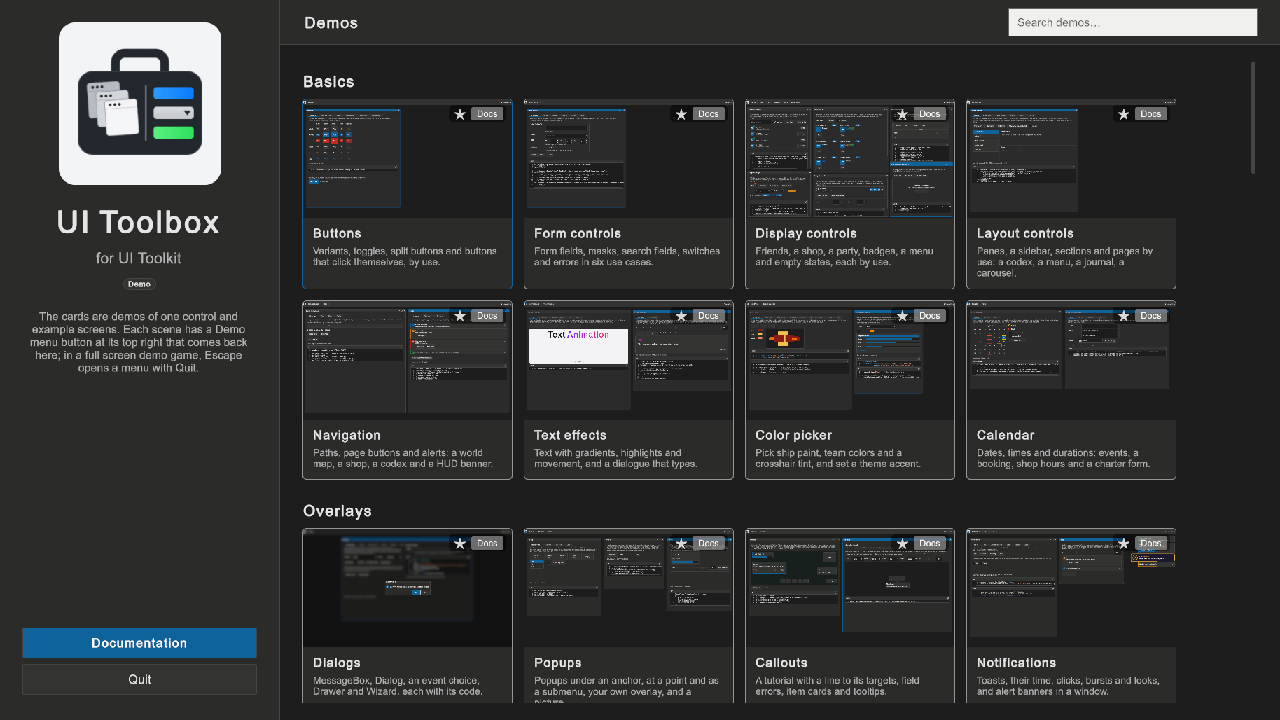
Eine Szene, die das Menü öffnet, bekommt einen Weg zurück:
- Ein Sample bekommt einen Header: das Logo, der Name der Demo, die Toolbar-Buttons der Szene, dann Show me, Info, Docs und rechts einen Button "◀ Demo menu". Das Icon der Demo steht in der Titelleiste jedes Windows, das die Demo deklariert. Ein Workspace ohne Toolbar bekommt eine. Info öffnet ein Window mit dem Icon und dem Namen der Demo, der Zusammenfassung ihrer Seite und einem Link Read the documentation ›, der das Window Docs öffnet. Docs öffnet ein Window mit der Seite der Demo über der Szene; seine Links öffnen andere Seiten im Window. Ein zweiter Klick auf Info oder Docs schließt sein Window; der Button zeigt die Akzentfarbe, solange sein Window offen ist.
- Show me startet eine geführte Tour durch die Demo: ein
TourOverlaynamensdemoTourin der Szene. Die Tour zeigt auf jeden Teil der Demo und sagt dir, was du ausprobieren sollst. Einige Schritte warten, bis du ein Wort tippst, einen Wert wählst oder einen Button klickst, und ein Teil in einem geschlossenen Tab oder Window öffnet sich für seinen Schritt. Ein zweiter Klick auf Show me, Skip oder Escape stoppt die Tour. Jede Control-Demo hat eine Tour; eine Szene ohnedemoTourhat keinen Button Show me. - Die Demo eines Controls zeigt das Icon des Controls. Ihr Window Info zeigt auch den Platz des Controls in der UI-Builder-Library und die anderen Demos, die das Control nutzen.
- Eine Demo vieler Controls, etwa Bindings, Display controls oder Quick time events, zeigt das Icon ihrer Szene. Ihr Window Info listet die Controls, die die Demo nutzt, von A bis Z, jedes mit seinem Icon, seinem Namen und dem Satz seiner Karte. Klicke ein Control oder drücke Enter darauf, um die Demo dieses Controls zu öffnen. Die Liste lässt den Rahmen der Deep Dives (Card, CodeBlock, NavigableTabView, Separator und das TourOverlay der Tour Show me) und das Window und den Workspace um jede Szene weg, und sie nennt das Control eines Teils, etwa ContextMenu für ein MenuItem.
- Ein Vollbildspiel bekommt keinen Header, hat also keinen Button Info oder Docs. Kingdom, Firefight und Crypt haben den Button am Ende ihrer eigenen Toolbar. Gathering hat ihn in der unteren rechten Ecke, weil seine Questliste oben rechts ist. Driller, GameMenu, Boss intro, Quest board und Card duel haben ihn in der oberen rechten Ecke.
- In Kingdom, Firefight, Crypt, Gathering, Boss intro, Quest board und Card duel öffnet Escape ein Menü mit Resume und Quit, und die Spielzeit stoppt, solange es erscheint. Die Pausenmenüs von Driller und GameMenu gehen zum Demo-Menü zurück, und der Raum Retro PC hat den Button auf seinem HUD.
- Auf einem Gamepad öffnet Start das Menü der Szene: in einem Beispiel mit Header Resume, Show me (wenn die Demo eine Tour hat), Info, Docs und Back to demo menu; in einem Vollbildspiel das Escape-Menü von oben. B schließt das fokussierte Fenster oder die Box und öffnet nie das Menü. LB und RB gehen in der Reihenfolge auf dem Bildschirm zum vorherigen und zum nächsten Fenster, und auf diesen beiden Fenstern erscheint eine kleine Marke LB und RB. RB oder LB gehalten zeigt die Übersicht der Fenster, und das Loslassen wählt eines. LT und RT wechseln die Tabs. Ein kurzer Druck auf View (Select) geht zur Toolbar und zurück; View gehalten startet den Fenstermodus, in dem der linke Stick das Fenster bewegt.
- In Retro PC, Outpost, Driller, Boss intro, Card duel und Crypt liest das Spiel das Gamepad: A und die Sticks gehen an das Spiel, nicht an einen Header- oder HUD-Button, der den Fokus behält. Ein Fenster, eine Box oder ein Menü des Spiels behält das Gamepad für seine eigenen Controls.
- Eine Szene mit Skin gestaltet ihre Dialoge, etwa dieses Menü, mit
.tb-message-box-Regeln ohne Scope in ihrem eigenen Stylesheet (die Palettenvariablen gehören in eine Gruppe mit.tb-message-box), weil sich ein Dialog oben im Dokument öffnet, außerhalb des Roots der Szene.
So führst du die Demo im Editor aus:
- Öffne im Project-Window
Assets/UIToolbox. DoppelklickeDemoMenu. - Drücke Play.
- Klicke eine Karte oder tippe im Suchfeld. Die Pfeiltasten oder das Gamepad bewegen sich zwischen den Buttons und den Karten, und Enter öffnet eine.
- Klicke in der Szene ◀ Demo menu, um zurückzukommen. Drücke in einem Vollbildspiel Escape und klicke dann Quit.
- Klicke Documentation, um die Dokumentation zu lesen. Klicke ◀ Demo menu oder drücke Escape, um zurückzukommen.
- Klicke Quit, dann im Feld noch einmal Beenden, um zu stoppen. Im Editor beendet das den Play Mode. In einem Player schließt es das Programm (
SampleScreen.QuitAsync).
So führst du die Demo als Player aus: Klicke Tools > UI Toolbox > Samples > Run Demo Player. Unity baut den Player in Builds/Smoke und startet ihn. Der Build blockiert den Editor für einige Minuten.
Die Dateien liegen in Assets/UIToolbox/Examples/DemoMenu:
| Datei | Aufgabe |
|---|---|
DemoMenuController |
Baut die Karten aus DemoMenuController.DEMOS und führt die Suche, die Favoriten und den Docs-Bildschirm aus. |
DemoNavigation |
Open(path) lädt eine Szene und vermerkt, dass das Menü sie geöffnet hat. Dann bekommt die Szene ihren Header oder ihren Zurück-Button und das Escape-Menü (AddHeader, AddBackButton, AddEscapeMenu) und die Gamepad-Teile: das Start-Menü (AddStartMenu, ShowStartMenuAsync) und den Schutz eines Spiels, das das Pad liest (KeepPadForGame). Eine Szene, die du direkt spielst, bekommt nichts. |
DemoFrame |
Fügt das Icon, Info, Docs und ihre Windows dem Header einer Demo hinzu (Add), nach ihrer Zeile in DEMOS. AlsoIn findet die anderen Demos eines Controls, und ControlsIn die Demos der Controls, die eine Demo nutzt. |
DemoDocsPage |
Ein Dokument in einer ScrollView: zeigt es, folgt seinen Links, scrollt zu einem Anker und gibt seine Bilder frei. Der Docs-Bildschirm und das Window Docs nutzen sie. |
DemoDocs |
Liest das Inhaltsverzeichnis, die Dokumente, die Screenshots und die Control-Icons: im Editor im Projektordner, in einem Player in StreamingAssets/UIToolboxDocs. |
SampleScenes (in Assets/UIToolbox/Examples/Shared) |
LoadAsync(path, mode) lädt eine Szene über ihren Pfad im Editor und in einem Player. Das Beispiel Loading nutzt sie ebenfalls. |
So fügst du eine Demo hinzu:
- Lege die Szene in
Assets/UIToolbox/Examples/Scenes. - Füge
DemoMenuController.DEMOSeine Zeile hinzu: die Gruppe, den Titel, den Szenenpfad ohneAssets/UIToolbox/Examples/Scenes/und.unity, einen Satz für die Karte, die Seite ihrer Dokumentation (ein Pfad inDocumentation, mit einem optionalen#anchor) und einige weitere Wörter, mit denen die Suche sie findet. Eine Demo eines Controls gehört in die Gruppe des Abschnitts ihrer Seite im Inhaltsverzeichnis, mit dem Namen des Controls als Titel, in der Reihenfolge der Titel. - Klicke Tools > UI Toolbox > Samples > Update Demo Keywords. Es schreibt
DemoMenu/DemoMenuKeywords.cs, die Controls, die jede Demo nutzt, aus den Dateien inExamples/<SceneName>. Ein Test schlägt fehl, wenn diese Liste veraltet ist. - Speichere einen 16:9-Screenshot der Szene als
Documentation/images/screens/<SceneName>.png. Eine Karte ohne Screenshot zeigt ein leeres Bild.
Die Szene braucht keine Änderung: Der Header, Info und Docs kommen von DemoNavigation und DemoFrame. Eine Demo ist eine Control-Demo, wenn Documentation/images/icons/<Title>.png existiert; dann zeigen die Karte und die Titelleiste jedes Windows der Demo dieses Icon. Eine andere Demo zeigt Documentation/images/icons/demos/<SceneName>.png, und ihr Info listet ihre Controls. Info zeigt als Zusammenfassung den ersten Textabsatz der Seite an ihrem #anchor oder den Satz der Karte, wenn dieser Teil der Seite keinen Text hat.
Der Docs-Bildschirm zeigt die Dokumente von Documentation/README.md, dem Inhaltsverzeichnis. Die linke Seite ist ein DataTree: eine Kategorie für jede Überschrift des Inhaltsverzeichnisses, mit ihren Dokumenten darunter. Die rechte Seite zeigt das gewählte Dokument. Ein Link zu einem anderen Dokument oder zu einem Abschnitt öffnet es in der Seite, und ein Weblink öffnet den Browser. "Open the site in the browser" öffnet Documentation/site/index.html.
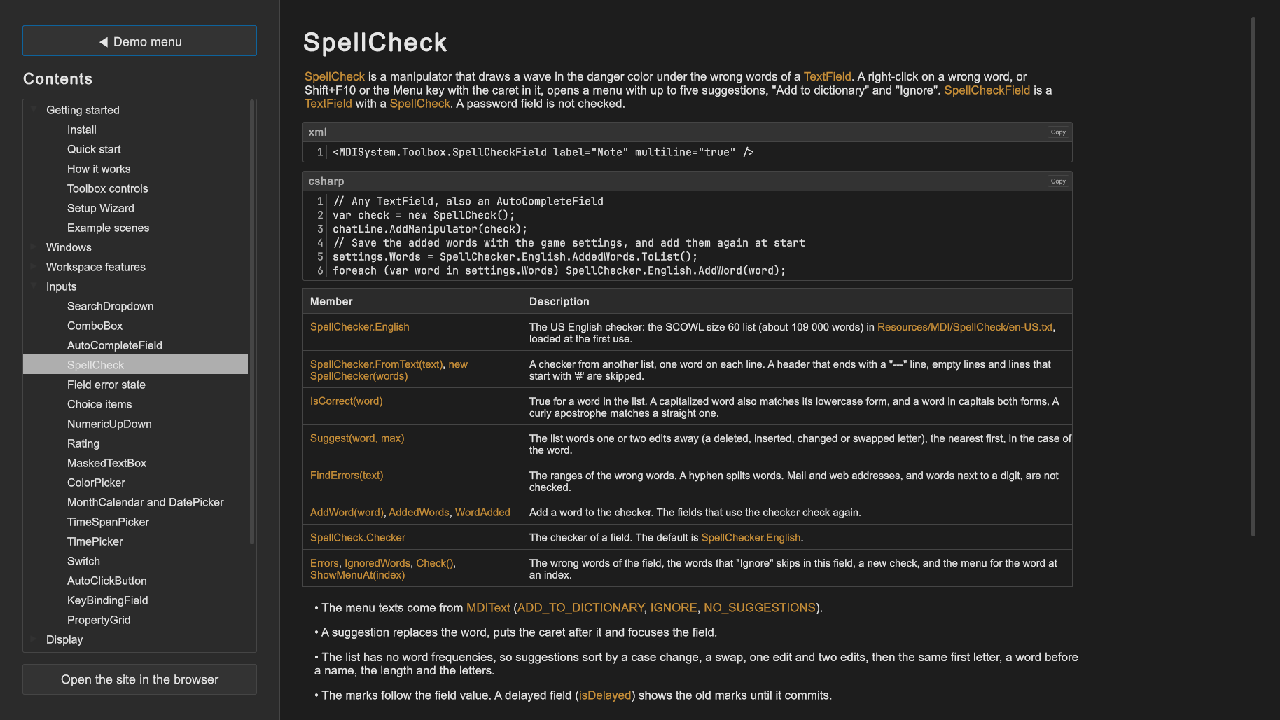
Tipps:
- In einem Sample ist der Zurück-Button ein Teil der Toolbar, sodass ihn ein maximiertes oder angedocktes Window nicht verdeckt. Setze einen solchen Button in deinem eigenen Spiel in deine Toolbar.
DemoNavigation.OpensetztTime.timeScaleauf 1, sodass eine Demo, die das Spiel pausierte, die nächste nicht stoppt.- Die Szenen der Demo stehen nicht in den Build Settings. Im Editor lädt eine Szene über ihren Pfad. Ein Player, den du mit File > Build Profiles baust, hat nur die Szenen seiner Liste, und die Karte einer fehlenden Szene zeigt "The scene of ... is not in the build.". Nutze Run Demo Player oder füge die Szenen deiner Liste hinzu.
- Ein Player liest die Dokumente aus
<player>_Data/StreamingAssets/UIToolboxDocs. Run Demo Player kopiert sie nach dem Build dorthin (DemoDocs.PLAYER_COPY). Das Projekt hat dafür keinen OrdnerAssets/StreamingAssets, sodass die Dokumente nur einmal existieren. - Der Docs-Bildschirm zeigt jedes Dokument in einer MarkdownView in einer
ScrollView.DemoMenu.ussgibt ihren Blöcken die Lesegrößen.DemoDocsPageschaltetHandleLinksaus und öffnet das verlinkte Dokument selbst inLinkClicked; das Window Docs einer Demo nutzt dieselbe Seite mit den Standardgrößen der Ansicht. - Um in einem Spiel eigene Hilfe zu zeigen, setze
MarkdownoderSourceeinerMarkdownView, wie es die MarkdownDemo tut.