
Diese Seite ist eine Übersetzung. Support und Video-Tutorials gibt es vor allem auf Englisch, und die englische Seite ist maßgeblich. Englische Fassung

 Accordion
Ein Accordion ist ein Stapel von Abschnitten, von denen jeweils einer offen ist. Jeder Abschnitt ist ein Unity-Foldout: Sein Text ist die Überschrift, und seine Kinder sind der Inhalt.
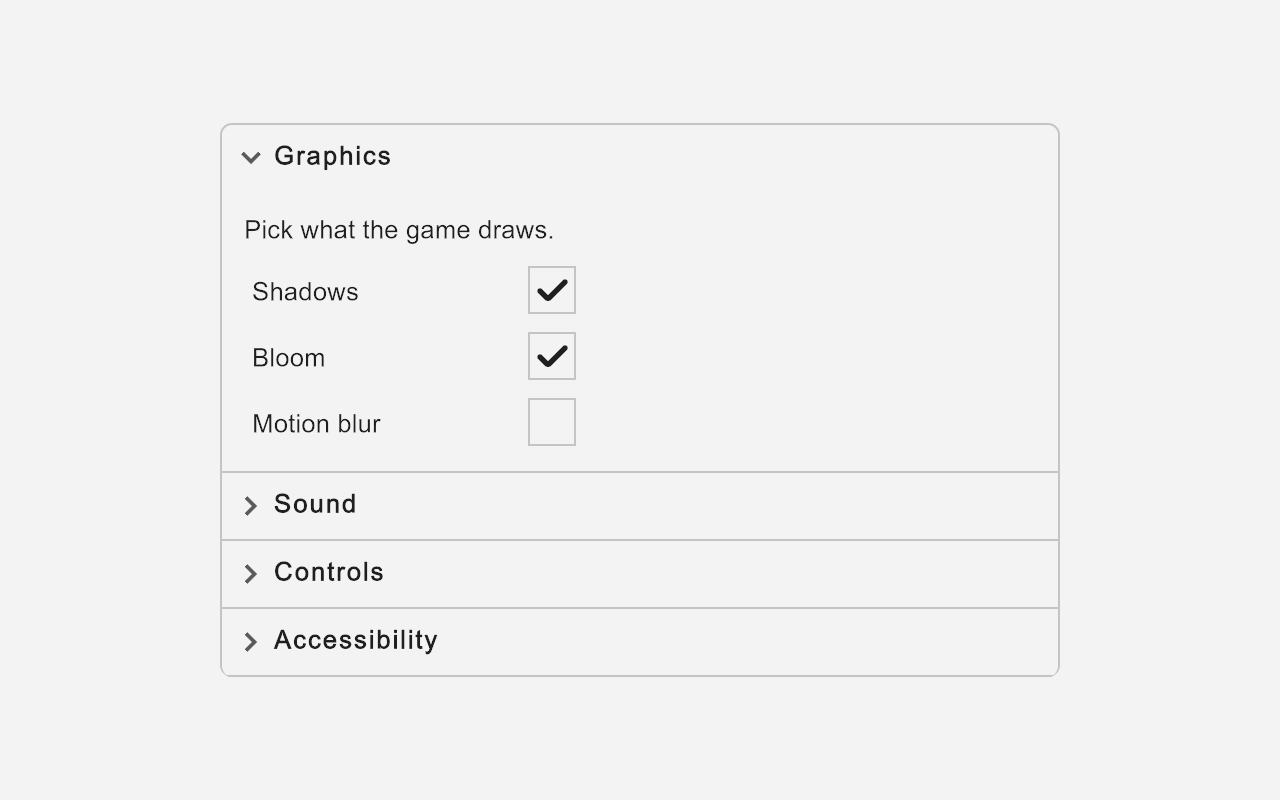
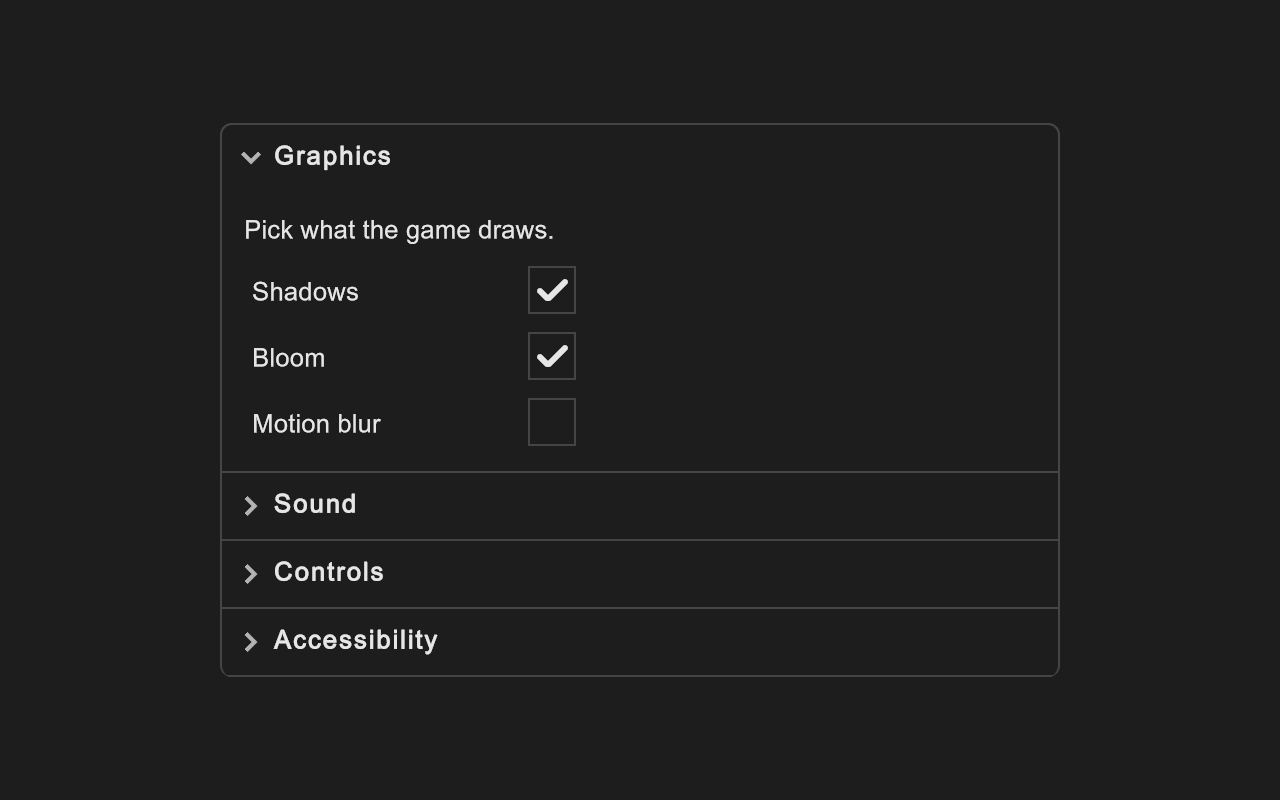
So baust du ein Accordion für eine Liste von Fragen:
<tb:Accordion name="faq">
    <ui:Foldout text="How do I save a game?">
        <ui:Label text="The game saves at each checkpoint." />
    </ui:Foldout>
    <ui:Foldout text="How do I change the keys?">
        <ui:Label text="Open Settings, then Controls." />
    </ui:Foldout>
    <ui:Foldout text="How do I play with a friend?">
        <ui:Label text="Open the Friends window and send an invite." />
    </ui:Foldout>
</tb:Accordion>
var faq = root.Q<Accordion>("faq");
faq.Opened += section => Debug.Log($"Opened: {section.text}");
faq.Q<Foldout>().value = true;
| Member | Beschreibung |
|---|---|
Multiple (multiple) |
Lässt mehr als einen Abschnitt offen sein. False (der Standard) schließt die anderen Abschnitte, wenn einer sich öffnet. |
Collapsible (collapsible) |
Lässt den Nutzer den offenen Abschnitt schließen, sodass kein Abschnitt offen ist. False (der Standard) hält einen Abschnitt offen. Mit Multiple hat es keine Wirkung. |
Animate (animate) |
Animiert die Höhe eines Abschnitts, der sich öffnet oder schließt, und die Drehung seines Pfeils. True (der Standard). |
AnimationDuration (animation-duration) |
Die Zeit der Höhenanimation in Millisekunden. Standard 180. 0 öffnet und schließt einen Abschnitt sofort. |
AnimationEasing (animation-easing) |
Die Kurve der Höhenanimation, eine der Easing-Kurven. Standard OutCubic. Mit OutBack oder OutElastic wächst ein Abschnitt, der sich öffnet, über seine Höhe hinaus und kommt zurück. |
Opened |
Wird ausgelöst, nachdem sich ein Abschnitt geöffnet hat, mit dem Foldout des Abschnitts. |
- Jeder
Foldoutals Kind ist ein Abschnitt. Um einen Abschnitt aus dem Code zu öffnen oder zu schließen, setze seinvalue. - Ein
Foldoutist standardmäßig offen. Hängt sich das Accordion an ein Panel, behält es den ersten offenen Abschnitt und schließt die anderen Abschnitte. Setzevalue="false"auf jedemFoldout, um mit allen Abschnitten geschlossen zu beginnen. - Ein Klick auf eine Überschrift öffnet ihren Abschnitt. Enter, Leertaste und der Submit-Button eines Gamepads tun dasselbe für die Überschrift mit dem Fokus.
- Tab und die Tasten Hoch und Runter der Tastatur oder eines Gamepads bewegen sich zwischen den Überschriften. Links schließt den Abschnitt der fokussierten Überschrift, und Rechts öffnet ihn.
- Die Überschrift mit dem Fokus zeigt den Fokusrahmen des Workspace.
- Ein
Foldoutoder einToggleim Inhalt eines Abschnitts ist kein Abschnitt. Er schließt die anderen Abschnitte nicht. - Ein Abschnitt öffnet und schließt sich mit einer kurzen Höhenanimation: standardmäßig 180 ms auf der Kurve
OutCubic, gesetzt durchAnimationDurationundAnimationEasing. Der Abschnitt gleitet und beschneidet seinen Inhalt: Der Inhalt behält seine Höhe, sodass sein Text nicht staucht. Am Ende hat der Abschnitt wieder seine automatische Höhe, sodass eine spätere Änderung des Inhalts den Abschnitt in der Größe ändert. Setzeanimate="false", um sofort zu öffnen und zu schließen. IstAnimationsEnabledim Workspace aus, gibt es keine Animation. - Der Pfeil links von jeder Überschrift zeigt bei einem geschlossenen Abschnitt nach rechts und bei einem offenen nach unten. Er dreht sich in
--tb-animation-duration-fastauf der Kurveease-out-cubic. Ohne Höhenanimation (animate="false",animation-duration="0"oderAnimationsEnabledaus) hat das Accordion die Klassetb-accordion--instant, und der Pfeil dreht sich sofort.
Tipps:
- Verwende
multiple="true"für eine Einstellungsseite, auf der der Nutzer Abschnitte vergleicht. - Verwende den Standardmodus für eine Liste von Fragen, bei der jeweils eine Antwort erscheint.
- Setze mit
collapsible="true"auf jedemFoldoutvalue="false"für eine Liste, die geschlossen beginnt. - Halte den Text der Überschrift kurz. Eine lange Überschrift bricht nicht um.
Styling
| Klasse | Element |
|---|---|
tb-accordion |
Das Control: ein Rahmen in --tb-color-border mit Ecken von --tb-radius-md. |
tb-accordion > .unity-foldout |
Ein Abschnitt. Er hat eine Linie in --tb-color-border darunter. |
tb-accordion > .unity-foldout > .unity-foldout__toggle |
Die Überschrift: fetter Text, --tb-color-surface-hover beim Hover. |
tb-accordion > .unity-foldout > .unity-foldout__content |
Der Inhalt, mit Padding von --tb-spacing-md links, rechts und unten. |
tb-accordion > .unity-foldout > .unity-foldout__toggle.unity-toggle .unity-toggle__input .unity-foldout__checkmark |
Der Pfeil: ein Chevron aus zwei Rahmen. rotate ist -45deg (rechts) bei einem geschlossenen Abschnitt und 45deg (unten) bei einem offenen, mit einer rotate-Transition. Eine Überschreibung von rotate, der Größe oder der Rahmen braucht diesen vollen Selektor: Ein kürzerer hat weniger Spezifität als die Regel des Controls, und das Unity-Theme setzt sich gegen ihn durch. |
tb-accordion--instant |
Auf dem Accordion, wenn sich ein Abschnitt ohne Animation öffnet oder schließt. Der Pfeil hat eine transition-duration von 0. |
| Custom Property | Beschreibung |
|---|---|
--tb-accordion-arrow-color |
Die Farbe des Pfeils. Standard var(--tb-color-text-muted). Setze sie auf dem Accordion oder auf einer Klasse des Accordions: Das Accordion deklariert die Property selbst, sodass ein Wert auf einem Parent den Pfeil nicht erreicht. |
.tb-accordion > .unity-foldout > .unity-foldout__toggle {
    background-color: var(--tb-color-surface-alt);
}
.bestiary { --tb-accordion-arrow-color: #cdb27a; }
Die Szene AccordionDemo zeigt eine Hilfeseite mit Fragen, ein Questjournal, das die offene Quest verfolgt, einen Einstellungs-Screen mit mehreren offenen Abschnitten und ein Bestiarium in einem Spiel-Skin aus Holz und Pergament.