
Diese Seite ist eine Übersetzung. Support und Video-Tutorials gibt es vor allem auf Englisch, und die englische Seite ist maßgeblich. Englische Fassung

 ChoiceWheel
 in UIToolbox ist ein Rad kurzer Auswahlen um eine Mitte, wie das Dialograd eines Rollenspiels, das Funkrad eines Trupps oder das Rad Friendly, Investigate und Hostile für eine Herangehensweise. Jede Auswahl hat einen Keil des Rings, und ihr Text erscheint außerhalb des Rings, auf der Seite ihres Keils. Ein Ton gibt einer Auswahl ihre Farbe und ihr Glyph; eine gesperrte Auswahl zeigt ein Vorhängeschloss und ihren Grund, etwa "Needs 4 Charm". Die Mitte zeigt die Frage oder den Sprecher, mit einem Pfeil auf die hervorgehobene Auswahl. Der Zeiger, ein Stick, die Pfeiltasten und die Zahlentasten wählen eine Auswahl, und StartTimer macht eine zeitlich begrenzte Auswahl. Eine DialogueBox zeigt ihre Auswahlen in einem Rad, wenn ihr Wheel gesetzt ist.
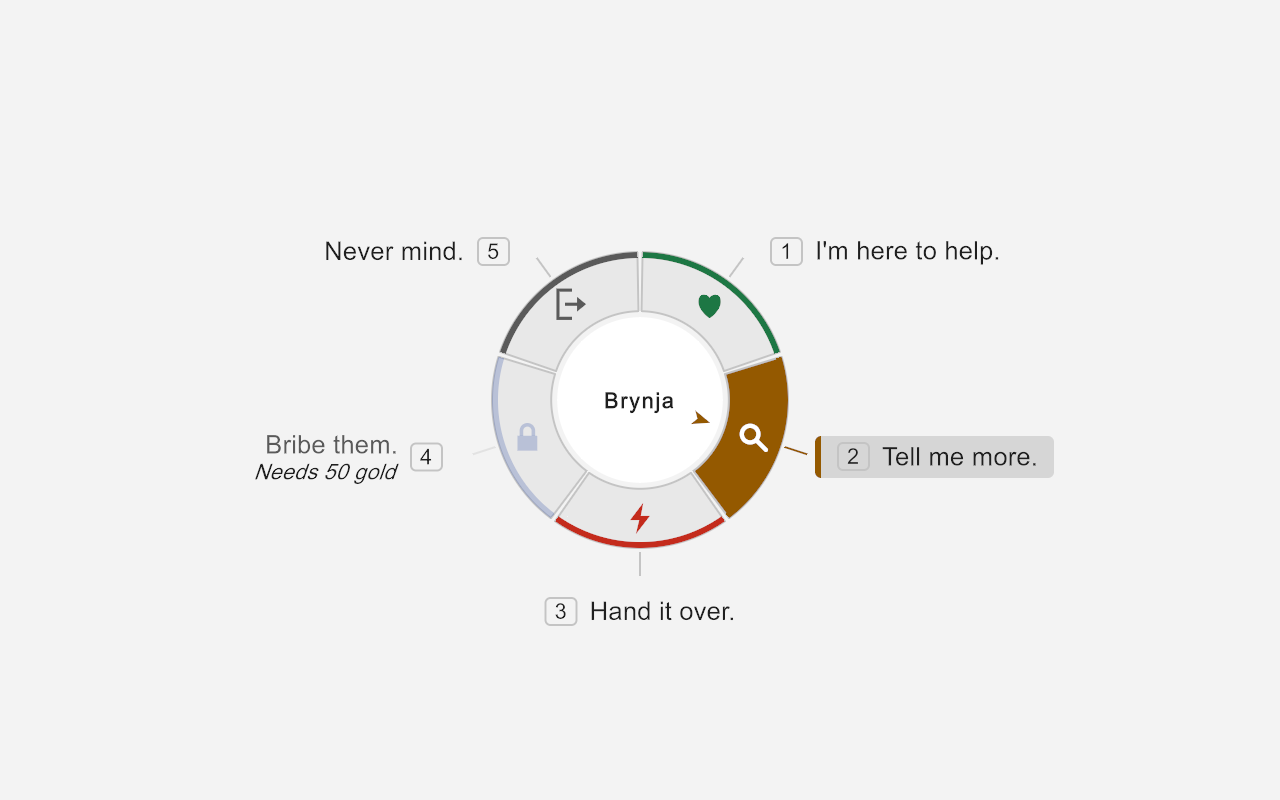
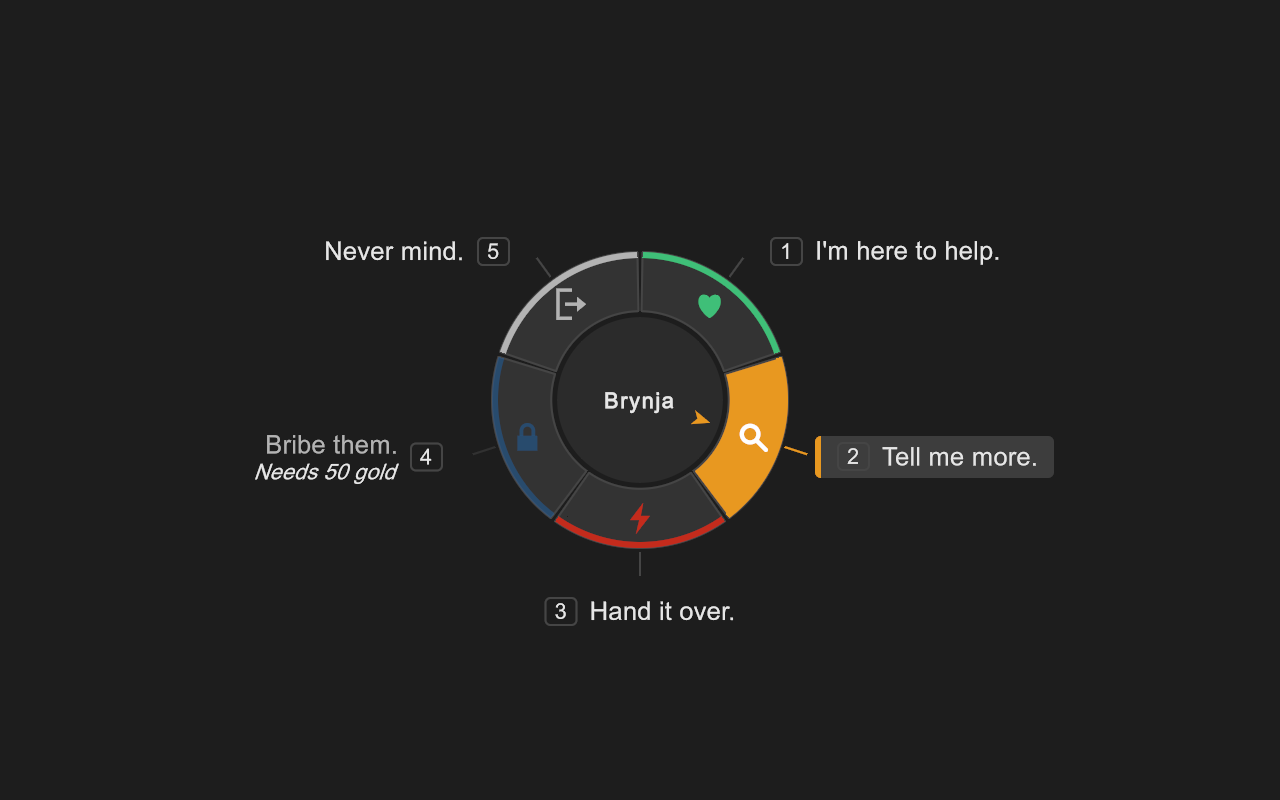
Video-Tutorial: Dialogue box. Alle Videos: Video-Tutorials.
<tb:ChoiceWheel
    name="wheel"
    center-text="Who sent you?"
    choices="We mean no harm.,Answer me.,Who are you?" />
var wheel = root.Q<ChoiceWheel>("wheel");
wheel.CenterText = "Who sent you?";
wheel.Items = new List<ChoiceItem>
{
    new("We mean no harm.") { Tone = ChoiceTone.Friendly },
    new("Answer me.") { Tone = ChoiceTone.Hostile },
    new("Lie.") { Locked = true, Detail = "Needs 4 Charm" },
    new("Who are you?") { Tone = ChoiceTone.Investigate },
};
wheel.Chosen += index => Debug.Log(wheel.Items[index].Text);
wheel.Focus();

// The player has 8 seconds; then "Answer me." is picked
wheel.StartTimer(8, 1);
Die Items sind ChoiceItem-Werte, wie in ChoiceMenu. Die erste Auswahl liegt rechts von oben und die anderen folgen im Uhrzeigersinn, sodass zwei Auswahlen links und rechts sitzen und sechs je drei auf jeder Seite. Eine Auswahl ohne Text lässt ihren Keil leer, sodass die anderen Auswahlen ihre Plätze behalten: Vier Auswahlen mit zwei leeren sitzen wie sechs. Tone ist Neutral (kein Glyph), Friendly (ein Herz), Investigate (eine Lupe), Hostile (ein Blitz), Deceive (eine Maske) oder Leave (ein Pfeil aus einer Tür); ein Icon erscheint im Keil anstelle des Glyphs. Eine gesperrte Auswahl nimmt die Hervorhebung an, sodass der Spieler ihren Grund liest, aber eine Wahl schüttelt sie und löst Refused aus. Eine gesperrte Auswahl ohne Detail sagt "Locked", und ihr Grund ist auch ihr Tooltip. Eine deaktivierte Auswahl erscheint gedimmt und wird übersprungen. Eine erkundete Auswahl (ChoiceItem.Explored oder SetExplored(index) oder das Attribut explored) erscheint gedimmt in einer gedämpften Textfarbe, kann aber noch gewählt werden, sodass der Spieler sieht, welche Fragen schon gestellt sind; DialogueBox markiert jedes gewählte Item als erkundet. Das Rad liest die Items, wenn Items gesetzt wird. Setze also Items erneut, nachdem sich Locked, Enabled oder Detail geändert hat.
Einstellungen
| Einstellung (UXML) | Typ | Standard | Wirkung |
|---|---|---|---|
choices |
Liste von Strings | leer | Die Auswahlen als Text. Eine leere Auswahl lässt ihren Keil leer. Items im Code setzt die Töne, Icons, Details und die Zustände deaktiviert und gesperrt. |
center-text |
string | leer | Der Text in der Mitte des Rings, etwa die Frage oder der Name des Sprechers. |
inner-radius |
float | 0.6 | Die Größe der Mitte des Rings, als Anteil seines Radius, von 0.2 bis 0.9. |
show-numbers |
bool | false | Jede der ersten neun Auswahlen zeigt ihre Nummer, und die Zahlentasten wählen sie. Ein leerer Keil hat keine Nummer. |
cancel-choice |
int | -1 | Die Auswahl, die Escape oder die Gamepad-Taste Ost wählt, etwa "Goodbye.". -1 lässt Escape zum Parent weitergehen, etwa einem Fenster. |
animate |
bool | true | Blendet die Hervorhebung zwischen den Keilen über und dreht den Pfeil. Aus, wechseln sie sofort. |
explored |
Liste von Zahlen | leer | Die Nummern der erkundeten Auswahlen, ab 0 oben. Sie erscheinen gedimmt. ChoiceItem.Explored und SetExplored tun dasselbe im Code. |
HighlightedIndex liest oder setzt die hervorgehobene Auswahl, IsTimed und TimeLeft geben den Timer.
Methoden
| Methode | Wirkung |
|---|---|
StartTimer(seconds, timeoutChoice) |
Startet einen Timer. Ein Bogen um den Ring läuft ab, dann wird timeoutChoice gewählt, oder Chosen tritt mit -1 auf, wenn es -1 ist. Eine Wahl stoppt den Timer. |
StopTimer() |
Stoppt den Timer ohne Wahl. |
Choose(index) |
Wählt eine Auswahl und hebt sie hervor. False für eine leere, deaktivierte oder gesperrte Auswahl. |
Point(direction) |
Hebt die Auswahl in der Richtung eines Sticks hervor, mit y nach oben. Eine Richtung unter 0.5 behält die Hervorhebung, sodass die Auswahl bleibt, wenn der Stick zurückgeht. |
ChoiceAt(localPosition) |
Die Auswahl in der Richtung eines Punktes des Rades oder -1 in der Mitte des Rings. |
AngleOf(index) |
Die Mitte des Keils einer Auswahl, in Grad im Uhrzeigersinn von oben. |
Events
| Event | Wann |
|---|---|
Chosen(int) |
Der Spieler wählt eine Auswahl, mit ihrem Index. -1, wenn der Timer ohne Timeout-Auswahl abläuft: Der Spieler sagte nichts. |
HighlightChanged(int) |
Die Hervorhebung bewegt sich, mit dem Index der neuen Auswahl oder -1. Spiele hier einen Tick oder zeige einen Hinweis. |
Refused(int) |
Der Spieler versucht, eine gesperrte Auswahl zu wählen, mit ihrem Index. |
Maus und Tastatur
| Eingabe | Wirkung |
|---|---|
| Zeiger | Hebt die Auswahl in seiner Richtung hervor: auf ihrem Keil, auf ihrem Text oder jenseits des Rings. |
| Klick, Enter, Leertaste, Gamepad Süd | Wählt die hervorgehobene Auswahl. |
Linker Stick, mit Point |
Hebt die Auswahl hervor, auf die der Stick zeigt. |
| Hoch, Runter, Steuerkreuz | Gehen zur nächsten Auswahl an der Seite des Rades entlang. |
| Links, Rechts, Steuerkreuz | Gehen hinüber zur Auswahl auf der anderen Seite oder an der Seite entlang, wenn sie schon dort ist. |
| Tab, Shift+Tab | Gehen um das Rad herum. |
| 1 bis 9, auch auf dem Ziffernblock | Wählt diese Auswahl, wenn show-numbers an ist. |
| Escape, Gamepad Ost | Wählt cancel-choice oder geht zum Parent weiter, wenn es -1 ist. |
Das Rad liest den Stick aus deinem Eingabecode: Rufe Point mit seiner Richtung in jedem Frame, solange das Rad erscheint. Solange der Stick außerhalb der Totzone ist, ignoriert das Rad die Navigationsbewegungen, die der Stick auch sendet.
Performance
- Nichts läuft, solange das Rad wartet. Das Überblenden, der Pfeil und der Timer laufen nur im Scheduler, solange sie sich bewegen, und ein Frame davon allokiert nichts.
- Die Keile, die Glyphen, der Pfeil und der Timer werden in einem Mesh gezeichnet. Die Texte der Auswahlen sind gepoolt: Neue Items verwenden sie wieder.
Eine Unterhaltung in einem Rad spielen
Gib einer DialogueBox ein Rad, und Ask und Play zeigen ihre Auswahlen darin statt im Menü. Das Rad kann irgendwo im Panel liegen, etwa in der Mitte des Bildschirms über der Szene: Die Box zeigt es, solange die Auswahlen erscheinen, gibt ihm den Fokus und verbirgt es nach einer Wahl. Der Timer einer zeitlich begrenzten Auswahl läuft am Rad. Setze Wheel zurück auf null, um die Auswahlen wieder im Menü zu zeigen.
var box = root.Q<DialogueBox>("dialogue");
box.Wheel = root.Q<ChoiceWheel>("wheel");
box.Say("Rowan", "We need to talk about the plan.");
box.Ask(new List<ChoiceItem>
{
    new("I trust you.") { Tone = ChoiceTone.Friendly },
    new("What changed?") { Tone = ChoiceTone.Investigate },
    new("Not now.") { Tone = ChoiceTone.Hostile },
});
Gestaltung
| Klasse | Element |
|---|---|
tb-choice-wheel |
Das Rad, 600 mal 280 px. Mit --timed, solange der Timer läuft. |
tb-choice-wheel__ring |
Der Ring, 150 px. Seine Breite und Höhe setzen die Größe des Rings; das Rad zentriert ihn. |
tb-choice-wheel__center |
Das Label in der Mitte des Rings. |
tb-choice-wheel__icon |
Das Icon einer Auswahl in ihrem Keil. |
tb-choice-wheel__choices |
Die Ebene, die die Texte der Auswahlen hält. |
tb-choice-wheel__choice |
Der Text einer Auswahl, außerhalb des Rings. Mit --right, --left, --top oder --bottom für ihre Seite, --highlighted, --locked, --explored, --disabled und --friendly, --investigate, --hostile, --deceive oder --leave für ihren Ton. |
tb-choice-wheel__number, __body, __text, __detail |
Die Teile einer Auswahl: ihre Nummer, die Spalte ihres Textes und Details und der Grund einer gesperrten Auswahl. |
| Variable | Standard | Färbt |
|---|---|---|
--tb-choice-wheel-wedge |
--tb-color-surface-alt |
Einen Keil, der nicht hervorgehoben ist. |
--tb-choice-wheel-center |
--tb-color-surface |
Die Mitte des Rings. |
--tb-choice-wheel-line |
--tb-color-border |
Die Linien zwischen den Keilen und den Rand. |
--tb-choice-wheel-glyph |
--tb-color-accent-text |
Das Glyph im hervorgehobenen Keil. |
--tb-choice-wheel-timer |
--tb-color-warning |
Den Bogen des Timers. |
--tb-choice-wheel-neutral, -friendly, -investigate, -hostile, -deceive, -leave |
Akzent, Erfolg, Warnung, Gefahr, Violett, gedämpfter Text | Die Töne: den hervorgehobenen Keil, die Glyphen und den Balken des hervorgehobenen Textes. |
Ein größeres Rad mit einem blauen Ton für Investigate:
.tb-choice-wheel {
    width: 760px;
    height: 360px;
    --tb-choice-wheel-investigate: #4aa3ff;
}
.tb-choice-wheel__ring { width: 200px; height: 200px; }
Die Szene ChoiceWheelDemo zeigt eine Unterhaltung mit einem Schmied in einem Dialograd, mit einer gesperrten und einer zeitlich begrenzten Auswahl, ein Rad Friendly, Investigate und Hostile, das die Herangehensweise an eine Wache wählt, ein Funkrad mit Trupp-Befehlen auf dem Stick und die Looks des Rades.
Verwendet in: Parley, einer filmischen Unterhaltung, in der ein Button List / Wheel die Auswahlen zwischen dem Rad und einem ChoiceMenu umschaltet.