
Diese Seite ist eine Übersetzung. Support und Video-Tutorials gibt es vor allem auf Englisch, und die englische Seite ist maßgeblich. Englische Fassung

 FloatingTextLayer
Ein FloatingTextLayer zeigt Texte, die von einem Punkt der 3D-Szene aufsteigen und ausblenden: Schadenszahlen, Heilung, kritische Treffer und Statustexte wie "Stunned". Treffer auf ein Ziel in kurzer Zeit addieren sich zu einer Zahl.
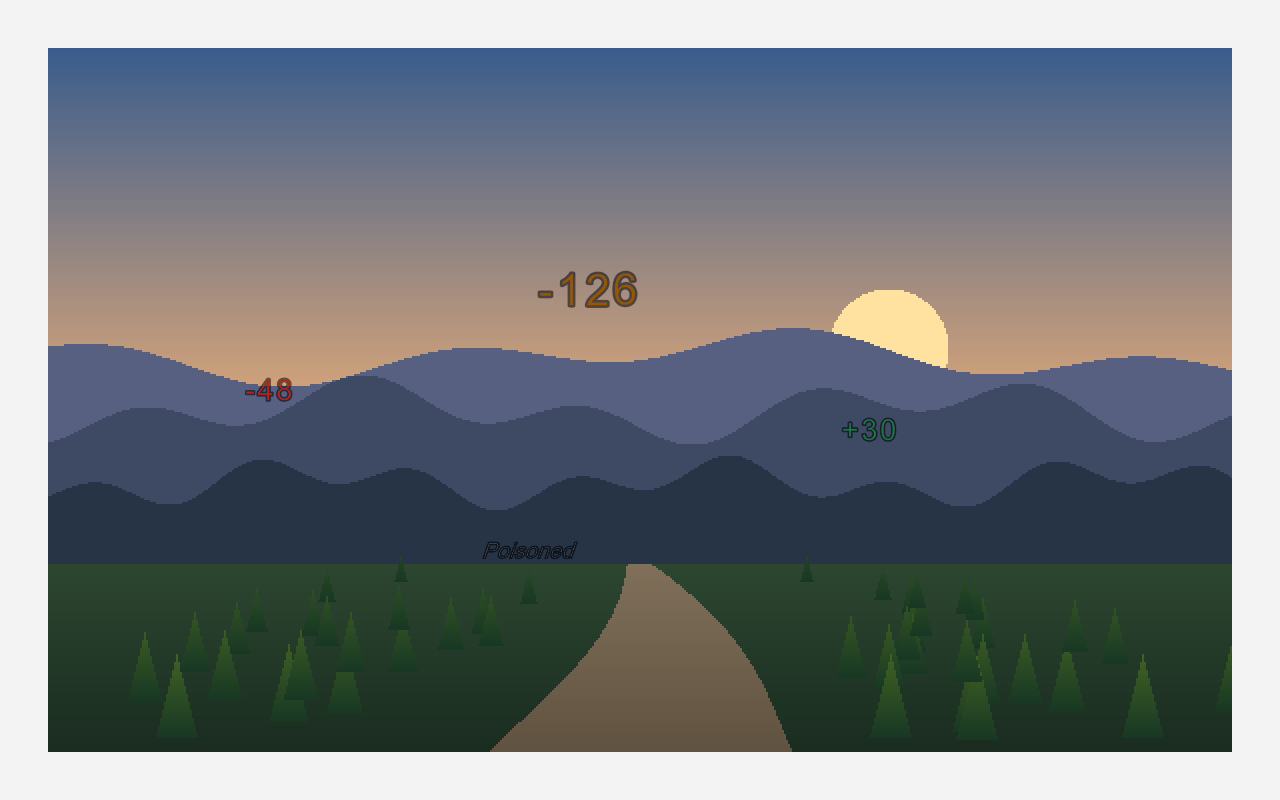
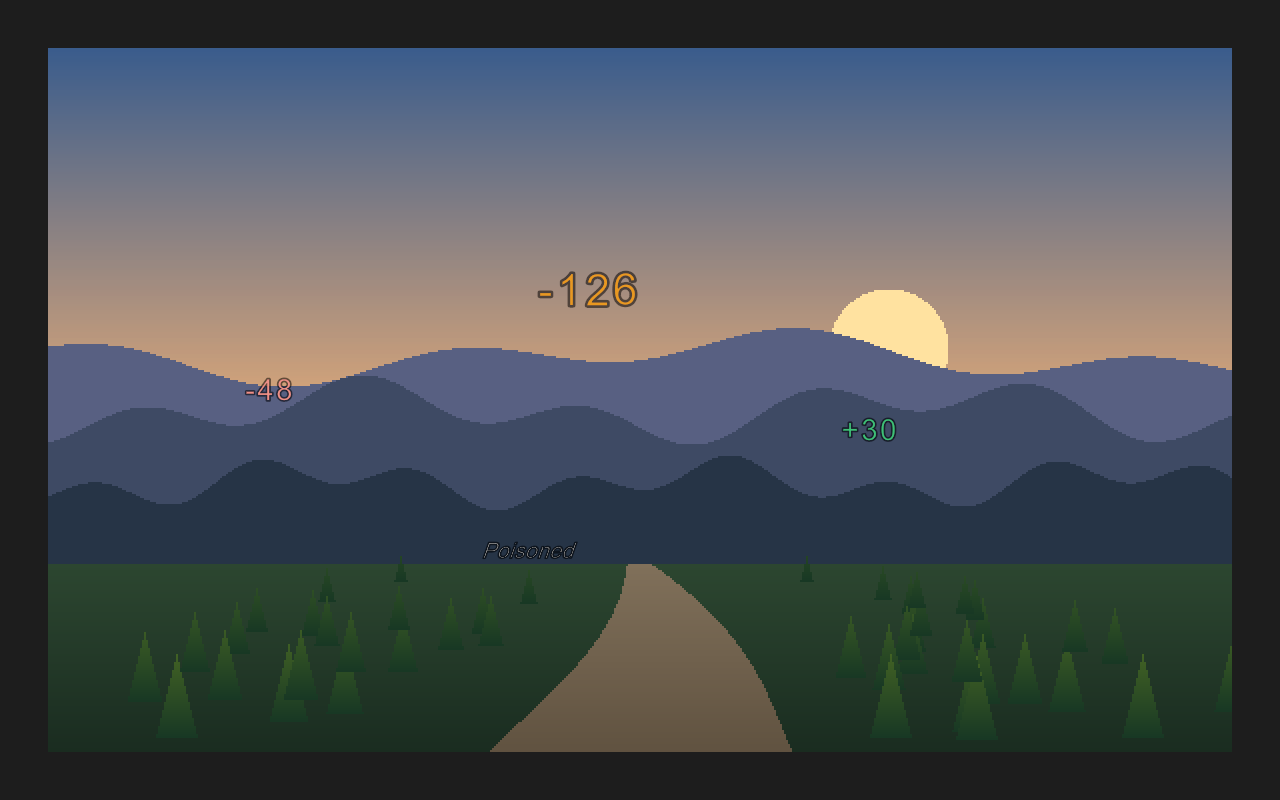
Video-Tutorial: World-space HUD. Alle Videos: Video-Tutorials. Demoszene: FloatingTextLayerDemo.unity.
So fügst du die Ebene in UXML hinzu:
<ui:VisualElement class="hud-root">
    <tb:FloatingTextLayer name="floatingText" class="gold-layer" />
</ui:VisualElement>
So zeigst du Schaden und Heilung:
var texts = root.Q<FloatingTextLayer>("floatingText");

// On a transform: the text follows the enemy
texts.Show(enemy.transform, "12");
texts.Show(enemy.transform, "48", FloatingTextKind.Critical);
texts.Show(player.transform, "+25", FloatingTextKind.Heal);
texts.Show(enemy.transform, "Stunned", FloatingTextKind.Status);

// At a point: the text stays where the hit was
texts.Show(hit.point, "7");

// Over an element of the UI, with no camera: the text rises from the
// wood counter
texts.Show(woodCounter, "+1 Wood", FloatingTextKind.Status);
So lässt du die Texte höher steigen und länger bleiben:
<tb:FloatingTextLayer rise="100" duration="1600" spread="40" />
| Member | Beschreibung |
|---|---|
Camera |
Die Kamera der Game View. Null (der Standard) nutzt Camera.main. |
Viewport |
Das Element, das die Render-Textur von Camera zeigt, oder null, wenn die Kamera auf den Bildschirm zeichnet. |
Rise (rise) |
Die Pixel, die ein Text über seine Zeit aufsteigt. Standardmäßig 60. |
Spread (spread) |
Die Breite in Pixeln des zufälligen seitlichen Versatzes eines neuen Textes, damit sich Texte auf einem Punkt nicht verdecken, mindestens 0. Standardmäßig 20. |
Duration (duration) |
Die Millisekunden, die ein Text erscheint, mindestens 50. Standardmäßig 1000. |
StackTime (stack-time) |
Eine Zahl auf einem Ziel addiert sich zur letzten Zahl auf diesem Ziel, wenn sie innerhalb dieser Millisekunden kommt. Standardmäßig 300. 0 schaltet es aus. |
MaxActive (max-active) |
Die meisten Texte, die gleichzeitig erscheinen. Ein neuer Text nutzt dann den ältesten wieder. Standardmäßig 32. |
Show(position, text, kind) |
Zeigt einen Text, der von einem festen Punkt der Szene aufsteigt. kind ist standardmäßig Damage. |
Show(transform, text, kind) |
Zeigt einen Text, der von einem Transform aufsteigt. Der Text folgt dem Transform. |
Show(element, text, kind) |
Zeigt einen Text, der von der Mitte eines Elements im Panel der Ebene aufsteigt, etwa einem Slot, einem Button oder einem Zähler. Er braucht keine Kamera. Der Text folgt dem Element. |
Clear() |
Entfernt jeden Text. |
FloatingTextLayer.KindClass(kind) |
Die Klasse einer Kind, etwa tb-floating-text--heal. |
- Ein Text steigt mit einem Ease-out auf und blendet in den letzten 40 % seiner Zeit aus.
- Ein Text steigt höchstens bis zur Oberkante der Ebene, sodass ein Text nahe dem oberen Rand ganz erscheint.
- Ein
Critical-Text beginnt mit der 1,5-fachen Größe, schrumpft im ersten Teil seiner Zeit auf seine Größe und wackelt. - Stacking: Eine zweite Zahl auf demselben Transform, derselben Kind, innerhalb von
StackTimeaddiert sich zum ersten Text und startet seine Zeit neu. "12" und "8" erscheinen als "20". Texte, die keine Zahlen sind, stapeln sich nicht, und auch nicht Texte, die an einem Punkt erscheinen. - Ein Text auf einem Transform endet, wenn der Transform zerstört wird.
- Ein Text auf einem Element verbirgt sich, solange das Element nicht erscheint, zum Beispiel in einem geschlossenen Fenster oder einem verborgenen Tab, und endet, wenn das Element das Panel verlässt. Texte auf einem Element stapeln sich nicht.
- Der Code der Ebene allokiert pro Frame keinen Speicher. Er hält einen Pool von Texten, die verborgen in der Ebene bleiben, bis sie wieder erscheinen. Stacking macht keinen Garbage, sobald eine Zahl schon einmal erschienen ist, für ganze Zahlen von -999 bis 9999; ein Bruch oder eine größere Zahl macht einen kurzen String. UI Toolkit macht einige Dutzend Bytes Garbage pro Label, dessen Text sich ändert, etwa eine gestapelte Zahl, die sich ändert; dieser Garbage kommt nicht vom Control.
- Die Ebene nutzt Echtzeit, sodass sich die Texte bewegen, während das Spiel pausiert. Sie tut keine Arbeit, solange kein Text erscheint. Ihre Texte gehen, wenn die Ebene das Panel verlässt.
Tipps:
- Nutze
Show(transform, ...)für Treffer auf einen bewegten Feind undShow(position, ...)für einen Treffer auf den Boden. - Nutze
Show(element, ...)in einem Spiel aus UI, etwa einem Kartenkampf oder einem Shop: "+100" steigt vom Belohnungs-Button auf und "CRIT!" vom Porträt des Feindes. - Halte
StackTimekurz für eine schnelle Waffe, damit der Spieler eine wachsende Zahl sieht statt einer Spalte kleiner. - Nutze
Customfür eine neue Kind, etwa Gold oder Erfahrung. AlleCustom-Texte teilen die Klassetb-floating-text--custom, undShowgibt nichts zurück, also gibt die API einenCustom-Look pro Ebene her. Nutze eine zweite Ebene mit eigener Klasse in deiner USS für einen zweiten Look:
texts.Show(chest.transform, "+50 gold", FloatingTextKind.Custom);
Styling
| Klasse | Element |
|---|---|
tb-floating-text-layer |
Die Ebene: absolut, füllt ihren Parent. |
tb-floating-text__root |
Der Halter eines Textes: ein Punkt, der sich mit dem Text bewegt. |
tb-floating-text |
Ein Text: fett, --tb-font-size-lg, auf seinem Punkt zentriert, mit Umriss. |
tb-floating-text--damage |
Ein Schadenstext: --tb-color-text-danger. |
tb-floating-text--critical |
Ein kritischer Treffer: --tb-color-warning. |
tb-floating-text--heal |
Eine Heilung: --tb-color-success. |
tb-floating-text--status |
Ein Statustext: --tb-color-text-muted, --tb-font-size-sm, kursiv. |
tb-floating-text--custom |
Ein Text der Kind Custom. Er hat keine Regel; gib ihm eine. |
| Variable | Beschreibung |
|---|---|
--tb-color-hud-outline |
Die Farbe des Textumrisses. Standardmäßig rgba(0, 0, 0, 0.8). |
/* Gold texts of kind Custom in the layer with the class gold-layer */
.gold-layer .tb-floating-text--custom {
    color: rgb(255, 210, 60);
    font-size: 20px;
}

/* Larger damage numbers */
.hud-root .tb-floating-text--damage {
    font-size: 24px;
}
Die Szene FloatingTextLayerDemo zeigt die Schadenszahlen, kritischen Treffer, Heilungen und Statuswörter eines Kampfes, Pickup-Texte an einem Punkt oder über dem Spieler, die Bewegung der Texte und drei Looks.