
Diese Seite ist eine Übersetzung. Support und Video-Tutorials gibt es vor allem auf Englisch, und die englische Seite ist maßgeblich. Englische Fassung

 Knob
Ein Knob ist ein Drehregler, der eine Zahl zwischen einem Minimum und einem Maximum auf einer Skala von 270 Grad setzt, wie bei den Reglern von Audiosoftware. Ein Ring um die Kappe zeigt den Wert, und der Zeiger auf der Kappe weist darauf. Nutze ihn für eine Lautstärke, ein Panning, eine Filter-Grenzfrequenz oder jede Einstellung, die du eher drehen als schieben willst. Für zwei Werte auf einmal siehe XYPad.
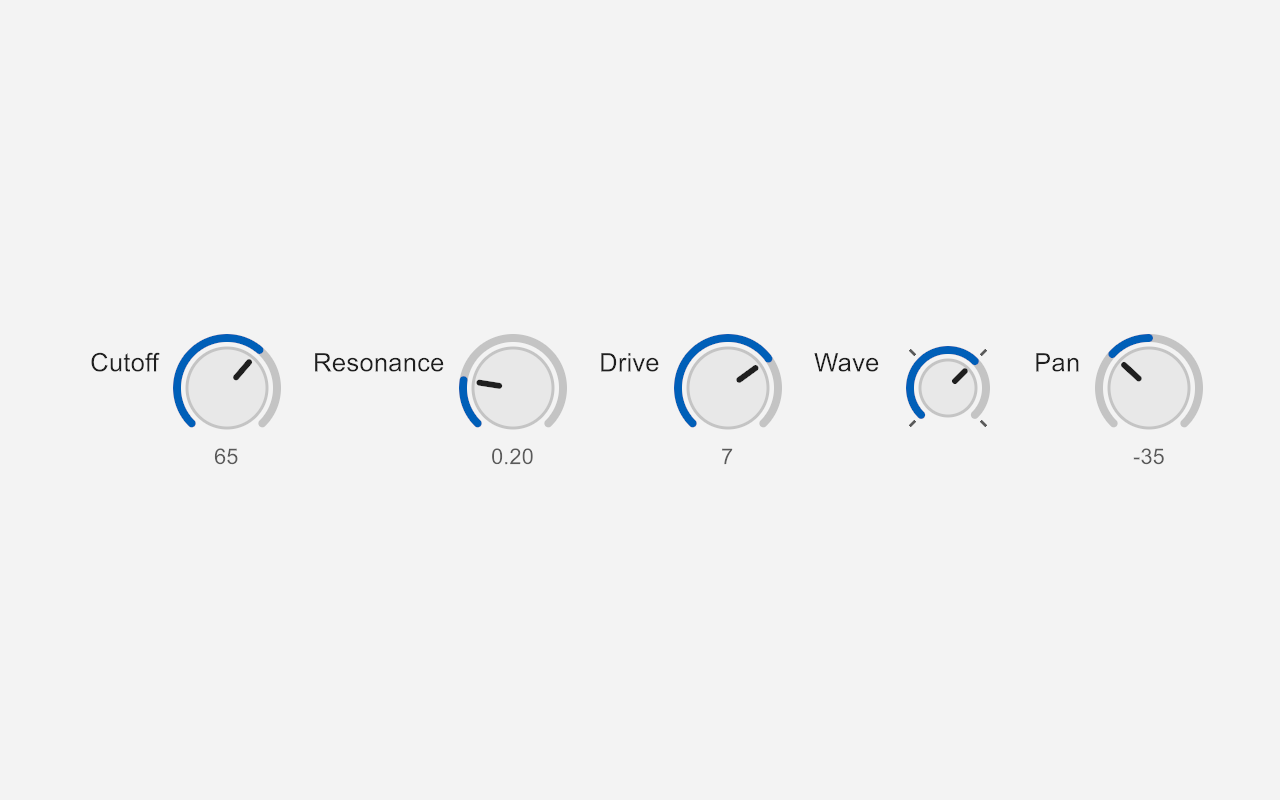
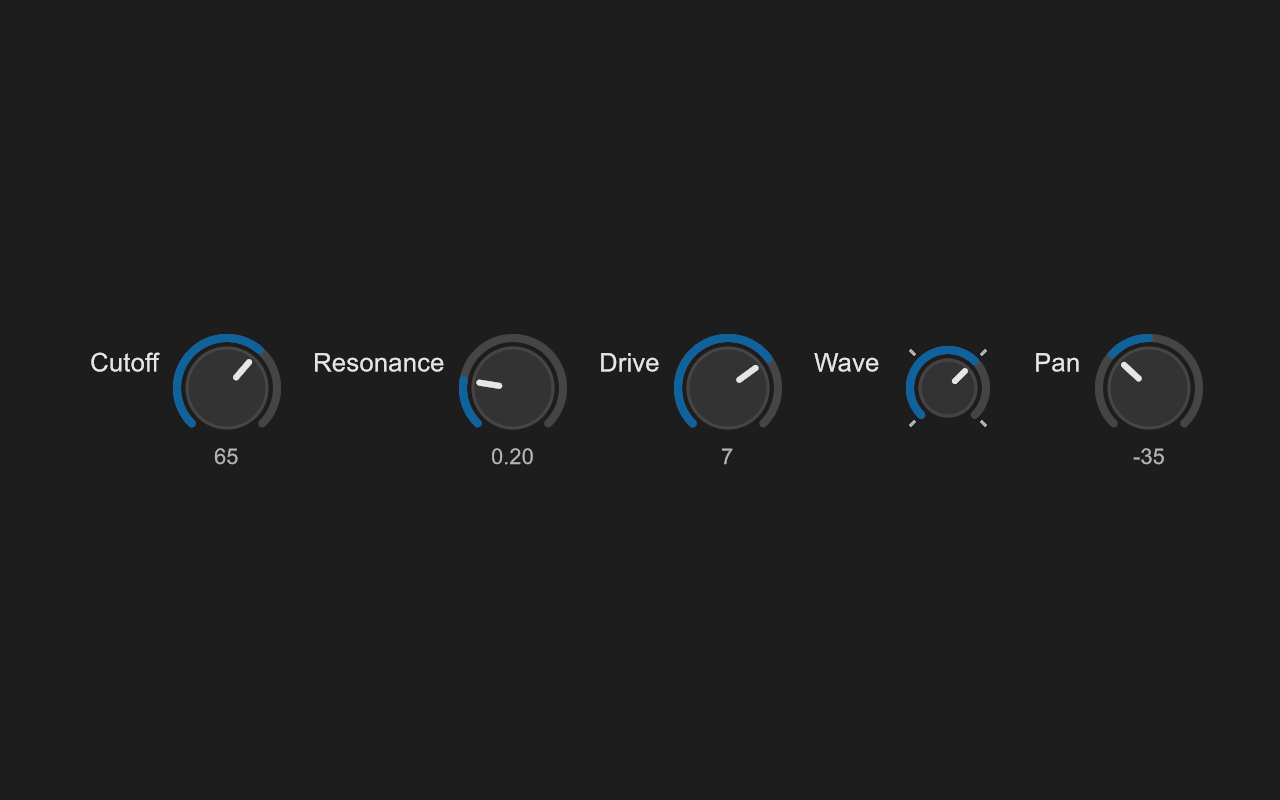
<UIToolbox.Knob
    label="Cutoff"
    min-value="0"
    max-value="100"
    value="40"
    default-value="40" />
<UIToolbox.Knob
    label="Pan"
    min-value="-100"
    max-value="100"
    whole-numbers="true" />
<UIToolbox.Knob
    label="Wave"
    max-value="3"
    whole-numbers="true"
    detents="4"
    show-value="false" />
<UIToolbox.Knob
    label="Drive"
    max-value="10"
    drag-mode="Circular"
    format-string="F1" />
var cutoff = new Knob("Cutoff")
{
    MinValue = 0,
    MaxValue = 100,
    DefaultValue = 40
};
cutoff.value = 40;
cutoff.RegisterValueChangedCallback(evt => filter.Cutoff = evt.newValue);
Ein Knob braucht kein Setup. Ohne Grenzen geht er von 0 bis 100 und nimmt jeden Wert dazwischen an.
| Member | Beschreibung |
|---|---|
MinValue (min-value) |
Der Wert am Anfang der Skala (0). Ein Minimum über dem Maximum schiebt das Maximum nach oben. |
MaxValue (max-value) |
Der Wert am Ende der Skala (100). Ein Maximum unter dem Minimum schiebt das Minimum nach unten. |
Step (step) |
Der Abstand zwischen den Werten, die der Knob annimmt, ab MinValue gezählt. 0 (der Standard) nimmt jeden Wert an. |
WholeNumbers (whole-numbers) |
Rundet den Wert auf eine ganze Zahl. Ein Schritt ist dann mindestens 1. |
Detents (detents) |
Die Anzahl gleichmäßig verteilter Rastpunkte vom Minimum bis zum Maximum, in die der Knob einrastet. Die Rastpunkte erscheinen als Striche um den Ring. 0 (der Standard) und 1 schalten die Rastpunkte aus. Rastpunkte ersetzen Step. |
DefaultValue (default-value) |
Der Wert, den ein Doppelklick, Enter und die Leertaste setzen (0). Er bleibt zwischen den Grenzen. |
DragMode (drag-mode) |
Ein KnobDragMode: Either (der Standard), Vertical, Horizontal oder Circular. Siehe unten. |
DragDistance (drag-distance) |
Wie weit ein gerades Ziehen für den ganzen Bereich geht, in Pixeln (200). Ein größerer Abstand dreht den Knob langsamer. |
UseWheel (use-wheel) |
Das Mausrad über dem Knob ändert den Wert (an). |
ShowValue (show-value) |
Zeigt den Wert als Text unter dem Knob (an). |
FormatString (format-string) |
Ein .NET-Zahlenformat für den Werttext, etwa F1 oder 0 dB. Der Standard zeigt mit WholeNumbers keine Dezimalstellen und sonst bis zu zwei. Der Text rundet den Wert auf Hundertstel und nutzt die aktuelle Kultur. |
value |
Der Wert. Beim Setzen rastet er am Schritt oder an einem Rastpunkt ein und wird auf die Grenzen begrenzt. |
Eine Änderung einer Grenze, des Schritts oder der Rastpunkte wendet sich erneut auf den aktuellen Wert an. Das UXML-Attribut value kommt nach den Grenzen und dem Schritt, in welcher Reihenfolge die Attribute auch stehen.
Pointer
- Either-Ziehen (der Standard). Drücke die Kappe und ziehe nach oben oder rechts, um den Wert zu erhöhen, nach unten oder links, um ihn zu senken. Die erste Bewegung wählt die Richtung: Nachdem der Pointer 3 Pixel vom Druckpunkt weg ist, bleibt das Ziehen bis zum Loslassen bei oben und unten oder bei links und rechts, und eine Bewegung in die andere Richtung tut nichts. Der Pointer kann den Knob beim Ziehen verlassen, sodass ein langes Ziehen über den Rand des Knobs hinausgeht.
- Vertikales Ziehen. Nur Auf und Ab ändern den Wert. Nutze es, wenn der Knob in einer Zeile sitzt, die nach links und rechts scrollt, oder für das Gefühl von Audiosoftware.
- Horizontales Ziehen. Nur Links und Rechts ändern den Wert.
- Abstand. Bei einem geraden Ziehen drehen
DragDistancePixel den Knob über seinen ganzen Bereich. Ein Ziehen über ein Ende hinaus hält den Wert an diesem Ende, und eine Bewegung zurück ändert ihn sofort. - Kreisförmiges Ziehen. Der Knob dreht sich mit dem Pointer, während dieser sich um die Mitte des Knobs bewegt. Ein Druck bewegt den Wert nicht: Der Knob dreht sich um den Winkel, um den sich der Pointer dreht. Nahe der Mitte des Knobs bleibt der Wert stehen, weil dort eine kleine Bewegung eine große Drehung ist, sodass ein Ziehen über die Mitte nicht springt. In der Lücke am unteren Rand der Skala bleibt der Knob an dem Ende, das näher liegt. Ein kreisförmiges Ziehen dreht den Knob wie einen echten Regler; ein Ziehen nach oben und unten ändert den Wert kaum.
- Shift. Ein gerades Ziehen mit gehaltener Shift-Taste dreht den Knob zehnmal langsamer, für feine Einstellungen.
- Doppelklick. Setzt
DefaultValue. - Mausrad. Eine Stufe vom Nutzer weg erhöht den Wert um einen Schritt, einen Rastpunkt oder 1 % des Bereichs, wenn beides aus ist.
- Escape. Escape während eines Ziehens setzt den Wert auf den Stand zurück, den er bei Beginn des Ziehens hatte.
Ein Ziehen behält seine genaue Position, wenn Step oder Detents den Wert einrasten, sodass ein langsames Ziehen trotzdem von einem Rastpunkt zum nächsten kommt.
Tastatur und Gamepad
Der Knob ist ein Fokuspunkt. Tab (oder ein Gamepad-Wechsel zum nächsten Control) fokussiert ihn.
| Taste | Aktion |
|---|---|
| Rechts, Auf | Erhöht den Wert um Step, um einen Rastpunkt oder um 1 % des Bereichs. |
| Links, Ab | Senkt den Wert um dasselbe. Eine Taste am Ende des Weges bewegt den Fokus weiter. |
| Page Up, Page Down | Ändert den Wert um 10 % des Bereichs. |
| Home, End | Geht zum Minimum oder zum Maximum. |
| Enter, Leertaste | Setzt DefaultValue. Der Submit-Button eines Gamepads tut dasselbe. |
| Escape | Beendet ein Ziehen und setzt den Wert zurück. |
Das D-Pad und der linke Stick eines Gamepads bewegen nur den Fokus. Hat der Knob den Fokus, dreht ihn der rechte Stick: Ein voller Ausschlag überstreicht den ganzen Bereich in 2 Sekunden. A (Submit) setzt DefaultValue. Der rechte Stick scrollt keine ScrollView um den Knob, solange der Knob den Fokus hat.
Der Ring
Der Ring zeigt den Wert als Bogen. Enthält der Bereich null, etwa ein Panning von -100 bis 100 oder ein Gain von -12 bis 12 dB, beginnt der Bogen bei null und geht in beide Richtungen, sodass der Knob links und rechts zeigt. Sonst beginnt er beim Minimum.
Events
Eine Änderung des Wertes durch den Pointer, das Mausrad, die Tasten oder value sendet ein ChangeEvent<float>. Eine Taste oder ein Ziehschritt, der nichts ändert, sendet keines, und SetValueWithoutNotify sendet keines.
Ein Knob erzeugt keinen Garbage, wenn er ruht, animiert oder gezogen wird: Der Text jedes Wertes wird einmal erzeugt und behalten, sodass ein Ziehen über einen feinen Bereich nach dem ersten Durchgang nichts allokiert. Das Setzen von FormatString löscht die behaltenen Texte.
Styling
| Klasse | Element |
|---|---|
tb-knob |
Das Feld. |
tb-knob__dial |
Das Element, das den Ring, die Kappe und den Zeiger hält. Seine Größe ist die Größe des Knobs (56 mal 56). |
tb-knob__value |
Der Werttext unter dem Knob. |
Der Ring, die Kappe und die Striche werden aus Custom Properties auf .tb-knob gezeichnet, sodass ein Theme oder eine Klasse sie ändern kann:
| Property | Standard | Verwendet für |
|---|---|---|
--tb-knob-track |
--tb-color-border |
Der Ring hinter dem Wert. |
--tb-knob-arc |
--tb-color-accent |
Der Teil des Rings, der den Wert zeigt. |
--tb-knob-cap |
--tb-color-surface-alt |
Die Füllung der Kappe. |
--tb-knob-cap-border |
--tb-color-border |
Der Umriss der Kappe. Er wird beim Hover heller und nimmt beim Fokus die Akzentfarbe an. |
--tb-knob-pointer |
--tb-color-text |
Die Linie auf der Kappe. |
--tb-knob-tick |
--tb-color-text-muted |
Die Striche der Rastpunkte. |
--tb-knob-ring-width |
4 | Die Breite des Rings, in Pixeln. |
.big-knob .tb-knob__dial { width: 96px; height: 96px; }
.big-knob { --tb-knob-ring-width: 6; --tb-knob-arc: #ff8a3d; }