
Diese Seite ist eine Übersetzung. Support und Video-Tutorials gibt es vor allem auf Englisch, und die englische Seite ist maßgeblich. Englische Fassung

 GamepadGlyph und InputGlyph
Ein GamepadGlyph zeigt einen Gamepad-Button als Glyph, im Look eines Xbox-, PlayStation- oder Switch-Gamepads. Ein InputGlyph zeigt jedes andere Eingabe-Glyph: eine Maustaste, eine Taste oder ein Gerät. Nutze sie in einem Button-Hinweis, einem Tutorial, einer Liste von Tastenbelegungen oder einem Quick-Time-Event. Sie zeigen die Eingabe nur; sie hören nicht darauf.
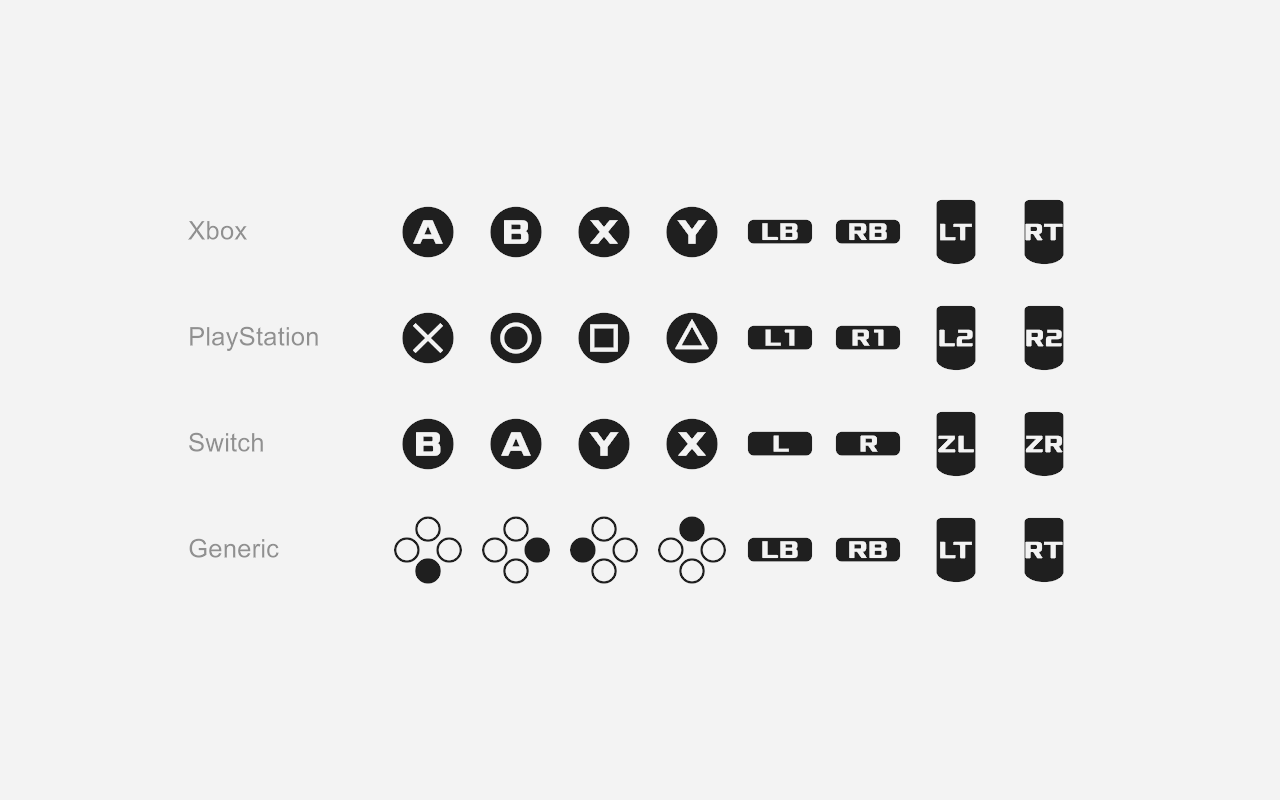
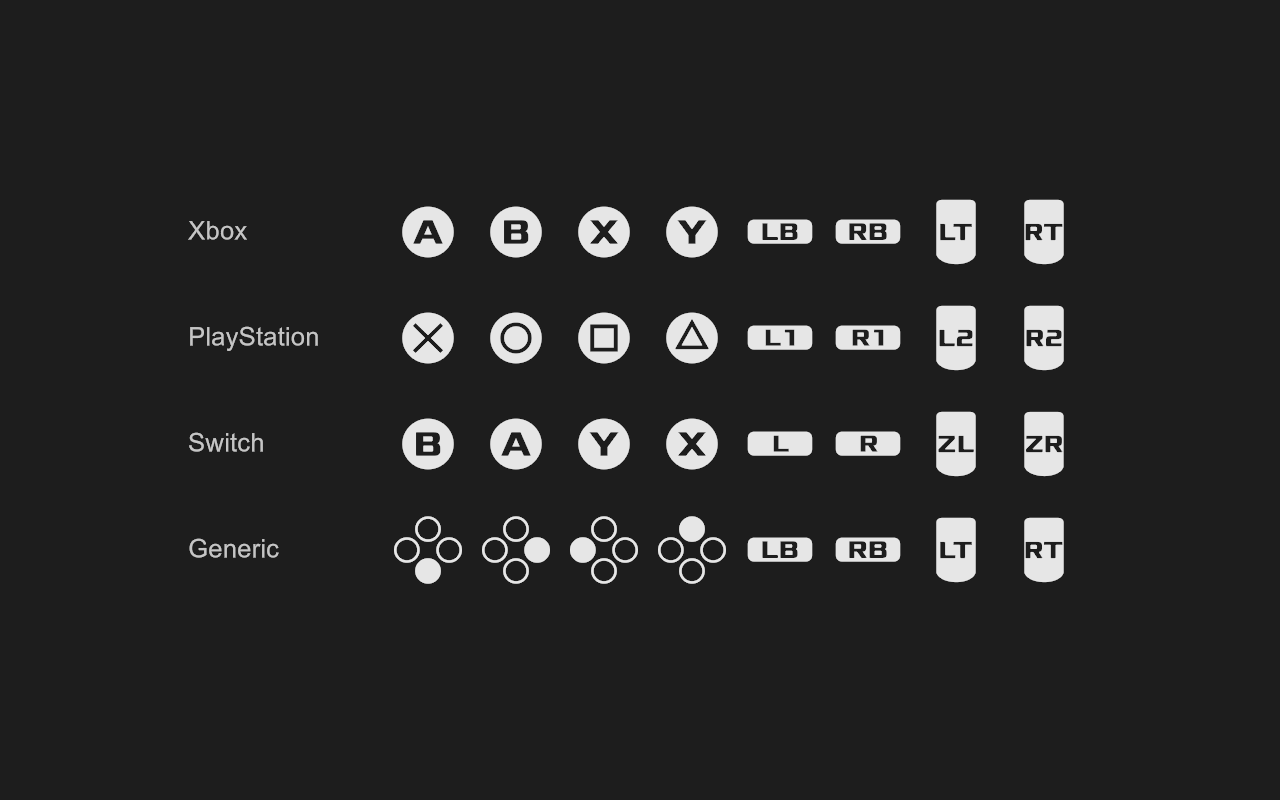
<tb:GamepadGlyph button="South" family="Xbox" />
<tb:GamepadGlyph button="LeftShoulder" family="PlayStation" />
<tb:GamepadGlyph
    button="East"
    family="Xbox"
    class="tb-gamepad-glyph--colored" />
<tb:GamepadGlyph button="South" progress="0.6" />
<tb:GamepadGlyph button="South" auto-family="true" />
<tb:GamepadGlyph
    button="West"
    auto-family="true"
    keyboard-glyph="keyboard-x" />
<tb:InputGlyph glyph="mouse-left" />
<tb:InputGlyph glyph="keyboard-enter" />
row.Add(new GamepadGlyph(GamepadGlyphButton.South, GamepadFamily.Xbox));
row.Add(new InputGlyph("mouse-left"));
row.Add(new InputGlyph(PromptFont.KEYBOARD_ENTER));

// The glyph of a binding, in the look of the gamepad of the player
if (GamepadGlyph.TryGetButton("<Gamepad>/buttonSouth", out var button))
    glyph.Button = button;
glyph.Family = GamepadGlyph.FamilyOf(Gamepad.current.layout);

// A glyph that follows the device the player used last: Enter on the
// keyboard, A, a cross or B on a gamepad
glyph.AutoFamily = true;

// A button that the player holds
glyph.Progress = heldSeconds / HOLD_SECONDS;
GamepadGlyph
| Member | Beschreibung |
|---|---|
Button (button) |
Der Button, ein GamepadGlyphButton (Standard South). |
Family (family) |
Der Look, eine GamepadFamily: Generic (Standard), Xbox, PlayStation oder Switch. |
AutoFamily (auto-family) |
Das Glyph folgt dem Gerät, das der Spieler zuletzt nutzte. Nach einem Gamepad-Button zeigt es Button in der Familie dieses Gamepads. Nach einer Taste oder einer Maustaste zeigt es die Taste von KeyboardGlyph. Standardmäßig aus: Das Glyph zeigt Button in Family. Siehe "Dem zuletzt genutzten Gerät folgen". |
KeyboardGlyph (keyboard-glyph) |
Mit AutoFamily: das Glyph für die Tastatur und die Maus, ein PromptFont-Name wie "keyboard-e" oder "mouse-left". Leer (Standard) zeigt die Taste, die die Toolbox-Controls für den Button nutzen. |
Action (nur Code) |
Eine InputAction des Spiels. Das Glyph zeigt die Belegung der Action, eine neue Belegung erscheint sofort: die Gamepad-Belegung statt Button, und mit AutoFamily die Tastatur- oder Mausbelegung statt KeyboardGlyph. Null (Standard) zeigt Button und KeyboardGlyph. Braucht das Input System Package. |
Progress (progress) |
Der Teil des Rings um das Glyph, der erscheint, von 0 bis 1. Siehe InputGlyph. |
GamepadGlyph.TryGetButton(controlPath, out button) |
Gibt den Button eines Control-Pfades des Input Systems, etwa "<Gamepad>/buttonSouth" oder "<Gamepad>/dpad/up". False für einen Pfad, der kein Gamepad-Button ist. |
GamepadGlyph.FamilyOf(device) |
Gibt die Familie eines Geräts aus seinem Layout-Namen oder seinem Anzeigenamen, etwa "DualSenseGamepadHID" oder "Xbox Controller". Ein unbekannter Name gibt Generic. |
Die Werte von GamepadGlyphButton sind die Control-Namen des Unity Input Systems:
| Buttons | Werte |
|---|---|
| Aktions-Buttons | South, East, West, North |
| Steuerkreuz | DpadUp, DpadDown, DpadLeft, DpadRight, Dpad (das ganze Steuerkreuz) |
| Schultern und Trigger | LeftShoulder, RightShoulder, LeftTrigger, RightTrigger |
| Sticks | LeftStick, RightStick, LeftStickPress, RightStickPress |
| Menü-Buttons | Start, Select |
- Der Süd-Button ist "A" auf einem Xbox-Gamepad, ein Kreuz auf einem PlayStation-Gamepad und "B" auf einem Switch-Gamepad.
Buttonist der Ort des Buttons, sodass ein Wert für jedes Gamepad richtig ist. - Eine Familie ohne eigenes Glyph für einen Button zeigt das generische Glyph. Die Sticks haben einen Look für alle Familien.
StartundSelectsind die Buttons Menu und View eines Xbox-Gamepads, die Buttons Options und Create eines DualSense und Plus und Minus eines Switch-Gamepads.- Beide Funktionen nehmen einen Text, funktionieren also ohne das Paket Input System.
Dem zuletzt genutzten Gerät folgen
Ein Glyph mit AutoFamily zeigt den Button, den der Spieler jetzt drücken kann. Ein Spiel für die Tastatur, die Maus und Gamepads braucht dann ein Glyph pro Hinweis, nicht ein Glyph pro Gerät.
<!-- Enter on the keyboard, A on an Xbox gamepad, a cross on a
     PlayStation gamepad, B on a Switch gamepad -->
<tb:GamepadGlyph button="South" auto-family="true" />
Die Taste eines Glyphs mit leerem KeyboardGlyph:
| Button | Taste |
|---|---|
South |
Enter |
East, Start |
Escape |
LeftShoulder, RightShoulder |
Q, E |
DpadUp, DpadDown, DpadLeft, DpadRight |
Die Pfeiltaste |
Dpad, LeftStick |
Die vier Pfeiltasten |
| Jeder andere Button | Keine. Das Glyph ist verborgen, solange die Tastatur das letzte Gerät ist, außer KeyboardGlyph hat einen Namen. |
Ein Tracker, LastInputDevice, sagt jedem AutoFamily-Glyph, jeder PromptBar, jedem InteractionPrompt und jeder NavigableTabView mit BumperSwitch, welches Gerät der Spieler zuletzt nutzte.
| Member | Beschreibung |
|---|---|
LastInputDevice.IsGamepad |
True, wenn der Spieler zuletzt ein Gamepad nutzte. False für die Tastatur und die Maus, auch vor dem ersten Druck. |
LastInputDevice.Family |
Die GamepadFamily dieses Gamepads. Generic, solange IsGamepad false ist. |
LastInputDevice.Changed |
Ausgelöst, wenn sich IsGamepad oder Family ändert. |
LastInputDevice.AutoDetect |
True (Standard): Der Tracker folgt der Eingabe. False: Der Tracker ignoriert die Eingabe, und nur Set ändert das Gerät. Nutze es für eine Option wie "Glyphs: Auto, Xbox, PlayStation, Switch, Keyboard". |
LastInputDevice.Set(gamepad, family) |
Setzt das Gerät von Hand. Nutze es für eine feste Wahl des Spielers und für Eingaben, die das Paket Input System nicht liest. |
LastInputDevice.Retain(), Release() |
Halten den Tracker am Laufen, ohne ein Glyph auf einem Panel. Jedes Retain braucht ein Release. Ein Glyph mit AutoFamily tut das selbst, solange es auf einem Panel ist. |
- Mit dem Paket Input System liest der Tracker die Geräte nach jedem Update des Input Systems und nur, solange ein Control, das ihn braucht, auf einem Panel ist. Er allokiert keinen Speicher.
- Ein Button, ein Trigger, das Steuerkreuz oder ein zur Seite gedrückter Stick an einem Gamepad wechselt zu diesem Gamepad und seiner Familie. Eine Taste oder eine Maustaste wechselt zur Tastatur. Eine bewegte Maus und eine kleine Neigung eines Sticks wechseln nichts.
- Ein Gerät mit einem Gamepad und ohne Tastatur, etwa eine Konsole, startet mit dem Gamepad. Die anderen Geräte starten mit der Tastatur.
- Ohne das Paket Input System wechselt nichts das Gerät von selbst. Rufe
LastInputDevice.Setaus deinem Eingabecode, zum BeispielLastInputDevice.Set(true, GamepadFamily.Xbox), wenn ein Gamepad-Button gedrückt wird, undLastInputDevice.Set(false)für eine Taste. - Eine feste Wahl des Spielers ist
LastInputDevice.AutoDetect = falseundLastInputDevice.Set(...). SetzeAutoDetectfür die Wahl "Auto" zurück auf true. - Die Familie eines Gamepads kommt aus seinem Layout-Namen oder seinem Anzeigenamen, wie
GamepadGlyph.FamilyOfsie liest. Ein unbekanntes Gamepad istGeneric.
InputGlyph
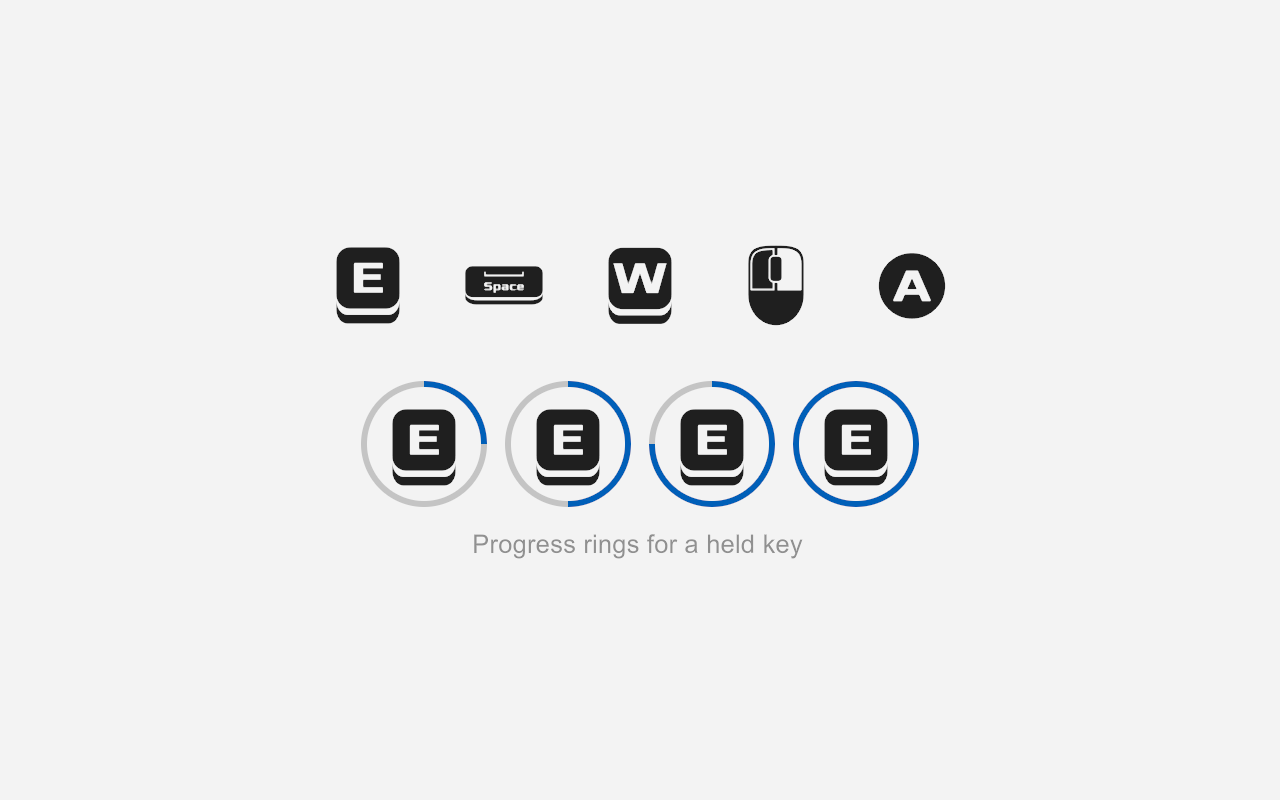
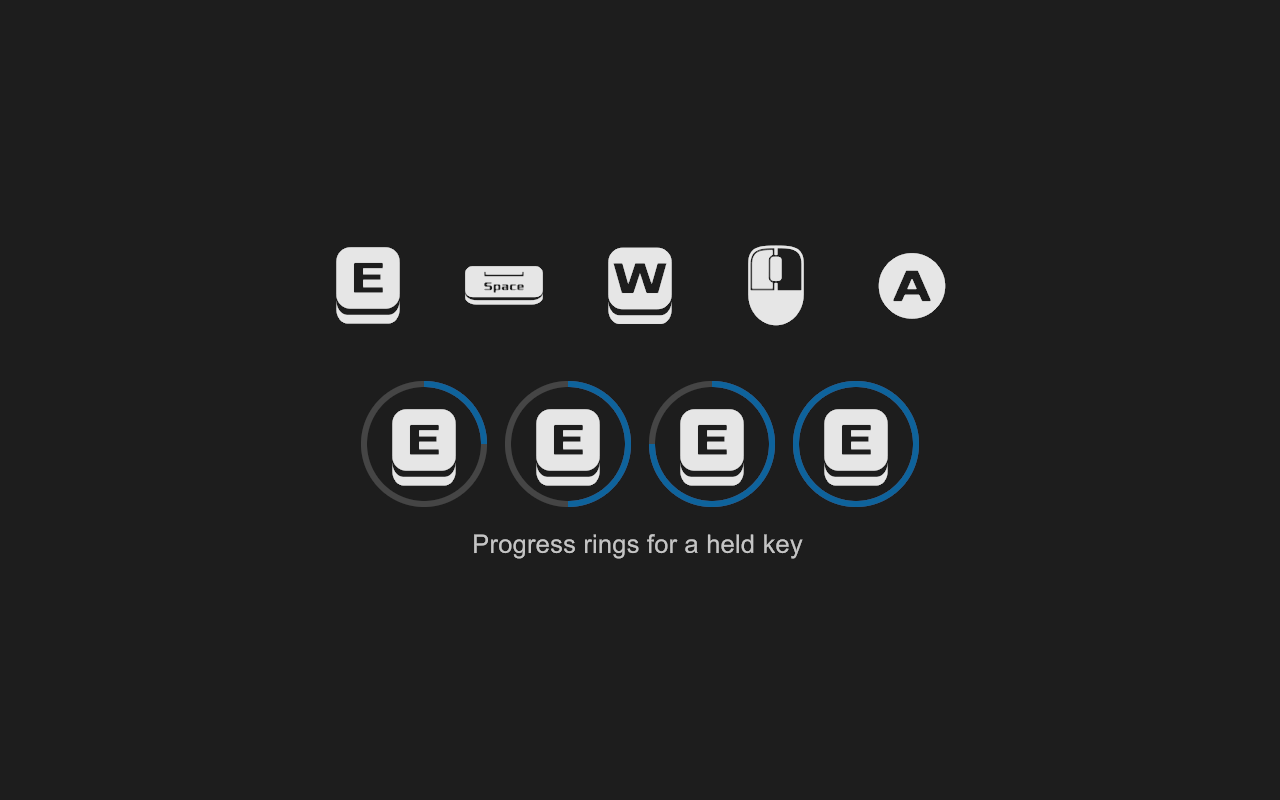
GamepadGlyph ist ein InputGlyph. Nutze einen InputGlyph für ein Glyph, das nicht in der Liste der Buttons steht.
| Member | Beschreibung |
|---|---|
Glyph (glyph) |
Der PromptFont-Name des Glyphs, etwa "mouse-left", "keyboard-enter", "analog-l-up" oder "device-gamepad". Ein Text, der kein Name ist, erscheint, wie er ist, sodass auch eine PromptFont-Konstante funktioniert. Der Inspector hat eine ComboBox, die jedes Glyph neben seinem Namen zeigt, und eine Vorschau. |
Progress (progress) |
Der Teil des Rings um das Glyph, der erscheint, von 0 bis 1 (Standard 0). Der Ring füllt sich im Uhrzeigersinn von oben. 0 zeigt keinen Ring. |
PromptFont.<NAME> |
Eine Konstante für jedes Glyph: das Zeichen des Glyphs, etwa PromptFont.MOUSE_LEFT. |
PromptFont.Names |
Die Namen aller Glyphen. |
PromptFont.TryGetGlyph(name, out glyph) |
Gibt das Zeichen eines Namens. False für einen Namen, den die Liste nicht hat. |
PromptFont.Matches(name, query) |
True, wenn jedes getippte Wort Teil des Namens oder seiner Suchwörter (Familie, Button-Name, gängige Wörter) ist, in beliebiger Reihenfolge. PlayStation Square findet sony-x. |
- Die Namen sind die Code-Namen von PromptFont. Die Liste hat die Glyphen der Gamepads, der Tasten, der Maus und der Geräte. Die Glyphenseite von PromptFont zeigt jedes Glyph mit seinem Namen: https://shinmera.com/promptfont
- Der Name einer Konstante ist der Name des Glyphs in Großbuchstaben mit "_" für "-": "xbox-a" ist
PromptFont.XBOX_A. - Das Glyph ist Text. Die USS-
colorist seine Farbe und die USS-font-sizeseine Größe (Standard 20 px). - Der Ring liegt außerhalb der Box des Glyphs, sodass sich das Glyph nicht bewegt, wenn der Ring erscheint. Gib dem Glyph einen Margin von etwa 8 px, wenn es einen Ring hat. Ein Parent mit
overflow: hiddenschneidet den Ring ab. - Ein Glyph hat eine Farbe. Der Buchstabe in einem Button ist ein Loch, sodass der Hintergrund hindurchscheint.
Tipps:
- Nutze ein Kbd für eine Tastenkombination in einem Text oder einem Menü: Es zeigt jeden Tastennamen als Kappe in der Schrift des Themes. Nutze einen
InputGlyphfür einen Hinweis in einem Spiel, in dem die Maus, die Tasten und die Gamepad-Buttons denselben Look haben. - Schalte
AutoFamilyfür einen Hinweis an, den der Spieler beim Spielen liest. Der Hinweis zeigt dann die Tasten oder die Buttons des Gamepads in den Händen des Spielers und ändert sich, wenn der Spieler das Gerät wechselt. SetzeFamilyselbst für ein Glyph, das immer ein Gamepad zeigt, etwa ein Bild eines Controllers in einem Tutorial. - Eine PromptBar zeigt eine Reihe von Glyphen mit einem Text für jedes, und ein InteractionPrompt zeigt eines in der Welt.
- Für ein Halten oder ein Quick-Time-Event setze
Progressin jedem Frame aus der Zeit. Setze es auf 0 zurück, wenn der Spieler den Button loslässt. - Für ein Glyph in einem Satz setze die Labels und das Glyph mit
flex-direction: rowundalign-items: centerin eine Reihe.
In den Beispielen
Gestaltung
| Klasse oder Eigenschaft | Element |
|---|---|
tb-input-glyph |
Das Glyph. color ist die Farbe und font-size die Größe. |
tb-input-glyph__text |
Das Textelement mit der Schrift PromptFont. |
--tb-input-glyph-ring-color |
Eine benutzerdefinierte Eigenschaft am Glyph: die Farbe des gefüllten Teils des Rings (--tb-color-accent). |
--tb-input-glyph-ring-track |
Eine benutzerdefinierte Eigenschaft am Glyph: die Farbe des Rests des Rings (--tb-color-border). Eine transparente Farbe zeichnet keine Spur. |
--tb-input-glyph-ring-width |
Eine benutzerdefinierte Eigenschaft am Glyph: die Breite des Rings in Pixeln (3). |
tb-gamepad-glyph |
An jedem GamepadGlyph. |
tb-gamepad-glyph--generic, --xbox, --playstation, --switch |
Die Familie. |
tb-gamepad-glyph--south, --left-shoulder, --dpad-up, ... |
Der Button: sein Name in Kleinbuchstaben mit "-" zwischen den Wörtern. |
tb-gamepad-glyph--colored |
Opt-in. Füge es einem Glyph für die Farben der Aktions-Buttons eines Xbox- oder PlayStation-Gamepads hinzu. Die anderen Buttons behalten color. |
tb-gamepad-glyph--keyboard |
Ersetzt die Klasse der Familie, solange ein AutoFamily-Glyph eine Taste zeigt. |
tb-gamepad-glyph--empty |
Ein AutoFamily-Glyph ohne Taste, die es zeigen kann. Es ist display: none. |
.prompt .tb-input-glyph {
    font-size: 32px;
    color: var(--tb-color-accent);
}
.prompt .tb-input-glyph {
    --tb-input-glyph-ring-color: var(--tb-color-success);
    --tb-input-glyph-ring-width: 4;
}
.prompt .tb-gamepad-glyph--south { color: var(--tb-color-success); }
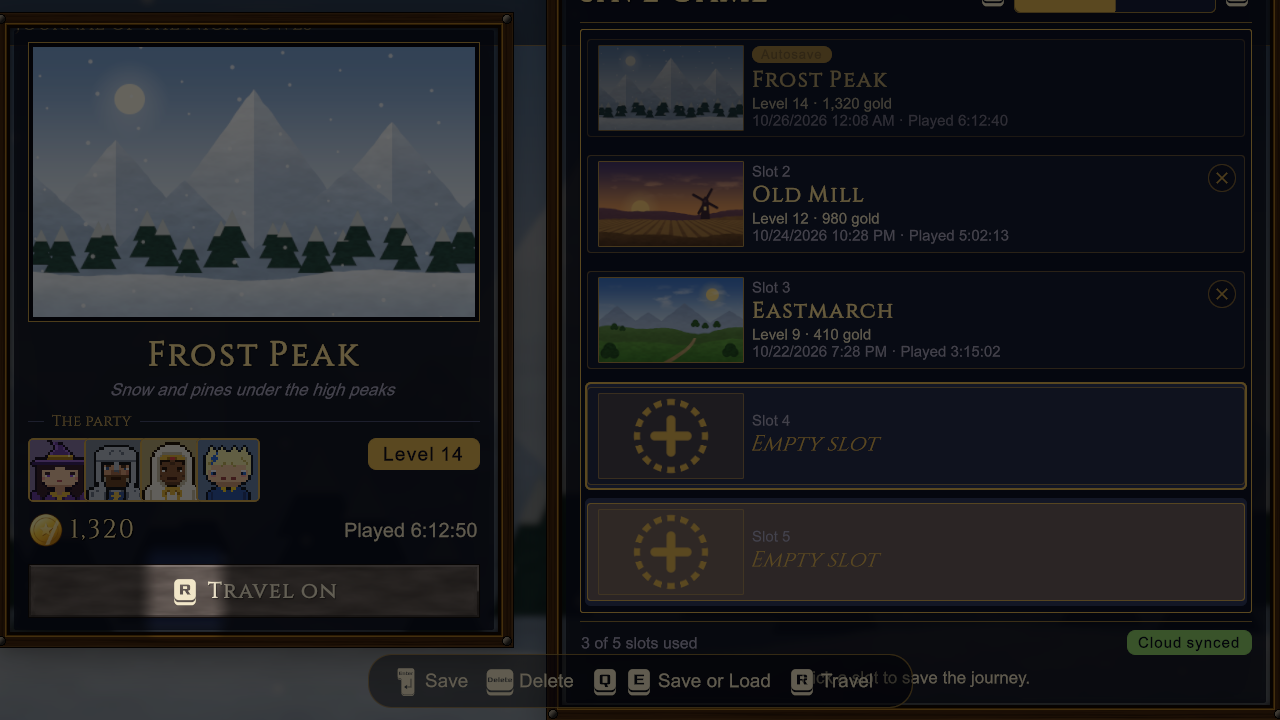
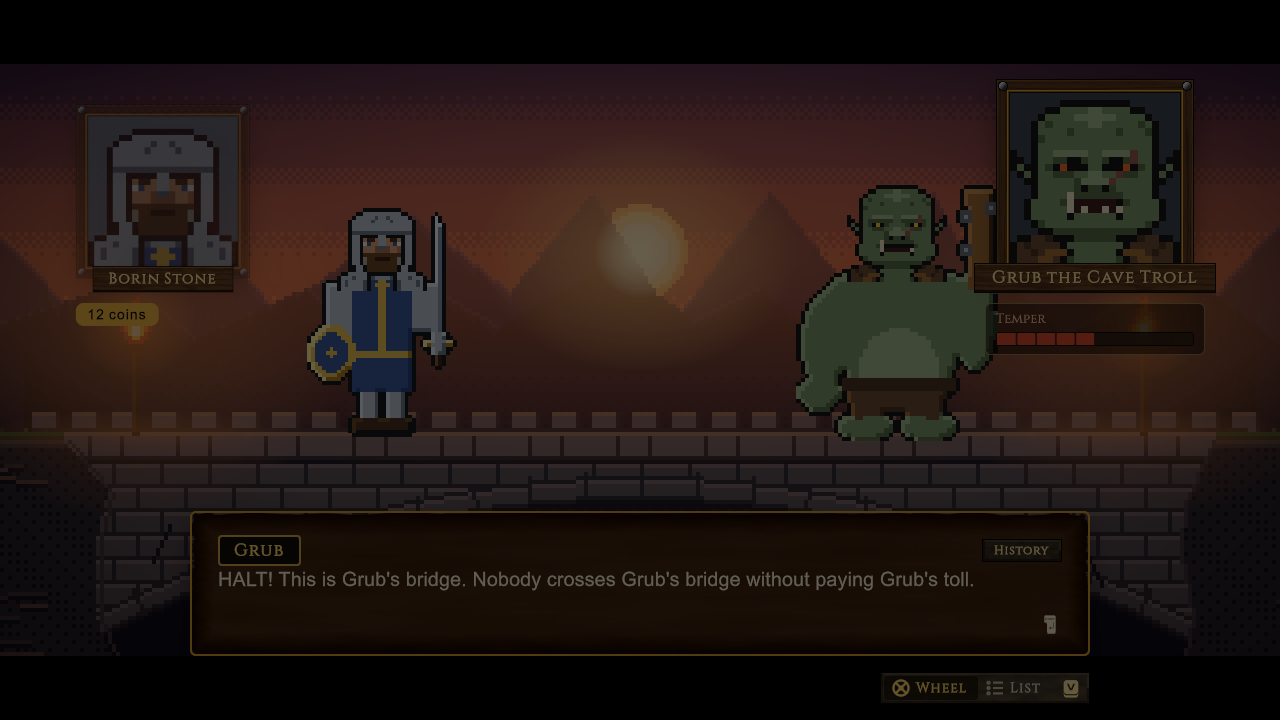
Die Szene GamepadGlyphDemo zeigt jeden Button in jeder Familie, die Button-Hinweise eines Inventars, die dem Gamepad des Spielers folgen, einen Halte-Hinweis, der eine Truhe öffnet, und ein Glyph, das einer Gamepad-Belegung folgt. Die Szene InputGlyphDemo zeigt ein Tutorial, dessen Hinweise dem Gerät des Spielers folgen, die Looks eines InputGlyph und alle PromptFont-Glyphen mit einem Suchfeld.
Lizenz
- Die Glyphen stammen aus der Schrift PromptFont von Yukari "Shinmera" Hafner unter der SIL Open Font License 1.1. Die Schrift und ihre Lizenz liegen in
Runtime/Resources/UIToolbox/Fonts. SieheThird Party Notices.md. - Die Formen und die Logos der Buttons einer Plattform sind Marken ihrer Inhaber. Die Lizenz der Schrift gibt kein Recht daran.
- Wenn du einen Build für eine Konsole auslieferst, folge den Regeln des Plattforminhabers für Button-Grafiken.