
Diese Seite ist eine Übersetzung. Support und Video-Tutorials gibt es vor allem auf Englisch, und die englische Seite ist maßgeblich. Englische Fassung

 Callout
Ein Callout ist eine Sprechblase: ein Kasten mit einer Spitze, die auf ein Control zeigt. Er bleibt offen, bis dein Code, Escape oder ein Klick außerhalb ihn schließt. Nutze ihn für einen Hinweis, einen Tutorial-Schritt, eine Warnung neben einem Feld oder ein kleines Popover mit Controls. Für einen Text, der erscheint, solange der Pointer über einem Control ist, nutze einen ToolTip. Für einen Callout, der beim Darüberfahren aufgeht, nutze eine HoverCard. Für eine Tour mit mehreren Schritten, die den Bildschirm um jedes Control abdunkelt, nutze ein TourOverlay.
Video-Tutorial: Callouts. Alle Videos: Video-Tutorials.
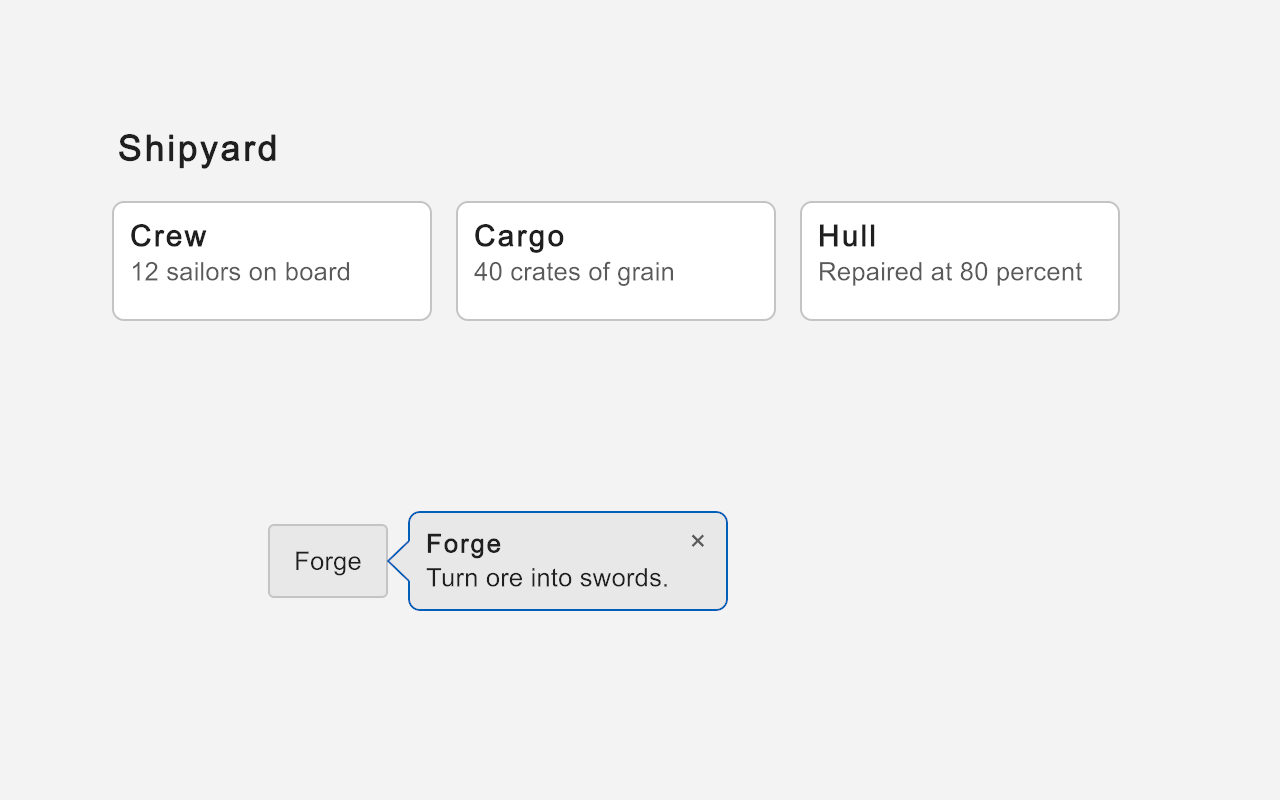
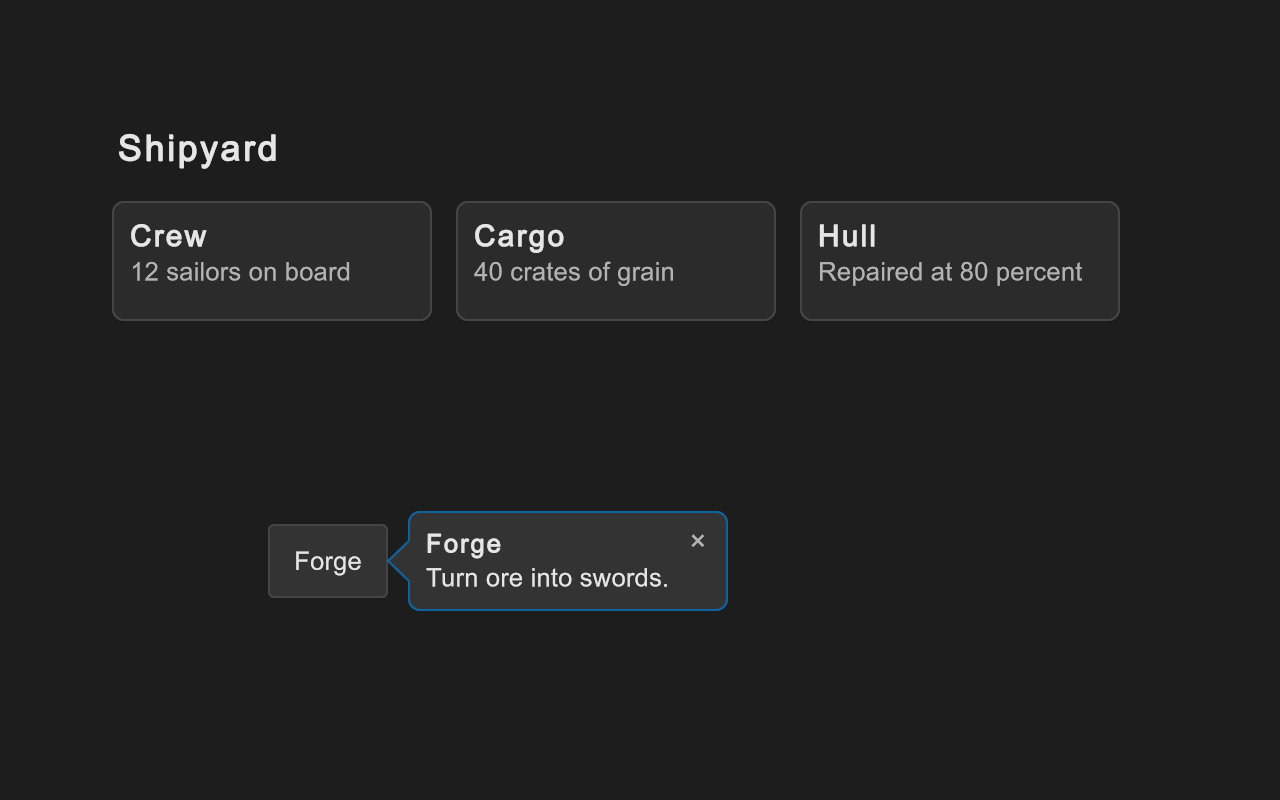
So fügst du einen Callout in UXML hinzu:
- Deklariere den Callout im UXML eines Fensters. Setze
targetauf den Namen des Controls, auf das er zeigt. - Finde den Callout im Code und rufe
OpenoderTogglevon einem Button aus auf.
<ui:Button name="rename" text="Rename" />
<tb:Callout
    name="renamePopover"
    target="rename"
    placement="Right"
    close-on-outside-click="true"
    description="Type the new name.">
    <ui:TextField label="Name" />
    <ui:Button name="ok" text="OK" />
</tb:Callout>
var popover = root.Q<Callout>("renamePopover");
root.Q<Button>("rename").clicked += () => popover.Toggle();
root.Q<Button>("ok").clicked += popover.Close;
popover.Closed += () =>
    Debug.Log($"Name: {popover.Q<TextField>().value}");
So erstellst du einen Callout im Code:
var hint = new Callout
{
    Description = "Click here to save.",
    Placement = CalloutPlacement.Right
};
hint.Open(saveButton);
So zeigst du eine Warnung neben einem Feld:
var warning = new Callout
{
    Description = "The name is in use.",
    Severity = Severity.Warning
};
nameField.RegisterValueChangedCallback(evt =>
{
    if (names.Contains(evt.newValue)) warning.Open(nameField);
    else warning.Close();
});
So hältst du einen Callout an einem festen Platz (ein Tutorial-Text in einer Ecke, der auf ein Control zeigt, dann auf das nächste):
var step = new Callout
{
    Placement = CalloutPlacement.Free,
    TipSize = 18,
    Description = "First, pick a class."
};
step.style.left = 40;
step.style.top = 170;
step.style.width = 220;
step.Open(classDropdown);
// The box stays. The tip turns to the new target.
nextButton.clicked += () =>
{
    step.Description = "Then type a name.";
    step.Target = nameField;
};
Tutorial-Hinweis: ein Callout, den der Benutzer verschieben kann, mit einer Linie zum Control und einem Rahmen darum:
<ui:Button name="continue" text="Continue" />
<tb:Callout
    name="tutorial"
    target="continue"
    placement="Free"
    style="left: 40px; top: 170px;"
    title="Step 1"
    description="Click the button to continue."
    connector="true"
    highlight-target="true"
    draggable="true" />
var tutorial = root.Q<Callout>("tutorial");
tutorial.Open();
root.Q<Button>("continue").clicked += tutorial.Close;

// The same callout in code
var hint = new Callout
{
    Placement = CalloutPlacement.Free,
    Title = "Step 1",
    Description = "Click the button to continue."
};
hint.Connector = true;
hint.HighlightTarget = true;
// the user can move the hint off the controls that it covers
hint.Draggable = true;
hint.style.left = 40;
hint.style.top = 170;
hint.Open(continueButton);
So zeigst du mit einem Callout auf mehrere Elemente:
// The box is next to the first element. The other two get a line from
// the box and a frame.
var step = new Callout
{
    Title = "Edit the label",
    Description = "Select the series, then change its Label.",
    HighlightTarget = true
};
step.Open(labelField, seriesRow, chart);
So gibst du einem Callout den Look einer Sprechblase oder einer Gedankenblase:
<tb:Callout
    target="npc"
    look="Talk"
    placement="Above"
    tip-size="18"
    description="Hello, traveler!" />
<tb:Callout
    target="hero"
    look="Thought"
    placement="Above"
    tip-size="28"
    description="I need a key." />
Talk gibt dem Kasten runde Ecken und einen gebogenen Schwanz anstelle der Spitze. Thought zeichnet eine Wolke um den Kasten und einen Schwanz aus drei Kreisen, die zum Ziel hin kleiner werden. Die beiden Looks nutzen den Hintergrund und den Rand des Kastens.
So zeigst du mit einem Callout auf ein Objekt der 3D-Szene:
// A tag that follows an enemy on the screen, with lock-on brackets
// around it
var tag = new Callout
{
    Title = "TARGET",
    Description = "Orc",
    TargetMark = TargetMark.Brackets,
    ClampToEdge = true
};
tag.TargetRenderer(enemy.GetComponent<Renderer>());
tag.Open(hudRoot);

// A speech bubble over the head of an NPC
var talk = new Callout
{
    Description = "Hello!",
    Look = CalloutLook.Talk,
    Placement = CalloutPlacement.Above
};
talk.TargetWorld(npc.transform.Find("Head"));
talk.Open(hudRoot);

// A label at a point of the world
var label = new Callout
{
    Description = "Exit",
    Connector = true,
    TipSize = 40
};
label.TargetWorldPosition(new Vector3(12, 3, 40));
label.Open(hudRoot);
Der Callout berechnet die Bildschirmposition des Ziels in jedem Frame. Das Element, das du Open gibst, legt den Workspace (oder das Panel) fest, über dem der Callout erscheint. Ein in UXML deklarierter Callout kann Open() ohne Element nutzen.
Der Callout nutzt für die Projektion einen WorldAnchor. Nutze einen, damit dein eigenes Element einem 3D-Objekt folgt. Für Marker an vielen Objekten nutze einen WorldMarkerLayer.
Wenn eine Kamera in eine Render-Textur zeichnet, die ein Element zeigt, gib die Kamera und dieses Element an:
tag.TargetRenderer(enemy.GetComponent<Renderer>(), minimapCamera,
    minimapView);
tag.Open();
Der Callout bildet dann die Ansicht der Kamera auf das Element ab, und die Ränder des Elements sind die Ränder des Bildschirms.
So heftest du einen Editor an ein 3D-Objekt, mit einem Button "×", der ihn schließt:
// One callout for each object. Several can be open at once.
var editor = new Callout
{
    Title = crate.name,
    Connector = true,
    TipSize = 48
};
editor.Closable = true;  // stays open until the user clicks the ×
editor.Draggable = true; // the user can move it off the scene
editor.dataSource = crate; // the fields bind to the crate
editor.Add(new Slider("Size", 0.2f, 3) { bindingPath = "Size" });
editor.TargetRenderer(crate.GetComponent<Renderer>());
editor.Open(workspace);
Die Linie führt vom Kasten zum Objekt und folgt ihm in jedem Frame. Ein Klick auf einen Callout holt ihn über die anderen Callouts. Das Beispiel Bindings öffnet einen davon für jede Form, die der Benutzer anklickt.
| Member | Beschreibung |
|---|---|
Title (title) |
Eine fette erste Zeile über dem Text. Leer (der Standard) zeigt keinen Titel. |
Description (description) |
Ein Text unter dem Titel und über dem Inhalt. Leer (der Standard) zeigt keinen Text. |
TargetName (target) |
Der Name des Zielelements. Der Callout findet den ersten Treffer unter seinem nächsten Vorfahren, der einen hat. Open() nutzt ihn, wenn kein Ziel gesetzt ist. |
Target |
Das Element, auf das die Spitze zeigt. Ein offener Callout wandert zu einem neuen Ziel. Ein neues Element entfernt das 3D-Ziel. |
MoreTargets |
Weitere Elemente, auf die der Callout zeigt, nach Target. Jedes, das angezeigt wird, erhält eine Linie vom nächsten Rand des Kastens, im Stil von Connector, und mit HighlightTarget einen Rahmen. Der Kasten bleibt neben Target. Standardmäßig leer. |
TargetWorld(transform, camera, viewport) |
Richtet den Callout in jedem Frame auf die Position eines Transform. camera ist standardmäßig null: Der Callout nutzt Camera.main. viewport ist das Element, das die Render-Textur der Kamera zeigt, oder null, wenn die Kamera auf den Bildschirm zeichnet. |
TargetWorldPosition(position, camera, viewport) |
Richtet den Callout auf einen festen Punkt der Welt. |
TargetRenderer(renderer, camera, viewport), TargetCollider(collider, camera, viewport) |
Richtet den Callout auf das Rechteck um die 8 Ecken von Renderer.bounds oder Collider.bounds auf dem Bildschirm. TargetMark zeichnet um dieses Rechteck. |
HasWorldTarget |
True, wenn das Ziel in der 3D-Szene liegt. |
TargetInView |
True, wenn das Ziel auf dem Bildschirm oder im Viewport liegt. False, wenn es hinter der Kamera oder außerhalb des Bildschirms liegt. |
ClampToEdge (clamp-to-edge) |
Bei einem 3D-Ziel außerhalb des Blickfelds: True hält den Callout am Rand des Bildschirms, mit seiner Spitze in Richtung des Ziels. False (der Standard) verbirgt den Callout, bis das Ziel wieder im Blickfeld ist. |
TargetMark (target-mark) |
None (der Standard), Box oder Brackets. Zeichnet ein Rechteck oder vier Eckklammern um das Ziel, für ein Element oder ein 3D-Ziel. Die Markierung kommt mit einer kurzen Animation herein, und die Spitze endet darauf. |
AnimationDuration (animation-duration) |
Die Dauer der Animation der Markierung von TargetMark, wenn sie hereinkommt, in Millisekunden. Standard 250. 0 zeigt die Markierung sofort. |
AnimationEasing (animation-easing) |
Die Kurve der Animation der Markierung, eine der Easing-Kurven. Standard OutCubic. Mit OutBack oder OutElastic schließt sich die Markierung über ihren Platz hinaus und kommt zurück. |
Look (look) |
Default, Talk (eine Sprechblase) oder Thought (eine Gedankenblase). Er setzt die Klasse tb-callout--talk oder tb-callout--thought. |
Placement (placement) |
Below (der Standard), Above, Right, Left oder Free. Eine Seite kippt auf die gegenüberliegende Seite, wenn der Workspace keinen Platz hat. Free behält left und top des Callout-Styles. |
Alignment (alignment) |
Der Platz des Callouts entlang der Seite des Ziels: Start, Center (der Standard) oder End. Start richtet die linken Ränder auf einer Linie aus, bei einem Callout rechts oder links die oberen Ränder. End tut dasselbe für die rechten oder die unteren Ränder. Bei Free hat er keine Wirkung. Der Typ ist CalloutAlignment. |
TipSize (tip-size) |
Die Länge der Spitze in Pixeln und der Abstand zwischen dem Callout und seinem Ziel. Standard 10. 0 zeigt keine Spitze. |
Connector (connector) |
Zeichnet eine gerade Linie vom Rand des Callouts zum nächsten Rand des Ziels. Die Linie ersetzt die Spitze. Standardmäßig aus. |
HighlightTarget (highlight-target) |
Zeigt einen Rahmen um das Ziel, solange der Callout offen ist. Der Benutzer kann das Ziel durch den Rahmen anklicken. Standardmäßig aus. |
Draggable (draggable) |
Der Benutzer kann den Callout an seinem Kasten ziehen. Er bleibt, wo der Benutzer ihn hinlegt, bis zum nächsten Open. Standardmäßig aus. |
Severity (severity) |
Info (der Standard), Success, Warning oder Error. Er setzt die Klasse tb-callout--{severity}: die Farbe des Rands und der Spitze. |
CloseOnOutsideClick (close-on-outside-click) |
Ein Klick außerhalb des Callouts und seines Ziels schließt ihn. Standardmäßig aus. |
Closable (closable) |
Zeigt einen Button "×" in der oberen rechten Ecke, der den Callout schließt. Standardmäßig aus. Bei ausgeschaltetem CloseOnOutsideClick bleibt der Callout offen, bis der Benutzer den Button anklickt oder darin Escape drückt. |
Open(target) |
Zeigt den Callout neben target oder neben Target oder dem Element mit dem Namen TargetName. Ein offener Callout wandert nur zum neuen Ziel. |
Open(target, moreTargets...) |
Setzt MoreTargets und öffnet dann neben target. |
Close(), Toggle(target) |
Verbirgt den Callout oder wechselt den Zustand. |
Side |
Die Seite, auf der der Callout nach einem Kippen jetzt ist. Free, nachdem der Benutzer ihn gezogen hat. |
IsOpen, Opened, Closed |
Der Zustand und seine Events. Closed wird ausgelöst, wenn das Schließen beginnt, bevor die Ausblend-Animation endet. |
- Der Callout folgt seinem Ziel. Wenn der Benutzer das Fenster des Ziels verschiebt, wandert der Callout mit.
- Die Spitze gleitet am Rand des Kastens entlang und dreht sich zur Mitte des Ziels. Sie hat den Hintergrund und den Rand des Kastens.
- Die Verbindungslinie und der Rahmen folgen dem Ziel und dem Callout. Sie verschwinden, solange das Ziel nicht angezeigt wird, zum Beispiel in einem Tab, der nicht ausgewählt ist, und sie verschwinden ganz, wenn der Callout schließt.
- Die Linien zu
MoreTargetserscheinen auch bei ausgeschaltetemConnector, weil die Spitze nur auf ein Ziel zeigt. Eine Linie verschwindet, solange ihr Ziel nicht angezeigt wird oder der Kasten sie verdeckt. - Die Verbindungslinie beginnt an dem Punkt des Kastenrands, der dem Ziel am nächsten ist, und endet am Rand des Ziels, nicht in seiner Mitte.
- Ein Ziehen beginnt, nachdem sich der Pointer 4 px bewegt hat, sodass ein Klick im Callout weiterhin ein Klick ist. Ein Klick auf ein Control im Callout, etwa einen Button oder ein Textfeld, startet kein Ziehen.
- Ein Callout, den der Benutzer gezogen hat, bleibt im Workspace und geht nicht zu seinem Ziel zurück, wenn sich das Ziel bewegt. Seine Spitze oder seine Linie zeigt weiter auf das Ziel.
CloseundOpensetzen ihn an seine deklarierte Platzierung zurück. - Ein Callout ist nicht modal. Der Benutzer kann mit den Fenstern arbeiten, während er offen ist, und die Workspace-Kürzel funktionieren.
- Ein Callout mit Controls gibt seinem ersten Control den Fokus. Ein Callout nur mit Text lässt den Fokus, wo er ist.
- Escape schließt den Callout, der den Fokus hat. Ein Callout schließt, wenn sein Ziel das Panel verlässt, zum Beispiel wenn sein Fenster schließt.
- Der Button "×" von
Closableist kein Tab-Stopp, sodass ein schließbarer Hinweis nur mit Text den Fokus weiterhin lässt, wo er ist. - Mehrere Callouts können gleichzeitig offen sein. Ein Klick auf einen holt ihn über die anderen.
- Ein in UXML deklarierter Callout bleibt bis
Openverborgen. Er wandert in den Workspace, solange er offen ist, und geht dann an seinen Platz zurück. - Der Callout übernimmt die Klassen des nächsten
tb-style-scopeüber seinem UXML-Platz oder über dem Ziel, wie es eineMessageBoxtut. - Ein 3D-Ziel bewegt sich mit den Frames des Spiels, daher berechnet der Callout seinen Platz bei jedem Update des Panels. Dafür allokiert er keinen Speicher.
- Ein Callout schließt, wenn sein 3D-Objekt zerstört wird. Er verschwindet, solange das Objekt nicht aktiv ist, der Renderer oder der Collider aus ist oder der Viewport nicht angezeigt wird.
- Bei einem 3D-Ziel außerhalb des Blickfelds erhält der Callout die Klasse
tb-callout--out-of-view. Hinter der Kamera geht ein geklemmter Callout an den Rand auf der Seite, die die kurze Drehung zum Ziel ist. - Der Callout nutzt keine Editor-API. Er funktioniert in einem gebauten Player.
Tipps:
- Nutze einen Callout für ein Tutorial und ändere seine
Descriptionund seinTargetbei jedem Schritt. Der Benutzer sieht eine Blase, die wandert. - Gib einem Popover
close-on-outside-click="true". Lasse es bei einem Hinweis aus, der bleiben muss, während der Benutzer arbeitet. - Nutze
Toggleam Button, der den Callout öffnet, sodass ein zweiter Klick ihn schließt. Ein Klick auf das Ziel zählt nicht als Klick außerhalb. - Halte den Text kurz. Der Kasten ist höchstens 320 px breit; ändere für einen breiteren
max-widthan.tb-callout. - Ein
Free-Callout mittip-size="0"ist eine schlichte schwebende Notiz. - Nutze
alignment="Start"für ein Popover unter einem breiten Control, etwa einem Suchfeld, sodass das Popover am linken Rand des Controls beginnt. - Mache einen Tutorial-Hinweis
draggable, damit der Benutzer ihn von den Controls wegschieben kann, die er verdeckt. - Ein Callout hat keinen Cursor für das Ziehen. Sage es dem Benutzer im Text, wenn das Ziehen wichtig ist.
- Gib einem
Thought-Callout eintip-sizevon 24 oder mehr. Die Wolke nutzt 10 px der Spitze, und die drei Kreise brauchen den Rest. - Nutze
ClampToEdgefür einen Quest-Marker oder ein Gegner-Tag, damit der Spieler sieht, wohin er sich drehen muss. Lasse es bei einem Label aus, das nur auf dem Bildschirm nützlich ist. - Nutze
TargetRendererfür ein Lock-on.TargetWorldzeigt auf den Pivot des Objekts, der oft an seinen Füßen liegt. - Ein MDI-Fenster hat einen deckenden Hintergrund. Um ein 3D-Ziel in einem Fenster zu zeigen, lasse eine Kamera in eine Render-Textur zeichnen und zeige sie in einem Element. Das Beispiel CalloutDemo tut dies in seinem Tab 3D target.
Styling
| Klasse | Element |
|---|---|
tb-callout |
Der Kasten: position: absolute, höchstens 320 px breit, auf --tb-color-surface-alt, mit einem Rand in --tb-color-accent und --tb-radius-md. Die Spitze hat die Hintergrundfarbe sowie die Farbe und Breite des oberen Rands des Kastens. |
tb-callout--info, --success, --warning, --error |
Der Schweregrad. Er setzt die Randfarbe. Info behält den Akzent; Error nutzt --tb-color-danger. |
tb-callout__title |
Das fette Label von Title, die erste Zeile. |
tb-callout__text |
Das Label von Description, über dem Inhalt. |
tb-callout__close |
Der Button "×" von Closable: 20 mal 20 px in der oberen rechten Ecke, mit dem flachen Look der anderen Schließen-Buttons. |
tb-callout--closable |
Ein Callout mit dem Button "×". Er hält rechts Platz für den Button frei. |
tb-callout__connector |
Das Element, das die Verbindungslinie zeichnet. Es liegt neben dem Callout im Workspace, unter dem Kasten, und nimmt kein Pointer-Event an. |
tb-callout__highlight |
Der Rahmen um das Ziel: ein Rand von 2 px mit --tb-radius-md. Er liegt neben dem Callout im Workspace und nimmt kein Pointer-Event an. Der Callout gibt ihm die Farbe der Verbindungslinie. |
tb-callout__target-mark |
Das Element, das den Kasten oder die Klammern von TargetMark zeichnet. Es deckt den Workspace ab, unter dem Callout, und nimmt kein Pointer-Event an. |
tb-callout--talk |
Der Look Talk: Radius 18 px und mehr Padding an den Seiten. |
tb-callout--thought |
Der Look Thought: mehr Padding an den Seiten und ein kleiner Radius. Die Wolke reicht 10 px über den Kasten hinaus. |
tb-callout--out-of-view |
Ein 3D-Ziel außerhalb des Blickfelds: Deckkraft 0.75 für einen Callout am Rand. |
tb-callout--hidden |
Deckkraft 0 und Skalierung 0.8: der Beginn der Einblend-Animation und das Ende der Ausblend-Animation. |
tb-callout--anim-in, --anim-out |
Die Übergänge von opacity und scale, mit --tb-animation-duration-fast. |
Setze diese USS-Variablen am Callout, um die Verbindungslinie und den Zielkasten zu gestalten:
| Variable | Beschreibung |
|---|---|
--tb-callout-connector-color |
Die Farbe der Linie und des Rahmens. Der Standard ist die Randfarbe des Callouts. |
--tb-callout-connector-width |
Die Breite der Linie in Pixeln. Standard 2. |
--tb-callout-connector-cap |
Das Ende der Linie am Ziel: "dot" oder "arrow". Standardmäßig keine Endkappe. |
--tb-callout-box-color |
Die Farbe des Kastens oder der Klammern von TargetMark. Der Standard ist die Farbe der Verbindungslinie. |
--tb-callout-box-width |
Die Breite der Kastenlinien in Pixeln. Standard 2. |
--tb-callout-box-padding |
Der Abstand zwischen dem Ziel und dem Kasten in Pixeln. Standard 6. |
--tb-callout-box-corner |
Die Länge jeder Linie einer Klammer in Pixeln. Standard 14. |
.enemy-tag {
    --tb-callout-box-color: rgb(255, 196, 0);
    --tb-callout-box-width: 3;
    --tb-callout-box-corner: 20;
}
.tb-callout {
    --tb-callout-connector-color: var(--tb-color-warning);
    --tb-callout-connector-width: 3;
    --tb-callout-connector-cap: "arrow";
}
.tb-callout__highlight { border-width: 3px; border-radius: 0; }
So machst du jeden Callout zu einer gelben Notiz mit dickem Rand:
.tb-callout {
    background-color: #fff3b0;
    border-color: #c9a400;
    border-width: 2px;
    border-radius: 2px;
}
.tb-callout__text { color: #3b2f1e; }
Nutze einen deckenden Hintergrund. Die Spitze wird über den Rand des Kastens gezeichnet, und ein transparenter Hintergrund zeigt die Überlappung.