
Diese Seite ist eine Übersetzung. Support und Video-Tutorials gibt es vor allem auf Englisch, und die englische Seite ist maßgeblich. Englische Fassung

 KeyBindingField
 in UIToolbox ist ein Feld für eine Tasten- oder Button-Belegung in einem Einstellungsbildschirm. Sein Wert ist ein Control-Pfad des Input Systems wie <Keyboard>/space oder <Gamepad>/buttonSouth. Ein Klick, Enter oder der Submit-Button des Gamepads startet die Aufnahme. Die nächste Taste oder der nächste Button wird der Wert. Die Aufnahme ist das interaktive Rebinding des Input Systems auf einer temporären Action, also sind die Pfade generisch: Ein Druck auf irgendein Gamepad ergibt <Gamepad>/.... Das Feld braucht das Input-System-Paket und einen aktiven Input Handler, der es enthält.
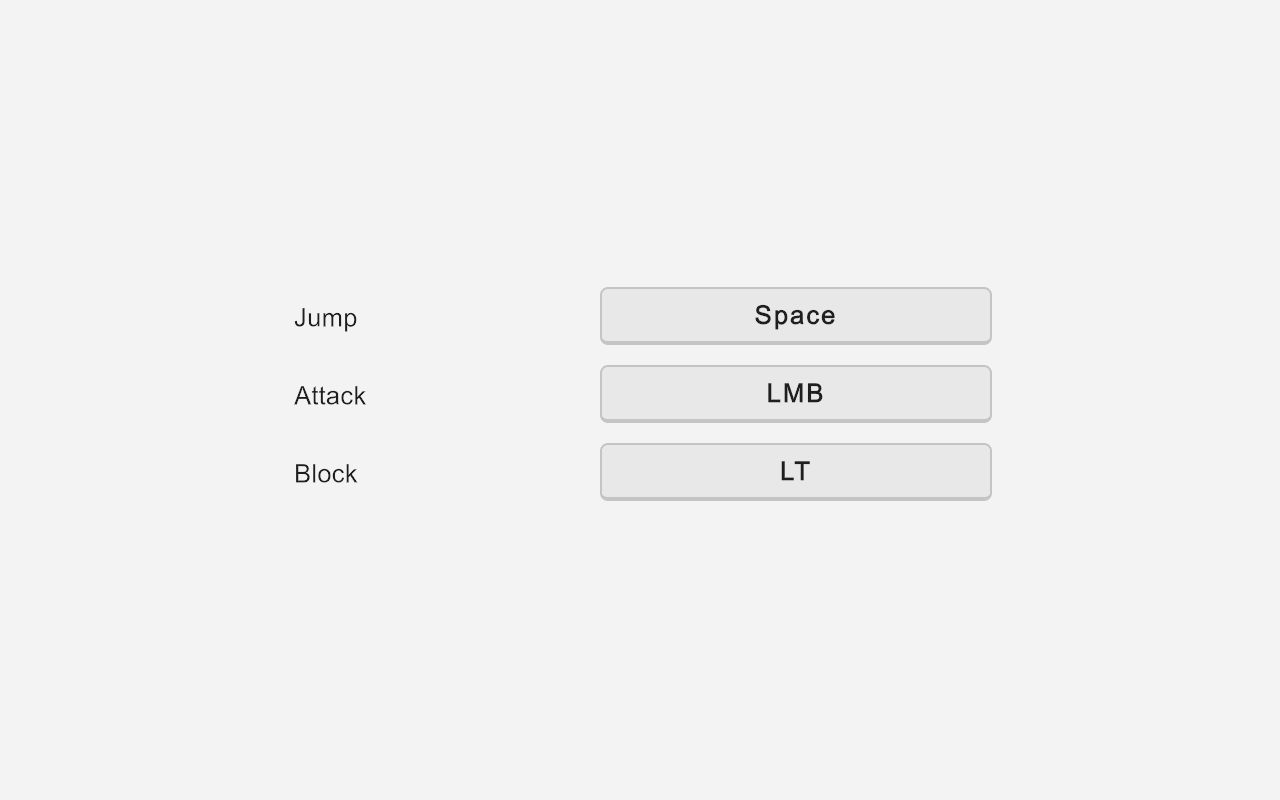
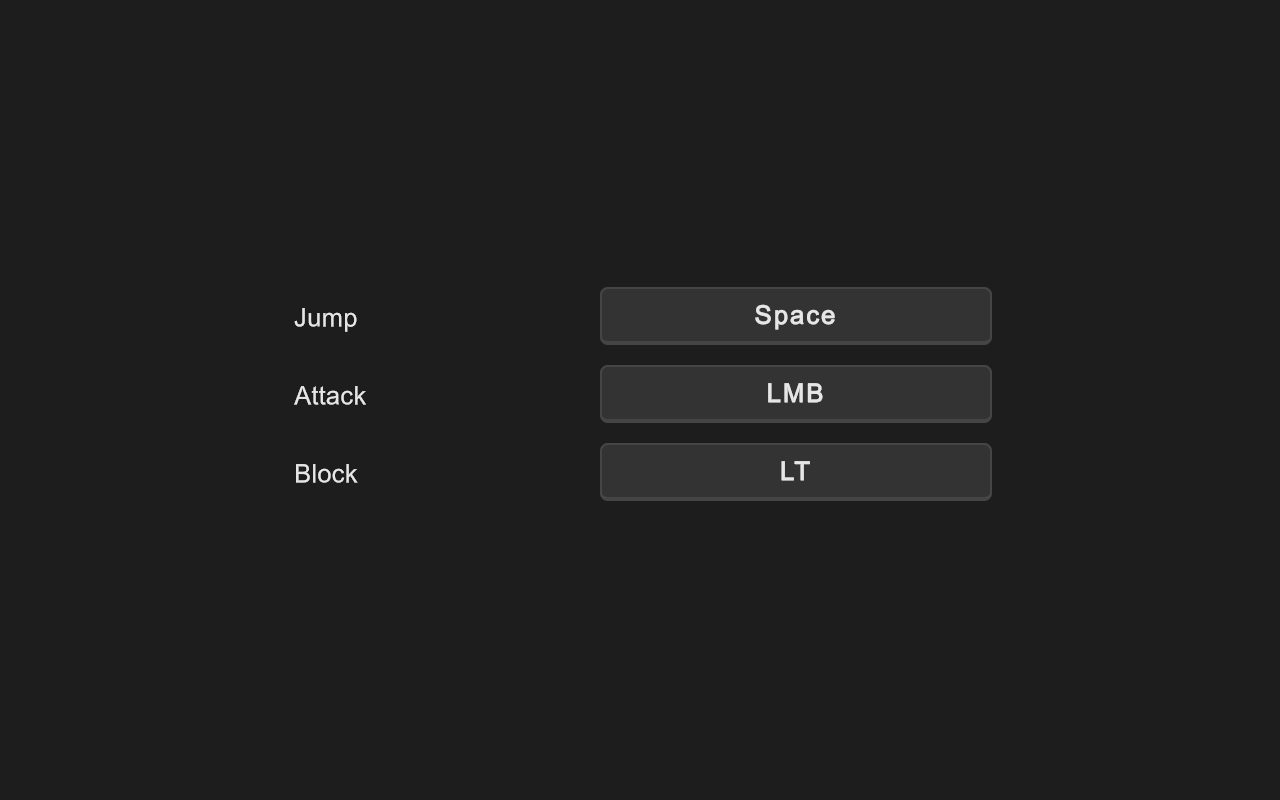
<tb:KeyBindingField
name="jump"
label="Jump"
value="<Keyboard>/space" />
<tb:KeyBindingField
name="jumpPad"
label="Jump (pad)"
devices="Gamepad" />
// Apply the value to an action. An empty value turns the binding off.
jumpField.RegisterValueChangedCallback(evt =>
    jumpAction.ApplyBindingOverride(0, evt.newValue));
| Member | Beschreibung |
|---|---|
value |
Der Control-Pfad oder ein leerer String für keine Belegung. |
Devices |
KeyBindingDevices-Flags: Keyboard, Mouse, Gamepad, All. Standard Tastatur und Gamepad. |
EmptyText, PromptText |
Der Text für einen leeren Wert ("None") und während der Aufnahme ("Press a key"). |
StartListening(), CancelListening(), IsListening |
Die Aufnahme. Ein Abbruch behält den Wert. |
DisplayText |
Der Text, den das Feld zeigt, etwa "Space", "A" oder "LMB". |
ConflictGroup (conflict-group) |
Ein Gruppenname. Die Felder der Gruppe müssen verschiedene Werte haben. Leer (Standard) prüft nichts. |
HasConflict |
True, solange ein anderes Feld der Gruppe den Wert dieses Feldes hat. |
- Escape, ein Klick woanders oder der Verlust des Fokus bricht die Aufnahme ab. Mit
MouseinDevicesbelegt ein Klick woanders stattdessen diese Maustaste. - Entf und Backspace löschen den Wert.
- Während der Aufnahme und für den Rest des Frames danach behält das Feld die UI-Events der gedrückten Taste. Tab, die Pfeile oder Escape bewegen nicht zusätzlich den Fokus und schließen kein Fenster.
- Ein Klick auf das Feld während der Aufnahme startet keine neue Aufnahme. Mit
MouseinDeviceswird die Taste dieses Klicks der Wert. Ohne sie tut der Klick nichts, und die Aufnahme läuft weiter.
Konflikte
Manche Spiele lassen zwei Actions dieselbe Taste haben, also ist die Prüfung optional. Gib den Feldern, die verschieden sein müssen, dieselbe conflict-group:
<tb:KeyBindingField
label="Jump"
value="<Keyboard>/space"
conflict-group="keys" />
<tb:KeyBindingField
label="Crouch"
value="<Keyboard>/c"
conflict-group="keys" />
- Haben zwei Felder der Gruppe denselben Wert, erhält jedes den Fehler-Look von FieldError: einen Rand und ein Label in
--tb-color-danger. - Das Feld, das sich zuletzt geändert hat, zeigt zusätzlich einen Fehler-Callout, etwa "Also assigned to Jump". Der Text ist der Text
tb.key-conflictvonToolboxText. - Das Feld behält den Wert. Der Fehler verschwindet, wenn die Werte wieder verschieden sind. Um einen Wert abzulehnen, setze in deinem Value-Callback den alten Wert erneut, wenn
HasConflicttrue ist. - Leere Werte sind nie ein Konflikt.
- Die Prüfung gilt für die Felder in einem Panel. Für Belegungen in anderen Bildschirmen vergleiche die Werte in deinem Code und nutze
FieldError.Show.
Styling
| Klasse | Element |
|---|---|
tb-key-binding-field |
Das Feld. Es ist ein BaseField, also gelten auch die nativen Label- und Input-Klassen. |
unity-base-field__input |
Die Tastenkappe: --tb-color-surface-alt mit einem Rand in --tb-color-border, unten 2 px. --tb-color-surface-hover beim Hover und ein Rand in --tb-color-accent mit dem Fokus. |
tb-key-binding-field__key |
Der Text der Belegung, fett in --tb-color-text. |
tb-key-binding-field--empty |
Keine Belegung: normaler Text in --tb-color-text-muted. |
tb-key-binding-field--listening |
Während der Aufnahme: Die Kappe ist --tb-color-accent mit kursivem Text in --tb-color-accent-text. |
Die Szene KeyBindingFieldDemo zeigt die Sprungtaste eines kleinen Spiels, das eine InputAction belegt, einen Steuerungsbildschirm, der einen Konflikt behält oder ablehnt, einen Gamepad-Bildschirm, dessen Glyphen den Belegungen folgen, und die Looks des Feldes.