
Diese Seite ist eine Übersetzung. Support und Video-Tutorials gibt es vor allem auf Englisch, und die englische Seite ist maßgeblich. Englische Fassung

 WorldMarkerLayer
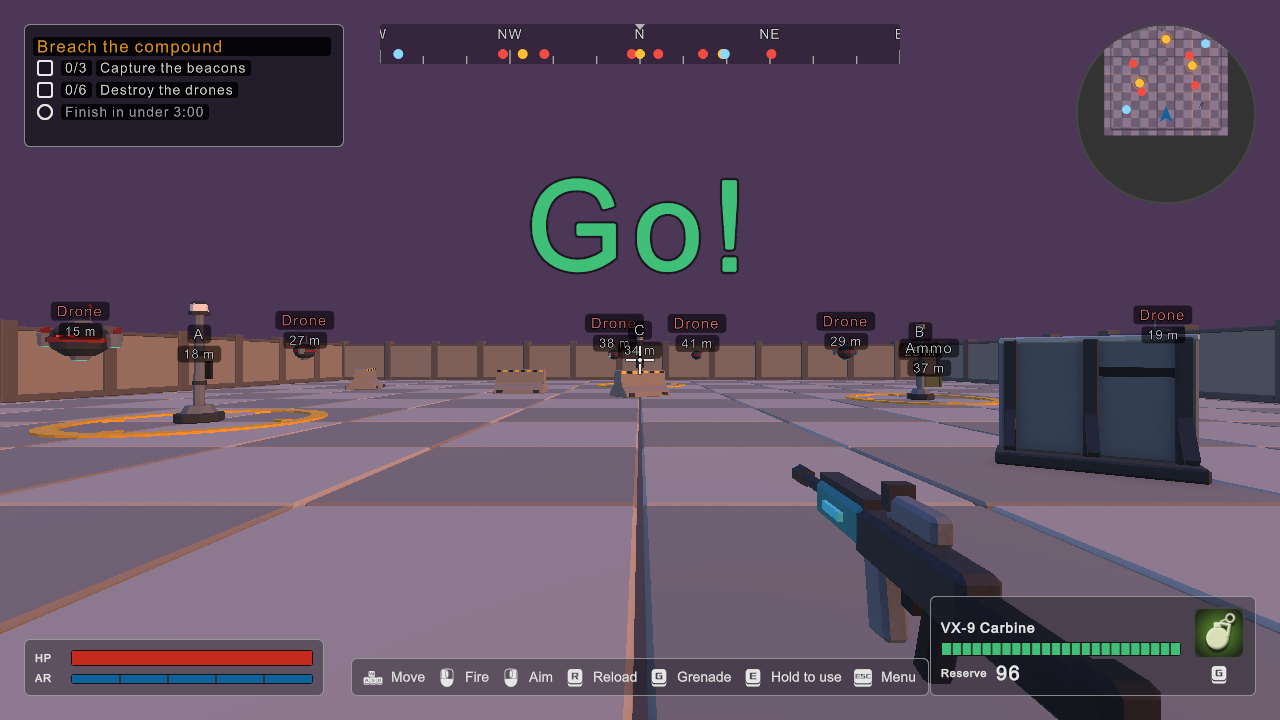
Ein WorldMarkerLayer zeigt einen Marker über jedem HudTarget der Szene: ein Icon, ein Label und die Entfernung. Ein Ziel außerhalb des Bildschirms bleibt am Rand, mit einem Pfeil in seine Richtung. Nutze ihn für Quest-Marker, Wegpunkte, Gegner-Tags und Lock-on-Klammern.
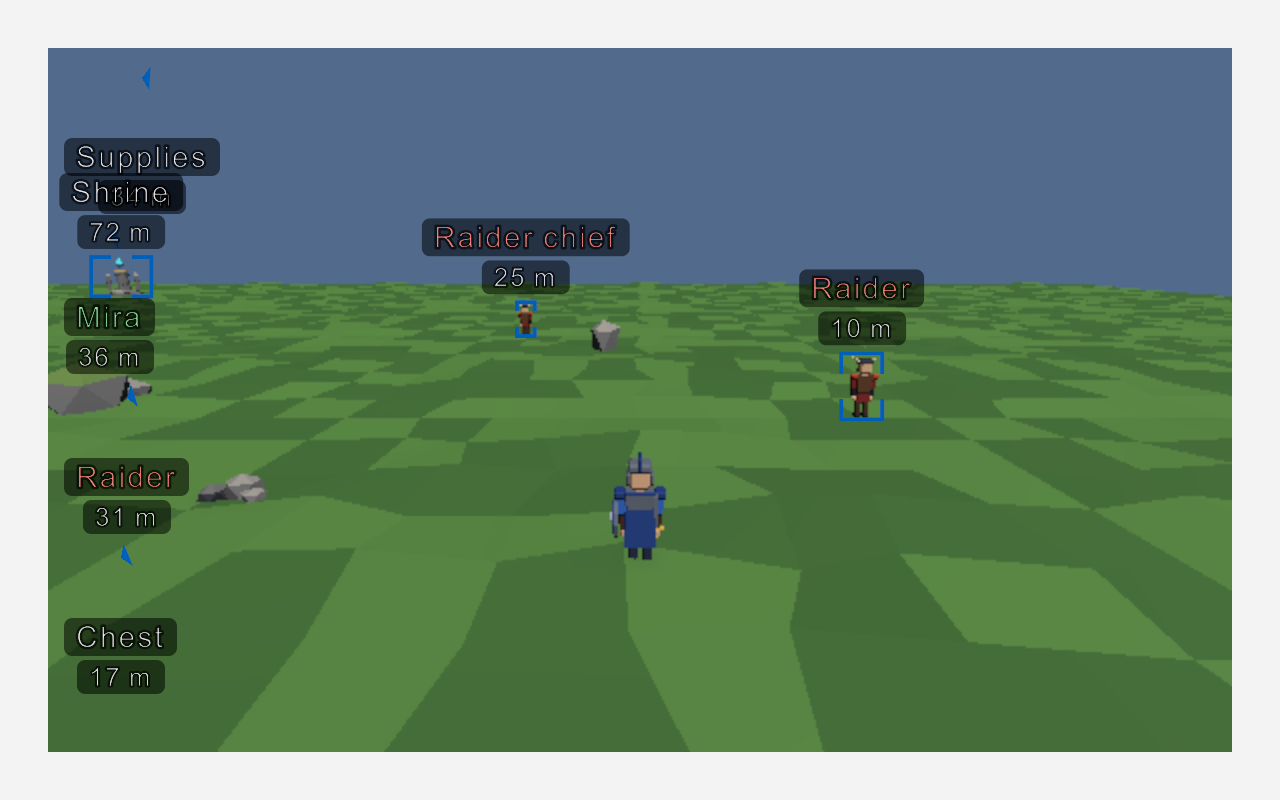
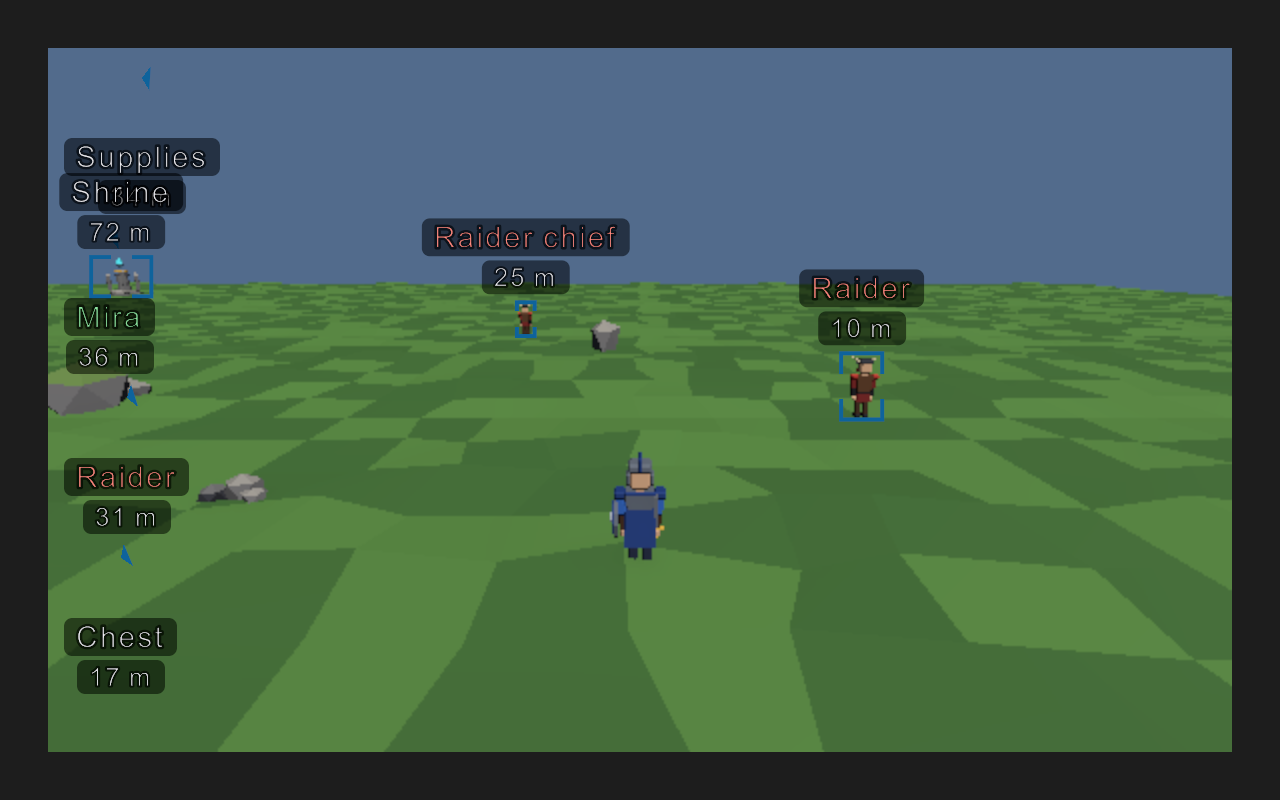
Video-Tutorial: World-space HUD. Alle Videos: Video-Tutorials. Demoszene: WorldHudDemo.unity.
So fügst du den Layer in UXML hinzu:
<ui:VisualElement class="hud-root">
    <tb:WorldMarkerLayer />
    <!-- the other HUD controls -->
</ui:VisualElement>
Der Layer füllt seinen Parent und nimmt kein Pointer-Event an. Er zeigt ohne Code jedes HudTarget, dessen ShowOn Marker enthält.
So setzt du Klammern um die ausgewählten Einheiten:
<tb:WorldMarkerLayer
    target-mark="Brackets"
    show-label="false"
    show-distance="false" />
// Each unit has a disabled HudTarget; the selection turns it on
target.enabled = selected;
So fügst du jedem Marker einen Teil hinzu:
Der Layer poolt seine Marker, daher wird MarkerShown jedes Mal ausgelöst, wenn ein Marker für ein Ziel erscheint, auch bei einem Marker, der schon einmal benutzt wurde. Füge den Teil in MarkerShown hinzu und entferne ihn in MarkerHidden:
var markers = root.Q<WorldMarkerLayer>();
markers.MarkerShown += (target, marker) =>
{
    // The body exists in the built-in marker; a marker-template may not
    // have it
    var body = marker.Q(className: WorldMarkerLayer.BODY_CLASS);
    if (body != null && target.TryGetComponent<Enemy>(out var enemy))
        body.Add(
            new ProgressBar { name = "enemy-health",
                value = enemy.Health });
};
markers.MarkerHidden += (target, marker) =>
    marker.Q("enemy-health")?.RemoveFromHierarchy();
Mit einem marker-template füge den Teil einem Element deines Templates hinzu, das du über Namen oder Klasse findest.
So gibst du den Markern deinen eigenen Look:
<tb:WorldMarkerLayer
    marker-template="project://database/Assets/UI/QuestMarker.uxml" />
Der Layer füllt die Elemente des Templates mit den Namen icon, label, distance und arrow, wenn das Template sie hat.
| Member | Beschreibung |
|---|---|
Camera |
Die Kamera der Game-Ansicht. Null (der Standard) nutzt Camera.main. |
Player |
Die Entfernungen gelten von diesem Objekt aus. Null (der Standard) nutzt das HudTarget mit IsPlayer, sonst die Kamera. |
Viewport |
Das Element, das die Render-Textur von Camera zeigt, oder null, wenn die Kamera auf den Bildschirm zeichnet. |
ShowLabel (show-label) |
Zeigt das Label des Ziels an seinem Marker. Standardmäßig an. |
ShowDistance (show-distance) |
Zeigt die Entfernung zum Ziel an seinem Marker. Standardmäßig an. |
DistanceFormat (distance-format) |
Das Format der Entfernung, mit den Metern als {0}. Standard {0:0} m. Ein fehlerhaftes Format loggt eine Warnung und fällt auf den Standard zurück. |
TargetMark (target-mark) |
None (der Standard), Box oder Brackets. Zeichnet einen Kasten oder Eckklammern um jedes Ziel mit einem Renderer, das auf dem Bildschirm ist. |
FadeStart (fade-start) |
Bei einem Ziel mit MaxDistance blendet der Marker ab diesem Teil der maximalen Entfernung bis zur maximalen Entfernung aus. Standard 0.8 (80 %). 1 schaltet das Ausblenden aus. |
MarkerTemplate (marker-template) |
Ein UXML-Template für jeden Marker. Null (der Standard) nutzt den eingebauten Marker. |
MarkerShown |
Nachdem ein Marker für ein Ziel erscheint. Füge hier eigene Teile zum Marker hinzu. |
MarkerHidden |
Nachdem der Marker eines Ziels verschwindet, bevor der Layer ihn in seinen Pool zurücklegt. |
MarkerOf(target) |
Der Marker, der für ein Ziel erscheint, oder null. |
- Der Layer hält einen Pool von Markern. Ein Marker, der verschwindet, geht in den Pool zurück, sodass ein Ziel, das kommt und geht, keinen Speicher allokiert.
- Der Marker steht auf der Oberseite des Ziels: Die untere Mitte seines Körpers liegt an der oberen Mitte der Bounds des Renderers oder an der Position, wenn es keinen Renderer gibt.
- Am Rand erhält der Marker die Klasse
tb-world-marker--edge, und der Pfeil erscheint. Der ganze Körper (Icon, Label und Entfernung) und der Pfeil bleiben im Viewport. Der Layer hält den Punkt des Markers eine halbe Körperbreite und 8 px von der linken und rechten Seite entfernt sowie eine halbe Körperhöhe und 8 px vom unteren Rand. Oben hält er eine halbe Körperhöhe und 14 px, den Platz des Pfeils. Jeder dieser Abstände beträgt mindestens 20 px. - Der Text der Entfernung ändert sich nur, wenn sich die gerundeten Meter ändern. Der Layer cacht die Texte, sodass der Code des Layers pro Frame keinen Speicher allokiert. UI Toolkit erzeugt einige Dutzend Bytes Garbage pro Label, dessen Text sich ändert, etwa eine Entfernung, die den nächsten Meter erreicht; dieser Garbage stammt nicht vom Control. Ein Entfernungstext allokiert einmal pro Meterwert, wenn er zum ersten Mal erscheint.
- Ein Ziel verschwindet, wenn sein GameObject nicht aktiv ist, sein
HudTargetaus ist, es jenseits seinerMaxDistanceliegt oderShowOnkeinMarkerenthält. Alle Marker verschwinden, solange der Layer keine Kamera hat oder nicht angezeigt wird. - Der Layer nutzt keine Editor-API. Er funktioniert in einem gebauten Player.
Tipps:
- Setze den Layer an die erste Stelle der HUD-Wurzel, damit die anderen HUD-Controls und die Fenster über den Markern zeichnen.
- Schalte das Label bei vielen Zielen einer Art aus und lasse es für Quests an.
- Nutze
target-mark="Brackets"für ein Lock-on oder eine Auswahl. Die Klammern brauchen einen Renderer am Ziel. - Gib Gegnern eine
MaxDistance. Die Marker blenden dann am Limit aus und poppen nicht auf. - Nutze für einen Splitscreen einen Layer pro Ansicht, jeden mit seiner
Cameraund seinemViewport.
In den Beispielen
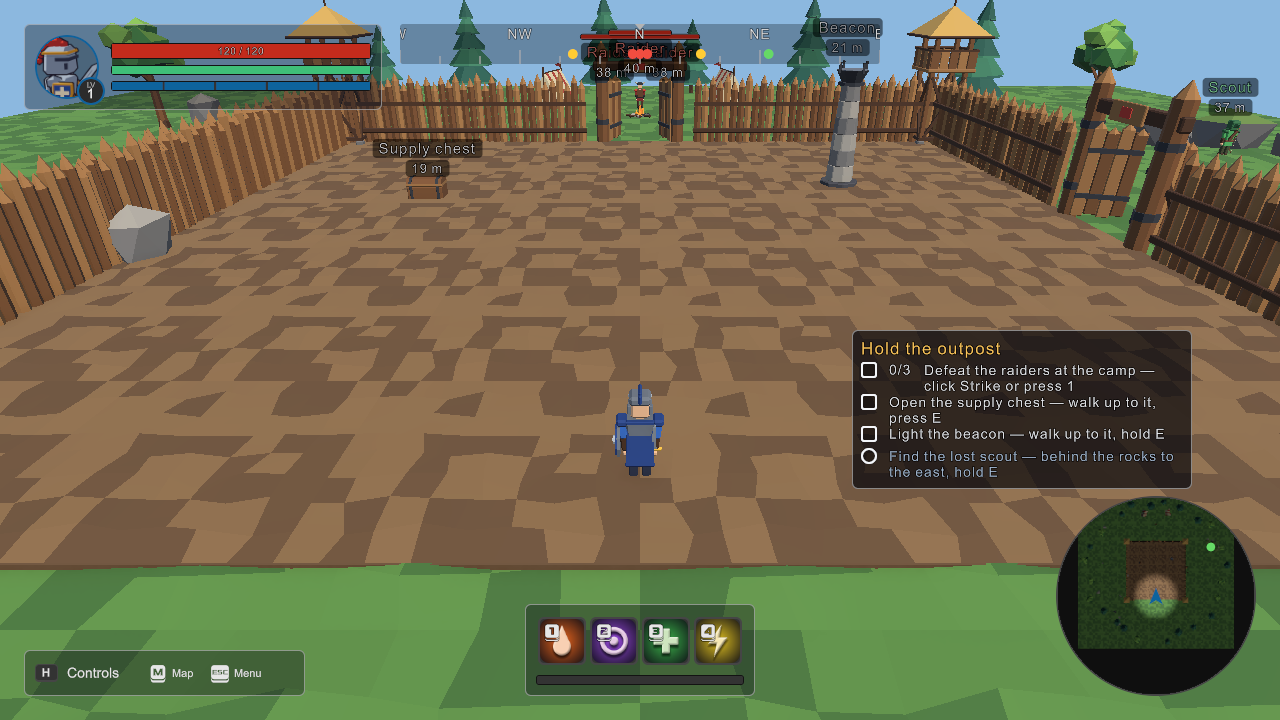
Styling
| Klasse | Element |
|---|---|
tb-world-marker-layer |
Der Layer: absolut, füllt seinen Parent. |
tb-world-marker |
Ein Marker: ein Punkt an der Oberseite des Ziels. Er hat auch die Klasse tb-hud--{kind} seines Ziels. |
tb-world-marker--edge |
Ein Marker am Rand des Bildschirms. |
tb-world-marker__body |
Die Spalte aus Icon, Label und Entfernung, über dem Punkt. Am Rand auf den Punkt zentriert. |
tb-world-marker__icon |
Das Icon: 24 x 24 px. |
tb-world-marker__label |
Das Label: fett, 15 px, auf einer dunklen Platte, --tb-world-marker-text-color mit einer Kontur. --tb-color-danger für Gegner und --tb-color-success für Verbündete. |
tb-world-marker__distance |
Die Entfernung: fett, 13 px, auf derselben Platte. |
tb-world-marker__arrow |
Der Pfeil am Rand: ein Dreieck in --tb-color-accent. Er erscheint nur mit tb-world-marker--edge. |
| Variable | Beschreibung |
|---|---|
--tb-world-marker-box-color |
Die Farbe des Kastens oder der Klammern. Standard --tb-color-accent. |
--tb-world-marker-box-width |
Die Linienbreite des Kastens in Pixeln. Standard 2. |
--tb-world-marker-box-corner |
Die Länge einer Klammer in Pixeln. Standard 14. |
--tb-world-marker-text-color |
Die Farbe von Label und Entfernung. Standard fast Weiß, da die Platte in jedem Theme dunkel ist. |
--tb-color-hud-outline |
Die Farbe der Textkontur des Labels und der Entfernung. Standard rgba(0, 0, 0, 0.8). |
/* Red brackets for a lock-on */
.hud-root .tb-world-marker-layer {
    --tb-world-marker-box-color: rgb(255, 60, 60);
    --tb-world-marker-box-corner: 20;
}

/* A larger icon for quests */
.tb-hud--objective .tb-world-marker__icon {
    width: 32px;
    height: 32px;
}