
Diese Seite ist eine Übersetzung. Support und Video-Tutorials gibt es vor allem auf Englisch, und die englische Seite ist maßgeblich. Englische Fassung
Expedition
Eine Crew-Simulation auf einem kleinen Schiff, gezeigt als Vollbild-HUD in einem eigenen Skin. Die Crew der "The Heron" hält das Schiff am Leben, während es drei Sektoren scannt. Trümmer treffen die Räume, die Crew läuft zum Schaden und repariert ihn, und um 18:00 zieht eine verlassene Sonde am Schiff vorbei. Der Bildschirm zeigt StatBars mit Pips, einen ProgressRing, zwei AbilitySlots, einen ResourceCounter für jede Ressource, einen UserAvatar, ein Badge und eine HoverCard für jedes Crewmitglied, einen ObjectiveTracker, eine NotificationArea, eine Minimap, Kbd-Tastenkappen, Cards, ein TypewriterLabel und ein GlassPanel, das das Schiff hinter dem Ereignis unscharf macht.
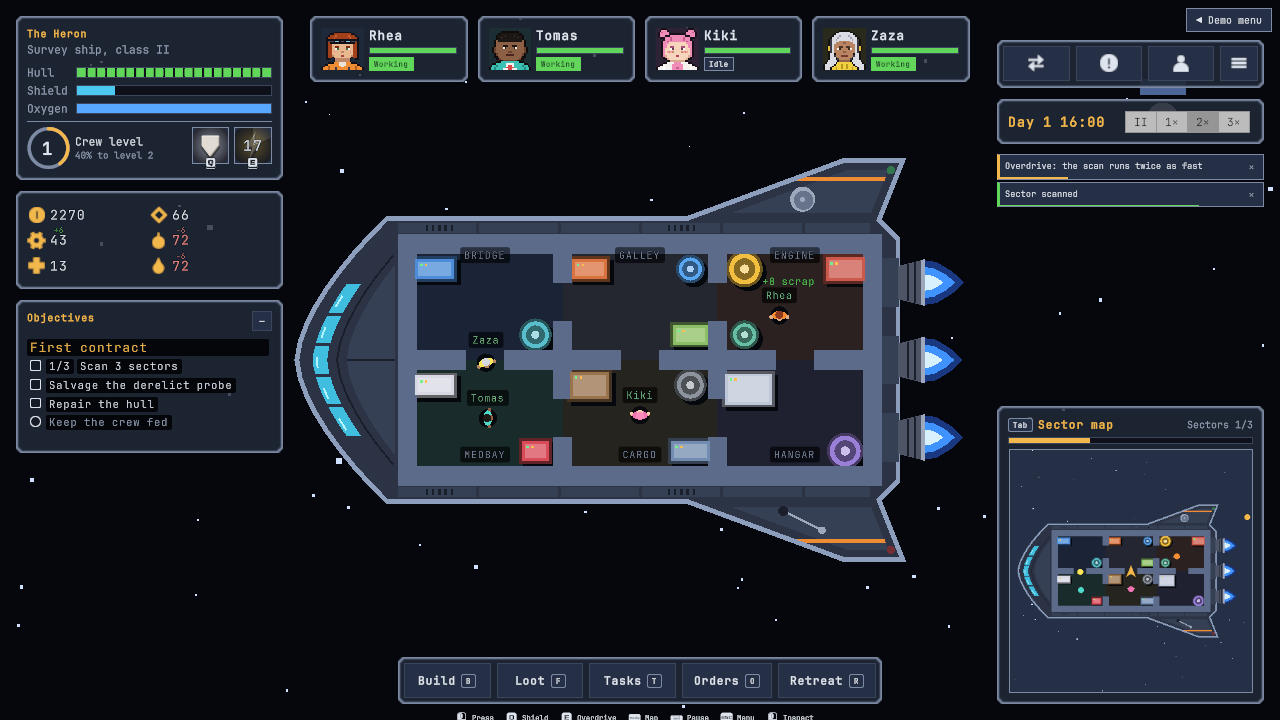
Dasselbe HUD im Standard-Theme der Toolbox. Nur die Klasse skin-hull auf der Wurzel ändert sich:
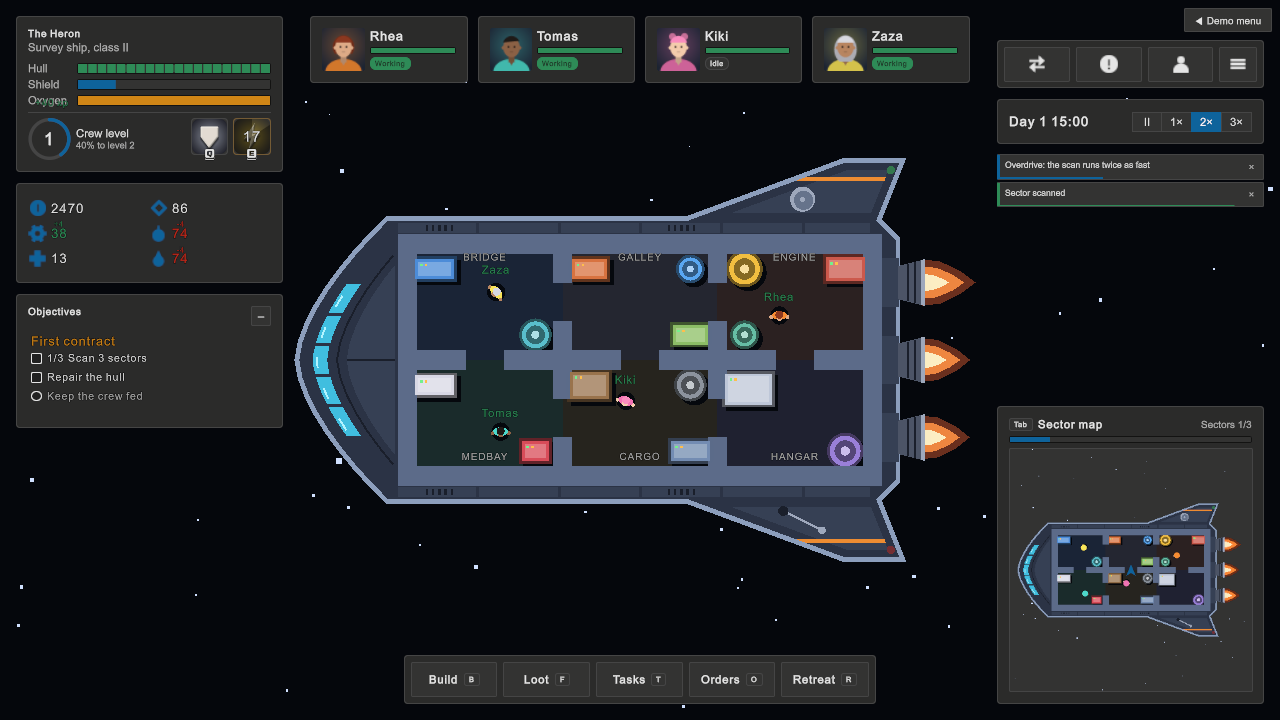
Szene: Assets/UIToolbox/Examples/Scenes/Expedition.unity. Ordner: Assets/UIToolbox/Examples/Expedition.
Ausprobieren
- Öffne die Szene und drücke Play. Die Uhr startet bei Day 1 06:00 und läuft mit 1x: Jede Sekunde vergeht eine Spielstunde.
- Klicke auf die Geschwindigkeits-Buttons neben der Uhr: Pause, 1x, 2x und 3x. Die Leertaste pausiert das Spiel, und die Leertaste noch einmal lässt es mit 1x laufen.
- Beobachte den Rumpfbalken oben links. Alle paar Stunden trifft Trümmer einen Raum. Der Schild nimmt den Treffer zuerst, einen Pip nach dem anderen, und der Rumpf nimmt den Rest. Eine Zahl schwebt über dem Raum, und die Kamera wackelt.
- Beobachte die Crew. Das nächste Crewmitglied läuft zum Raum mit dem Schaden, arbeitet dort eine Spielstunde und repariert den Rumpf für 5 Scrap je Pip. Das Badge der Karte sagt, was jedes Crewmitglied tut: Idle, Working, Hungry oder Hurt.
- Halte den Zeiger auf eine Crewkarte. Eine Hover Card zeigt den Namen, den Job, den Raum und die Aufgabe. Klicke auf die Karte, um sie auszuwählen.
- Drücke Q oder klicke auf den Slot für Shield boost. Der Schild füllt sich wieder auf, und der Slot kühlt 12 Sekunden ab.
- Drücke E oder klicke auf den Slot für Overdrive. Der Scan läuft 6 Spielstunden lang doppelt so schnell, und der Slot kühlt 20 Sekunden ab.
- Halte den Zeiger über ein Modul des Schiffs. Eine kurze Karte zeigt seinen Namen. Klicke auf das Modul: Der Inspector öffnet sich mit seiner Gesundheit, seinem Verkaufswert und seinem Recyclingwert. Esc oder der Button × schließt ihn.
- Drücke Tab. Die Sektorkarte öffnet sich groß in der Mitte des Bildschirms, und Tab noch einmal setzt sie wieder nach unten rechts. Die Scanleiste unter der Karte füllt sich in 12 Spielstunden, und jeder gescannte Sektor gibt der Crew 40 Erfahrung:
+40 xpsteigt vom Ring oben links auf, und der Ring füllt sich in Richtung der nächsten Stufe. - Warte auf 18:00. Das Spiel pausiert, das Schiff und das HUD werden hinter Milchglas unscharf, und das Ereignis "Derelict probe" öffnet sich mit einem Live-Bild der Sonde. Der Text wird getippt. Klicke auf das Panel oder drücke Enter, um den ganzen Text auf einmal zu zeigen. Der Zeiger erreicht nur das Ereignis, solange es offen ist: Die Module zeigen keinen Tooltip, und das HUD nimmt keinen Klick an.
- Wähle eine Auswahlmöglichkeit. Pull it in with the arm gibt 10 Scrap. [Medium] Rhea: Cut the core out clean ist ein Fertigkeitswurf mit 65 % Chance: Ein Erfolg gibt 20 Daten und 200 Credits, und ein Misserfolg verletzt Rhea. Leave it behält die Sonde, und sie zieht am nächsten Tag wieder vorbei. Die Zahlen der Belohnung steigen über dem Glas auf und bleiben scharf, ebenso ein Toast, den die Wahl auslöst. Drücke dann Continue. Das Glas verschwindet, und das Spiel läuft wieder mit seiner Geschwindigkeit von vor dem Ereignis.
- Erfülle den Vertrag: Scanne drei Sektoren, birg die Sonde und repariere den Rumpf nach einem Treffer. Ein Toast sagt "Contract complete", und nach 5 Sekunden startet das Spiel von vorn.
- Klicke oben rechts auf Menu. Wähle Skin: Default, um das HUD im Standard-Theme der Toolbox zu sehen, Skin: Hull, um zurückzugehen, oder Restart. Help daneben zeigt die Tasten in einem Toast. Trade und Crew gehören nicht zum Beispiel; ein Toast sagt das. Die Buttons des HUD nehmen keinen Fokus, sodass Tab und Leertaste nach einem Klick die Tasten des Spiels bleiben.
- Nimm die Hände von den Tasten und der Maus. Nach 3 Sekunden spielt das Spiel von allein mit 2x. Es nutzt die Fähigkeiten, wählt im Ereignis den Fertigkeitswurf und macht 2 Sekunden nach dem Ergebnis weiter. Jede Taste, jeder Klick und jede Zeigerbewegung gibt die Kontrolle zurück.
| Taste | Aufgabe |
|---|---|
| Leertaste | Pause oder mit 1x laufen. |
| Q | Shield boost. |
| E | Overdrive. |
| Tab | Die Sektorkarte groß oder klein machen. |
| Esc | Den Inspector schließen. |
| B, F, T, O | Build, Loot, Tasks und Orders. Diese Modi gehören nicht zum Beispiel; ein Toast sagt das. |
| R | Retreat: den Vertrag von vorn starten. |
| Enter | Im Ereignis: den ganzen Text zeigen, dann die fokussierte Auswahl wählen. Hoch und Runter bewegen zwischen den Auswahlmöglichkeiten. |
Was es zeigt
Das Schiff
ExpeditionWorld baut das Schiff zur Laufzeit: sechs Räume in einem Raster von 3 x 2 (Bridge, Galley, Engine, Medbay, Cargo und Hangar) aus Unity-Primitiven, die Türen dazwischen, die Module in jedem Raum, die vier Crewmitglieder und die Sterne. Ein Rumpf um die Räume gibt dem Schiff seine Form: eine verjüngte Nase mit einem cyanfarbenen Cockpitfenster an der Bridge, geschwungene Flossen zum Heck hin, Beplankung mit heller Zierleiste, Nähte, Lüftungen, eine Schüssel und eine Antenne, drei Triebwerke mit pulsierendem Abgas sowie ein rotes Positionslicht an der Backbordflosse und ein grünes an der Steuerbordflosse, die blinken. Der Rumpf ist ein Mesh mit einem Teil für jede Farbe, und das Abgas ist ein weiteres Mesh; beide werden einmal erzeugt. Solange Overdrive läuft, brennt das Abgas länger und wechselt von Blau zu Orange. Die Kamera erfasst den ganzen Rumpf, von der Nase bis zum Ende des Abgases und von Flosse zu Flosse, zwischen den Panels des HUD. Eine Kamera blickt senkrecht darauf hinunter. Das Schiff liegt 1600 Meter unter der Szene, sodass die Kamera der Szene es nicht sieht. Die Crew geht entlang fester Wegpunkte durch die Türen, und die Pfade werden einmal erzeugt, sodass ein Gang keinen Garbage macht.
Die Kamera sieht flache Farben, daher ist die Tiefe gemalt. Jede Station hat einen Schatten, eine dunkle Grundplatte und eine hellere Oberseite: ein Panel mit zwei Statuslichtern auf einer Box, ein heller Kern in einem Ring auf einer runden Station. Jedes Crewmitglied ist eine kleine Figur von oben gesehen: ein Schatten, die Schultern in der Farbe der Uniform, die Hände, das Gesicht und das Haar. Die Figur dreht sich in ihre Laufrichtung und blickt in Ruhe zum unteren Bildschirmrand. Der Name jedes Raums ist ein HudTarget ohne Renderer der Art Custom auf dem WorldMarkerLayer. Expedition.uss versteckt das Icon der Art Custom und zeigt den Namen in gedämpften Großbuchstaben:
.expedition .tb-hud--custom .tb-world-marker__icon { display: none; }
Eine zweite Kamera zeichnet die Sonde in eine RenderTexture von 512 x 288, ExpeditionWorld.EventTexture. Das Ereignispanel zeigt sie in einem Image. Die Kamera ist nur an, solange das Ereignis offen ist.
Das Milchglas
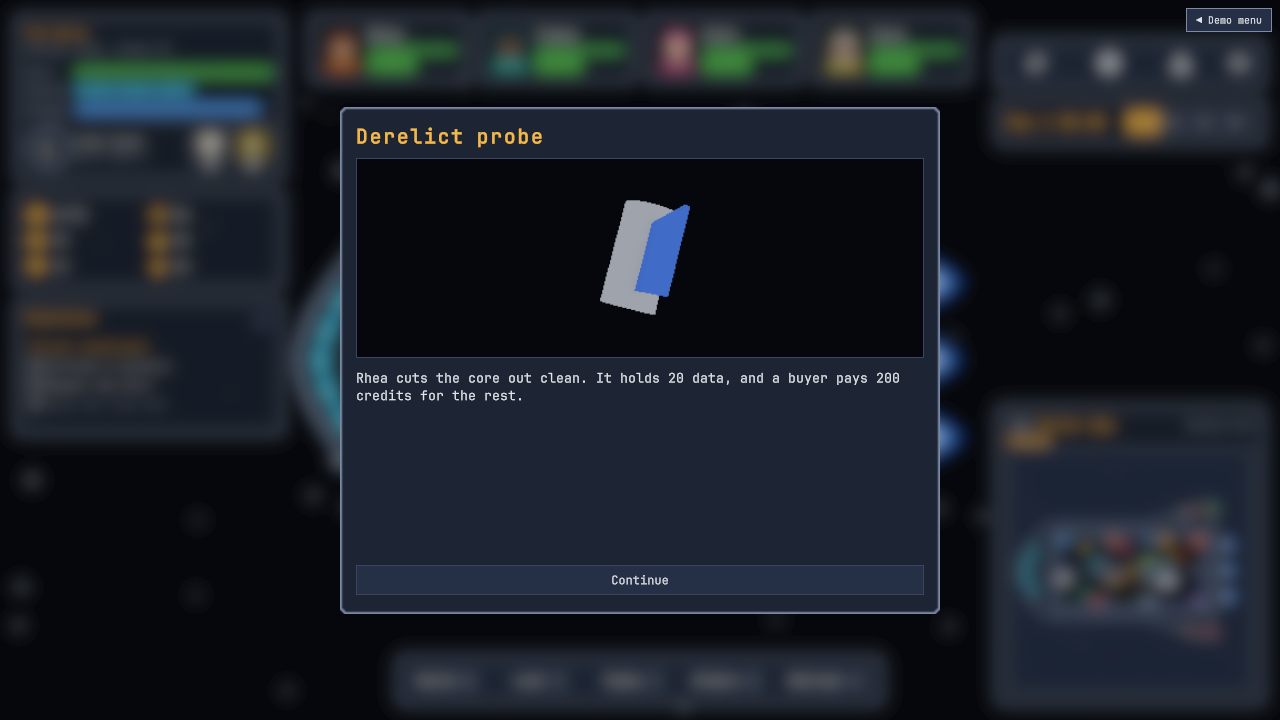
Ein GlassPanel macht nur die UI hinter sich im selben Panel unscharf, und die Kamera des Schiffs zeichnet direkt auf den Bildschirm, außerhalb der UI. Solange ein Ereignis offen ist, bringt ExpeditionWorld.SetBackdrop(true) das Schiff in die UI:
- Die Kamera des Schiffs zeichnet in eine
RenderTexturein der Größe des Bildschirms,ExpeditionWorld.Backdrop, und eine zweite Kamera, die nichts zeichnet, leert den Bildschirm unter der UI. - Die Wurzel zeigt die Textur als Hintergrundbild.
- Das
GlassPaneleventScrimbedeckt den Bildschirm über dem HUD:tint="Dark"und der Standard-Blur. Es macht das Schiff und das HUD hinter dem Ereignispanel unscharf.
Das Schließen des Ereignisses oder Restart nimmt das Glas weg, leert das Hintergrundbild und gibt die Textur frei, und die Kamera zeichnet wieder auf den Bildschirm. Die Textur hat die Größe des Bildschirms, sodass die Marker, die schwebenden Texte, die Minimap und das Picking mit oder ohne sie auf dieselben Pixel projizieren. Das Glas ist keine Bewegung, daher erscheint es auch, wenn die Animationen des Workspace aus sind.
Die Balken und der Ring
| Balken | Einstellung | Aufgabe |
|---|---|---|
hull |
segments="20", max-value="20" |
Der Rumpf in Pips. Ein Treffer hinterlässt eine Spur. |
shield |
segments="5", max-value="5" |
Der Schild in Pips. Er nimmt die Treffer zuerst. |
oxygen |
max-value="100", low-threshold="0.2" |
Die Luft. Sie fällt, solange der Rumpf unter 15 Pips liegt, und steigt danach wieder. |
scan |
max-value="100" |
Der Scan des aktuellen Sektors, unter der Karte. |
inspectorHealth |
segments="10" |
Die Gesundheit des gewählten Moduls im Inspector. |
Der ProgressRing levelRing hält die Stufe der Crew in seiner Mitte und füllt sich in Richtung der nächsten Stufe. Jede Crewkarte hat außerdem eine StatBar für die Gesundheit.
Die Ressourcen
Die sechs Ressourcen sind Credits, Data, Scrap, Food, Medkits und Water, in der Reihenfolge des Enums ExpeditionResource. Jede ist ein ResourceCounter mit einem Icon und einer Menge. AddResource setzt den Wert, und der Zähler rollt die Menge und zeigt die Änderung als Delta darüber:
// the delta shows "-10"
AddResource(ExpeditionResource.Scrap, -pips * SCRAP_PER_PIP);
Jede Stunde isst und trinkt die Crew, und der Motor macht 2 Scrap. Unter 5 Scrap warnt ein Toast einmal. Ohne Nahrung oder ohne Wasser ist die Crew hungrig, verliert Gesundheit, und das optionale Ziel "Keep the crew fed" schlägt fehl.
Die Quest und die Toasts
Die Zielkarte links unter den Ressourcen enthält den ObjectiveTracker. Die Quest "First contract" hat vier Ziele:
_quest = Tracker.AddQuest("First contract");
_scanObjective = _quest.Add("Scan 3 sectors", SECTOR_GOAL);
_salvageObjective = _quest.Add("Salvage the derelict probe");
_repairObjective = _quest.Add("Repair the hull");
_fedObjective = _quest.Add("Keep the crew fed", 0, true);
Der Button – der Karte klappt sie ein. Die NotificationArea steht unter der Uhr rechts, so breit wie die rechte Spalte, sodass die Toasts mit der Sektorkarte darunter fluchten. Die Area hat eine obere Kante und keine untere: Die Toasts bestimmen ihre Höhe, sodass ein langer Toast alle seine Zeilen behält und der Toast darunter nach oben rutscht, wenn der oberste geht. Sie zeigt höchstens zwei Toasts: einen gescannten Sektor, eine neue Stufe, wenig Scrap, eine hungrige Crew, die Fähigkeiten und das Ende des Vertrags.
Die Crew
Jede Crewkarte hat einen UserAvatar, einen Namen, einen Gesundheitsbalken und ein Badge. Zu Beginn lädt der Controller das Pixelporträt jedes Crewmitglieds, etwa Resources/UIToolboxSamples/Portraits/crew-rhea.png, und setzt es als UserAvatar.Image, was die Initialen ersetzt. Der Gesundheitsbalken erhält die Klasse expedition-crew-card__health--ok, --hurt (unter 80) oder --low (unter 40), und Expedition.uss gibt jeder die Erfolgs-, Warn- oder Gefahrenfarbe des Themes. Eine HoverCard bedient die vier Karten: AttachTo hängt sie an jede Karte, und ihr Event Opened füllt den Titel, den Text und die Aufgabe vom Crewmitglied unter dem Zeiger. Ein Klick wählt die Karte aus und setzt die Klasse expedition-crew-card--selected darauf.
Der Inspector, der Tooltip und das Ereignis
Der Inspector, der Tooltip, das Glas und das Ereignispanel stehen von Anfang an im UXML. Sie sind versteckt, bis die Klasse expedition--open auf ihnen ist. ShowInspector, ShowTooltip und ShowEventPanel setzen die Klasse oder nehmen sie weg, und das USS zeigt oder versteckt das Panel. ShowEventPanel schaltet auch den Hintergrund des Glases ein oder aus.
Das Glas nimmt den Zeiger, sodass die Module und das HUD hinter dem Ereignis nicht antworten. Das Öffnen des Ereignisses schließt den Tooltip und die Crewkarte. Die NotificationArea und der FloatingTextLayer stehen im UXML über dem Glas, sodass die Toasts und die Zahlen, die aus der Welt aufsteigen, scharf bleiben.
Das Ereignispanel nimmt den Fokus, wenn es sich öffnet, wie es eine Dialogbox tut. Ein Klick oder ein Submit darauf vollendet das Tippen. Die Auswahl mit dem Fertigkeitswurf enthält ein Badge mit der Stufe der Prüfung, dem Namen des Crewmitglieds und der Chance in Prozent. Roll lässt einen Test oder ein Spiel den Wurf bestimmen, und SkillChance setzt die Chance.
Der Skin
Der Skin ist eine USS-Datei, Skins/Hull.uss. Jede Regel beginnt mit .skin-hull. Die Klasse auf der Wurzel setzt die Farbvariablen der Toolbox (--tb-color-*) und die Radien, sodass jedes Control darunter die Farben übernimmt. Die Panels erhalten einen 9-Slice-Rahmen, Art/hull-frame.png, und der Text nutzt die Monospace-Schrift JetBrains Mono NL.
Skin setzt die Klasse auf die Wurzel, auf den Scope des Menüs und auf die Hover Card oder nimmt sie weg. Das Menü und die Hover Card öffnen sich außerhalb der Wurzel, brauchen die Klasse also auch. Sonst ändert sich nichts: Expedition.uss platziert nur die Teile, und mit dem Skin ändert sich kein C# und kein UXML.
Auto Play
Mit AutoPlay an spielt das Spiel nach AutoPlayDelay Sekunden ohne Eingabe von allein (standardmäßig 3). Es setzt die Geschwindigkeit einmal auf 2x. Es nutzt Shield boost, wenn der Schild leer und der Rumpf beschädigt ist, und Overdrive, solange ein Sektor zu scannen bleibt. Im Ereignis wählt es den Fertigkeitswurf und drückt Continue 2 Sekunden nach dem Ergebnis. Setze AutoPlay auf false für ein Spiel ohne Demo-Modus.
Öffentliche Member
| Member | Beschreibung |
|---|---|
HullBar, ShieldBar, OxygenBar, ScanBar, InspectorHealth |
Die StatBars des HUD. |
LevelRing, LevelLabel |
Der ProgressRing der Crewstufe und die Stufe in seiner Mitte. |
ShieldBoost, Overdrive |
Die zwei AbilitySlots mit den Tastenkappen keyboard-q und keyboard-e. |
ResourceCounters |
Der ResourceCounter jeder Ressource, in der Reihenfolge von ExpeditionResource. |
CrewCards, CrewHover, CrewHoverStats |
Die vier Crewkarten, die HoverCard darüber und ihr Aufgaben-Label. |
DayLabel, SpeedGroup |
Die Tagesuhr und die ToggleButtonGroup der Geschwindigkeit. |
Tracker, Quest, Notes |
Der ObjectiveTracker, der Vertrag und die NotificationArea. |
Minimap, SectorLabel |
Die Sektorkarte und der Zähler, etwa "Sectors 2/3". |
Inspector, InspectorSell, InspectorRecycle, InspectorClose, Tooltip |
Die Card des Inspectors, ihre Labels und der Schließen-Button sowie die kurze Karte am Zeiger. |
ActionButtons |
Die fünf Aktions-Buttons: Build, Loot, Tasks, Orders und Retreat. |
EventPanel, EventScrim, EventTitle, EventImage, EventText, EventChoices |
Das Ereignispanel, das GlassPanel dahinter und die Teile des Panels. |
Markers, Texts |
Der WorldMarkerLayer und der FloatingTextLayer. |
MenuButton, Menu, RestartRequested |
Der Button Menu, seine ContextMenuComponent und das Event seines Eintrags Restart. |
World |
Die ExpeditionWorld: das Schiff, die Crew und die Kameras. Backdrop ist die Textur, in die das Schiff zeichnet, solange ein Ereignis offen ist, und SetBackdrop(on) schaltet sie ein oder aus. |
Day, Hour, Speed |
Die Uhr und die Geschwindigkeit: 0 pausiert, 1 bis 3 lassen so viele Spielstunden pro Sekunde laufen. |
Hull, Shield, Oxygen, Level, Xp, SectorsScanned, ScanProgress |
Der Zustand des Schiffs und der Crew. |
Crew, SelectedCrew, InspectedModule, EventOpen |
Die Crewmitglieder, die Auswahl, das gewählte Modul und ob das Ereignis offen ist. Color, Skin und Hair einer ExpeditionCrew färben ihre Figur auf dem Schiff. |
Skin |
"Hull" (der Standard) oder "Default". |
AutoPlay, AutoPlayDelay |
Auto Play an oder aus und die Sekunden ohne Eingabe, bevor es startet (standardmäßig 3). |
Roll, SkillChance, Seed |
Die Quelle des Fertigkeitswurfs, die Chance der Prüfung (0,65) und der Seed der Trümmer und der Gänge. |
Tick(deltaTime), Advance(hours) |
Das Spiel für echte Sekunden mit der aktuellen Geschwindigkeit laufen lassen oder auf einmal um Spielstunden. |
SetSpeed(speed) |
Setzt die Geschwindigkeit und wählt ihren Button aus. Solange das Ereignis offen ist, bleibt die Geschwindigkeit 0. |
GetResource(resource), AddResource(resource, amount) |
Eine Ressource lesen oder ändern. |
HitHull(pips, room), Repair(room) |
Trümmer treffen einen Raum; den Schaden eines Raums für Scrap reparieren. |
OpenEvent(), Choose(choice), Continue() |
Das Ereignis öffnen, eine Auswahl wählen (0 Arm, 1 Fertigkeitswurf, 2 Verlassen) und es nach dem Ergebnis schließen. |
Inspect(module), CloseInspector(), SelectCrew(index), ToggleMap() |
Den Inspector öffnen oder schließen, ein Crewmitglied auswählen und die Karte groß oder klein machen. |
Hover(screen, click) |
Der Zeiger an einem Bildschirmpunkt: der Tooltip des Moduls darunter und mit click der Inspector. Jeder Frame ruft es mit der Maus auf. |
ShowInspector(open), ShowTooltip(open), ShowEventPanel(open) |
Ein Panel mit der Klasse expedition--open zeigen oder verstecken. ShowEventPanel zeigt oder versteckt auch das Milchglas hinter dem Ereignis. |
Restart() |
Startet den Vertrag von vorn: Das Schiff, die Crew, die Ressourcen, die Quest und die Uhr kehren zum Start zurück. |
So ist es gebaut
| Datei | Aufgabe |
|---|---|
Expedition.uxml |
Das HUD: die Schiffsbalken und der Stufenring, die Fähigkeiten, die Ressourcen, die Crewkarten und die Hover Card, die Uhr und die Geschwindigkeitsgruppe, die Ziele, die Toasts, die Sektorkarte, die Aktionsleiste, der Inspector, der Tooltip, das Milchglas und das Ereignispanel. |
Expedition.uss |
Platziert die Teile. Es setzt keine Farben des Skins. |
Skins/Hull.uss |
Der Skin Hull: die Farbvariablen, der Rahmen, die Schrift und die Pips. |
Art/hull-frame.png, Art/hull-frame-solid.png |
Die 9-Slice-Rahmen der Panels. |
ExpeditionController.cs |
Findet die Teile, zeichnet die Icons im Code, lädt die Crewporträts, gibt den Controls ihre Daten, führt die Regeln und das Auto Play aus. |
ExpeditionWorld.cs |
Baut das Schiff, seinen Rumpf und die Triebwerke, seine Stationen, die Raumnamen und die Crewfiguren, lässt die Crew laufen, wählt das Modul unter dem Zeiger, wackelt mit der Kamera, zeichnet das Ereignisbild und den Hintergrund des Glases. |
ExpeditionPanelSettings.asset |
Die Panel-Einstellungen des HUD. |
Die HUD-Wurzel hat picking-mode="Ignore", sodass der Zeiger das Schiff zwischen den Panels erreicht. Ein Klick auf das Schiff wählt ein Modul nur, wenn kein Teil des HUD unter dem Zeiger liegt.
Der Tastencode hat drei Versionen: das Input-System-Paket, den alten Input Manager oder keine. Die Projekteinstellungen wählen zur Kompilierzeit eine aus.
Das Spiel macht pro Frame keinen Garbage. Die Texte der Uhr, die Zahlen und die schwebenden Texte werden einmal zu Beginn erzeugt. Die Textur des Glases wird erzeugt, wenn ein Ereignis sich öffnet, und freigegeben, wenn es sich schließt, und auch das offene Ereignis macht pro Frame keinen Garbage.
In deinem Spiel verwenden
- Kopiere das HUD aus
Expedition.uxmlund behalte die Namen der Controls. ErsetzeExpeditionWorldund die Regeln im Controller durch dein eigenes Spiel. - Mache einen Skin für dein Spiel auf dieselbe Weise: eine USS-Datei, deren Regeln mit einer Klasse auf der Wurzel beginnen. Setze dort die Variablen
--tb-color-*und füge Rahmen und Schriften hinzu. Setze die Klasse auf jeden Teil, der sich außerhalb der Wurzel öffnet, etwa einen Menü-Scope oder eine Hover Card. - Halte die Panels im UXML und zeige sie mit einer Klasse, sodass das USS entscheidet, wie sie erscheinen.
- Um eine 3D-Szene hinter einem Panel unscharf zu machen, zeichne die Kamera in eine
RenderTexturein der Größe des Bildschirms, zeige sie als Hintergrundbild der Wurzel und lege ein GlassPanel darüber, wie esShowEventPaneltut. Halte die Textur in der Größe des Bildschirms, damit die Layer, die mit der Kamera projizieren, auf denselben Pixeln landen. - Gib jedem Objekt, das die Minimap zeigen soll, ein
HudTarget. Setze dieCamerader Layer und der Minimap, wenn dein Spiel mit einer anderen Kamera alsCamera.mainzeichnet. - Nur im Beispiel: das Schiff, die Crew, die Ressourcen und ihre Kosten, die Trümmer, die Sonde, die Abklingzeiten und das Auto Play.