
Diese Seite ist eine Übersetzung. Support und Video-Tutorials gibt es vor allem auf Englisch, und die englische Seite ist maßgeblich. Englische Fassung

 SearchField
Ein SearchField ist ein Textfeld zum Suchen: eine Lupe, die bleibt, während der Spieler tippt, ein Platzhalter „Search“ in der Sprache des Spielers, ein Löschen-Button und ein Such-Event, das wartet, bis der Spieler aufhört zu tippen. Es ist eine InputGroup, in der das alles schon eingerichtet ist, du fügst also Icons oder ein Kbd auf dieselbe Weise hinzu. Das Suchfeld von EmojiPicker, FileBrowser, PropertyGrid, LogView und CommandPalette ist ein SearchField.
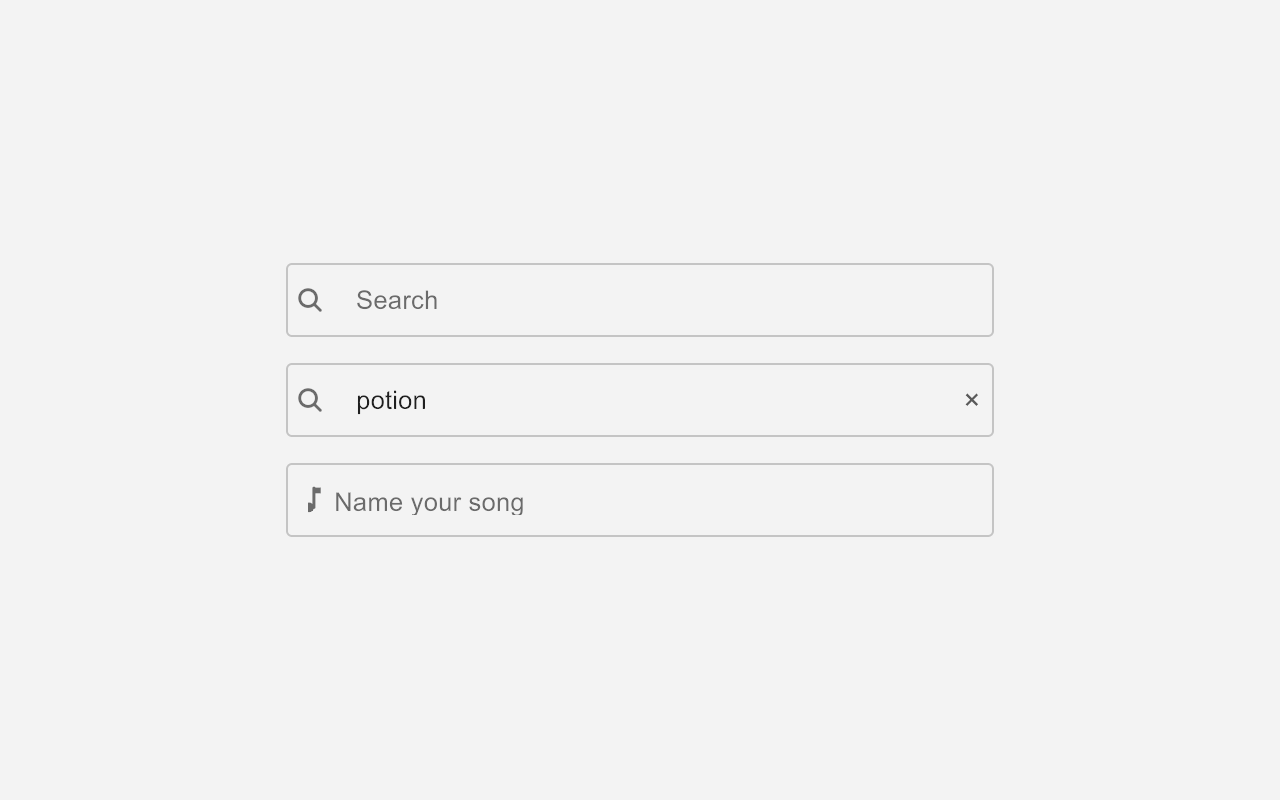
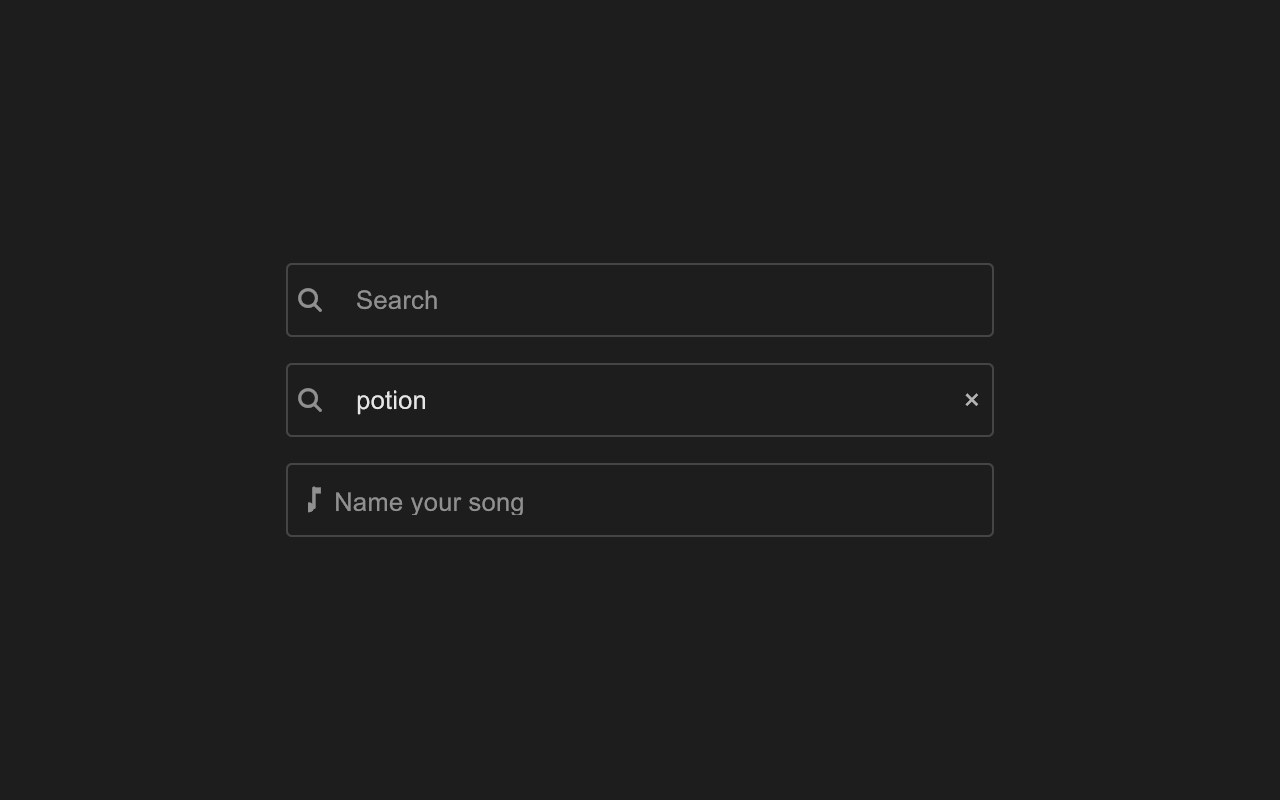
So fügst du ein Suchfeld hinzu:
<tb:SearchField name="search" placeholder="Tasche durchsuchen" />

<tb:SearchField delay="0" show-icon="false" clear-on-escape="false">
    <tb:Kbd keys="Ctrl+F" />
</tb:SearchField>
var search = new SearchField { Delay = 300 };
root.Add(search);

// Läuft 300 ms nach der letzten Taste, bei leerem Text sofort
search.SearchChanged += text => list.Filter(text);

// Läuft, wenn der Spieler Enter drückt, nach der wartenden Suche
search.Submitted += text => list.OpenFirst(text);

// Ein eigener Platzhalter und ein Hinweis auf ein Kürzel
search.Placeholder = "Tasche durchsuchen";
search.Add(new Kbd { Keys = "Ctrl+F" });
Einstellungen von SearchField
| Member | Beschreibung |
|---|---|
value |
Der Text. Ein Setzen zeigt ihn im Feld und sendet ein Change-Event. SetValueWithoutNotify setzt ihn und sendet kein Event. |
Placeholder (placeholder) |
Der Text des leeren Felds. Standard ist „Search“, und er folgt der Sprache des Spielers. Setze deinen eigenen Text oder null für den Standard. |
Delay (delay) |
Die Wartezeit in Millisekunden zwischen der letzten Änderung des Texts und SearchChanged. Standard 200. Bei 0 sendet jede Änderung ihr Event sofort. Ein leerer Text sucht immer sofort. |
ShowIcon (show-icon) |
Zeigt die Lupe vor dem Feld. Standard true. |
ClearOnEscape (clear-on-escape) |
Escape leert ein Feld mit Text, und der Screen sieht diese Taste nicht. Ohne Text geht Escape weiter an den Screen. Standard true. |
Icon |
Das Element vor dem Feld. Ein Setzen ersetzt die Lupe; null nimmt sie weg. |
TextField |
Das Textfeld darin, für den Fokus und die Texteingabe. |
SearchChanged |
Ein Event mit dem Text, nach Delay. |
Submitted |
Ein Event mit dem Text, wenn der Spieler Enter drückt. Eine wartende Suche läuft zuerst. |
show-clear-button |
Der Löschen-Button, von InputGroup. Bei einem Suchfeld ist er standardmäßig an. |
Watermark (hide-watermark-on-focus) |
Von InputGroup: ein beliebiges Element über dem leeren Feld, wie in InputGroup. |
- Die Lupe bleibt, während der Spieler tippt, das Feld sieht also nie wie ein einfaches Textfeld aus.
- Der Platzhalter ist der Text des leeren Felds. Ein Watermark tritt an seine Stelle, ohne zweiten Platzhalter.
- Ein Wechsel der Sprache ändert den Platzhalter sofort, solange du keinen eigenen gesetzt hast.
- Enter sendet
Submitted. Am Gamepad zeigt die Bildschirmtastatur eine Suchen-Taste. - Das Steuerkreuz leert das Feld nie und schließt den Screen nie. Nur Escape oder B ohne Text geht an den Screen weiter.
- Ein
SearchFielderzeugt keinen Müll, weder im Leerlauf noch beim Tippen des Spielers.
Tipps:
- Nimm
Delay0 für eine Liste im Speicher, die schnell zu filtern ist, und 300 oder mehr für eine Suche auf einem Server. - Um nur bei Enter zu suchen, setze ein langes
Delayund höre aufSubmitted. - Eine SearchDropdown ist das Control, um eine von vielen Optionen zu wählen; ein
SearchFieldfiltert, was du daneben zeigst.
Gestaltung
Die Regeln stehen in Assets/UIToolbox/Runtime/Resources/UIToolbox/Styles/Controls.uss. Ein SearchField hat auch die Klassen einer InputGroup.
| Klasse | Element |
|---|---|
tb-search-field |
Die Gruppe. |
tb-search-field__icon |
Die Lupe. Ihre Farbe ist --tb-color-text-muted. |
tb-search-field__text |
Das Textfeld. |
Die Szene InputGroupDemo zeigt ein Suchfeld, das eine Tasche filtert, mit einem Tastenhinweis und den Optionen des Felds.