
Diese Seite ist eine Übersetzung. Support und Video-Tutorials gibt es vor allem auf Englisch, und die englische Seite ist maßgeblich. Englische Fassung

 Carousel
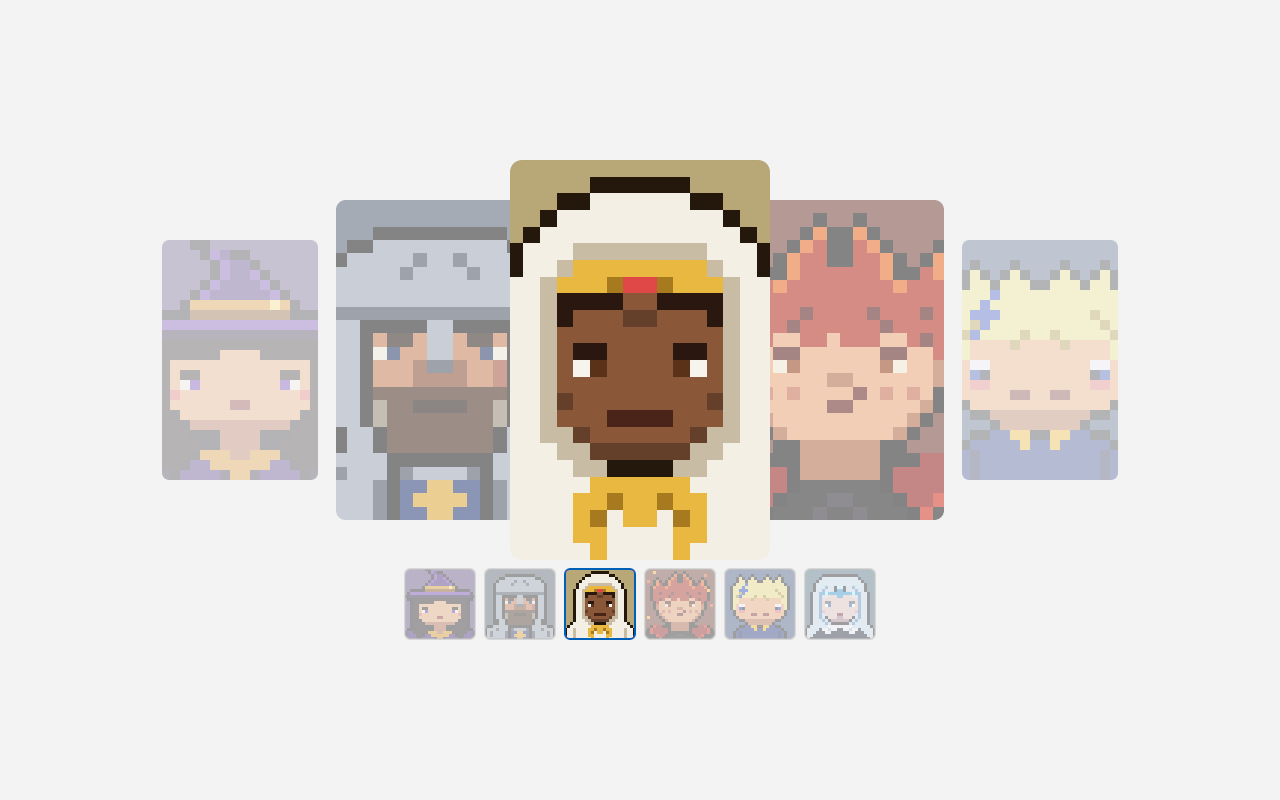
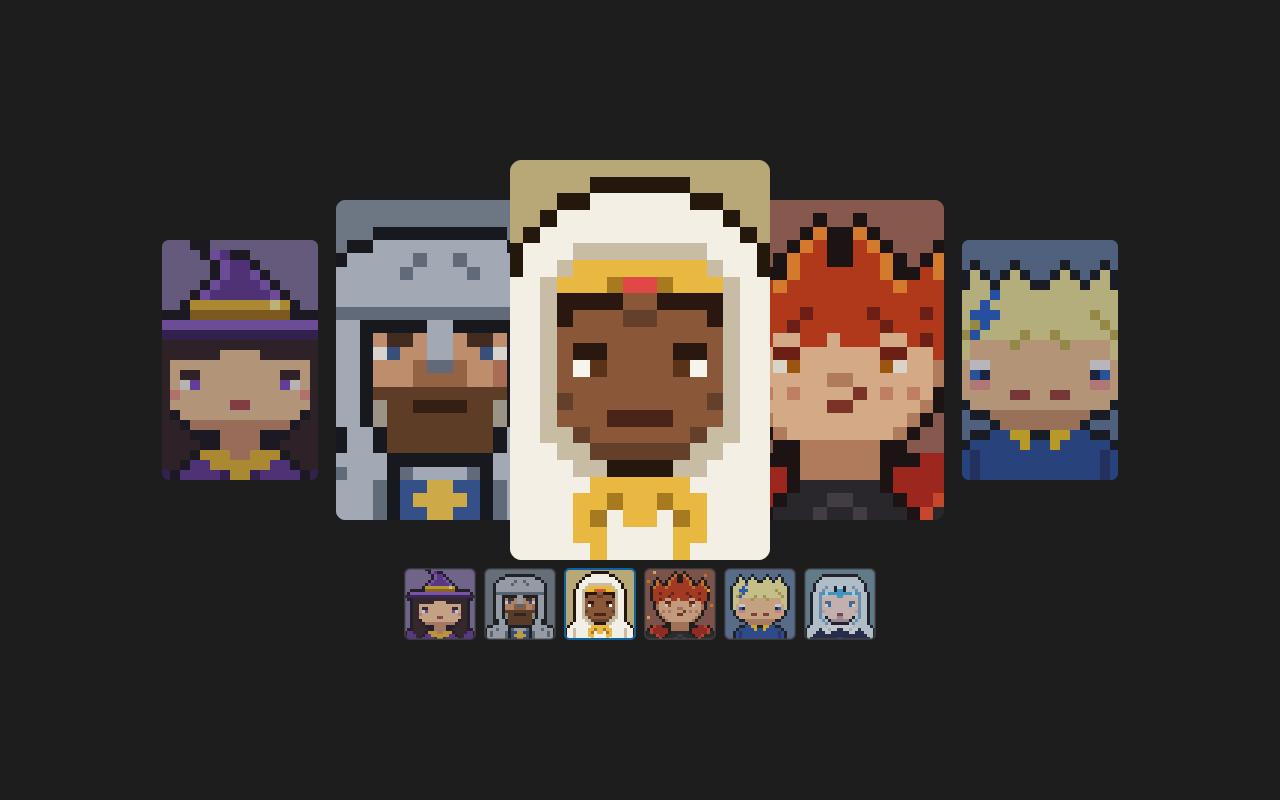
 in UIToolbox zeigt seine Elemente in einer Reihe. Das gewählte Element steht in voller Größe in der Mitte. Jeder Schritt weiter weg verkleinert und verblasst ein Element, und die näheren Elemente werden oben gezeichnet. Das ist ein Cover Flow für eine Charakterauswahl, eine Levelauswahl oder eine Galerie.
<tb:Carousel
    name="heroes"
    selected-index="1"
    visible-items="2"
    loop="false"
    show-strip="false"
    transition-duration="300"
    style="height: 190px;">
    <ui:VisualElement class="hero-card" />
    <ui:VisualElement class="hero-card" />
    <ui:VisualElement class="hero-card" />
    <ui:VisualElement class="hero-card" />
</tb:Carousel>
var heroes = root.Q<Carousel>("heroes");
heroes.SelectionChanged += (old, now) => ShowHero(now);
heroes.ItemChosen += index => Choose(index);   // A, Enter
heroes.Next();
heroes.Previous();

// Items from a list, like a ListView
heroes.MakeItem = () => new VisualElement();
heroes.BindItem = (item, i) =>
    item.style.backgroundImage = Picture(i);
heroes.ItemsSource = party;
| Member | Beschreibung |
|---|---|
SelectedIndex (selected-index), SelectedItem |
Das gewählte Element. Ohne Loop bleibt der Index zwischen 0 und dem letzten Element; mit Loop springt er herum. |
Next(), Previous() |
Wählen das nächste oder das vorige Element. An einem Ende ohne Loop tun sie nichts. |
SetSelectedIndexWithoutNotify(index) |
Wählt ein Element und sendet kein Ereignis. |
Items, ItemCount |
Die Elemente in der Reihenfolge des Index. |
ItemsSource, MakeItem, BindItem |
Füllen das Carousel aus einer Liste, wie eine ListView: MakeItem erzeugt ein Element, und BindItem(item, index) füllt es. Eine neue Liste verwendet die vorhandenen Elemente wieder und bindet sie neu. |
Rebuild(), Refresh() |
Rebuild erzeugt die Elemente aus ItemsSource neu. Rufe Refresh auf, nachdem du Kinder mit Add oder Remove hinzugefügt oder entfernt hast. |
VisibleItems (visible-items) |
Die Anzahl der Elemente, die auf jeder Seite des gewählten Elements zu sehen sind. Standard 2. Weiter entfernte Elemente sind unsichtbar. |
ItemScale (item-scale), MinScale (min-scale) |
Wie viel jeder Schritt weg von der Mitte von der Skalierung abzieht (Standard 0,2), und die kleinste Skalierung (Standard 0,4). |
ItemOpacity (item-opacity), MinOpacity (min-opacity) |
Wie viel jeder Schritt weg von der Mitte von der Deckkraft abzieht (Standard 0,25), und die kleinste Deckkraft eines sichtbaren Elements (Standard 0,2). |
ItemWidth (item-width), Spacing (spacing) |
Die Breite eines Elements in Pixeln (Standard 160) und der Abstand zwischen den Mitten zweier Nachbarn (Standard 110). Ein kleinerer Spacing lässt die Elemente überlappen. |
Loop (loop) |
Next auf dem letzten Element wählt das erste, und Previous auf dem ersten wählt das letzte. Die Elemente auf beiden Seiten laufen herum, die Reihe hat also kein leeres Ende. |
ShowStrip (show-strip), BindThumbnail |
Ein Streifen mit Vorschaubildern unter der Reihe, der der Auswahl folgt. Ein Vorschaubild zeigt das Hintergrundbild seines Elements; mit BindThumbnail(thumbnail, index) füllst du es anders. |
TransitionDuration (transition-duration) |
Die Dauer der Bewegung in Millisekunden. Standard 300. |
ReduceMotion (reduce-motion) |
Die Elemente springen ohne Bewegung an ihren Platz. Das Carousel tut das auch, wenn der Workspace die Animationen ausschaltet. |
WheelNavigation (wheel-navigation) |
Ein Tick des Mausrads wählt das nächste Element (Rad nach unten oder rechts) oder das vorherige (Rad nach oben oder links). Standardmäßig an. Das Carousel macht alle 200 ms einen Schritt, damit ein schnelles Trackpad-Wischen keine Elemente überspringt. |
SelectionChanged(old, now), ItemChosen(index) |
Das erste Ereignis wird gesendet, wenn sich der gewählte Index ändert. Das zweite wird gesendet, wenn der Benutzer A oder Enter drückt oder das gewählte Element anklickt. |
- Die Bewegung ist ein USS-Übergang auf
translate,scaleundopacity. Ein Element, das mitLoopherumläuft, gleitet wie bei jedem Schritt von der Seite der Eingabe herein. - Ein Klick auf ein Element neben dem gewählten wählt es. Ein Klick auf das gewählte Element sendet
ItemChosen. - Ein Ziehen über mehr als 8 Pixel ist ein Wischen. Es geht so viele Schritte, wie die Strecke geteilt durch
Spacingergibt, mindestens einen. Ein Wischen nach links zeigt die nächsten Elemente. - Das Carousel nimmt den Fokus. Links und Rechts, die Gamepad-Richtungen sowie LB und RB gehen einen Schritt. Pos1 und Ende wählen das erste und das letzte Element. Hoch und Runter bewegen den Fokus wie üblich. An einem Ende ohne
Loopzieht der Fokus weiter. - A auf dem Gamepad und Enter senden
ItemChosen. Die Prompt-Leiste zeigt Auswählen, solange das Carousel den Fokus hat. - Das gewählte Element zeigt einen Fokusring, solange das Carousel den Fokus hat.
- Das Carousel zeigt keinen eigenen Text, also gibt es nichts zu übersetzen.
Tipps
- Gib dem Carousel eine Höhe. Die Elemente nehmen die volle Höhe, und die Breite ist
ItemWidth. - Für einen engen Stapel setze
Spacingauf etwa die Hälfte vonItemWidth. Für eine weite Reihe wähle einen Wert überItemWidth. - Lege die Details des gewählten Elements in eine
Cardunter der Reihe und fülle sie inSelectionChanged. - Nutze
ShowStripfür eine lange Liste. SetzeVisibleItemsauf 1 für eine kleine Reihe.
Gestaltung
| Klasse | Element |
|---|---|
tb-carousel |
Das Carousel (Flex-Spalte, fokussierbar). |
tb-carousel__stage |
Der Bereich, der die Elemente enthält. |
tb-carousel__item, --selected, --hidden |
Jedes Element: absolut, zentriert, mit einem Übergang auf translate, scale und opacity. Das gewählte Element hat --selected (der Fokusring erscheint darauf, solange das Carousel den Fokus hat). Ein Element jenseits von VisibleItems hat --hidden und reagiert nicht auf den Zeiger. |
tb-carousel__strip, tb-carousel__thumb, --selected |
Der Streifen mit Vorschaubildern, ein Vorschaubild (36 px) und das Vorschaubild des gewählten Elements. |
Die Szene CarouselDemo zeigt eine Charakterauswahl mit sechs Helden und unter der Reihe eine Card mit den Werten des gewählten Helden, dazu Schalter für Loop und den Vorschaustreifen und Regler für die Zahl der sichtbaren Elemente, die Skalierung und das Verblassen pro Schritt und die Dauer der Bewegung.