
Diese Seite ist eine Übersetzung. Support und Video-Tutorials gibt es vor allem auf Englisch, und die englische Seite ist maßgeblich. Englische Fassung

 VirtualCursor
Ein VirtualCursor ist ein Zeiger, den das Gamepad bewegt, für einen Bildschirm, der für die Maus gemacht ist: einen Desktop, eine Karte, ein Shop-Raster oder einen Node-Graphen. Der linke Stick bewegt einen Pfeil, A klickt, X klickt mit der rechten Taste, der rechte Stick scrollt und B sendet Cancelled. Das Panel sieht eine Maus, sodass Hover-Styles, Klicks, Drag and Drop, Kontextmenüs und Scroll Views ohne Änderung funktionieren. Der Cursor erscheint nur, solange der Spieler ein Gamepad nutzt, und verschwindet, wenn sich die Maus bewegt, sodass Maus- und Touch-Spieler ihn nie sehen. Zum Steuerkreuz und zur Fokusnavigation siehe Tastatur- und Gamepad-Kurzbefehle.
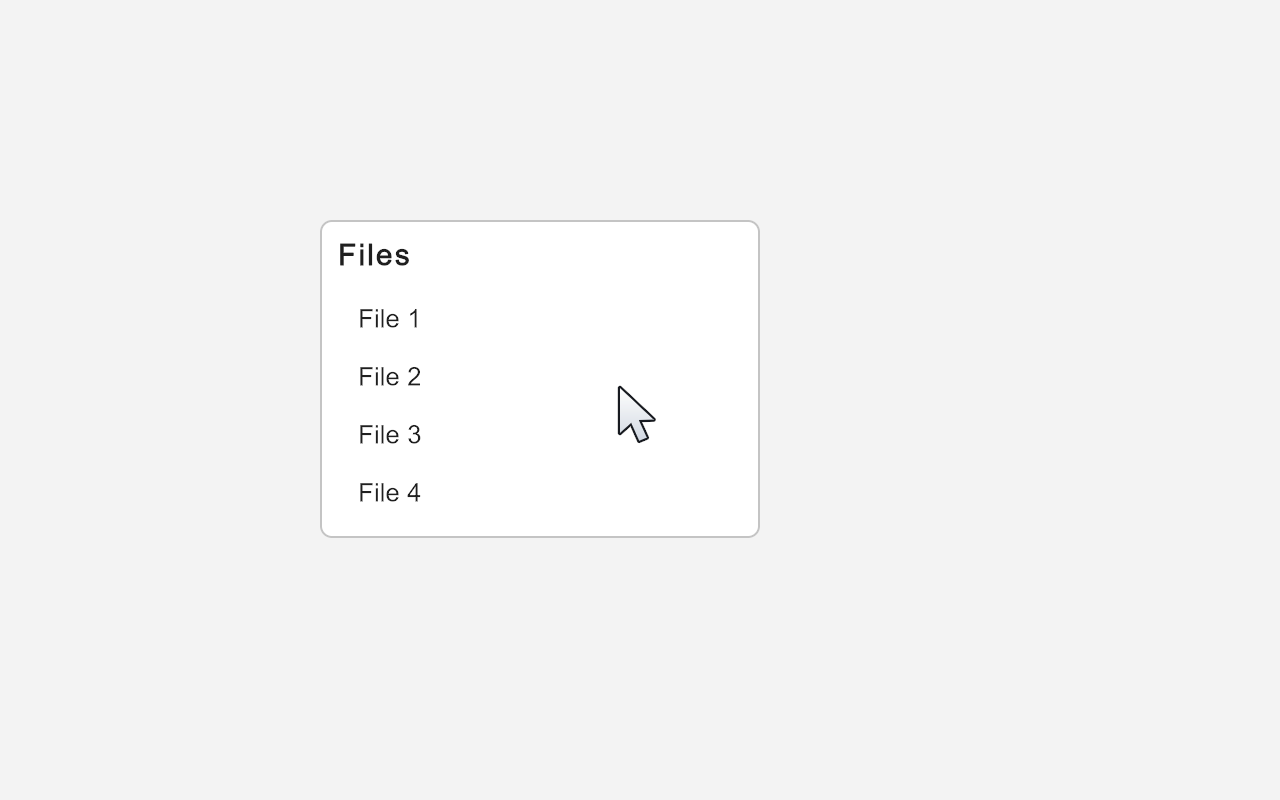
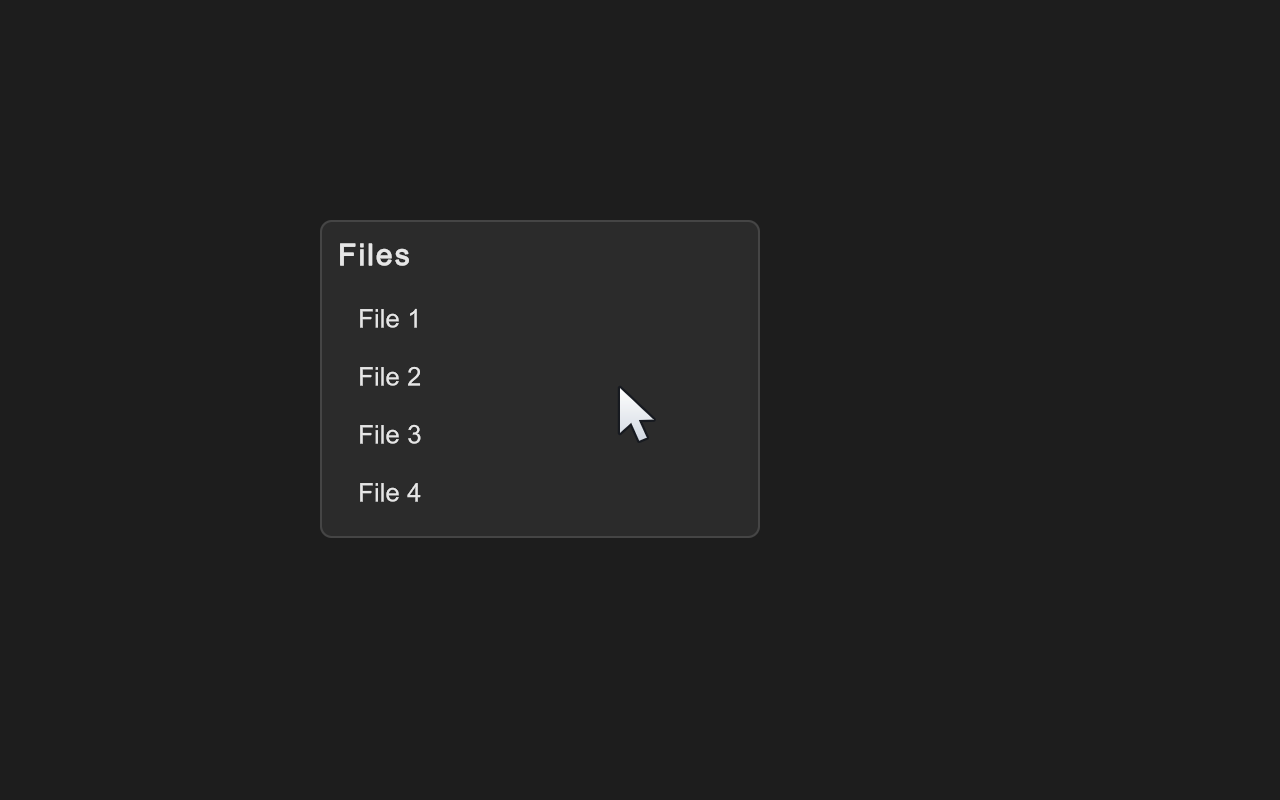
Demoszenen: VirtualCursorDemo, RetroPC (der Computer auf dem Schreibtisch) und Reactor (das Brett des Spiels).
<!-- The cursor goes last, so it draws over the rest -->
<UIToolbox.VirtualCursor speed="900" deadzone="0.1" />
var cursor = new VirtualCursor { Speed = 900 };
cursor.Cancelled += () => LeaveTheComputer();
root.Add(cursor);

// A menu of the game takes A and B back
cursor.Enabled = false;
Der Cursor braucht keine Einrichtung. Füge ihn als letztes Kind der Wurzel des Bildschirms hinzu, sodass er über den anderen Elementen zeichnet. Seine Position liegt in Panel-Koordinaten, und er startet in der Mitte des Panels oder von Bounds. Er braucht das Input-System-Paket: ohne es bewegt sich der Cursor nie.
| Member | Beschreibung |
|---|---|
Enabled (cursor-enabled) |
Lässt den Cursor erscheinen, solange der Spieler ein Gamepad nutzt (an). Aus verbirgt ihn und gibt A, B und die Sticks an den Bildschirm zurück, etwa solange ein Menü des Spiels zu sehen ist. |
Speed (speed) |
Die höchste Geschwindigkeit in Pixeln des Panels pro Sekunde, bei ganz gedrücktem Stick (900). |
Acceleration (acceleration) |
Die Geschwindigkeit ist die Auslenkung des Sticks hoch diese Zahl (2). 1 ist linear; 2 zielt nahe der Mitte fein und bewegt sich am Rand schnell. |
AccelerationCurve |
Eine Kurve von der Auslenkung (0 bis 1) zum Anteil der Geschwindigkeit, anstelle von Acceleration. |
Deadzone (deadzone) |
Die Auslenkung eines Sticks, von 0 bis 1, unter der er ruht (0,1). |
PrecisionSpeed (precision-speed) |
Der Anteil der Geschwindigkeit, solange der linke Trigger gehalten wird, für feines Zielen (0,35). |
ScrollSpeed (scroll-speed) |
Das schnellste Scrollen des rechten Sticks in Pixeln pro Sekunde (600). |
SecondaryClick (secondary-click) |
X klickt mit der rechten Taste, etwa für ein Kontextmenü (an). Aus überlässt X dem Spiel. |
Bounds |
Der Bereich, in dem der Cursor bleibt, in Panel-Koordinaten. Null (der Standard) ist das ganze Panel. |
Position |
Der Punkt des Cursors. Ein Setzen bewegt den Cursor dorthin, innerhalb der Grenzen, und das Panel sieht den Pointer wandern. |
IsShown |
True, solange der Cursor erscheint und A, B und die Sticks besitzt. |
IsPressed |
True, solange A oder X gedrückt ist. |
Show() |
Zeigt den Cursor sofort, als hätte der Spieler den Stick bewegt. Er verschwindet weiterhin, wenn sich die Maus bewegt. |
Hide() |
Verbirgt den Cursor, bis der Spieler einen Stick bewegt oder wieder A drückt. |
POINTER_ID |
Die Pointer-ID des Cursors: die letzte verfolgte Pointer-ID, die keine Maus, kein Touch und kein Stift nutzt. |
Wie er UI Toolkit erreicht
Der Cursor sendet PointerMoveEvent, PointerDownEvent und PointerUpEvent an das Panel, mit dem Pointer-Typ mouse und der Pointer-ID VirtualCursor.POINTER_ID. Das Panel findet das Element unter dem Punkt und hält den Hover-Zustand dieses Pointers, sodass :hover-Styles, Clickable, Pointer Capture und Drag and Drop wie mit der Maus funktionieren. A kommt als Taste 0 und X als Taste 1. Jeder Druck ist ein einzelner Klick: Der Cursor sendet keinen Doppelklick. Der rechte Stick sendet WheelEvent, mit dem eine ScrollView unter dem Cursor scrollt.
Ein Handler, der die Pointer-ID liest, sieht POINTER_ID, nicht PointerId.mousePointerId. Nutze evt.pointerId für das Capture, wie bei einem Touch:
row.RegisterCallback<PointerDownEvent>(evt =>
{
    row.CapturePointer(evt.pointerId);
});
Gamepad-Tasten
| Taste | Solange der Cursor erscheint |
|---|---|
| Linker Stick | Bewegt den Cursor. Der erste Druck zeigt ihn. |
| Linker Trigger | Bremst den Cursor auf PrecisionSpeed, solange er gehalten wird. |
| A (Süd) | Klickt mit der linken Taste. Halte ihn, um zu ziehen. |
| X (West) | Klickt mit der rechten Taste, außer SecondaryClick ist aus. |
| Rechter Stick | Scrollt das Element unter dem Cursor. |
| B (Ost) | Sendet Cancelled. |
| Steuerkreuz | Bewegt den Tastaturfokus und blendet den Cursor aus, sodass A das fokussierte Element drückt. |
| Start | Geht weiter an das Spiel, wie für sein Menü. |
Ein Druck hat einen Besitzer. Solange der Cursor erscheint, bestätigen oder brechen A und B nicht auch das fokussierte Control ab, der linke Stick bewegt den Fokus nicht, und der rechte Stick scrollt unter dem Cursor, nicht um den Fokus. Eine Taste auf einer Tastatur tut es weiterhin. Solange der Cursor verborgen ist, funktionieren die Tasten wie ohne ihn. Eine bewegte Maus oder ein Touch verbirgt den Cursor sofort; der nächste Druck des linken Sticks zeigt ihn wieder dort, wo er war.
Zielen und Scrollen mit den Sticks
Die Totzone ist kein Sprung: Ein Druck am Rand der Totzone ergibt Geschwindigkeit 0, ein voller Druck ergibt Speed, sodass der Cursor langsam anfährt. Der Anteil der Geschwindigkeit ist der Druck hoch Acceleration oder der Wert von AccelerationCurve, wenn sie gesetzt ist. Der Cursor behält seine Geschwindigkeit in jede Richtung und hält am Rand von Bounds. Der linke Trigger, über die Hälfte gedrückt, multipliziert die Geschwindigkeit mit PrecisionSpeed. Der rechte Stick scrollt linear bis ScrollSpeed, mit derselben Totzone, und sendet das Mausrad an das Element unter dem Cursor. Ein Druck eines Sticks über die Totzone hinaus zeigt den Cursor, auch wenn das letzte Gerät die Maus war.
// A slower cursor with a soft start
cursor.Speed = 700;
cursor.Deadzone = 0.15f;
cursor.AccelerationCurve = AnimationCurve.EaseInOut(0, 0, 1, 1);
Actions
Der Cursor erzeugt eigene Actions mit den Standard-Gamepad-Bindings. Damit der Spieler sie umbelegen kann, gib ihm die Actions des Spiels. Das Spiel aktiviert sie; null gibt den Standard zurück.
cursor.MoveAction = actions.FindAction("UI/Point Pad");
cursor.ClickAction = actions.FindAction("UI/Click Pad");
cursor.BackAction = actions.FindAction("UI/Back");
| Member | Standard |
|---|---|
MoveAction |
Der linke Stick (ein Vector2). |
ClickAction |
A (Süd). |
SecondaryClickAction |
X (West). |
ScrollAction |
Der rechte Stick (ein Vector2). |
BackAction |
B (Ost). |
PrecisionAction |
Der linke Trigger (eine Achse). |
Events
| Event | Wann |
|---|---|
Clicked |
A kommt hoch, nachdem der Klick an das Panel ging. Es gibt den Punkt in Panel-Koordinaten. |
Scrolled |
In jedem Frame, in dem der rechte Stick scrollt, mit dem Scroll in Pixeln. |
Cancelled |
B geht herunter, solange der Cursor erscheint, damit der Host aussteigt, etwa um einen Computer zu verlassen. |
Der Cursor erzeugt keinen Garbage, wenn er sich bewegt, klickt oder scrollt: Er nutzt einen Pointer-Zustand und ein Wheel-Event wieder. Maus- und Touch-Spieler zahlen nichts: Der Cursor schläft, bis ein Gamepad das letzte Gerät ist.
Styling
| Klasse | Element |
|---|---|
tb-virtual-cursor |
Der Pfeil, 32 mal 32, mit dem Hotspot am Punkt. Er ignoriert den Pointer. |
tb-virtual-cursor--shown |
Der Cursor, solange er erscheint. |
tb-virtual-cursor--pressed |
Der Cursor, solange A oder X gedrückt ist. Er wird etwas kleiner. |
Der Pfeil ist das Bild in --tb-virtual-cursor-image. Jedes Theme setzt es auf den Pfeil seiner Cursors. Um ein eigenes Bild zu nutzen, setze die Variable auf der Wurzel des Bildschirms:
.my-screen {
    --tb-virtual-cursor-image: url("Cursors/hand.png");
}
Die Szene VirtualCursorDemo zeigt einen Desktop, der für die Maus gemacht ist: eine Dateiliste, die mit dem rechten Stick scrollt, Dateien, die A in den Papierkorb zieht, ein Kontextmenü auf X und Felder, die die Geschwindigkeit, die Dead Zone und die Beschleunigung setzen.