
Diese Seite ist eine Übersetzung. Support und Video-Tutorials gibt es vor allem auf Englisch, und die englische Seite ist maßgeblich. Englische Fassung

 FlipView
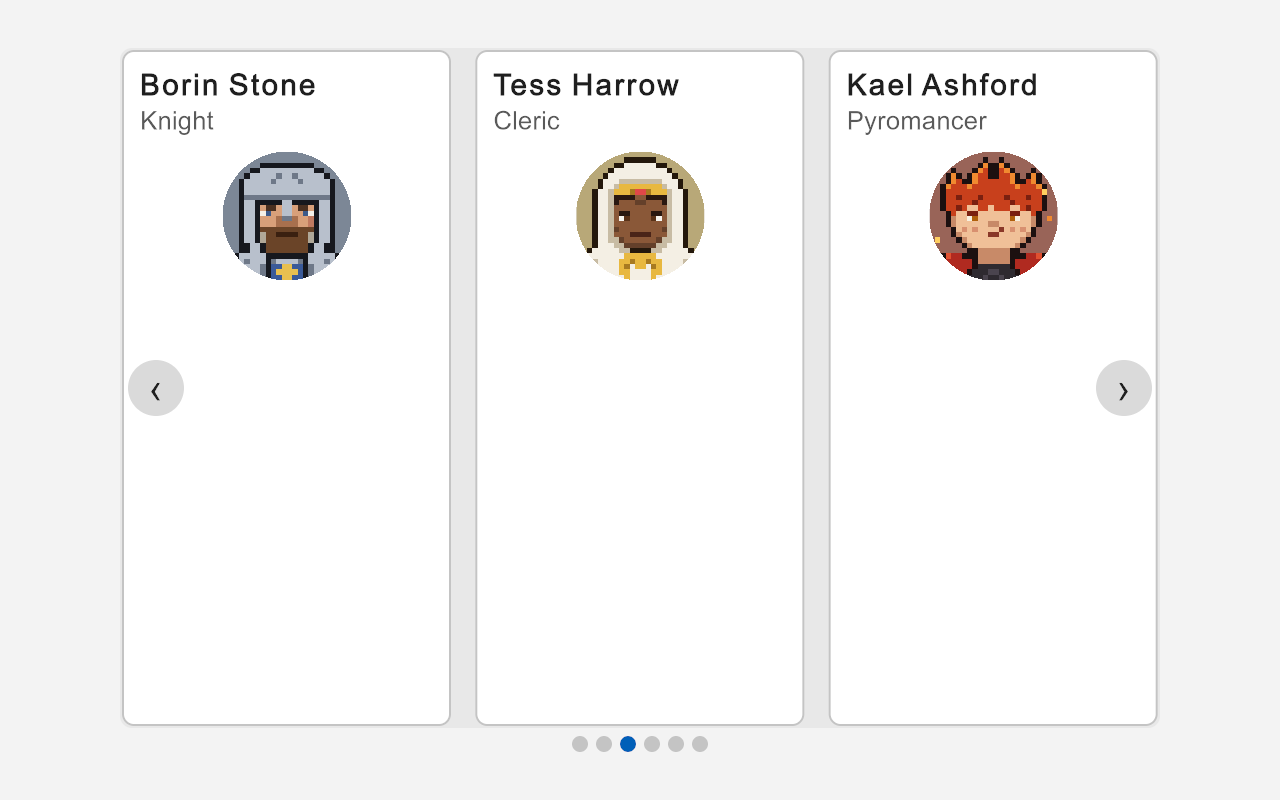
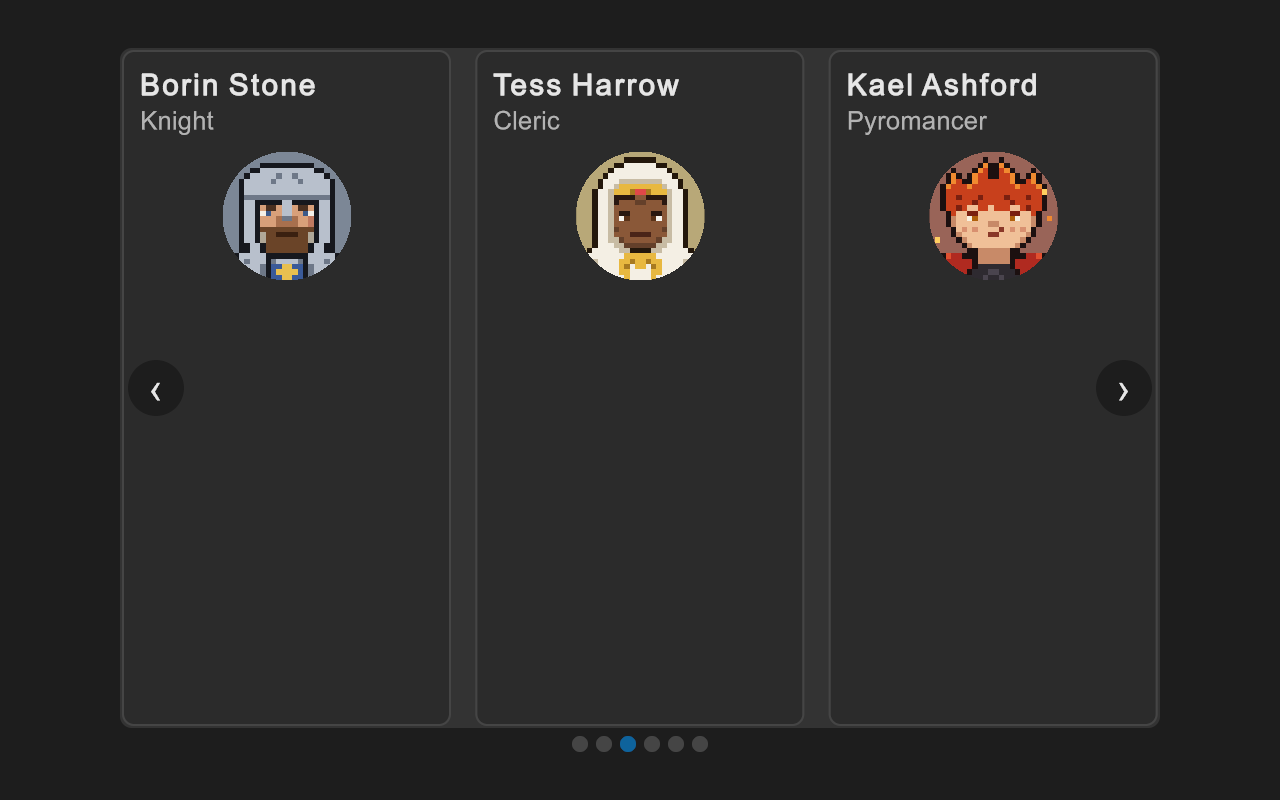
 in UIToolbox zeigt eine Seite auf einmal. Jedes Kind ist eine Seite. Er kann auch mehrere Seiten nebeneinander zeigen, etwa drei Karten einer Charakterauswahl.
<tb:FlipView
    name="tour"
    loop="true"
    transition="Fade"
    transition-duration="400"
    auto-advance="5000"
    style="height: 220px;">
    <ui:VisualElement><ui:Label text="Welcome" /></ui:VisualElement>
    <ui:VisualElement><ui:Label text="Swipe" /></ui:VisualElement>
    <ui:VisualElement><ui:Button text="Start" /></ui:VisualElement>
</tb:FlipView>
var flip = root.Q<FlipView>("tour");
flip.SelectionChanged += (old, now) => Debug.Log($"page {old} > {now}");
flip.AddPage(new Label("One more"));
flip.GoTo(0);

// A transition of your own; the view clears translate, scale, rotate and
// opacity after the change
flip.CustomTransition = (from, to, t, direction) =>
{
    from.style.opacity = 1 - t;
    to.style.scale = new Scale(Vector2.one * (0.7f + 0.3f * t));
};
| Member | Beschreibung |
|---|---|
Pages, PageCount, SelectedIndex (selected-index), SelectedPage |
Die Seiten und die gezeigte Seite. Das Setzen von SelectedIndex wechselt die Seite ohne Transition. |
Next(), Previous(), GoTo(index, animate) |
Wechseln die Seite. |
ItemsPerView (items-per-view) |
Die Anzahl der Seiten, die nebeneinander erscheinen. Standard 1. |
Spacing (spacing) |
Der Abstand in Pixeln zwischen zwei Seiten, wenn die Ansicht mehrere Seiten zeigt. Standard 0. |
Alignment (alignment) |
Wo die ausgewählte Seite steht, wenn die Ansicht mehrere Seiten zeigt: Start (Standard) oder Center. Der Typ ist FlipViewAlignment. |
StepSize (step-size) |
Wie weit ein Schritt geht, wenn die Ansicht mehrere Seiten zeigt: Item (Standard, eine Seite) oder Page (alle gezeigten Seiten). Der Typ ist FlipViewStepSize. |
Loop (loop) |
Next auf der letzten Seite geht zur ersten, und Previous auf der ersten geht zur letzten. |
Vertical (vertical) |
Die Seiten liegen übereinander: Ein Ziehen nach oben zeigt die nächste Seite, Slide bewegt die Seiten nach oben oder unten, und Hoch und Runter wechseln die Seite. Die Pfeile wandern nach oben und unten, und die Punkte stehen in einer Spalte rechts. |
Transition (transition), TransitionDuration (transition-duration) |
Ein FlipViewTransition: Slide (Standard), Fade oder None, und die Länge in Millisekunden (300). |
TransitionEasing (transition-easing) |
Die Kurve eines Seitenwechsels, eine der Easing-Kurven. Standard OutCubic. Mit OutBack oder OutElastic schießen die Seiten über ihre Plätze hinaus und kommen zurück. |
CustomTransition |
Action<from, to, t, direction>, die Transition ersetzt. t geht von 0 bis 1, und mit OutBack oder OutElastic in TransitionEasing zwischen den Enden unter 0 oder über 1; direction ist +1 für Next und -1 für Previous. Lies für ein eigenes Gleiten Vertical, um die Achse zu wählen. |
ShowArrows (show-arrows), ShowIndicators (show-indicators) |
Die Buttons für zurück und weiter und die Punkte. Standardmäßig an. |
AutoAdvance (auto-advance) |
Millisekunden zwischen automatischen Seitenwechseln. 0 (Standard) schaltet es aus. Es springt immer zur ersten Seite zurück. |
AddPage(page), Refresh() |
AddPage fügt eine Seite hinzu und aktualisiert die Punkte. Rufe Refresh auf, nachdem du Seiten mit Add oder Remove hinzugefügt oder entfernt hast, während die Ansicht in einem Panel ist. |
IsTransitioning, SelectionChanged(old, now) |
True während eines Wechsels oder eines Ziehens. Das Event wird gesendet, nachdem der Wechsel endet. |
- Ein Ziehen über 8 Pixel bewegt die Seiten mit dem Pointer. Ein Loslassen jenseits von 30 % der Breite (der Höhe bei vertikaler Ansicht) oder ein schnelles Wischen wechselt die Seite; ein kürzeres Ziehen geht zurück. Eine vertikale Ansicht ignoriert seitliches Ziehen, und eine horizontale Ansicht ignoriert Ziehen nach oben und unten.
- Ein Klick auf einen Button in einer Seite bleibt ein Klick: Die Ansicht nimmt den Pointer erst, wenn ein Ziehen beginnt.
- Die Ansicht nimmt den Fokus. Links und Rechts (Hoch und Runter bei vertikaler Ansicht), Pos1 und Ende wechseln die Seite. Die Gamepad-Richtungen wechseln sie auch. Die anderen Pfeiltasten bewegen den Fokus wie gewohnt.
- Der automatische Timer wartet, solange der Pointer über der Ansicht liegt oder ein Ziehen läuft, und startet nach jedem Wechsel neu.
- Ein neuer Wechsel beendet den laufenden Wechsel sofort.
- Die Seiten erhalten die Klasse
tb-flip-view__page, wenn die Ansicht angehängt wird oder beiAddPageoderRefresh. Das Sheet verbirgt die Seiten, die nicht--shownhaben.
Mehrere Items pro Ansicht
<tb:FlipView
    name="heroes"
    items-per-view="3"
    spacing="12"
    alignment="Center"
    style="height: 160px;">
    <ui:VisualElement class="hero-card">
        <ui:Label text="Knight" />
    </ui:VisualElement>
    <ui:VisualElement class="hero-card">
        <ui:Label text="Mage" />
    </ui:VisualElement>
    <ui:VisualElement class="hero-card">
        <ui:Label text="Rogue" />
    </ui:VisualElement>
    <ui:VisualElement class="hero-card">
        <ui:Label text="Cleric" />
    </ui:VisualElement>
</tb:FlipView>
var heroes = root.Q<FlipView>("heroes");
heroes.SelectionChanged += (old, now) => showHero(heroes.SelectedPage);
Setze ItemsPerView über 1. Jede Seite bekommt einen gleichen Teil der Ansicht (der Höhe bei vertikaler Ansicht), abzüglich des Spacing zwischen den Seiten. Die Ansicht setzt die width jeder Seite (die height bei vertikaler Ansicht) und ihr translate.
AlignmentStart:SelectedIndexist die erste gezeigte Seite. Die letzte Position füllt die Ansicht trotzdem, sodass 5 Seiten in einer Ansicht für 3 die Positionen 0, 1 und 2 haben.AlignmentCenter:SelectedIndexist die Seite in der Mitte, und jede Seite kann ausgewählt werden. Die erste und die letzte Seite haben einen leeren Platz neben sich.- Ein Klick auf eine Seite neben der ausgewählten wählt sie aus, mit einem Gleiten. Ein Klick auf die ausgewählte Seite ändert nichts. Mit
StepSizePagegeht die Ansicht zur Position der angeklickten Seite. StepSizeItem: Die Pfeile, die Tasten, die Gamepad-Richtungen, ein Ziehen und der Timer bewegen eine Seite.StepSizePage: Sie bewegen so viele Seiten, wie die Ansicht zeigt. 7 Seiten in einer Ansicht für 3 haben die Positionen 0, 3 und 4: Die letzte Position füllt die Ansicht trotzdem.- Es gibt einen Punkt pro Position, nicht pro Seite.
GoToundSelectedIndexnehmen einen Seitenindex und gehen zur Position dieser Seite. SelectedPageund die Klassetb-flip-view__page--currentgeben die ausgewählte Seite. Die Seiten in der Ansicht haben--shown.- Der Wechsel ist immer ein Gleiten.
FadeundCustomTransitionfunktionieren nur mit einer Seite pro Ansicht.Nonewechselt sofort. - Mit
Loopgehen die Pfeile, die Tasten und der Timer von der letzten Position zur ersten: Die Seiten gleiten über alle Seiten zurück. Ein Ziehen stoppt an den Enden.
Tipps
- Nutze für eine Charakterauswahl
alignment="Center"mit einem ungeradenitems-per-viewund style.tb-flip-view__page--current(einen Rand oder eine größerescale), damit der Nutzer die ausgewählte Karte sieht. - Nutze für ein Regal aus Karten, das sich eine ganze Reihe auf einmal bewegt,
alignment="Start"mitstep-size="Page". - Gib der Ansicht eine Höhe. Die Seiten nehmen die Höhe der Ansicht (die Breite bei vertikaler Ansicht).
Styling
| Klasse | Element |
|---|---|
tb-flip-view |
Die Ansicht (Flex-Spalte, wächst). tb-flip-view--dragging wird während eines Ziehens hinzugefügt. |
tb-flip-view--vertical |
Eine vertikale Ansicht: eine Flex-Reihe, die Pfeile oben und unten in der Mitte um 90 Grad gedreht, und die Punkte in einer Spalte rechts. |
tb-flip-view__stage, tb-flip-view__viewport |
Der Bereich der Seiten und der Pfeile und der beschnittene Seitenbereich (Hintergrund surface-alt, mittlerer Radius, Akzentrand bei Fokus). |
tb-flip-view__page |
Jede Seite: absolut, füllt den Viewport, verborgen. --shown zeigt sie; die ausgewählte Seite und die hereinkommende Seite haben es (bei mehreren Items pro Ansicht die Seiten in der Ansicht). --current markiert die ausgewählte Seite. |
tb-flip-view__arrow, --previous, --next |
Die runden Buttons für zurück und weiter über der Seite (Overlay-Hintergrund, Akzent bei Hover, verblasst, wenn deaktiviert). |
tb-flip-view__indicators, tb-flip-view__dot, tb-flip-view__dot--selected |
Die Reihe der Punkte, ein Punkt (8 px, Randfarbe) und der Punkt der ausgewählten Seite (Akzent). |
Die Szene FlipViewDemo zeigt ein Tutorial in vier Schritten, eine Charakterauswahl mit drei Helden in der Ansicht, ein Zauberbuch mit eigenem Seitenumschlag, einen News-Feed, der seine Seiten per Timer umblättert, und eine Levelauswahl in einem Spiel-Skin aus Holz.