
Diese Seite ist eine Übersetzung. Support und Video-Tutorials gibt es vor allem auf Englisch, und die englische Seite ist maßgeblich. Englische Fassung

 PieChart
 in UIToolbox zeichnet ein Kreis- oder Donut-Diagramm aus seinen PieSlice-Kindern. Jedes Stück ist auch seine Legendenzeile.
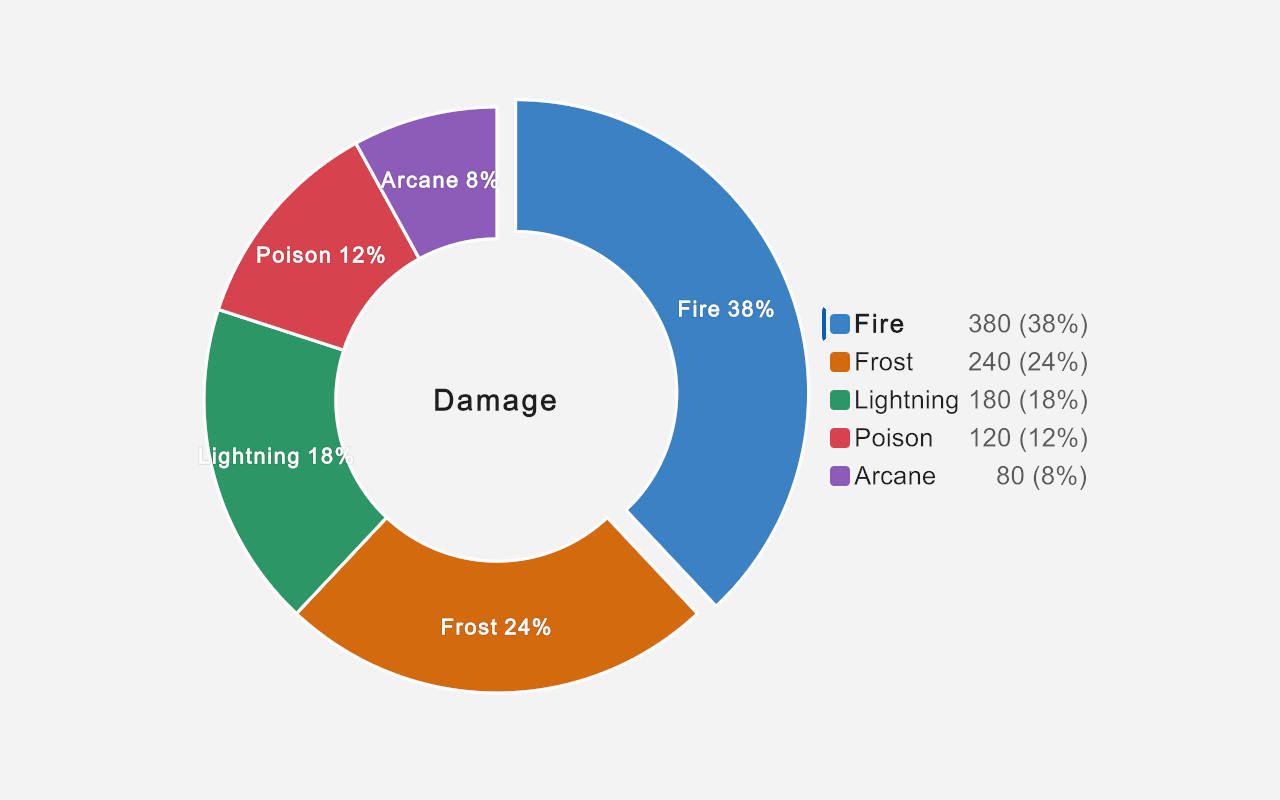
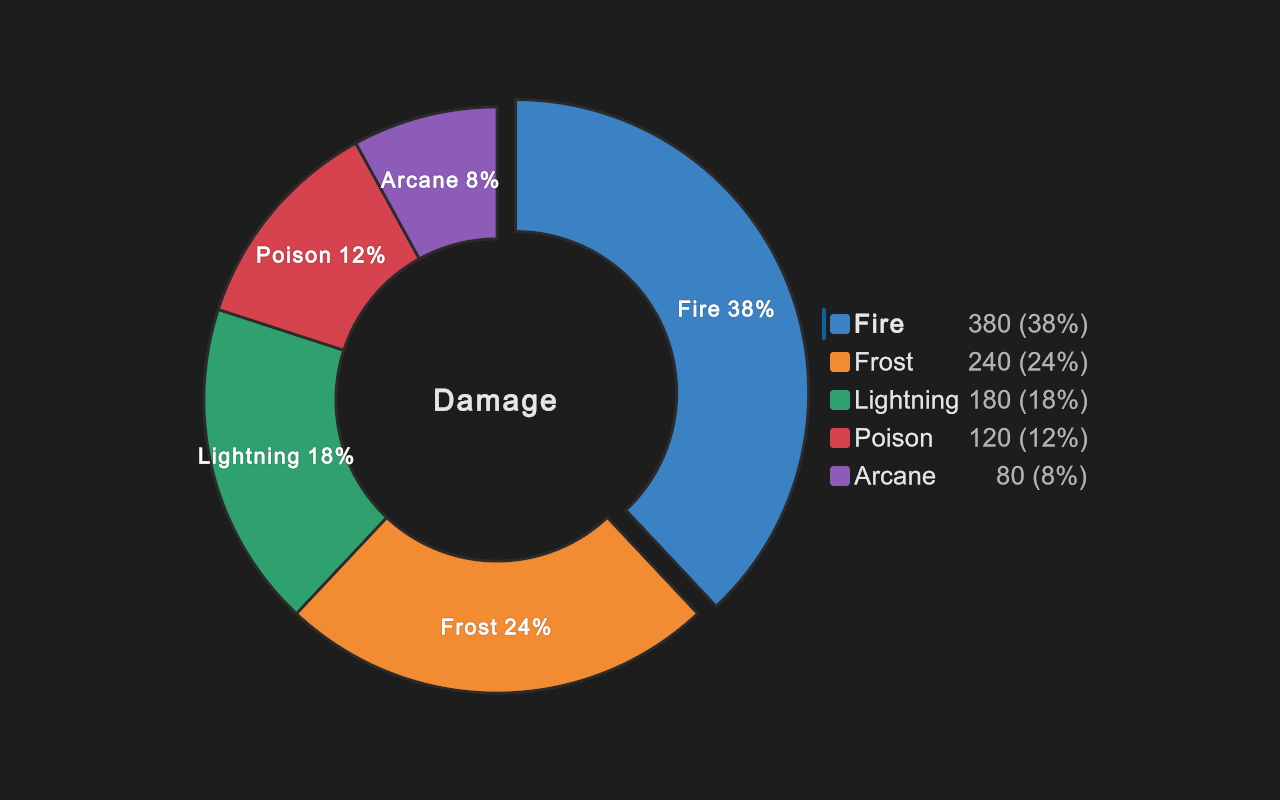
Video-Tutorial: Pie chart. Alle Videos: Video-Tutorials.
<tb:PieChart
    name="budget"
    inner-radius="0.55"
    center-text="2400"
    start-angle="0"
    format-string="0"
    style="height: 240px;">
    <tb:PieSlice text="Rent" value="1200" />
    <tb:PieSlice text="Food" value="450" color="#F28C33" />
    <tb:PieSlice text="Fun" value="150" offset="6" />
</tb:PieChart>
var pie = root.Q<PieChart>("budget");
pie.SliceSelected += slice =>
    Debug.Log(slice == null ? "none"
        : $"{slice.Label} {slice.Percentage:0.#}%");
pie.AddSlice("Savings", 400);
// the chart updates and eases to the new shares
pie.GetSlice("Rent").Value = 1300;
pie.SetData(expenses, e => e.Name, e => e.Amount);
| Member | Beschreibung |
|---|---|
PieSlice.Text (text), Value (value), Color (color), Offset (offset) |
Der Name, die Größe (negativ zählt als 0), die Füllung (klar nimmt die Palettenfarbe nach Position) und ein festes Herausziehen in Pixeln. Eine Änderung aktualisiert das Diagramm. |
PieSlice.Percentage, DisplayColor, Chart |
Der Anteil an der Summe (0 bis 100), die gezeichnete Farbe und das Diagramm. |
PieSlice.GradientColor (gradient-color) |
Die mittlere Farbe des Stücks mit Gradient an. Klar nimmt die aufgehellte Farbe des Stücks. |
Slices, Total, AddSlice, GetSlice, RemoveSlice, ClearSlices, SetData |
Die Stücke (eine Kopie der Liste, sodass eine Schleife Stücke entfernen kann) und ihre Summe sowie die Wege, sie zu ändern. Rufe Refresh() auf, nachdem du Stücke mit Add oder Remove hinzufügst oder entfernst. SetData behält jedes Stück, dessen Label zum Item an seiner Stelle passt, mit Auswahl und Animation. Ab dem ersten anderen Label macht es neue Stücke. |
SelectedSlice, SliceSelected |
Das gewählte Stück rückt um ExplodeOffset (explode-offset, 10 px) heraus. Ein Klick auf das gewählte Stück löscht die Auswahl. |
SliceClicked |
Gesendet nach einem Klick auf ein Stück oder seine Legendenzeile und wenn Enter oder der Submit-Button des Gamepads bei einem gewählten Stück gedrückt wird. Siehe Drill-down. |
HoveredSlice, SliceHovered, SliceAt(worldPosition) |
Das Stück unter dem Zeiger und ein Treffertest. Das überfahrene Stück wird heller gezeichnet, und der Plot-Tooltip zeigt "Label: value (share%)". |
ShowLabels (show-labels), ShowPercentages (show-percentages), ShowLegend (show-legend) |
Die Labels auf den Stücken, die Anteile in den Labels und der Legende sowie die Legende. Standardmäßig an. Stücke unter 12 Grad bekommen kein Label. |
InnerRadius (inner-radius), CenterText (center-text) |
Das Loch als Anteil des Radius (0 bis 0.9) und der Text in der Mitte. |
StartAngle (start-angle), FormatString (format-string) |
Wo das erste Stück beginnt, in Grad im Uhrzeigersinn von oben, und das Zahlenformat der Werte ("0.##"). |
Interactive, Animate |
Auswahl per Zeiger und Taste sowie das Easing neuer Werte. Standardmäßig an. |
Gradient (gradient) |
Füllt jedes Stück mit einem radialen Verlauf: die mittlere Farbe in der Mitte, die Farbe des Stücks am Rand. In einem Donut verbirgt das Loch den hellsten Teil. Standardmäßig aus. |
--tb-slice-color |
Ein Stück nimmt seine Füllung vom Stil des Stücks (siehe Stückfarbe aus dem Stil). |
PieChart.Palette |
Die 8 Farben des dunklen Themes. Ein Stück ohne eigene Farbe nimmt die Theme-Farbe --tb-chart-1 bis --tb-chart-8 (siehe Theme-Variablen); dieses Array ist der Ersatz, wenn kein Stylesheet eine setzt. |
- Ein Klick auf ein Stück oder seine Legendenzeile wählt es.
- Im UI Builder zeigt ein Diagramm ohne Stücke drei Beispielstücke in einer gestrichelten Kontur. Das Beispiel erscheint nicht im Play-Modus oder in einem Build, und der UI Builder speichert es nicht in der UXML-Datei.
- Das Diagramm nimmt den Fokus. Links und Rechts (die Pfeiltasten oder das Gamepad) bewegen die Auswahl und laufen herum; Escape löscht sie.
- Setze
--tb-pie-strokean.tb-pie-chart, um die Linie zwischen den Stücken zu ändern. Der Standard ist die Farbe der Oberfläche.
Stückfarbe aus dem Stil
Ein Stück liest --tb-slice-color aus seinem eigenen Stil, sodass ein Stylesheet ein Stück nach Klasse färben kann. Das Diagramm zeichnet das Stück mit dem ersten dieser Werte, der gesetzt ist:
- die Eigenschaft
Color(Attributcolor), wenn sie nicht klar ist; --tb-slice-colorim Stil des Stücks;- die Chart-Farbe des Themes für seine Stelle,
--tb-chart-1bis--tb-chart-8.
.tb-pie-chart__slice.food { --tb-slice-color: var(--tb-color-success); }
Eine Änderung des Stils (eine Klasse, ein Theme) zeichnet das Diagramm neu. Das Diagramm liest während eines Frames keinen Stil.
Drill-down
Ein Klick auf ein Stück kann die Teile dieses Stücks als Kreis zeigen. Setze eine Breadcrumb über das Diagramm für den Weg zurück nach oben.
<tb:Breadcrumb name="path" items="Budget" />
<tb:PieChart name="budget" style="height: 240px;" />
// Category has Name, Amount and Parts (null when it has none)
var levels = new List<Category> { budget };
void showLevel() =>
    pie.SetData(levels[^1].Parts, c => c.Name, c => c.Amount);

pie.SliceClicked += slice =>
{
    var part = Array.Find(levels[^1].Parts, c => c.Name == slice.Label);
    // no parts: the click only selects the slice
    if (part?.Parts == null) return;
    levels.Add(part);
    path.Push(part.Name);
    showLevel();
};
path.Navigated += index =>
{
    levels.RemoveRange(index + 1, levels.Count - index - 1);
    showLevel();
};
showLevel();
SetDataersetzt die Stücke, und die neuen Stücke wachsen herein, wennAnimatean ist.- Mit der Tastatur oder dem Gamepad: Links und Rechts wählen ein Stück, dann öffnet Enter oder der Submit-Button es.
- Die Beispielszene PieChartDemo zeigt das mit einem Budget aus drei Ebenen.
Keine Daten
Ein Tortendiagramm ohne etwas zu zeigen zeichnet einen blassen Ring und in der Mitte eine Pille mit dem Text "No data".
<tb:PieChart>
    <tb:PieSlice text="Rent" value="0" />
</tb:PieChart>
<tb:PieChart no-data-text="No expenses yet" />
| Member | Beschreibung |
|---|---|
NoDataText (no-data-text) |
Der Text der Pille. Leer (der Standard) zeigt das übersetzte "No data" (der ToolboxText-Schlüssel tb.no-data, in neun Sprachen), das einem Sprachwechsel folgt. |
ShowNoData (show-no-data) |
True (der Standard) zeigt die blasse Form und die Pille. False lässt ein leeres Diagramm. |
- Ein Tortendiagramm ist leer, solange die Werte seiner Segmente zusammen 0 ergeben oder es keine Segmente hat.
- Die Pille verschwindet, sobald Daten ankommen, und erscheint wieder, wenn die Daten weg sind. Pro Frame läuft kein Code.
- Die Pille braucht ein Diagramm von mindestens 72 × 36 Pixeln (bei einem Graph und einem Sankey-Diagramm die Plot-Fläche). Ein kleineres Diagramm zeigt keine Pille.
- Der Ring wird anstelle der Segmente gezeichnet.
- Die Klassen sind
tb-chart-no-data(das Overlay, in--tb-color-text-muted) undtb-chart-no-data__pill(die Pille). Gestalte sie nach dem Look deines Spiels um.
Gestaltung
| Klasse | Element |
|---|---|
tb-pie-chart |
Das Diagramm (Flex-Reihe, wächst). --tb-pie-stroke setzt die Linie zwischen den Stücken. tb-pie-chart--empty wird hinzugefügt, wenn die Summe 0 ist. |
tb-pie-chart__plot |
Der Zeichenbereich (Rand im Akzent, wenn das Diagramm den Fokus hat). |
tb-pie-chart__label |
Ein Label auf einem Stück (kleiner fetter Text in --tb-chart-text, standardmäßig Weiß, mit Schatten, auf dem Stück zentriert). |
tb-pie-chart__center-label |
Der Text in der Mitte eines Donuts (großer fetter Text). |
tb-pie-chart__legend |
Die Spalte der Legendenzeilen. |
tb-pie-chart__slice, --highlighted, --selected |
Ein Stück und seine Legendenzeile; die überfahrene Zeile (Hintergrund surface-hover) und die gewählte Zeile (Balken links im Akzent, fettes Label). |
tb-pie-chart__slice-swatch, -label, -value |
Das Farbquadrat, der Name sowie der Wert und Anteil (gedämpft) einer Zeile. |
Den Fokusrand verbergen
Der Rand im Akzent um den Zeichenbereich zeigt, dass das Diagramm den Fokus hat und dass die Tasten die Auswahl bewegen. Um den Rand zu verbergen und die Tasten zu behalten, füge deinem Stylesheet diese Regel hinzu:
.tb-pie-chart:focus .tb-pie-chart__plot {
    border-width: 0;
}
Um den Fokus zu stoppen, setze focusable="false" am Diagramm. Dann bewegen die Tasten und das Gamepad die Auswahl nicht; der Zeiger wählt weiter ein Stück.
<tb:PieChart focusable="false" />