
Diese Seite ist eine Übersetzung. Support und Video-Tutorials gibt es vor allem auf Englisch, und die englische Seite ist maßgeblich. Englische Fassung

 Dialog
Ein Dialog ist ein modaler Dialog mit deinem Inhalt: ein Titel, eine Beschreibung, beliebige Controls und ein Footer mit Buttons. Nutze ihn für ein Formular, eine Einstellungsseite oder eine Auswahl, die mehr als eine Meldung braucht. Für eine Meldung mit Standard-Buttons nutze eine MessageBox.
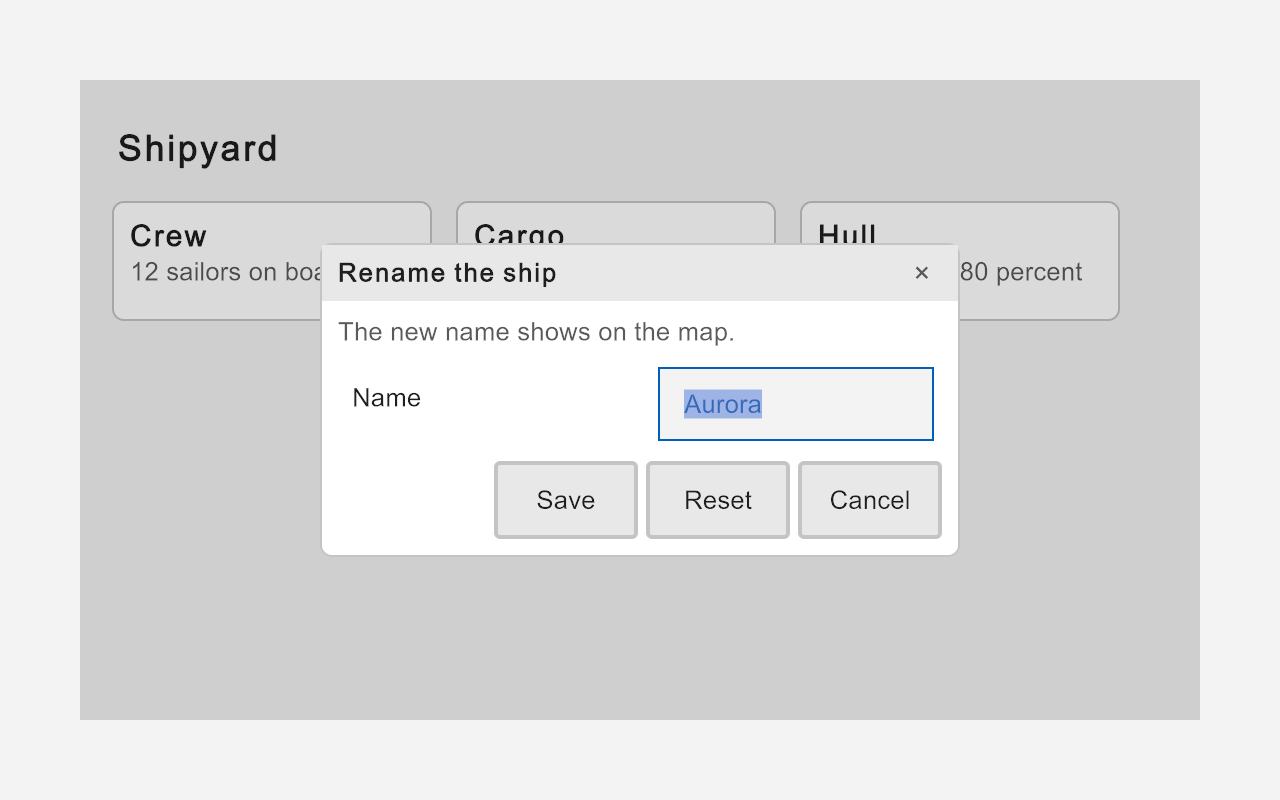
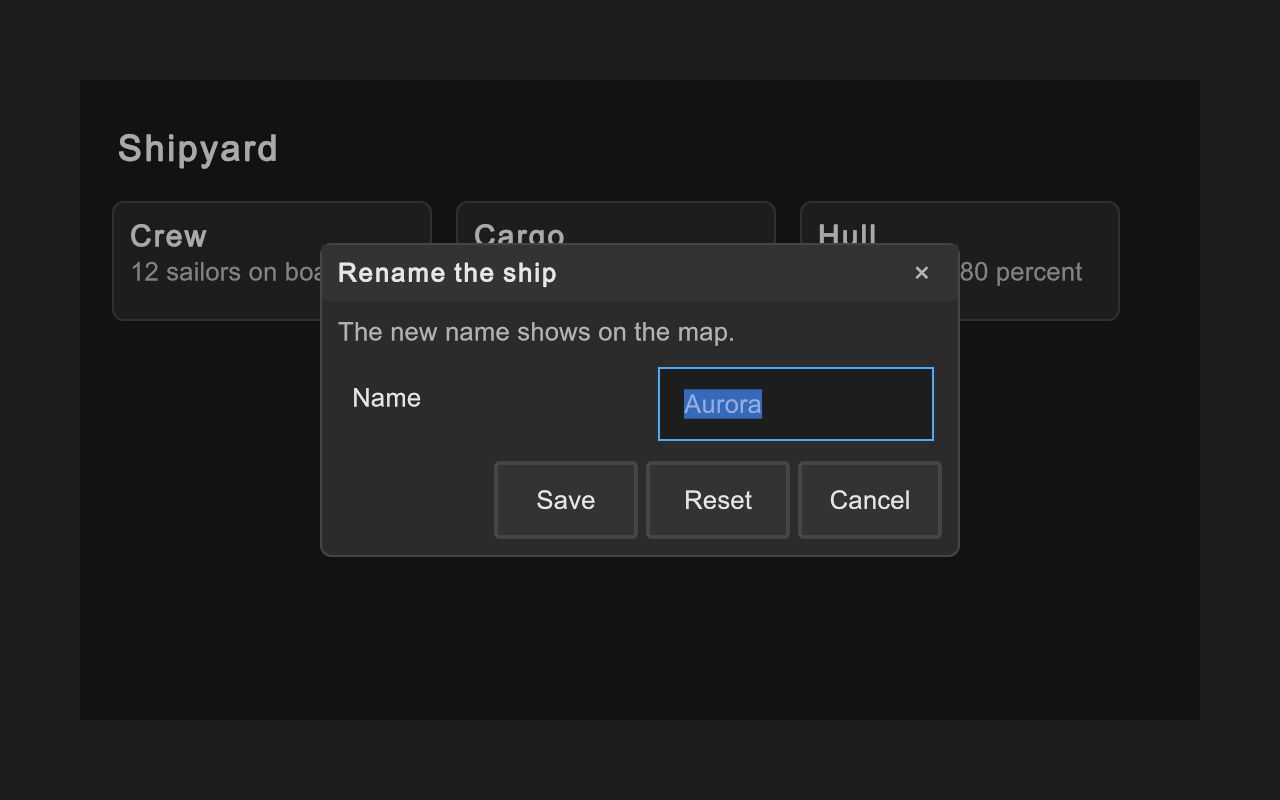
So fügst du einen Dialog in UXML hinzu:
- Deklariere den Dialog im UXML eines Fensters oder des Workspace. Setze seinen Inhalt als Kind-Elemente hinein.
- Setze die Footer-Buttons in ein Kind-Element mit der Klasse
tb-dialog__footer. Gib jedem Button einenname: Der Name ist das Ergebnis des Dialogs. - Finde den Dialog im Code und rufe
ShowAsyncvon einem Button aus auf.
<tb:Dialog
    name="renameDialog"
    title="Rename"
    description="Type the new name of the layout.">
    <ui:TextField name="layoutName" label="Name" />
    <ui:VisualElement class="tb-dialog__footer">
        <ui:Button name="cancel" text="Cancel" />
        <ui:Button
            name="rename"
            text="Rename"
            class="tb-dialog__button--default" />
    </ui:VisualElement>
</tb:Dialog>
var dialog = root.Q<Dialog>("renameDialog");
root.Q<Button>("showRename").clicked += async () =>
{
    if (await dialog.ShowAsync() == "rename")
        Rename(dialog.Q<TextField>("layoutName").value);
};
So erstellst du einen Dialog im Code:
var dialog = new Dialog
{
    Title = "Rename",
    Description = "Type the new name of the layout."
};
var name = new TextField("Name");
dialog.Add(name);
dialog.AddButton("Cancel", "cancel");
dialog.AddButton("Rename", "rename")
    .AddToClassList(Dialog.DEFAULT_BUTTON_CLASS);
if (await dialog.ShowAsync(workspace) == "rename") Rename(name.value);
| Member | Beschreibung |
|---|---|
Title (title) |
Der Titeltext. Der Header verschwindet, wenn der Titel leer und Closable false ist. |
Description (description) |
Ein Text unter dem Titel, der sagt, wofür der Dialog da ist. Leer (der Standard) zeigt keinen Text. |
CloseOnEscape (close-on-escape) |
Escape und der Abbrechen-Button des Gamepads schließen den Dialog. Standardmäßig an. |
CloseOnOutsideClick (close-on-outside-click) |
Ein Klick auf das abdunkelnde Overlay schließt den Dialog. Standardmäßig an. |
Closable (closable) |
Zeigt den Button "×" im Header. Standardmäßig an. |
Glass (glass) |
Das Panel ist Milchglas: Es verwischt die Fenster dahinter und hat den Frost des Themes (--tb-color-glass-dialog, standardmäßig klar). Standardmäßig aus. |
GlassOverlay (glass-overlay) |
Das Overlay ist Milchglas: Es verwischt den ganzen Workspace hinter dem Panel. Nutze es allein oder mit Glass für ein Panel aus Milchglas. Standardmäßig aus. |
Footer |
Die Zeile unter dem Inhalt. Füge ein beliebiges Control hinzu. Ein Button darin mit einem Namen schließt den Dialog mit diesem Namen als Ergebnis. Der Footer verschwindet, solange er leer ist. |
AddButton(text, result) |
Fügt einen Footer-Button hinzu, der den Dialog mit result schließt. Er gibt den Button zurück. |
ShowAsync(anchor) |
Zeigt den Dialog über dem Workspace von anchor oder über seinem Dokument. Ein Dialog in der Hierarchie braucht keinen Anker. Der Task endet, wenn der Dialog schließt, mit dem Ergebnis. |
Close(result) |
Schließt den Dialog aus dem Code. Das Standardergebnis ist Dialog.DISMISSED. |
IsOpen, Opened, Closed |
Der Zustand und seine Events. Closed hat das Ergebnis. |
Dialog.DISMISSED |
Das Ergebnis von Escape, dem Schließen-Button und einem Klick auf das Overlay: ein leerer String. |
- Das erste Control des Inhalts erhält den Fokus. Hat der Inhalt kein Control, erhält ihn der erste Footer-Button.
- Tab und die Pfeiltasten bleiben im Dialog. Die Workspace-Kürzel tun nichts, solange er offen ist.
- Der Inhalt scrollt, wenn er höher ist als der Platz. Der Header und der Footer bleiben im Blick.
- Ein Dialog kann einen Dialog öffnen. Der neue erscheint über dem ersten. Wenn er schließt, geht der Fokus zurück zum Control, das ihn geöffnet hat.
- Ein Footer-Button ohne Namen schließt den Dialog nicht. Nutze ihn für eine Aktion wie "Apply".
- Der Task endet, wenn das Schließen beginnt, bevor die Ausblend-Animation endet. Entfernt anderer Code den Dialog, endet der Task mit
Dialog.DISMISSED. - Ein in UXML deklarierter Dialog bleibt bis
ShowAsyncverborgen. Er wandert in den Workspace, solange er angezeigt wird, und geht dann an seinen Platz zurück. - Der Dialog übernimmt die Klassen des nächsten
tb-style-scopeüber seinem UXML-Platz oder über dem Anker, wie es eineMessageBoxtut.
Tipps:
- Schalte
CloseOnEscape,CloseOnOutsideClickundClosablefür einen Dialog aus, den der Benutzer mit einem Footer-Button beantworten muss. - Füge dem Button der Hauptaktion die Klasse
tb-dialog__button--defaulthinzu. Er erhält die Akzentfarbe. - Gib
ShowAsyncden Button, der den Dialog öffnet, als Anker. Der Dialog deckt den Workspace dieses Buttons ab. - Ein Escape in einem
TextFielddes Dialogs bricht zuerst die Bearbeitung dieses Feldes ab. Das nächste Escape schließt den Dialog.
Styling
| Klasse | Element |
|---|---|
tb-dialog |
Das Overlay. Es füllt den Workspace und nutzt --tb-color-overlay. |
tb-dialog__panel |
Das Dialog-Panel: mindestens 320 px breit, höchstens 90 % des Workspace, auf --tb-color-surface. |
tb-dialog__header |
Die Zeile mit dem Titel und dem Schließen-Button, auf --tb-color-surface-alt. |
tb-dialog__title, tb-dialog__close |
Der fette Titel und der Button "×" (20 px). |
tb-dialog__description |
Der Text unter dem Header, in --tb-color-text-muted. |
tb-dialog__body, tb-dialog__content |
Die ScrollView des Inhalts und das Element darin, das deine Controls hält, mit --tb-spacing-md Padding. |
tb-dialog__footer |
Die Zeile der Buttons, rechts ausgerichtet. |
tb-dialog__button |
Ein Footer-Button. tb-dialog__button--default gibt ihm die Akzentfarbe. |
tb-dialog--hidden |
Deckkraft 0 und das Panel bei Skalierung 0.92: der Beginn der Einblend-Animation und das Ende der Ausblend-Animation. |
tb-dialog--anim-in, --anim-out |
Die Übergänge am Overlay und am Panel, mit --tb-animation-duration-fast und dem Easing für Ein- oder Austritt. |
tb-dialog--glass, tb-dialog--glass-overlay |
Das Overlay eines Dialogs mit Glass oder GlassOverlay. |
tb-modal |
Ebenfalls am Overlay, solange der Dialog offen ist. |
So machst du jeden Dialog breiter, mit den Buttons links:
.tb-dialog__panel { min-width: 480px; }
.tb-dialog__footer { justify-content: flex-start; }
Die Szene DialogDemo zeigt ein Umbenennen-Formular mit einem Footer, ein Ereignis des Spiels mit Antworten, die das Schiff ändern, und einen eigenen Look.