Diese Seite ist eine Übersetzung. Support und Video-Tutorials gibt es vor allem auf Englisch, und die englische Seite ist maßgeblich. Englische Fassung
Fenster erstellen
Es gibt drei Wege, ein Fenster zu erstellen. Alle drei enden in Workspace.RegisterWindow.


Video-Tutorial: Windows. Alle Videos: Video-Tutorials.
| Weg | Nutze ihn, wenn |
|---|---|
UXML Window |
das Fenster zur Entwurfszeit bekannt ist. |
WindowDescriptor.Builder() |
das Fenster zur Laufzeit erstellt wird. |
BuildAndRegister |
wie der Builder, in einem Aufruf. |
Ein registriertes Fenster ist geschlossen, bis etwas es öffnet. Fenster-IDs müssen in einem Workspace eindeutig sein.
UXML: Window
Setze Window-Elemente in einen Workspace. Die Kinder von Window werden zum Fensterinhalt.
Beim Anhängen registriert das Element das Fenster und entfernt sich selbst aus dem Baum. Es öffnet das Fenster, wenn der Anfangszustand nicht closed ist.
Im UI Builder registriert das Element nicht. Es zeichnet das Fenster mit seiner Titelleiste und seinem Inhalt an der Anfangsposition und in der Anfangsgröße, sodass du Controls auf der Canvas hineinziehen kannst.
<ui:UXML xmlns:ui="UnityEngine.UIElements" xmlns:tb="UIToolbox">
  <tb:Workspace name="workspace" theme-name="dark" style="flex-grow: 1;">
    <tb:Window
        id="Inventory"
        title="Inventory"
        width="400"
        height="300"
        initial-window-state="open">
      <ui:Label text="Items go here." />
    </tb:Window>
  </tb:Workspace>
</ui:UXML>
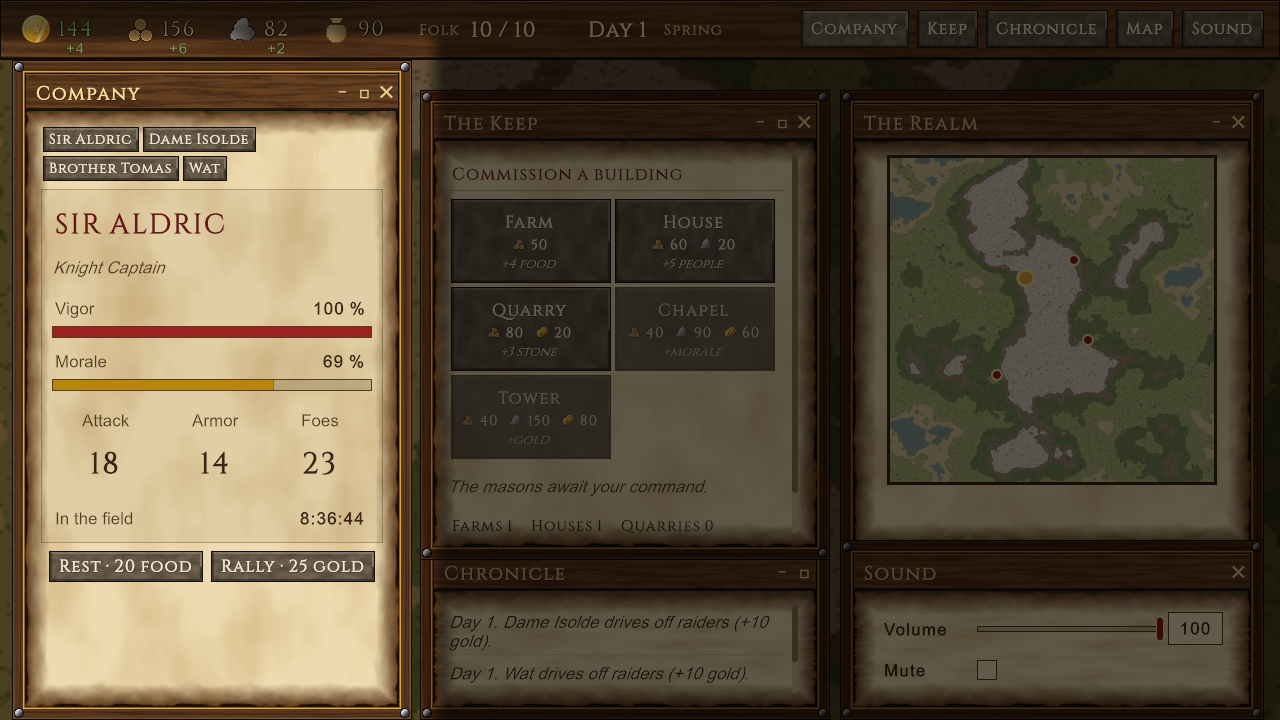
Der Windows-Deep-Dive (die Szene Declarative) ist die Brücke eines Raumschiffs aus UXML-Fenstern. Comms und Cargo starten in einer DockZone links, Helm und Sensors schweben als Glasfenster mit x, y und template-uri, und das Fenster Manual bleibt geschlossen, bis sein Toolbar-Button es öffnet. Ein paar Zeilen C# setzen Sensors und Tactical in eine Tab-Gruppe, lassen den Tab Tactical mit der Anzahl der Angreifer aufblinken und minimieren Helm bei Rotalarm mit einem User-Stylesheet über dem Theme.
Attribute von Window:
| Attribut | Property | Standard | Bedeutung |
|---|---|---|---|
id |
WindowId |
leer | Eindeutige Fenster-ID. Erforderlich. |
title |
WindowTitle |
leer | Titel. Ist er leer, wird die ID verwendet. |
width, height |
InitialWidth, InitialHeight |
420, 320 | Größe in Pixeln. Eine Größe unter min-width und min-height wird auf diese angehoben. |
min-width, min-height |
MinWidth, MinHeight |
160, 120 | Die kleinste Größe des Fensters. Eine Größenänderung mit der Maus, der Tastatur oder durch Snap endet dort. Ein Wert unter 160 mal 120 wird zu 160 mal 120. Eine Tab-Gruppe nimmt das größte Minimum ihrer Tabs. |
placement |
Placement |
Auto |
Wo sich das Fenster beim ersten Mal öffnet: Auto, Manual, Center, TopLeft, Top, TopRight, Left, Right, BottomLeft, Bottom oder BottomRight. Auto setzt das Fenster an einen freien Platz oder nutzt x und y, wenn sie gesetzt sind. Siehe Wo ein neues Fenster erscheint. Center hält das Fenster bei jeder Bildschirmgröße in der Mitte. Nach dem ersten Öffnen bleibt das Fenster dort, wohin der Nutzer es bewegt. |
x, y |
InitialX, InitialY |
-1 | Position im Viewport. Bei einer Platzierung an einer Kante oder Ecke der Abstand von diesen Kanten; -1 nimmt den Rand von 32 Pixeln. Bei einer zentrierten Achse die Verschiebung von der Mitte. -1 bei beiden mit Auto setzt das Fenster an einen freien Platz. |
initial-window-state |
InitialWindowState |
closed |
Ein WindowState: open, closed, minimized oder maximized. Ein Fenster ohne dieses Attribut bleibt geschlossen, bis Code oder ein Toolbar-Button es öffnet. |
template-uri |
TemplateUri |
null | Chrome-Template. Siehe Custom chrome templates. |
enable-scrolling |
EnableScrolling |
true | Verpackt den Inhalt in eine ScrollView. Der Inhalt übernimmt die Fensterbreite, sodass Text umbricht, und er scrollt nach oben und unten. Inhalt, der nicht auf die Fensterbreite schrumpfen kann, etwa ein Kind mit fester Breite, scrollt auch nach links und rechts. Ein Kind, das mit scale wächst oder sich mit translate bewegt, zeigt keine horizontale Leiste. Mit false füllt der Inhalt das Fenster, sodass eine Fußzeile unten bleiben kann und ein Kind wie ein PropertyGrid von selbst scrollt. |
resizable (alter Name can-resize) |
CanResize |
true | Erlaubt die Größenänderung. Ein Fenster mit Größenänderung erhält Resize-Handles, auch im Template-Chrome, außer das Template hat eigene. |
minimize-mode |
MinimizeMode |
Inherit |
Was Minimieren mit diesem Fenster macht: Inherit (übernimmt vom Workspace), Collapse oder Hide. Siehe Minimize modes. |
allow-merge |
AllowMerge |
Inherit |
Ob sich das Fenster mit anderen Fenstern zu einer Tab-Gruppe verbinden kann: Inherit (übernimmt vom Workspace), Allow oder Deny. Ein Fenster, das sich nicht verbinden kann, ist weder Quelle noch Ziel einer Verbindung. Siehe Turn merging off. |
show-min-button, show-max-button, show-close-button |
ShowMinButton, ShowMaxButton, ShowCloseButton |
true | Zeigt die Fenster-Buttons. Das Kingdom-Beispiel hat ein Fenster ohne Schließen-Button, eines ohne Maximieren-Button und eines nur mit einem Schließen-Button. |
category |
Category |
leer | Ein Name, der Fenster gruppiert. Siehe Window templates. |
icon |
Icon |
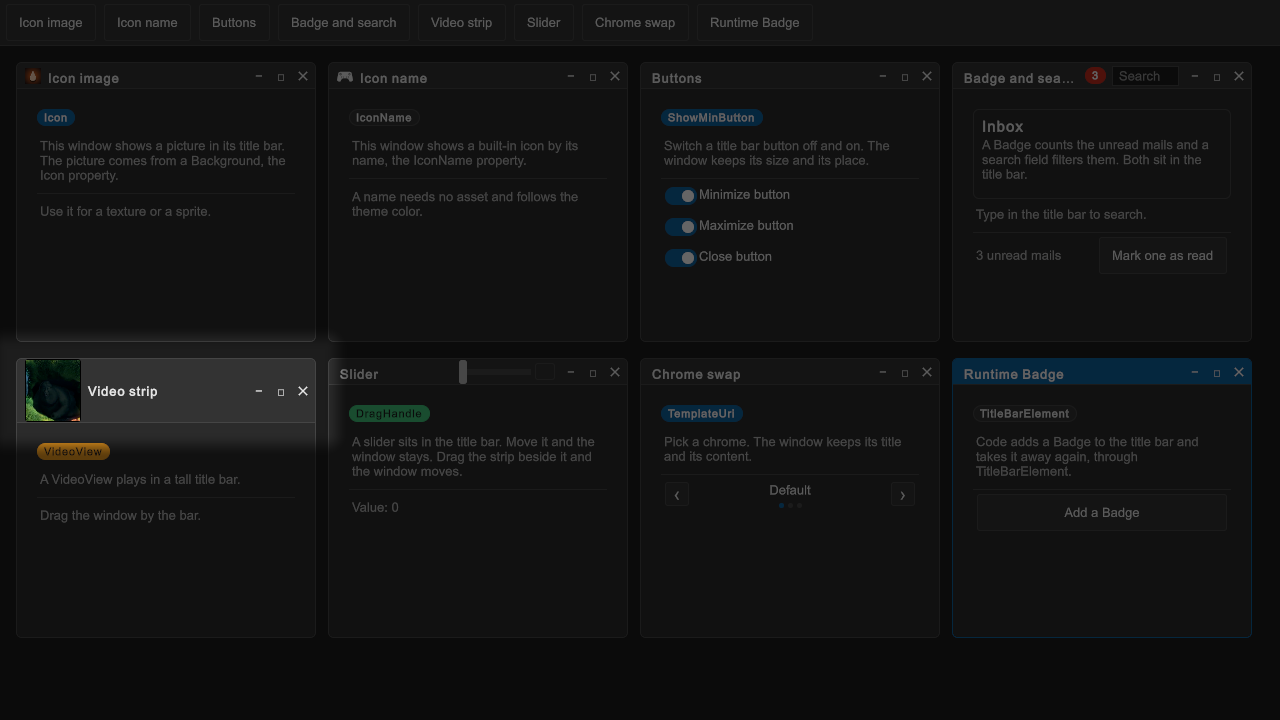
keines | Eine Textur, ein Sprite, eine Render Texture oder ein Vektorbild, das vor dem Titel in der Titelleiste und im Tab erscheint. Es hat Vorrang vor icon-name. Siehe Window-Icons. |
icon-name |
IconName |
leer | Das Icon über den Namen: ein Name aus InlineIconLabel.RegisterIcon oder ein PromptFont-Name wie device-gamepad. Siehe Window-Icons. |
title-format |
TitleFormat |
leer | Erzeugt den Titel aus den Fensterdaten, etwa {Name} ({Moons} moons). Siehe Detail windows in UXML. Ohne Daten zeigt das Fenster title. |
Attribute von Workspace:
| Attribut | Property | Standard | Bedeutung |
|---|---|---|---|
auto-load-styles |
AutoLoadStyles |
true | Lädt WindowStyles.uss und das Theme-Sheet. |
theme-name |
ThemeName |
default |
Das zu ladende Theme. Siehe Theme API. |
background-opacity |
BackgroundOpacity |
1 | Deckkraft des Theme-Hintergrunds, von 0 bis 1. 0 zeigt das Spiel hinter dem Workspace, für ein HUD. Ein Wert zwischen 0 und 1 dimmt das Spiel, etwa hinter einem Pausenmenü. Die Fenster behalten ihre eigenen Hintergründe. |
text-size |
TextSize |
Normal |
Textgröße: Normal, Large, Larger oder Largest (100 bis 200 %). Siehe Text size. |
remember-window-states |
RememberWindowStates |
true | Stellt die Sitzung beim Anhängen wieder her. Speichert sie bei Zustandsänderungen und beim Lösen. Wendet gemerkte Bounds an, wenn ein Fenster sich öffnet. |
animations-enabled |
AnimationsEnabled |
true | Spielt Fensterübergänge ab. |
minimize-mode |
MinimizeMode |
Collapse |
Was Minimieren mit den Fenstern macht: Collapse rollt ein Fenster zu seiner Titelleiste auf, Hide nimmt es aus der Ansicht. Ein Fenster kann sein eigenes minimize-mode setzen. Siehe Minimize modes. |
allow-merge |
AllowMerge |
true | False ergibt keine Merge-Zone: Fenster können nicht per Drag zu Tabs einer Gruppe werden. Ein Fenster kann sein eigenes allow-merge setzen. Siehe Turn merging off. |
layout-name |
LayoutName |
Default |
Schlüsselpräfix für gespeicherte Layouts und die Sitzung. Nutze einen Wert pro Workspace. |
layout-presets |
LayoutPresetsPath |
leer | Ein Resources-Ordner mit Layout-JSON-Dateien. Jede Datei ist ein Preset. Siehe Layout presets. |
keyboard-shortcuts |
KeyboardShortcutsEnabled |
true | Verarbeitet die Fenster-Shortcuts. Siehe Keyboard shortcuts. |
key-step |
KeyStep |
10 | Pixel, um die ein Shortcut zum Verschieben oder zur Größenänderung das fokussierte Fenster ändert. |
dpad-crosses-windows |
DpadCrossesWindows |
false | True: Das D-Pad und der linke Stick gehen über den Rand eines Fensters hinaus zum nächsten Fenster. False: Sie halten am Rand an, und LB und RB wechseln die Fenster. Siehe Gamepad. |
overview |
OverviewEnabled |
true | Eine gehaltene Fenstertaste zeigt jedes Fenster in einem Raster, um eines zu wählen. Siehe Übersicht. |
overview-duration |
OverviewDuration |
200 | Die Millisekunden, die die Fenster brauchen, um in das Raster der Übersicht und zurück zu gleiten. 0 bewegt sie sofort. |
window-mode |
WindowModeEnabled |
true | View gehalten oder Ctrl+Alt+Space bewegt das fokussierte Fenster und ändert seine Größe. Siehe Fenstermodus. |
input-actions |
InputActions |
keines | Input-System-Asset mit der Shortcut-Map UIToolbox. Keines nutzt das Standard-Asset. Nur mit dem Input-System-Paket. |
tooltips |
TooltipsEnabled |
true | Zeigt tooltip-Text in Runtime-Panels. Siehe Tooltips. |
tooltip-delay |
TooltipDelayMs |
500 | Millisekunden, bevor ein Tooltip erscheint. |
no-merge-modifier |
NoMergeModifier |
Shift |
Die Taste, die beim Ziehen eines Fensters eine Verbindung verhindert. Siehe Tab groups and dock zones. |
snap |
Snap |
true |
False schaltet das Snappen beim Ziehen oder bei der Größenänderung eines Fensters aus: Das Fenster folgt dem Pointer. Siehe Snap and the snap keys. |
no-snap-modifier |
NoSnapModifier |
Alt |
Die Taste, die das Snappen beim Ziehen oder bei der Größenänderung eines Fensters verhindert. Siehe Snap and the snap keys. |
align-snap-modifier |
AlignSnapModifier |
Control |
Die Taste, die ein Fenster an die Kantenlinien weit entfernter Fenster snappt. |
Ein Workspace behält seine registrierten Fenster, wenn er das Panel verlässt und zurückkehrt, etwa bei einer Änderung der Panel-Settings des UIDocument oder bei einem Wechsel zu einem anderen Parent. Die Fenster, die offen waren, erscheinen beim nächsten Update wieder, mit ihren Bounds, ihrer Stapelreihenfolge, dem fokussierten Fenster und den Zuständen minimiert und maximiert. Verbundene Tab-Gruppen und Dock-Tabs kommen als Gruppen zurück. Eine Dock-Zone erstellt ihr Dock-Fenster neu. Ein Workspace, der mit seinen Fenstern zurückkehrt, liest die gespeicherte Sitzung nicht, sodass die Sitzung nicht über sie hinweg wiederhergestellt wird.
Window-Icons
Ein Fenster kann ein Icon vor seinem Titel zeigen, in seiner Titelleiste und in seinem Tab. Ein Fenster ohne Icon hat kein Icon-Element.
Icon(icon) nimmt einBackground: eine Textur, ein Sprite, eine Render Texture oder ein Vektorbild. Das Bild behält seine Farben.IconName(icon-name) nimmt einen Namen. Ein Name ausInlineIconLabel.RegisterIconzeigt dieses Bild mit seiner Tönung. Sonst zeigt ein PromptFont-Name wiedevice-gamepadoderdevice-keyboarddieses Glyph in der Farbe des Titels. Ein Name, der keines von beiden ist, zeigt nichts.Iconhat Vorrang, wenn beide gesetzt sind.
<tb:Window id="Controls" title="Controls" icon-name="device-gamepad" />
var window = workspace.GetWindow("Controls");
window.IconName = "device-keyboard";
window.Icon = Background.FromSprite(saveSprite);
window.Icon = default; // back to the name
Eine Änderung erscheint sofort und löst IconChanged aus. Die Titelleiste einer Tab-Gruppe zeigt das Icon des aktiven Tabs, so wie sie seinen Titel zeigt. Ein Name, der sein Bild nach dem Öffnen des Fensters aus RegisterIcon erhält, zeigt es bei der nächsten Änderung des Icons oder des Chromes. Das Icon ist 16 mal 16 Pixel groß; style es mit der Klasse tb-window-icon. Siehe Window and workspace classes.
Mehr als ein Icon in die Titelleiste zu setzen, steht unter Alles in der Titelleiste.
Wo ein neues Fenster erscheint
Ein Fenster mit der Platzierung Auto und ohne x oder y öffnet sich am ersten freien Platz des Viewports: von oben links, entlang einer Reihe, dann in der nächsten Reihe darunter. Ein freier Platz hält 16 Pixel Abstand zu den anderen offenen Fenstern und 32 Pixel zu den Kanten des Viewports. Gibt es keinen freien Platz, geht das Fenster auf eine Kaskadenstufe nach unten und rechts von oben links: die erste Stufe, die keine Titelleiste eines anderen Fensters verdeckt. Eine Stufe sind 26 Pixel oder die Höhe der Titelleisten, wenn diese höher sind. Verdeckt jede Stufe eine Titelleiste, nimmt das Fenster die Stufe, die am wenigsten verdeckt und nicht auf der oberen linken Ecke eines anderen Fensters liegt, sodass kein Fenster ein anderes genau verdeckt. Ein Fenster, das mit dem Rand von 32 Pixeln nicht passt, erhält einen kleineren Rand, sodass es im Viewport bleibt. In einem Workspace mit Dock-Zonen liegen die freien Plätze und die Kaskadenstufen zwischen den Docks, sodass ein neues Fenster kein Dock verdeckt. Ein Fenster, das für den Platz zwischen den Docks zu breit oder zu hoch ist, nutzt auf dieser Achse den vollen Viewport.
Die Fenster, die sich vor dem ersten Layout öffnen, etwa die offenen Fenster einer UXML-Datei, nehmen ihre Plätze neu ein, wenn der Workspace seine Größe kennt, sodass sie sich unter der Toolbar und nebeneinander öffnen. Ein Fenster, das Code vorher verschiebt, behält seinen Platz.
Die Platzierung ist ein WindowPlacement. WindowPlacements.Resolve(placement, x, y) gibt die Platzierung zurück, die gilt (Auto mit gesetztem x oder y ist Manual), und WindowPlacements.Position(placement, x, y, size, viewport) gibt die obere linke Ecke eines Fensters zurück, oder null für Auto.
Um die Fenster selbst zu platzieren, gib ihnen x und y oder eine Platzierung wie Center oder TopRight. Lass etwa 20 Pixel zwischen ihnen, für den Schatten des Chromes und für einen Schließen-Button, der aus der Ecke ragt, und prüfe die Plätze bei der kleinsten Bildschirmgröße, die du unterstützt, etwa 1280 mal 720.
Code: der Builder
WindowDescriptor.Builder() gibt einen WindowDescriptor.WindowDescriptorBuilder zurück.
| Methode | Standard | Bedeutung |
|---|---|---|
WithId(string) |
keiner | Erforderlich. Build wirft ohne sie eine ArgumentException. |
WithTitle(string) |
die ID | Titel. |
WithIcon(Background) |
keines | Icon-Bild vor dem Titel. Siehe Window-Icons. |
WithIconName(string?) |
leer | Icon über den Namen. Siehe Window-Icons. |
WithSize(float, float) |
160, 120 | Anfangsgröße. Werte unter der Mindestgröße werden auf diese angehoben. |
WithMinSize(float, float) |
160, 120 | Die kleinste Größe des Fensters. Siehe das Attribut min-width. |
WithInitialPosition(float?, float?) |
null | Position im Viewport. Null bei beiden setzt das Fenster an einen freien Platz. |
WithPlacement(WindowPlacement) |
Auto |
Wo sich das Fenster beim ersten Mal öffnet. Siehe das Attribut placement. |
WithContent(VisualElement?) |
null | Fensterinhalt. |
WithDataSource(object?) |
null | Daten, an die der Inhalt bindet. Siehe Data-bound windows. |
WithTitleFromData(Func<object?, string>?) |
null | Erzeugt den Titel aus den Daten. Siehe Window templates. |
WithCategory(string?) |
leer | Ein Name, der Fenster gruppiert. |
WithInitialState(WindowState) |
Closed |
Zustand, der beim ersten Öffnen angewendet wird. |
WithTemplate(string?) |
null | Chrome-Template. |
WithEnableScrolling(bool) |
true | Verpackt den Inhalt in eine ScrollView. Siehe das Attribut enable-scrolling. |
WithRememberState(bool) |
true | Merkt sich die Bounds und den Zustand dieses Fensters. |
WithCanResize(bool) |
true | Erlaubt die Größenänderung und fügt dem Chrome acht Resize-Handles hinzu, außer das Template hat eigene. |
WithButtons(bool, bool, bool) |
true, true, true | Zeigt die Buttons Minimieren, Maximieren und Schließen. |
Build() |
Gibt den Descriptor zurück. | |
BuildAndRegister(Workspace, bool) |
Baut, registriert und öffnet, wenn das zweite Argument true ist. |
Wichtig:
RegisterWindowgibt einem Fenster ohne Host einenWorkspaceHostfür diesen Workspace.RegisterWindowöffnet das Fenster nicht, auch wennInitialStateOpenist. ÜbergibopenImmediately: trueoder rufeOpenWindowAsyncauf.- Ein Fenster ändert seine Größe per Pointer nur über Resize-Handles. Ein minimiertes Fenster kann seine Größe nicht ändern, und seine Handles sind ausgeblendet.
using UIToolbox;
using UnityEngine;
using UnityEngine.UIElements;

public class InventoryWindow : MonoBehaviour
{
    private void Start()
    {
        var workspace = GetComponent<UIDocument>().rootVisualElement
            .Q<Workspace>();

        var content = new VisualElement();
        content.Add(new Label("Items go here."));

        var window = WindowDescriptor.Builder()
            .WithId("Inventory")
            .WithTitle("Inventory")
            .WithSize(400, 300)
            .WithContent(content)
            .Build();

        window.Closing += args =>
        {
            if (HasUnsavedChanges()) args.Cancel = true;
        };

        workspace.RegisterWindow(window, openImmediately: true);
    }

    private static bool HasUnsavedChanges() => false;
}
In den Beispielen