
Diese Seite ist eine Übersetzung. Support und Video-Tutorials gibt es vor allem auf Englisch, und die englische Seite ist maßgeblich. Englische Fassung

 AlertStrip
Ein AlertStrip ist eine Reihe von Alarm-Icons, wie in einem Grand-Strategy-Spiel. Jedes Icon ist eine Art von Alarm, etwa untätige Fabriken oder knapper Nachschub. Das Icon hat eine Farbe für seinen Schweregrad, ein Zahlen-Badge und einen Tooltip mit den Details. Ein Klick auf das Icon führt zur Ursache. Ein Rechtsklick verwirft den Alarm.
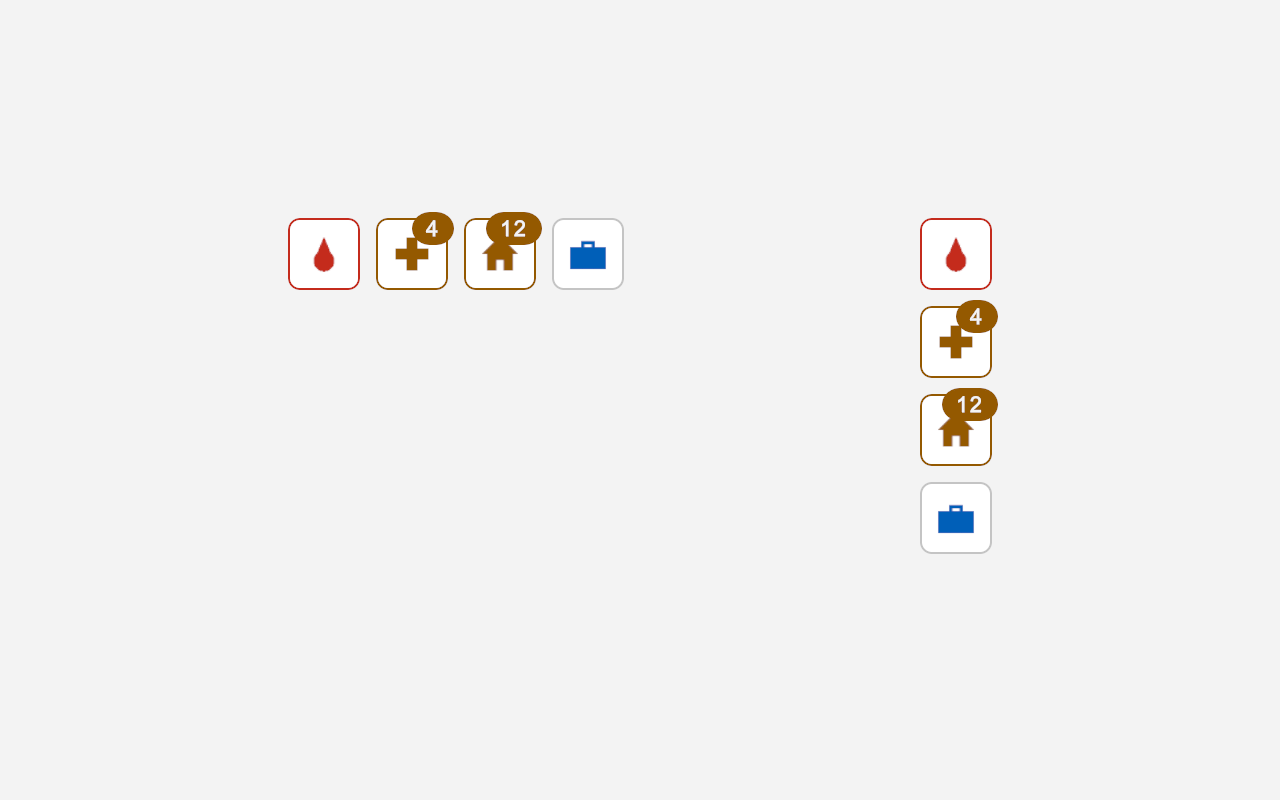
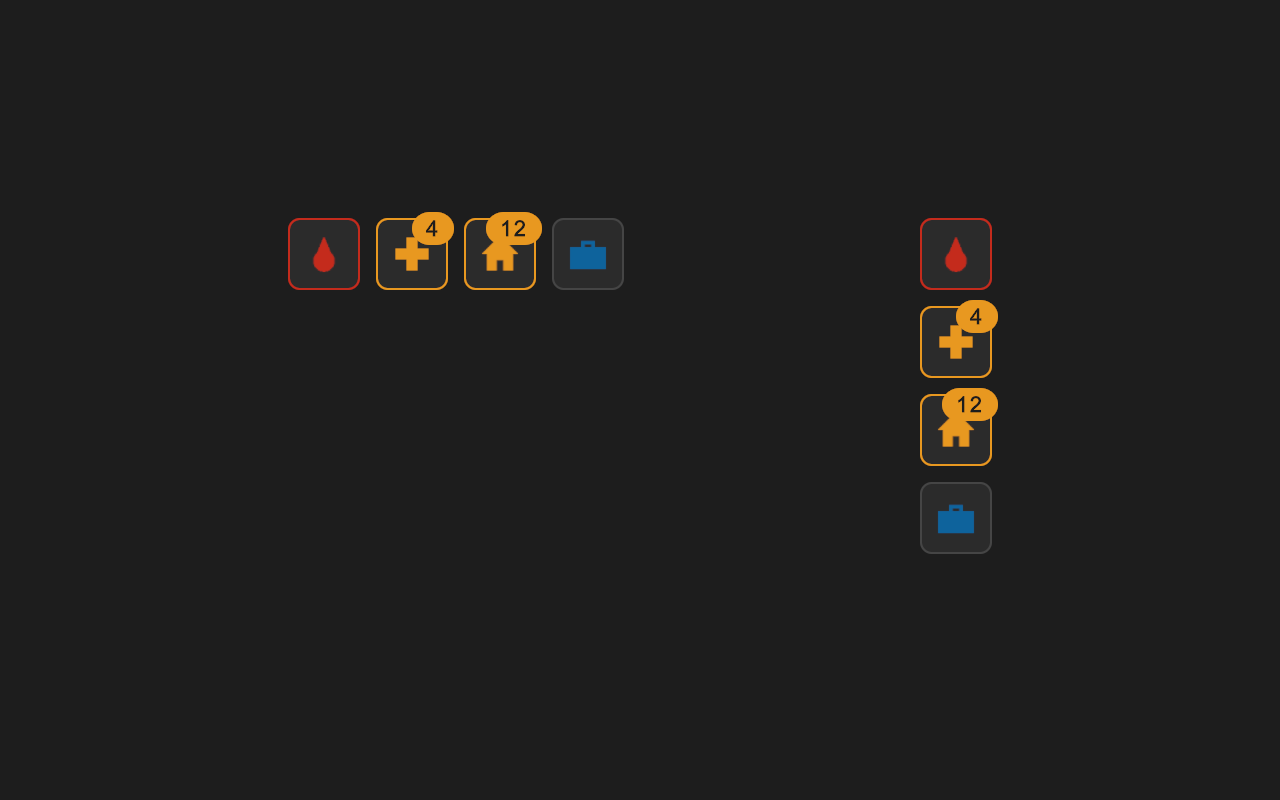
So fügst du einen Strip hinzu:
<tb:AlertStrip name="alerts" />
<tb:AlertStrip
    name="cityAlerts"
    vertical="true"
    tooltip-placement="Right" />
var alerts = root.Q<AlertStrip>("alerts");

// Add an alert, or change it. The same id changes the same icon.
alerts.Set("supply", crateIcon, Severity.Warning, count: 2,
    title: "Low supply", details: "2 armies have low supply.",
        priority: 4);

// The count grows, and the alert becomes an error: the icon flashes and
// the notification sound plays
alerts.Set("supply", crateIcon, Severity.Error, 4, "Low supply",
    "4 armies have low supply.", 4);

// The cause is gone: the icon slides out
alerts.Remove("supply");

alerts.Clicked += id => ShowRegion(id);
alerts.Dismissed += id => snoozedUntil[id] = day + 5;
Die Alarme kommen aus dem Code, sodass der Strip im UI Builder leer ist. Dort zeigt er eine gestrichelte Kontur mit "AlertStrip: code sets the alerts".
| Member | Beschreibung |
|---|---|
Set(id, icon, severity, count, title, details, priority) |
Fügt den Alarm id hinzu oder ändert ihn, wenn der Strip ihn hat. Gibt das AlertStripItem zurück. Ein neues Icon gleitet herein, und die Icons danach gleiten an ihre neuen Plätze. |
Remove(id) |
Entfernt den Alarm. Das Icon gleitet hinaus, und die Icons danach gleiten in die Lücke. Gibt false zurück, wenn der Strip den Alarm nicht hat. |
Dismiss(id) |
Entfernt den Alarm und löst Dismissed aus, wie es ein Rechtsklick tut. |
Clear() |
Entfernt jeden Alarm. |
Get(id), Contains(id) |
Das Icon eines Alarms oder null. True, wenn der Strip den Alarm hat. |
Items, Count |
Die Alarme in der Reihenfolge des Strips. Ein Icon, das hinausgleitet, ist nicht in der Liste. |
Clicked |
Wird mit der Id ausgelöst, wenn der Nutzer auf ein Icon klickt oder auf dem fokussierten Icon Enter oder den Submit-Button drückt. |
Dismissed |
Wird mit der Id ausgelöst, wenn der Nutzer ein Icon rechts anklickt oder auf dem fokussierten Icon Entf oder Backspace drückt. |
Vertical (vertical) |
Setzt die Icons in eine Spalte, für einen Strip am Rand des Bildschirms. |
TooltipPlacement (tooltip-placement) |
Wo die Tooltips erscheinen. Der Standard ist Below, für einen Strip oben. Verwende Right für einen vertikalen Strip links. |
FlashErrors (flash-errors) |
Lässt die Error-Icons mit AttentionFlash blinken (Standard true). |
ErrorSound (error-sound) |
Spielt den Benachrichtigungston, wenn ein Alarm zu Error wird (Standard true). |
Dismissible (dismissible) |
Lässt den Nutzer einen Alarm verwerfen (Standard true). |
AlertStrip.Compare(a, b) |
Die Reihenfolge des Strips. |
AlertStripItem ist ein Icon:
| Member | Beschreibung |
|---|---|
Id, Severity, Count, Title, Details, Priority, Icon |
Die Werte des letzten Set. Du kannst sie auch auf dem Item ändern. |
CountBadge |
Das Badge an der Ecke. Eine Zahl 0 verbirgt es. Eine Zahl über 99 zeigt "99+". |
Tip |
Der ToolTip. Title ist seine Kopfzeile und Details sein Text. Rich-Text-Tags funktionieren in den Details. |
Sequence |
Die Reihenfolge des ersten Set. |
IsRemoved |
True, solange das Icon hinausgleitet. |
Severity ist Info, Success, Warning oder Error. Alert, NotificationBubble und Callout verwenden dasselbe Enum.
| Severity | Icon | Badge-Ton | Tooltip |
|---|---|---|---|
Info |
Akzentfarbe | Accent |
ToolTip.ACCENT_CLASS |
Success |
Erfolgsfarbe | Success |
ToolTip.SUCCESS_CLASS |
Warning |
Warnfarbe | Warning |
ToolTip.WARNING_CLASS |
Error |
Gefahrenfarbe, blinkt | Error |
ToolTip.ERROR_CLASS |
- Die Reihenfolge ist stabil. Der schwerste Alarm kommt zuerst. Dann der Alarm mit der höchsten Priorität. Dann der älteste Alarm. Eine Änderung der Zahl oder des Textes bewegt ein Icon nicht.
- Das Icon ist ein Bild, das der Strip mit der Farbe des Schweregrads tönt. Verwende ein weißes Bild auf durchsichtigem Hintergrund.
- Ein Klick auf ein Icon spielt den Button-Ton des Workspace. Ein Alarm, der zu
Errorwird, spielt den Benachrichtigungston. Das Panel muss einWorkspaceAudiohaben. - Die Icons sind fokussierbar, sodass der Strip mit der Tastatur und einem Gamepad funktioniert.
- Ein Alarm ohne Details zeigt seinen Titel als Tooltip.
Tipps:
- Lass die Zahl den Schweregrad setzen. Zum Beispiel: 1 bis 3 Armeen mit knappem Nachschub sind eine Warnung, 4 oder mehr sind ein Fehler.
- Verwende
Dismissed, um einen Alarm für eine Weile zu verschieben, damit ihn das Spiel nicht sofort wieder auslöst. - Verwende die Priorität, um die wichtigsten Arten von Alarmen in jedem Schweregrad zuerst zu halten.
Styling
| Klasse | Element |
|---|---|
tb-alert-strip |
Der Strip: eine Reihe, die umbricht. |
tb-alert-strip--vertical |
Ein Strip mit Vertical an: eine Spalte. |
tb-alert-strip__item |
Ein Icon: ein Quadrat von 36 px mit einem Rahmen und einem Radius. Es wächst unter dem Zeiger ein wenig. |
tb-alert-strip__item--info, --success, --warning, --error |
Der Schweregrad. Er setzt die Rahmenfarbe und die Tönung des Icons. |
tb-alert-strip__item--error.tb-attention--on |
Das Blinken eines Error-Icons: ein Gefahren-Hintergrund. |
tb-alert-strip__icon |
Das Bild, 22 px, getönt mit -unity-background-image-tint-color. |
tb-alert-strip__count |
Das Zahlen-Badge, ein Badge an der Ecke. |
tb-alert-strip__item--hidden |
Wo das Hereingleiten beginnt und das Hinausgleiten endet: durchsichtig und 12 px nach oben (12 px nach links in einem vertikalen Strip). |
tb-alert-strip__item--anim-in, --anim-out |
Die Übergänge des Hereingleitens und des Hinausgleitens. |
tb-alert-strip__item--shift |
Der Übergang, während ein Icon an seinen neuen Platz gleitet, wenn ein Icon davor kommt oder geht. |
So machst du die Icons größer:
.tb-alert-strip__item { width: 48px; height: 48px; }
.tb-alert-strip__icon { width: 32px; height: 32px; }
Die Szene AlertStripDemo zeigt einen Grand-Strategy-Strip mit einer Tag-Uhr und einen vertikalen Strip für einen Städtebauer.
SVG: Icon ist ein Background. Ein als VectorImage importiertes SVG funktioniert so gut wie eine Textur. Siehe Bilder: PNG oder SVG.