
Diese Seite ist eine Übersetzung. Support und Video-Tutorials gibt es vor allem auf Englisch, und die englische Seite ist maßgeblich. Englische Fassung

 ColorPicker
Ein ColorPicker ist ein BaseField<Color>. Er hat ein Quadrat für Sättigung und Helligkeit oder ein Farbrad, einen Farbtonbalken, einen Alphabalken, eine Vorschau, eine Hex-Eingabe, RGBA-Eingaben (0 bis 255) und HSV-Eingaben (H 0 bis 360, S und V 0 bis 100). Parts bestimmt, welche davon erscheinen.
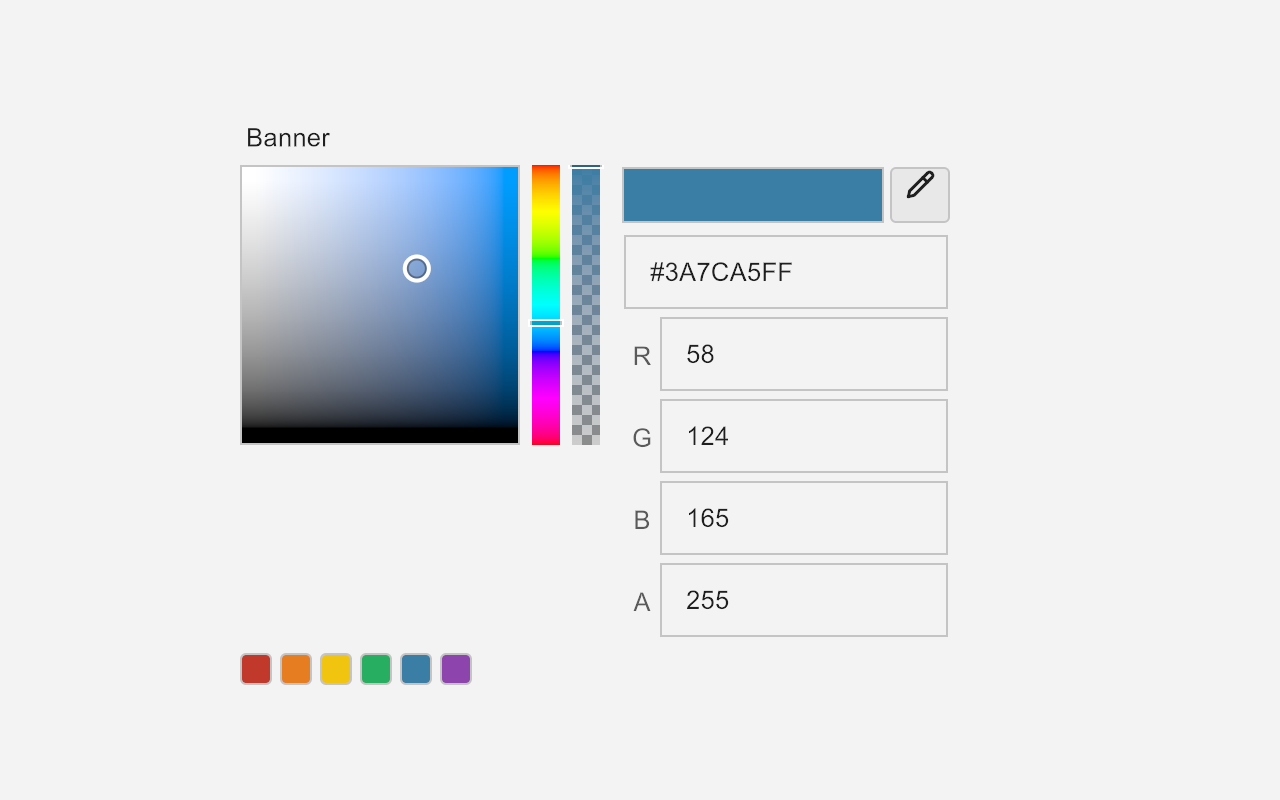
<UIToolbox.ColorPicker
    label="Theme"
    value="#FF6B35FF"
    presets="#FF6B35,#004E89,#009639" />
<UIToolbox.ColorPicker show-alpha="false" recent-count="0" />
<UIToolbox.ColorPicker
    label="Accent"
    compact="true"
    show-eyedropper="false" />
<UIToolbox.ColorPicker shape="Wheel" harmony="Triadic" />
<UIToolbox.ColorPicker parts="Area, Bars" />
| Member | Beschreibung |
|---|---|
value |
Die Farbe. Höre mit RegisterValueChangedCallback. |
Committed |
Ein Event für eine abgeschlossene Bearbeitung: ein Ziehen endete, eine Eingabe wurde bearbeitet, ein Farbfeld wurde angeklickt oder die Pipette wählte. Das Argument ist der Wert. Ein im Code gesetzter Wert löst es nicht aus. |
ShowAlpha (show-alpha) |
Zeigt den Alphabalken und die Eingabe A (true). Aus, ist der Wert immer deckend. |
Presets (presets) |
Die Preset-Farbfelder. In UXML eine durch Kommas getrennte Liste von HTML-Farben. |
RecentCount (recent-count) |
Die höchste Zahl an Farben, die die Zeile der letzten Farben behält (8). 0 verbirgt die Zeile. |
RecentColors |
Die letzten Farben, die neueste zuerst. |
Hex |
Der Wert als #RRGGBBAA (#RRGGBB ohne Alpha). Setze ihn mit jeder HTML-Farbe, zum Beispiel #F80 oder orange. |
Hsv |
Farbton, Sättigung und Helligkeit, jeweils von 0 bis 1. |
Compact (compact), IsOpen, Open, Close, Toggle |
Zeigt im Feld nur ein Farbfeld. Ein Klick darauf, Enter oder Leertaste öffnet den vollen Picker in einem AnchoredPopup; Escape oder ein Klick außerhalb schließt ihn. |
ShowEyedropper (show-eyedropper), StartEyedropper, CancelEyedropper, IsPicking, PickPreview |
Der Button Pick (standardmäßig an) und die Pipette: Der nächste Linksklick auf das Panel setzt den Wert auf die Farbe auf dem Bildschirm unter dem Zeiger. Siehe unten. |
EyedropperIcon (eyedropper-icon) |
Der Button Pick zeigt ein Pipetten-Icon (standardmäßig an) oder den Text "Pick". Der Tooltip nennt den Button in beiden Fällen. |
Parts (parts) |
Die Teile, die erscheinen, eine Menge von ColorPickerParts (All). Siehe Parts. |
Shape (shape) |
Eine ColorPickerShape: Square (Standard): das Quadrat und ein Farbtonbalken. Wheel: ein Farbrad und ein Helligkeitsbalken. |
Harmony (harmony) |
Die Regel von HarmonyColors: None (Standard), Complementary, Analogous, Triadic, SplitComplementary, Tetradic. |
HarmonyColors |
Der Wert und die Farben, die nach Harmony dazu passen; der Wert ist die erste. |
KEY_STEP |
Der Schritt einer Pfeiltaste oder einer Gamepad-Bewegung in der Fläche oder einem Balken: 0.02 des Bereichs. |
- Ein Ziehen im Quadrat, im Rad oder in einem Balken ändert den Wert bei jeder Bewegung, wie es ein
Slidertut.Committedkommt einmal beim Loslassen: Nutze es für Arbeit, die nicht bei jeder Bewegung laufen darf, etwa ein Speichern. - Das Quadrat ist ein
XYPad, mit der Sättigung quer und der Helligkeit nach oben, sodass es wie eines aussieht und funktioniert: Es hat den Rand einesXYPad, und der Rand und der Ring des Wertes nehmen mit dem Fokus die Akzentfarbe an. Escape während eines Ziehens darin setzt die Farbe zurück. Ein Doppelklick wählt wie ein Druck. - Die Fläche und jeder Balken nehmen den Fokus; die Markierung hat dann die Akzentfarbe. Die Pfeiltasten oder der Stick oder das Steuerkreuz eines Gamepads bewegen den Wert um
KEY_STEP.Committedkommt einmal, wenn der Fokus geht. Eine Bewegung über den Rand der Fläche oder des Balkens hinaus bewegt den Fokus weiter, sodass ein Gamepad ihn verlassen kann. - Eine Farbe kommt in die Zeile der letzten, wenn ein Ziehen endet, eine Eingabe bearbeitet oder ein Farbfeld angeklickt wird. Eine Farbe, die schon in der Zeile steht, rückt nach vorn.
- Ein Farbfeld nimmt den Fokus. Enter, Leertaste oder der Submit-Button eines Gamepads wählt seine Farbe, wie ein Klick.
- Der Picker behält den Farbton und die Sättigung getrennt vom Wert. Ein Grau behält seinen Farbton und Schwarz seine Sättigung, sodass eine Rückkehr zu einer hellen Farbe sie nicht zurücksetzt.
- Die Hex-Eingabe nimmt auch Hex ohne
#. Ein Text, der keine Farbe ist, wird ignoriert, und die Eingabe zeigt den Wert erneut. - Die Eingaben bestätigen mit Enter oder wenn sie den Fokus verlieren. Ihre eigenen Change-Events enden im Picker; nur
ChangeEvent<Color>verlässt ihn. - Die Pipette liest den gerenderten Frame mit
ElementImage, funktioniert also nur im Play-Modus auf Runtime-Panels;StartEyedroppergibt sonst false zurück. Die Wahl behält das Alpha des Wertes und fügt die Farbe der Zeile der letzten hinzu. Der Klick geht an nichts anderes. Eine andere Maustaste oder Escape bricht ab. - Während die Pipette auf den Klick wartet, zeigt die Vorschau die Farbe unter dem Zeiger und folgt jeder Bewegung.
PickPreviewgibt diese Farbe oder null, wenn der Picker nicht wählt. Der Wert ändert sich erst beim Klick. - Im kompakten Modus schließt eine Wahl außerhalb des Popups auch das Popup.
Parts
Parts ist eine Menge von Flags. Ein Teil, der nicht in der Menge ist, erscheint nicht und braucht keinen Platz. In UXML schreibe die Namen mit Kommas; in C# verbinde sie mit |.
| Teil | Zeigt |
|---|---|
Area |
Das Quadrat oder das Rad. |
Bars |
Die Balken neben der Fläche: Farbton (Helligkeit neben dem Rad) und Alpha. |
Preview |
Die Vorschau der Farbe, mit dem Button Pick. |
Hex |
Die Hex-Eingabe. |
Rgb |
Die Eingaben R, G, B und A. |
Hsv |
Die Eingaben H, S und V. |
Presets |
Die Reihe der Preset-Farbfelder. |
Recent |
Die Reihe der letzten Farben. |
Harmonies |
Die Reihe der Harmonie-Farbfelder. |
<!-- Only the square and the hue bar -->
<UIToolbox.ColorPicker parts="Area, Bars" show-alpha="false" />
<!-- A swatch in the field; its popup has only the hex input -->
<UIToolbox.ColorPicker parts="Hex" compact="true" />
picker.Parts =
    ColorPickerParts.Area | ColorPickerParts.Bars | ColorPickerParts.Hex;
picker.Parts &= ~ColorPickerParts.Recent;   // takes one part away
ShowAlpha,ShowEyedropperundCompactfunktionieren wie zuvor, zusammen mitParts: Der Alphabalken brauchtBarsundShowAlpha, die Eingabe A brauchtRgbundShowAlpha, und der Button Pick brauchtPreviewundShowEyedropper.- Die Preset-Zeile braucht außerdem
Presetsmit einer Farbe, die Zeile der letzten eine letzte Farbe und die Harmonie-Zeile einHarmony. Partsändert nur, was erscheint. Der Picker zeichnet die letzten Farben auch ohne den TeilRecentauf;RecentCount0 schaltet das aus.
Rad und Harmonien
Mit shape="Wheel" ist die Fläche eine Scheibe: Der Farbton liegt auf dem Winkel (Rot rechts, dann gegen den Uhrzeigersinn) und die Sättigung auf dem Radius, mit Weiß in der Mitte. Der Balken daneben ist die Helligkeit. Ein Ziehen, die Tasten und ein Gamepad funktionieren wie im Quadrat; ein Ziehen, das die Scheibe verlässt, bleibt an ihrem Rand.
Harmony gibt die Farben, die zum Wert passen. Jede hat die Sättigung, die Helligkeit und das Alpha des Wertes und einen Farbton in einem festen Winkel dazu:
| Harmonie | Farbtöne, in Grad vom Wert |
|---|---|
Complementary |
180 |
Analogous |
30, 330 |
Triadic |
120, 240 |
SplitComplementary |
150, 210 |
Tetradic |
90, 180, 270 |
Das Rad zeigt an jeder Harmoniefarbe einen kleinen Punkt, und der Teil Harmonies ist eine Reihe mit einem Farbfeld für den Wert und jede Harmoniefarbe. Ein Klick auf ein Farbfeld oder Enter darauf macht diese Farbe zum Wert. Die Reihe erscheint auch beim Quadrat.
<UIToolbox.ColorPicker
    name="paint"
    shape="Wheel"
    harmony="Triadic"
    value="#E4572E" />
var picker = root.Q<ColorPicker>("paint");
picker.RegisterValueChangedCallback(evt =>
{
    // The value first, then the harmony colors
    IReadOnlyList<Color> colors = picker.HarmonyColors;
    body.style.backgroundColor = colors[0];
    trim.style.backgroundColor = colors[1];
    glow.style.backgroundColor = colors[2];
});

// The same colors without a picker
// red, green, blue
Color[] triad = ColorHarmonies.Get(Color.red, ColorHarmony.Triadic);
// 0.5, 0
float[] hues = ColorHarmonies.Hues(0.5f, ColorHarmony.Complementary);
HarmonyColorsändert sich nur mit dem Wert und mitHarmony, also gibt es kein eigenes Event: Lies es im Change-Event des Pickers und nachdem duHarmonysetzt.- Der Picker nutzt seinen behaltenen Farbton, sodass die Harmoniefarben eines Grau ihre Plätze auf dem Rad behalten.
ColorHarmonies.Getsieht nur die Farbe: Für ein Grau ist jede Harmoniefarbe dasselbe Grau. ColorHarmonies.Get(color, harmony, list)undColorHarmonies.Hues(hue, harmony, buffer)füllen eine Liste oder einen Puffer vonColorHarmonies.MAX_COLORSFloats, die du behältst, sodass ein Aufruf pro Frame keinen Garbage macht.Huesgibt die Zahl der geschriebenen Farbtöne zurück.
Kosten eines Ziehens
Ein Ziehen in der Fläche oder einem Balken aktualisiert den Picker einmal pro Zeigerbewegung. Die Hex-Eingabe, die RGBA- und HSV-Eingaben, die Harmonie-Zeile und die Markierungen der Harmonien bleiben unberührt, solange ihr Teil nicht erscheint. Die Tooltips der Harmonie-Farbfelder warten auf das Ende des Ziehens. Bei verborgenen Hex- und Zahleneingaben macht eine Ziehbewegung keinen Garbage. Die Pipette liest pro Zeigerbewegung ein Pixel des Bildschirms.
Größen
Der Picker nimmt die Breite, die das Layout oder sein Style ihm gibt. Mit allen Teilen braucht er 358 px (338 px ohne den Alphabalken), damit die Fläche und die Eingaben nebeneinander stehen. In einem schmaleren Picker rutschen die Eingaben unter die Fläche, und die Fläche füllt die Breite bis 220 px und bleibt quadratisch. Es gibt keine Größenklassen: Setze eine Breite.
Mit einem Label nimmt das Label 150 px neben dem Picker. In einem Host, der für das Label und den Picker nebeneinander zu schmal ist, steht das Label über dem Picker, sodass die Fläche und die Eingaben die ganze Breite behalten. In einem Zeilen-Host schrumpft der Picker mit dem Platz, den seine Geschwister lassen, bis auf 160 px. Ein kompakter Picker ist so breit wie sein Farbfeld und hat diese Untergrenze nicht. Sein Label bleibt neben dem Farbfeld, auch während das Popup offen ist, weil der volle Picker im Popup liegt.
<UIToolbox.ColorPicker style="width: 260px;" />
Für eine größere Fläche in einem breiten Picker setze beide Größen der Fläche in USS. Die Balken folgen ihrer Höhe.
.big-picker .tb-color-picker__sv,
.big-picker .tb-color-picker__wheel {
    width: 220px;
    height: 220px;
}
Gestaltung
Das Quadrat, das Rad, die Balken und die Vorschau werden im Code gezeichnet; die Markierungen des Rades und der Balken, die Eingaben und die Farbfelder sind Elemente.
| Klasse | Element |
|---|---|
tb-color-picker |
Das Feld. |
tb-color-picker__picker |
Die Reihe mit den Flächen und der Seitenspalte. |
tb-color-picker__areas |
Die Reihe mit dem Quadrat oder dem Rad und den Balken. |
tb-color-picker__sv |
Das Quadrat für Sättigung und Helligkeit (140 px), ein XYPad. Sein Pad hat tb-xypad__pad, und sein Ring des Wertes wird mit den Farben --tb-xypad-handle-border und --tb-xypad-handle-outline gezeichnet. |
tb-color-picker__wheel, tb-color-picker__wheel-rim |
Das Rad (140 px) und der Ring über seinem Rand. |
tb-color-picker__hue, tb-color-picker__brightness, tb-color-picker__alpha |
Die Balken (14 px breit). Sie nehmen die Höhe der Fläche. |
tb-color-picker__marker |
Der Ring auf dem Rad. Sein Kind ist der dunkle innere Ring. Mit dem Fokus auf dem Rad hat er die Akzentfarbe. |
tb-color-picker__bar-marker |
Die Linie auf einem Balken. Mit dem Fokus auf dem Balken hat sie die Akzentfarbe. |
tb-color-picker__harmony-marker |
Ein Punkt auf dem Rad an einer Harmoniefarbe (8 px). |
tb-color-picker__harmonies |
Die Reihe der Harmonie-Farbfelder. Jedes Farbfeld hat tb-color-picker__swatch. |
tb-color-picker--stacked |
Am Body, solange der Picker für die Fläche und die Eingaben nebeneinander zu schmal ist. |
tb-color-picker--label-above |
Am Picker, solange der Host für das Label neben dem Body zu schmal ist. Das Label steht über dem Body. Ein kompakter Picker hat es nie. |
tb-color-picker--compact |
Am Picker, solange Compact an ist. Der Picker ist so breit wie sein Farbfeld; ohne es ist der Picker mindestens 160 px breit. |
tb-color-picker__side |
Die Spalte mit der Vorschau und den Eingaben. |
tb-color-picker__preview |
Die aktuelle Farbe über einem Schachbrett. |
tb-color-picker__hex |
Das Hex-TextField. |
tb-color-picker__channels, tb-color-picker__channel |
Die RGBA- und HSV-Spalten und jedes IntegerField. |
tb-color-picker__swatches, tb-color-picker__swatch |
Die Zeilen der Presets und der letzten Farben und jedes Farbfeld. |
tb-color-picker__body |
Der Picker und die Farbfeld-Zeilen. Im kompakten Modus wandert er ins Popup. |
tb-color-picker__eyedropper |
Der Button Pick neben der Vorschau. Er nimmt die Akzentfarbe an, solange der Picker wählt. |
tb-color-picker--picking |
Am Feld und an seinem Body, solange die Pipette auf einen Klick wartet. |
tb-color-picker__compact-swatch |
Das Farbfeld des kompakten Modus (40 x 20 px). |
tb-color-picker__popup |
Das Popup des kompakten Modus (8 px Padding). |