
Diese Seite ist eine Übersetzung. Support und Video-Tutorials gibt es vor allem auf Englisch, und die englische Seite ist maßgeblich. Englische Fassung

 DeviceSwap
Ein DeviceSwap zeigt eine Ebene für Tastatur und Maus und eine andere für ein Gamepad. Wechselt der Spieler das Gerät, tauscht er sie aus, mit Einblenden, Gleiten oder Skalieren.
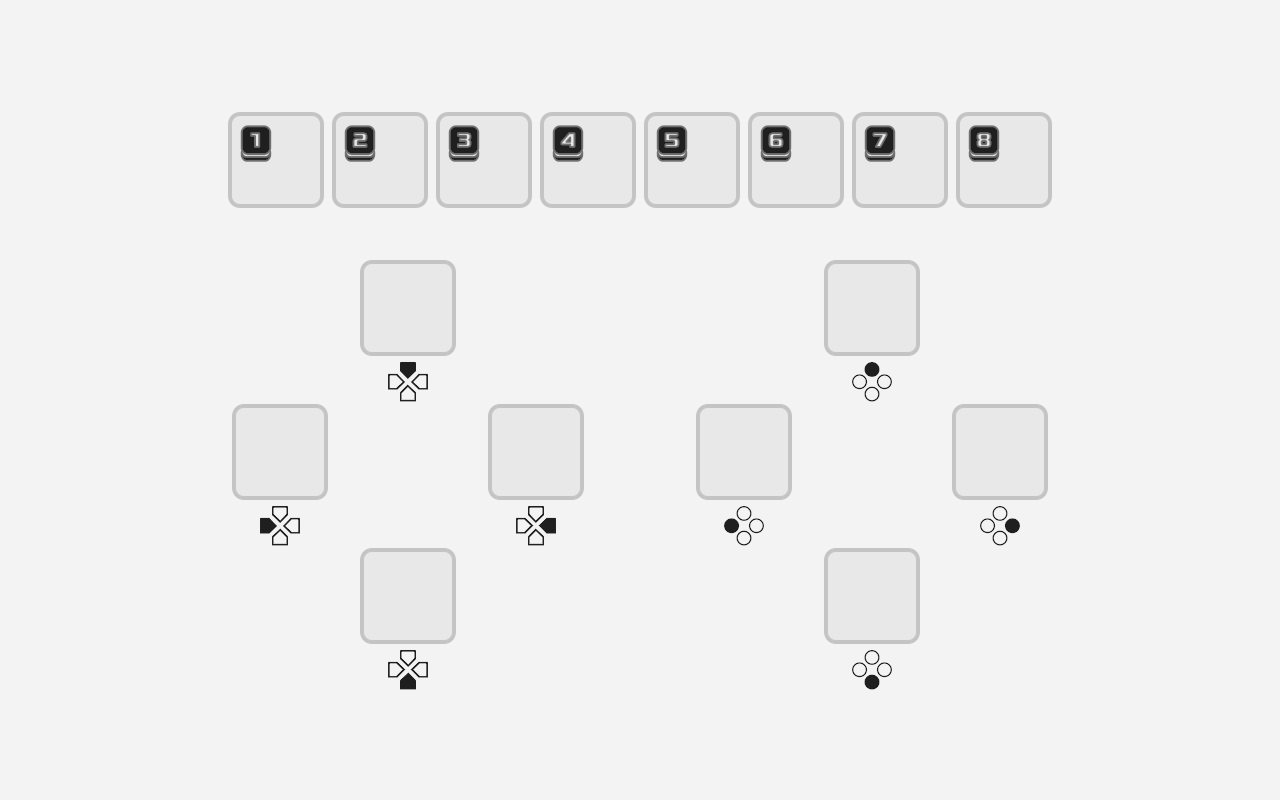
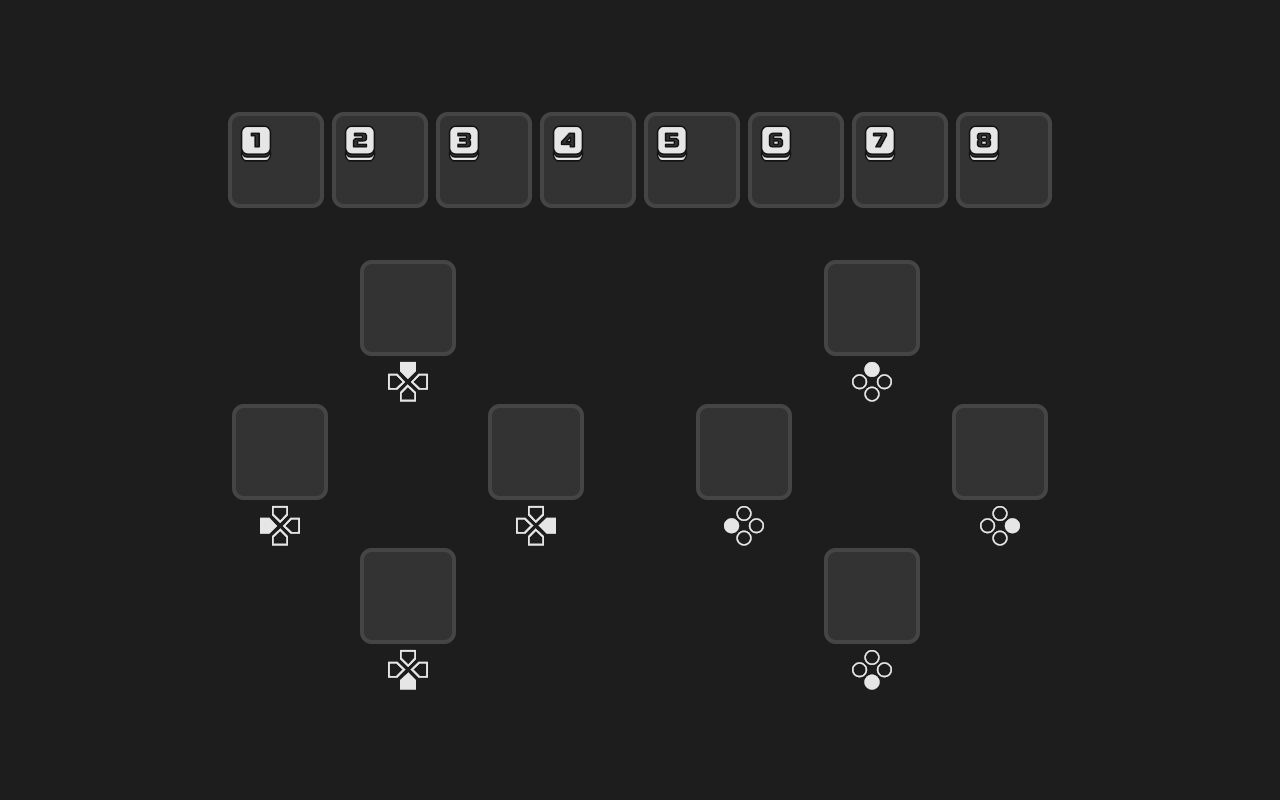
<tb:DeviceSwap transition="Slide" slide-direction="Up">
    <tb:DeviceLayer device="Keyboard">
        <!-- die Hotbar: Tasten 1 bis 8 -->
    </tb:DeviceLayer>
    <tb:DeviceLayer device="Gamepad">
        <!-- die Kreuzleiste: Steuerkreuz und Aktions-Buttons -->
    </tb:DeviceLayer>
</tb:DeviceSwap>
Der Swap zeigt die Ebene des Geräts, das der Spieler zuletzt benutzt hat. LastInputDevice verfolgt es. Vor dem ersten Tastendruck erscheint die Tastaturebene. Du kannst die Ebenen auch im Code füllen:
var swap = new DeviceSwap { Transition = SwapTransition.Fade };
swap.KeyboardLayer.Add(hotbar);
swap.GamepadLayer.Add(crossbar);
swap.Swapped += device => PlayClick();
KeyboardLayer und GamepadLayer erzeugen die Ebene, wenn der Swap keine hat.
| Member | Beschreibung |
|---|---|
Transition (transition) |
Ein SwapTransition: Fade (Standard), Slide, Scale oder None. None zeigt die neue Ebene sofort. |
Duration (duration) |
Die Dauer eines Wechsels in Millisekunden (250). Null wechselt sofort. |
SlideDirection (slide-direction) |
Ein SwapDirection: Up (Standard), Down, Left oder Right. Die alte Ebene geht in diese Richtung, und die neue kommt von der anderen Seite. |
Device (device) |
Ein DeviceSelect: Auto (Standard) folgt dem Spieler, Keyboard und Gamepad legen die Ebene für eine Vorschau oder den UI Builder fest. |
ActiveDevice |
Der DeviceKind der Ebene, die gerade zu sehen ist. |
KeyboardLayer, GamepadLayer |
Die beiden DeviceLayer. |
Swapped |
Ein Ereignis mit dem DeviceKind der neuen Ebene. Es wird nach einem Wechsel ausgelöst, nicht für die erste Ebene. |
Ein DeviceLayer hat ein Attribut, device (Keyboard oder Gamepad).
Wie ein Wechsel abläuft
- Der Wechsel ist ein USS-Übergang auf Deckkraft, Translate und Scale. Das Control führt vor, während und nach einem Wechsel keinen Code in einem Frame aus.
- Beide Ebenen liegen beim Wechsel an der oberen linken Ecke übereinander. Das Control übernimmt die Größe der größeren Ebene, sodass das Layout drumherum nicht springt.
- Die Ebene, die nicht zu sehen ist, nimmt keine Eingabe an. Sie ist ausgeblendet, sie ignoriert den Zeiger, und die Tab-Taste und das Steuerkreuz erreichen ihre Kinder nicht.
- Liegt der Fokus bei einem Wechsel in der alten Ebene, springt er zum ersten fokussierbaren Element der neuen Ebene. Hat die neue Ebene keines, wird der Fokus gelöscht.
- Das Control verfolgt das Gerät nur, solange es in einem Panel ist. Es hört auf, wenn es das Panel verlässt.
In den Beispielen
Die Szene DeviceSwapDemo tauscht eine Hotbar für die Tasten 1 bis 8 gegen eine Kreuzleiste aus zwei Rauten von AbilitySlots mit GamepadGlyphs: die linke Raute für das Steuerkreuz, die rechte für die Aktions-Buttons, mit LT und RT darüber. Buttons wechseln das Gerät von Hand mit LastInputDevice.Set, und eine Liste wählt den Übergang.
Styling
| Klasse oder Eigenschaft | Element |
|---|---|
tb-device-swap |
Das Control. Es hat position: relative. |
tb-device-swap--fade, --slide, --scale, --none |
Der Übergang. |
tb-device-swap--slide--up, --down, --left, --right |
Die Richtung des Gleitens. |
tb-device-layer |
Eine Ebene. Sie hat position: absolute an der oberen linken Ecke und die Übergangseigenschaften. |
tb-device-layer--enter |
Eine Ebene, die ausgeblendet ist oder gerade erscheint: der erste Look des Übergangs. |
tb-device-layer--exit |
Eine Ebene, die geht: der letzte Look des Übergangs. |