
Diese Seite ist eine Übersetzung. Support und Video-Tutorials gibt es vor allem auf Englisch, und die englische Seite ist maßgeblich. Englische Fassung
Breach
Ein Ego-Shooter über einem ummauerten Gelände in der Dämmerung, mit einem bildschirmfüllenden HUD. Der Spieler erobert drei Leuchtfeuer und zerstört sechs Drohnen, die zurückschießen. Der Bildschirm zeigt ein Crosshair, einen InteractionPrompt über den Munitionskisten, einen DamageIndicator, StatBars mit Punkten, ProgressRings für das Nachladen und die Eroberung eines Leuchtfeuers, einen AbilitySlot, eine CompassBar, eine runde Minimap, Marker des WorldMarkerLayer, Schadenszahlen des FloatingTextLayer, einen ObjectiveTracker, eine NotificationArea, Kbd-Tastenkappen und eine Card für das Menü, mit einem Slider für die Lautstärke. Ein Countdown "Get ready" eröffnet jede Runde. In der Welt feuert der Karabiner Leuchtspuren mit einem Aufblitzen an der Mündung und einem Funken dort, wo die Kugel einschlägt, die Drohnen feuern rote Leuchtspuren zurück, und jeder Schuss, Treffer und jede Explosion hat einen im Code erzeugten Sound.
Video-Tutorial: Breach. Alle Videos: Video-Tutorials.
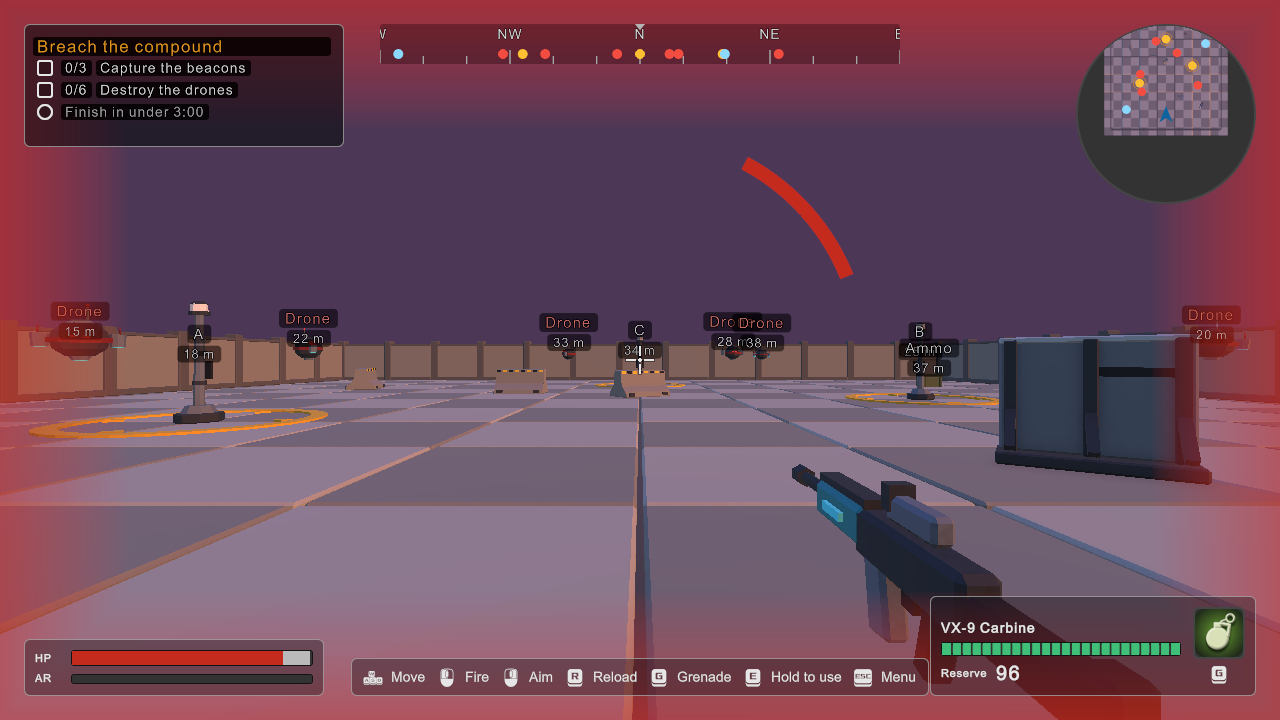
Szene: Assets/UIToolbox/Examples/Scenes/Breach.unity. Ordner: Assets/UIToolbox/Examples/Breach.
Ausprobieren
- Öffne die Szene und starte den Play-Modus. "Get ready" erscheint über der Ansicht und zählt 3, 2, 1 mit einem Piepton pro Sekunde, dann Go! in Grün mit einem höheren Ton. Während des Countdowns kannst du dich umsehen, aber nicht gehen, schießen, nachladen oder werfen, und die Drohnen patrouillieren, ohne zu feuern. Klicke auf die Ansicht, um die Maus zu erfassen. Der erste Klick schießt nicht.
- Sieh dich mit der Maus um und gehe mit WASD. Shift sprintet. Das Fadenkreuz öffnet sich, während du dich bewegst, und mehr, während du sprintest.
- Halte die linke Taste zum Schießen. Jeder Schuss knallt, der Karabiner unten rechts in der Ansicht schlägt zurück, die Mündung blitzt auf, und eine Leuchtspur fliegt dorthin, wo die Kugel einschlägt, mit einem Funken dort. Jeder Schuss öffnet das Fadenkreuz ein wenig, und die Magazinleiste unten rechts verliert einen Punkt. Über einer Drohne wird das Fadenkreuz rot.
- Triff eine Drohne. Sie gibt ein kurzes Metallgeräusch von sich, eine Zahl steigt vom Trefferpunkt auf, und die Treffermarkierung erscheint. Ein Schuss auf den Kopf richtet doppelten Schaden an: Die Zahl erscheint als kritischer Treffer und die Markierung als Kopfschuss. Der letzte Schuss zerlegt die Drohne in einer orangefarbenen Explosion, zeigt die Kill-Markierung, und die Quest zählt die Drohne.
- Lass dich von einer Drohne sehen. Eine Sekunde später feuert sie, und dann alle zwei Sekunden: Ihr Auge blitzt rot, ein Laser ertönt von dort, wo sie schwebt, und eine rote Leuchtspur zischt an dir vorbei. Ein Keil am Bildschirmrand zeigt auf sie, und die Ränder blitzen. Die Rüstung unten links nimmt jeden Treffer, einen Punkt nach dem anderen, und das Leben nimmt den Rest. Bei 0 Leben beginnt die Runde erneut, mit dem Countdown.
- Drücke R zum Nachladen. Das Magazin klickt heraus, der Ring um das Fadenkreuz füllt sich, das Fadenkreuz wird dunkler, und die Waffe schießt nicht. Die Kugeln wandern dann mit einem zweiten Klick aus der Reserve ins Magazin. Ein leeres Magazin lädt von selbst nach; ohne jegliche Kugeln klickt der Abzug nur trocken.
- Drücke G, um eine Granate dorthin zu werfen, wohin du siehst, höchstens 10 Meter weit. Sie explodiert nach einer kurzen Zündschnur mit einem Grollen und verletzt jede Drohne innerhalb von 5 Metern. Der Slot kühlt 8 Sekunden lang ab. Halte G (Y auf einem Gamepad), um den Bogen des Wurfs zu zeigen, und lass los, um zu werfen.
- Gehe zu einer Munitionskiste (die blauen Marker). Der Marker weicht einer Aufforderung über der Kiste: dem Glyph der Taste, "Take Ammo" und einem Ring. Halte E oder die Südtaste eines Gamepads, bis der Ring voll ist, für 48 Kugeln und volle Rüstung. Der Glyph folgt dem Gerät, das du zuletzt benutzt hast. Ein kurzes Tippen bewirkt nichts, und ein Spieler mit voller Rüstung und voller Reserve erhält keine Aufforderung.
- Stelle dich in den Ring eines Leuchtfeuers (A, B und C auf dem Kompass). Der Ring am Boden wechselt von Bernstein in Richtung Grün, und ein Panel unter dem Fadenkreuz nennt das Leuchtfeuer und füllt in 3 Sekunden einen Ring; der Ring am Marker des Leuchtfeuers füllt sich mit. Tritt aus dem Ring. Der Fortschritt fällt mit gleichmäßiger Rate zurück, in 6 Sekunden von voll auf leer, und der Ring des Panels wird rot, während er fällt. Tritt wieder hinein, und er steigt erneut. Wenn er voll ist, ist das Leuchtfeuer erobert: Drei aufsteigende Töne erklingen, das Panel sagt einen Moment lang "Captured" in Grün, ein Toast meldet es, und das Leuchtfeuer wird grün. Sein Marker verlässt den Kompass und den Bildschirm; die Minimap behält ihn.
- Schließe die Quest ab: drei Leuchtfeuer und sechs Drohnen. Das optionale "Finish in under 3:00" wird ebenfalls abgeschlossen, wenn du schnell genug bist. Ein Toast sagt "Compound breached", und 4 Sekunden später beginnt mit dem Countdown eine neue Runde. Das Funkgerät unten in der Mitte, ein Subtitles-Control, lässt "Command" bei jeder Eroberung, zu Beginn einer Runde und wenn das Gelände durchbrochen ist sprechen.
- Drücke Esc. Das Menü öffnet sich, das Spiel wartet, und die Maus wird frei. Resume geht zurück und erfasst die Maus wieder, Restart startet die Runde neu, und Quit geht zurück zum Demomenü, wenn das Demomenü das Sample geöffnet hat. Der Slider Sound volume legt die Lautstärke der Sounds des Spiels fest, und der Schalter Auto play schaltet den Demomodus ein oder aus. Der Countdown wartet, solange das Menü sichtbar ist.
- Schalte im Menü den Schalter Auto play ein. Nimm die Hände von den Tasten und der Maus. Nach 5 Sekunden spielt der Spieler von selbst weiter, und ein Badge sagt es. Er kämpft gegen die Drohnen, die ihn sehen, nimmt Munition, wenn sie knapp wird, geht zu den offenen Leuchtfeuern und dann zu den verbliebenen Drohnen, mit denselben Leuchtspuren und Sounds. Zu Beginn einer Runde wartet er auf Go. Jede Taste gibt die Kontrolle zurück.
| Taste | Gamepad | Aufgabe |
|---|---|---|
| Maus | Rechter Stick | Umsehen. |
| W, A, S, D | Linker Stick | Gehen. |
| Shift | Linke Schultertaste | Sprinten. |
| Linke Taste, F | Rechte Schultertaste | Schießen. |
| R | West | Nachladen. |
| G | Nord | Eine Granate werfen. |
| E (halten) | Süd (halten) | An einer Kiste Munition und Rüstung nehmen. |
| Esc | Start | Das Menü öffnen oder schließen. |
Was es zeigt
Das Gelände
BreachWorld baut das Gelände zur Laufzeit aus Unity-Primitiven: den Boden, vier Mauern, fünf Deckungsblöcke, sechs Drohnen, drei Leuchtfeuer mit ihren Ringen und zwei Munitionskisten. Jede Drohne, jedes Leuchtfeuer und jede Kiste hat ein HudTarget, sodass der Kompass, die Minimap und die Marker sie finden. Der Spieler ist ein CharacterController mit der Kamera auf Augenhöhe, und die Kamera zeichnet unter dem HUD auf den Bildschirm. Das Gelände liegt 2800 Meter unter der Szene, sodass die Kamera der Szene es nicht sieht.
Eine Drohne ist eine Kugel mit einem Kopf. BreachWorld.DroneOf sagt dem Controller, zu welcher Drohne ein Collider gehört und ob der Collider der Kopf ist.
Der Countdown
Zu Beginn jeder Runde, und nach einem Neuversuch oder einem gefallenen Spieler, setzt restartGame den Countdown auf CountdownSeconds (3). Das Panel in Breach.uxml enthält zwei Labels, und jede volle Sekunde zeigt die nächste Zahl mit einem Pop und einem Piepton:
CountdownText.text = beat == 0 ? "Go!" : NUMBERS[beat];
ToolboxAnimation.Pop(CountdownText, 1.4f, 350);
Sounds.Play(beat == 0 ? Sounds.Go : Sounds.Beep);
Go! fügt die Klasse breach-countdown--go hinzu, die "Get ready" verbirgt und die Zahl grün färbt, und das Panel verbirgt sich 0,7 Sekunden später. Solange CountingDown true ist, führt Tick nur den Countdown und die Patrouillen der Drohnen aus, sodass das Zeitlimit, die Leuchtfeuer, die Drohnenschüsse und Auto Play warten. Shoot, Reload und ThrowGrenade tun nichts, und Update dreht die Ansicht, geht aber nicht. Setze CountdownSeconds auf 0 für eine Runde, die sofort beginnt.
Leuchtspuren, Blitze und Funken
BreachEffects baut einen Karabiner aus Boxen unter der Kamera, ein Aufblitzen an seiner Mündung mit einem kurzen Punktlicht, 24 Leuchtspuren und 24 Funken. Die Leuchtspuren und die Funken sind Pools: Ein Schuss nimmt reihum die nächste, und die älteste beginnt von vorn, wenn alle fliegen. Sie haben keinen Collider und werfen keinen Schatten, sodass ein Schuss sie nie trifft.
// kick, flash, and a tracer from the muzzle to the point
Effects.FireGun(hit.point);
Effects.Spark(hit.point,
    drone >= 0 ? BreachEffects.SparkKind.Hit
        : BreachEffects.SparkKind.Wall);
Der Strahl eines Schusses beginnt an der Kamera, da das Fadenkreuz dort ist; die Leuchtspur beginnt an der Mündung und endet am Trefferpunkt, sodass sich beide dort treffen, wohin das Fadenkreuz zielt. Ein Drohnenschuss zeigt ein rotes Aufblitzen an ihrem Auge und sendet eine langsamere rote Leuchtspur, die die Kamera seitlich passiert und weiterfliegt, sodass der Spieler sieht, woher sie kam. Eine zerstörte Drohne zeigt eine große orangefarbene Explosion. Effects.Tick(dt) läuft in jedem Tick zuerst, sodass eine Leuchtspur im Frame ihres Schusses erscheint.
Die Sounds
Das Sample liefert keine Audiodatei mit. BreachSounds erzeugt beim Start mit SampleTones 11 Clips aus Sinustönen, Rauschen, fallender Tonhöhe und kurzen Ausblendungen, und OnDestroy zerstört sie, da sie keine Assets sind:
| Sound | Wird abgespielt bei |
|---|---|
Shot |
Einem Schuss des Karabiners: ein Knall aus Rauschen über einem tiefen Wummern. |
Hit |
Einer Kugel, die eine Drohne trifft. |
Destroyed |
Einer Drohne, die auseinanderbricht, von dort, wo sie war. |
DroneShot |
Einem Schuss einer Drohne, von der Drohne aus. |
ReloadStart, ReloadEnd |
Dem Magazin heraus und hinein. |
Empty |
Dem Abzug ohne Kugeln. |
Grenade |
Der Explosion einer Granate, von der Explosion aus. |
Captured |
Einem eroberten Leuchtfeuer: drei aufsteigende Töne. |
Beep, Go |
Den Schlägen des Countdowns und Go!. |
Die Sounds des Spielers werden flach mit PlayOneShot auf einer Quelle der Kamera abgespielt. Die Sounds der Welt werden auf einem Pool aus 8 3D-Quellen abgespielt, sodass eine Drohne links von links klingt und eine ferne Explosion leiser ist. Die Kamera hat den AudioListener. SoundVolume oder der Slider Sound volume im Menü setzt Sounds.Volume, und der Master der Audiooptionen des Spiels skaliert ihn über AudioListener.volume erneut.
Das Fadenkreuz
Das Crosshair zeigt den Zustand der Waffe:
| Aufgabe | Code |
|---|---|
| Öffnet sich, während der Spieler geht oder sprintet | Crosshair.RestSpread = moving ? sprint ? 0.6f : 0.3f : 0; |
| Öffnet sich mit jedem Schuss ein wenig | Crosshair.AddSpread(0.18f); |
| Wird über einer Drohne rot | Crosshair.TargetKind = HudTargetKind.Enemy; |
| Ändert sich nahe einer Kiste | Crosshair.State = CrosshairState.Interact; |
| Wird dunkler, während die Waffe nachlädt | Crosshair.State = CrosshairState.Disabled; |
| Zeigt einen Treffer, einen Kopfschuss oder einen Kill | Crosshair.ShowHit(CrosshairHit.Headshot); |
Die Tasten feuern in einem Kegel, der mit Crosshair.Spread wächst, sodass ein sich bewegender Spieler weniger trifft.
Die Aufforderung über einer Kiste
Der InteractionPrompt in Breach.uxml hat das Verb, das Objekt und das Halten; der Controller sagt nur, wo er hängt:
<tb:InteractionPrompt
    name="prompt"
    verb="Take"
    noun="Ammo"
    hold-duration="500" />
Prompt.Camera = World.Camera;
Prompt.Completed += _ => useCrate();

// Each step of the game: over the crate within reach, or hidden
Prompt.Show(World.CrateTarget(crate));
Prompt.Hide();
Show mit demselben Ziel ändert nichts, sodass der Aufruf in jedem Schritt kostenlos ist. Die Aufforderung liest E und die Südtaste eines Gamepads selbst, und Completed wird ausgelöst, wenn der Spieler die Taste eine halbe Sekunde lang gehalten hat. Der Marker dieser Kiste würde am selben Punkt stehen wie die Aufforderung, sodass sein HudTarget.ShowOn Marker verliert, solange die Aufforderung sichtbar ist. Das Menü und eine neue Runde verbergen die Aufforderung. Auto Play nimmt Munition aus dem Code und nutzt die Aufforderung nicht.
Der Damage Indicator
Ein Drohnenschuss ruft Damage.Hit(drone, strength) mit dem Transform der Drohne auf, sodass der Keil der Drohne folgt, während sie sich bewegt und der Spieler sich dreht. Der Treffer ist schwächer, solange Rüstung hält. TakeHit(from, damage) tut dasselbe von einem Punkt aus, für einen Test oder dein eigenes Spiel.
Die Leisten und die Ringe
| Control | Einstellung | Aufgabe |
|---|---|---|
health |
max-value="100" |
Das Leben, mit einem Nachzieheffekt bei einem Treffer. |
armor |
segments="5", max-value="5" |
Die Rüstung in Punkten. Jeder Punkt nimmt einen Treffer. |
magazine |
segments="24", max-value="24" |
Die Kugeln im Magazin, ein Punkt pro Kugel. |
reloadRing |
animate="false", thickness="4" |
Füllt sich beim Nachladen um das Fadenkreuz. |
captureRing |
animate="false", thickness="5", show-text="true" |
Füllt sich im Eroberungspanel unter dem Fadenkreuz, mit dem Prozentwert in der Mitte. |
Der Eroberungsring jedes Leuchtfeuers auf seinem Marker ist ein im Code erzeugter ProgressRing. Das Event MarkerShown des WorldMarkerLayer fügt ihn dem Marker des Leuchtfeuers hinzu, und MarkerHidden nimmt ihn ab:
Markers.MarkerShown += (target, marker) =>
{
    var beacon = World.BeaconOf(target);
    if (beacon >= 0)
        marker.Q(className: WorldMarkerLayer.BODY_CLASS)
            .Add(_rings[beacon]);
};
Die Eroberung eines Leuchtfeuers
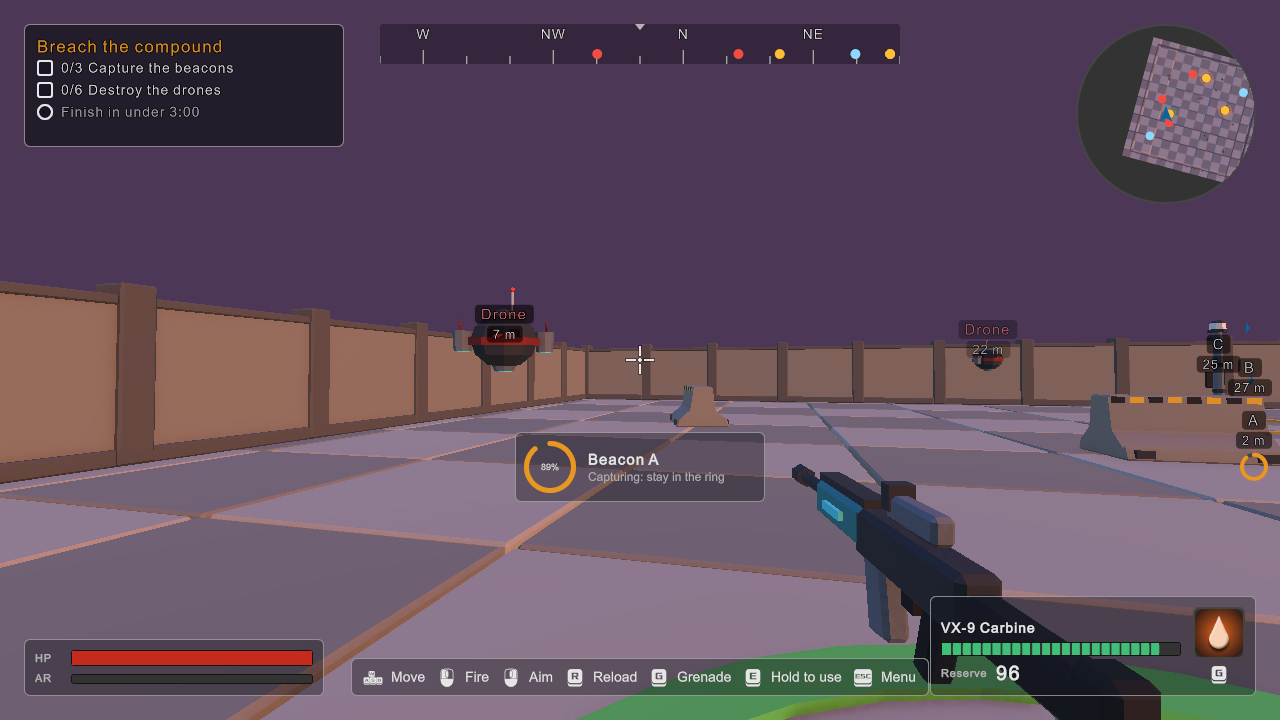
Der Marker eines Leuchtfeuers schwebt über seinem Mast, sodass er am Bildschirmrand oder außer Sicht sein kann, während der Spieler im Ring steht. Die Eroberung erscheint auch in einem Panel unter dem Fadenkreuz, wo der Spieler hinsieht. Ein Leuchtfeuer füllt sich, solange der Spieler in seinem Ring steht, und fällt außerhalb mit gleichmäßiger Rate zurück; ein volles Leuchtfeuer ist erobert:
var progress = inside ? before + dt / CAPTURE_SECONDS
    : Mathf.Max(0, before - dt / RELEASE_SECONDS);
if (progress >= 1) capture(i);
CAPTURE_SECONDS ist 3 und RELEASE_SECONDS ist 6, sodass der Abfall langsamer ist als die Füllung und nie auf einmal erfolgt. In jedem Schritt geht der Fortschritt an drei Stellen:
| Stelle | Zeigt |
|---|---|
Das Panel unter dem Fadenkreuz (CapturePanel) |
Den Namen des Leuchtfeuers, einen ProgressRing und eine Zeile: "Capturing: stay in the ring", "Falling back: return to the ring" oder "Captured". Es folgt dem Leuchtfeuer, in dem der Spieler steht, sonst dem Leuchtfeuer mit dem meisten Fortschritt, und verbirgt sich bei 0. Der Ring ist bernsteinfarben, solange er sich füllt, rot, solange er fällt, und grün, wenn das Leuchtfeuer erobert ist, was für CAPTURED_SECONDS bleibt. |
| Der Ring am Boden | World.ShowProgress(beacon, progress) färbt ihn von Bernstein nach Grün. |
| Der Ring am Marker | Derselbe Wert, solange der Marker sichtbar ist. |
Das Panel ändert sein Display, seine Klassen und seine Texte nur, wenn sich der Zustand oder das Leuchtfeuer ändert. Die Texte stammen aus Tabellen, die beim Start erzeugt werden, sodass ein Schritt keinen String erzeugt.
Die Granate
Die Granate ist ein AbilitySlot mit einem Icon und einem Kbd darunter. G ruft Grenade.Press() auf. Der Slot löst Activated aus, das die Granate wirft, und tut nichts, solange er abkühlt.
Die Quest und die Toasts
Quest = Tracker.AddQuest("Breach the compound");
_beaconsObjective = Quest.Add("Capture the beacons", 3);
_dronesObjective = Quest.Add("Destroy the drones", 6);
_timeObjective = Quest.Add("Finish in under 3:00", 0, true);
Das Zeitziel schlägt nach 3 Minuten fehl und wird zuvor mit der Quest abgeschlossen. Die NotificationArea unter der Minimap zeigt höchstens drei Toasts: ein erobertes Leuchtfeuer, Munition, einen gefallenen Spieler und das Ende der Runde.
Auto Play
Ist AutoPlay an, spielt der Spieler nach AutoPlayDelay Sekunden ohne Eingabe von selbst (standardmäßig 5). Er geht geradewegs auf sein Ziel zu; der Character Controller lässt ihn an der Deckung entlanggleiten. Setze AutoPlay auf false oder schalte den Schalter im Menü aus für ein Spiel ohne Demomodus. AutoPlay ist standardmäßig aus.
Öffentliche Member
| Member | Beschreibung |
|---|---|
Crosshair, Damage |
Das Crosshair und der DamageIndicator. |
Prompt |
Der InteractionPrompt über der Munitionskiste in Reichweite. |
HealthBar, ArmorBar, MagazineBar, ReserveLabel |
Die Leisten und die Kugeln in der Reserve. |
ReloadRing, Grenade |
Der ProgressRing des Nachladens und der AbilitySlot der Granate. |
CapturePanel, CaptureRing, CaptureTitle, CaptureStatus |
Das Eroberungspanel unter dem Fadenkreuz, sein ProgressRing, der Name des Leuchtfeuers und die Textzeile. |
CaptureOf(beacon) |
Der Eroberungsfortschritt eines Leuchtfeuers, von 0 bis 1. |
CAPTURE_SECONDS, RELEASE_SECONDS, CAPTURED_SECONDS |
Die Sekunden, die ein Leuchtfeuer füllen, es außerhalb des Rings leeren und die das Panel nach einer Eroberung bleibt. |
Compass, Minimap, Markers, DamageText |
Die CompassBar, die Minimap, der WorldMarkerLayer und der FloatingTextLayer. |
Tracker, Quest, Notes, Menu |
Der ObjectiveTracker, die Quest, die NotificationArea und die Card des Menüs. |
World |
Die BreachWorld: der Spieler, die Kamera, die Drohnen, die Leuchtfeuer und die Kisten. |
Ammo, Reserve, Health, Armor, Reloading |
Der Zustand des Spielers und der Waffe. |
BeaconsCaptured, DronesDestroyed |
Der Fortschritt der Runde. |
AutoPlay, AutoPlayDelay, AutoPlayActive |
Auto Play an oder aus, die Sekunden ohne Eingabe, bevor es startet, und ob es gerade läuft. |
CountdownSeconds, CountingDown |
Die Sekunden des Countdowns zu Beginn einer Runde, von 0 bis 9 (3), und ob er gerade läuft. |
CountdownPanel, CountdownText |
Der Countdown über der Ansicht und seine Zahl. |
Effects |
Die BreachEffects: der Karabiner, das Mündungsfeuer und die Pools der Leuchtspuren und Funken. |
Sounds, SoundVolume |
Die BreachSounds und die Lautstärke der Sounds, von 0 bis 1 (0,8). |
MenuVisible, ShowMenu(visible) |
Ob das Menü sichtbar ist; es zeigen oder verbergen. |
Shoot(ray), Reload(), ThrowGrenade() |
Eine Kugel entlang eines Strahls abfeuern, nachladen und eine Granate dorthin werfen, wohin die Kamera blickt. |
TakeHit(from, damage) |
Den Spieler mit einem Schuss von einem Punkt aus verletzen. |
Restart() |
Eine neue Runde starten, mit dem Countdown. |
Tick(deltaTime) |
Das Spiel einige Sekunden lang laufen lassen. Update ruft es auf, nachdem es die Eingabe gelesen hat; ein Test ruft es auf, um das Spiel schrittweise auszuführen. |
Wie es gebaut ist
| Datei | Aufgabe |
|---|---|
Breach.uxml |
Das HUD: die Ebenen, der Kompass, die Quest, die Minimap und die Toasts, der Nachladering, das Fadenkreuz und die Aufforderung, das Eroberungspanel, das Leben und die Rüstung, die Waffe und die Granate, die Tasten, das Auto-Play-Badge, der Countdown und das Menü mit seinem Lautstärke-Slider. |
Breach.uss |
Platziert die Teile und gibt den Panels einen Glas-Look. Jede Regel beginnt mit .breach. |
BreachController.cs |
Findet die Teile, gibt den Controls ihre Daten, liest die Eingabe, steuert den Countdown, die Regeln und Auto Play und ruft die Effekte und die Sounds auf. |
BreachWorld.cs |
Baut das Gelände, den Spieler und die Kamera mit ihrem AudioListener, färbt den Ring am Boden eines Leuchtfeuers und sagt, zu welcher Drohne, welchem Leuchtfeuer oder welcher Kiste ein Collider oder ein Ziel gehört. |
BreachEffects.cs |
Baut den Karabiner in der Ansicht und die Pools der Leuchtspuren und Funken und bewegt sie in jedem Schritt. |
BreachSounds.cs |
Erzeugt die Clips, spielt sie flach oder von einem Punkt in der Welt ab und zerstört sie am Ende. |
../Shared/SampleTones.cs |
Erzeugt einen AudioClip aus einer Wellenfunktion im Code: Töne, Rauschen, eine fallende Tonhöhe und ein Abklingen. |
Die HUD-Wurzel hat picking-mode="Ignore", sodass nur das Menü den Pointer annimmt.
Das Spiel erzeugt keinen Müll pro Frame. Die Texte der Zahlen und des Eroberungspanels werden einmal beim Start erzeugt, und die Leisten, die Labels und das Panel ändern sich nur, wenn sich ein Zähler oder ein Zustand ändert. Die Leuchtspuren, die Funken und die 3D-Soundquellen werden einmal erzeugt und ein- und ausgeschaltet, und die Clips werden einmal erzeugt.
In deinem Spiel verwenden
- Kopiere das HUD aus
Breach.uxmlund behalte die Namen der Controls. ErsetzeBreachWorldund die Regeln im Controller durch dein eigenes Spiel. - Setze die
Cameraund denPlayerder Ebenen, des Kompasses, der Minimap und des Damage Indicator auf deine Ego-Kamera und deinen Spieler. - Rufe
Crosshair.ShowHitvon deiner Waffe aus auf, wenn ein Schuss trifft, undDamageIndicator.Hitmit dem Transform des Schützen, wenn der Spieler Schaden nimmt. - Gib jedem Ding, das der Spieler benutzen kann, ein
HudTarget, setze dieCameradesInteractionPromptund rufeShowüber dem Ding auf, auf das der Spieler zielt. - Lege eigene Teile aus
MarkerShownauf einen Marker, wie es die Eroberungsringe tun. - Kopiere das Eroberungspanel für jede Zone, die der Spieler hält: ein
ProgressRingim HUD, der sich in der Zone füllt, außerhalb mit gleichmäßiger Rate fällt und einen Moment bleibt, wenn er voll ist. - Kopiere den Countdown für jeden Start, der wartet: zwei
Labels im HUD, jede Sekunde eine Zahl aus einer Tabelle undToolboxAnimation.Popdarauf. - Nur im Sample enthalten: das Gelände, die Drohnen und ihr Zielen, die Granate, die Kisten, die Eroberungsregeln, Auto Play, der Karabiner aus Boxen und seine Leuchtspuren und die im Code erzeugten Sounds. Nutze in einem Spiel eigene Modelle, Partikel und Audiodateien. Die Funkzeilen sind Aufrufe von
Radio.Show(text, "Command").