
Diese Seite ist eine Übersetzung. Support und Video-Tutorials gibt es vor allem auf Englisch, und die englische Seite ist maßgeblich. Englische Fassung

 Card
Eine Card ist ein Container mit einem Rand: ein Header mit einem Titel, einer Beschreibung und einer Aktion rechts, dann der Inhalt, dann ein Footer.
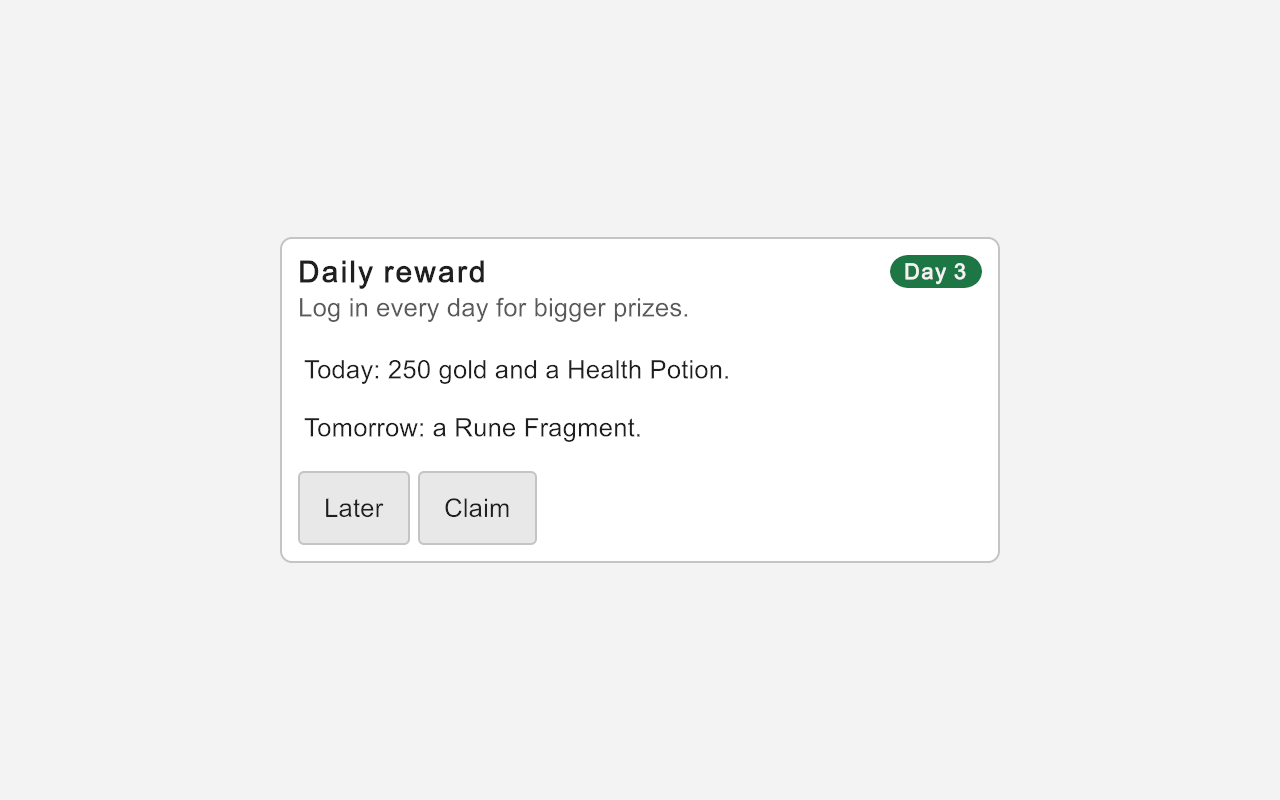
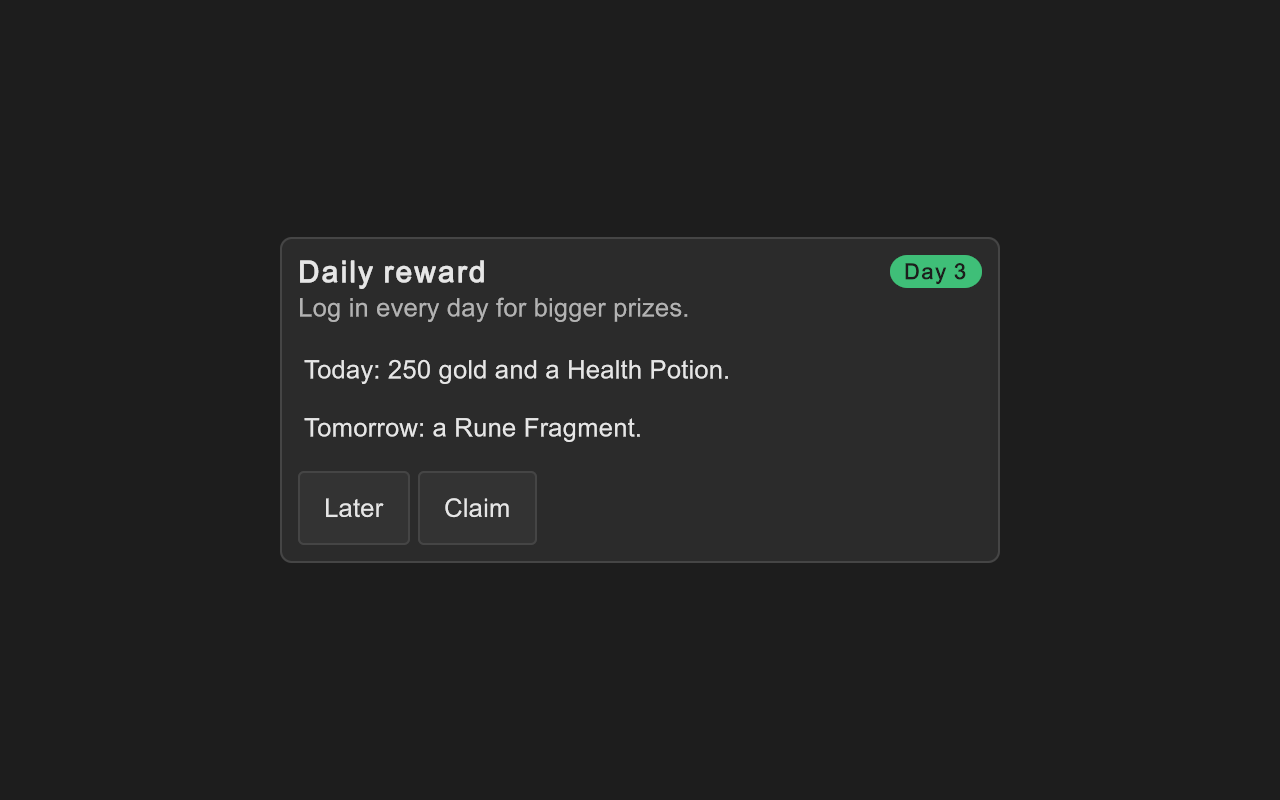
So baust du eine Card mit einer Header-Aktion und einem Footer:
<tb:Card
    title="Plan"
    description="Your plan renews on the first day of each month.">
    <ui:Button text="Change" class="tb-card__action" />
    <ui:Label text="Pro, 5 seats" />
    <ui:Label text="12 GB of 50 GB used" />
    <ui:Button text="Cancel the plan" class="tb-card__footer" />
    <ui:Button text="Add seats" class="tb-card__footer" />
</tb:Card>
var card = new Card
{
    Title = "Plan",
    Description = "Your plan renews on the first day of each month."
};
card.Add(new Label("Pro, 5 seats"));
card.Action.Add(new Button(changePlan) { text = "Change" });
card.Footer.Add(new Button(addSeats) { text = "Add seats" });
Der Titel ist ein AnimatedLabel, sodass die Effekt-Tags darin funktionieren. Ein legendärer Titel in einem goldenen Verlauf, der glänzt:
quest.Title = "<gradient=#ff9f1c,#ffe066><shine>"
    + "The Hollow King</shine></gradient>";
Diese Farben sind für eine dunkle Card, wie im Standard-Theme toolbox. Nutze auf einer hellen Card dunklere Farben, damit der Titel einen Kontrast von 4,5:1 behält.
| Member | Beschreibung |
|---|---|
Title (title) |
Die fette Zeile des Headers. Ein leerer Titel zeigt keine Zeile. Effekt-Tags wie <wave> funktionieren darin; ein Titel ohne Tag leistet keine Arbeit pro Frame. |
Description (description) |
Der gedämpfte Text unter dem Titel. Rich-Text-Tags funktionieren. Eine leere Beschreibung zeigt keine Zeile. |
Icon (icon) |
Das Bild links im Kopf, zentriert auf Titel und Beschreibung. Es nimmt den Farbton --tb-color-text-muted an. Ohne Bild zeigt sich nichts und es braucht keinen Platz. |
Action |
Der Platz rechts im Header. Füge ihm die Header-Buttons aus dem Code hinzu. |
Footer |
Die Reihe unter dem Inhalt. Füge ihr die Footer-Buttons aus dem Code hinzu. |
- Die Kinder der Card sind ihr Inhalt.
- Ein Kind mit der Klasse
tb-card__actionkommt in den Header, rechts vom Titel. Ein Kind mit der Klassetb-card__footerkommt in den Footer. Die Card verschiebt diese Kinder, wenn sie an ein Panel angehängt wird. - Der Header erscheint nur, wenn die Card einen Titel, eine Beschreibung oder eine Aktion hat. Ein leerer Footer braucht keinen Platz.
- Ein langer Titel oder eine lange Beschreibung bricht um.
Eine Einstellungszeile wie auf einer Einstellungsseite: ein Symbol, ein fetter Titel, eine gedämpfte Beschreibung und rechts eine segmentierte Auswahl. Die Auswahl ist eine ToggleButtonGroup im Aktionsplatz:
<tb:Card
    icon="project://database/Assets/Icons/density.png"
    title="Density"
    description="How much room the lists take.">
    <ui:ToggleButtonGroup class="tb-card__action"
        allow-empty-selection="false">
        <ui:Button text="Comfortable" />
        <ui:Button text="Compact" />
    </ui:ToggleButtonGroup>
</tb:Card>
Tipps:
- Nutze eine Card für ein Thema: einen Tarif, einen Benutzer, einen Spielstand. Für eine Liste von Zeilen derselben Art nutze
ListItem. - Setze den Haupt-Button der Card in den Footer und einen kleinen Button wie "Edit" in den Header.
- Für eine Card, die im Header nur eine Aktion hat, die Code später hinzufügt, setze auch einen Titel. Die Card sucht die Aktion, wenn sie angehängt wird.
- Setze Cards für ein Dashboard in ein
GridPanel.
In den Beispielen
Gestaltung
| Klasse | Element |
|---|---|
tb-card |
Die Card: ein Hintergrund --tb-color-surface, ein Rand --tb-color-border, Ecken --tb-radius-md und ein Padding --tb-spacing-md. |
tb-card__header |
Die Reihe mit den Texten und der Aktion. Verborgen, wenn sie keinen Inhalt hat. |
tb-card__icon |
Das Bild links im Kopf. Ein Quadrat von --tb-size-button in --tb-color-text-muted. Ohne Bild ausgeblendet. |
tb-card__headings |
Die Spalte mit dem Titel und der Beschreibung. |
tb-card__title |
Der fette Titel in der großen Schriftgröße, ein AnimatedLabel ohne die Klasse tb-animated-label. |
tb-card__description |
Die Beschreibung in --tb-color-text-muted. |
tb-card__action-slot |
Die Reihe rechts im Header. |
tb-card__content |
Der Parent der Inhalts-Kinder. |
tb-card__footer-slot |
Die Reihe unter dem Inhalt. |
tb-card__action |
Setze sie auf ein Kind, um es in den Header zu schicken. |
tb-card__footer |
Setze sie auf ein Kind, um es in den Footer zu schicken. |
.tb-card {
    padding: 16px;
    background-color: var(--tb-color-surface-alt);
}
.tb-card__footer-slot { justify-content: flex-end; }
Die Szene CardDemo zeigt eine tägliche Belohnung mit den Standards, die Gegenstands-Cards eines Ladens, im Code gebaut, eine Quest mit einem Siegel und Zielen und eine Charakter-Card.