
Diese Seite ist eine Übersetzung. Support und Video-Tutorials gibt es vor allem auf Englisch, und die englische Seite ist maßgeblich. Englische Fassung
Einheiten
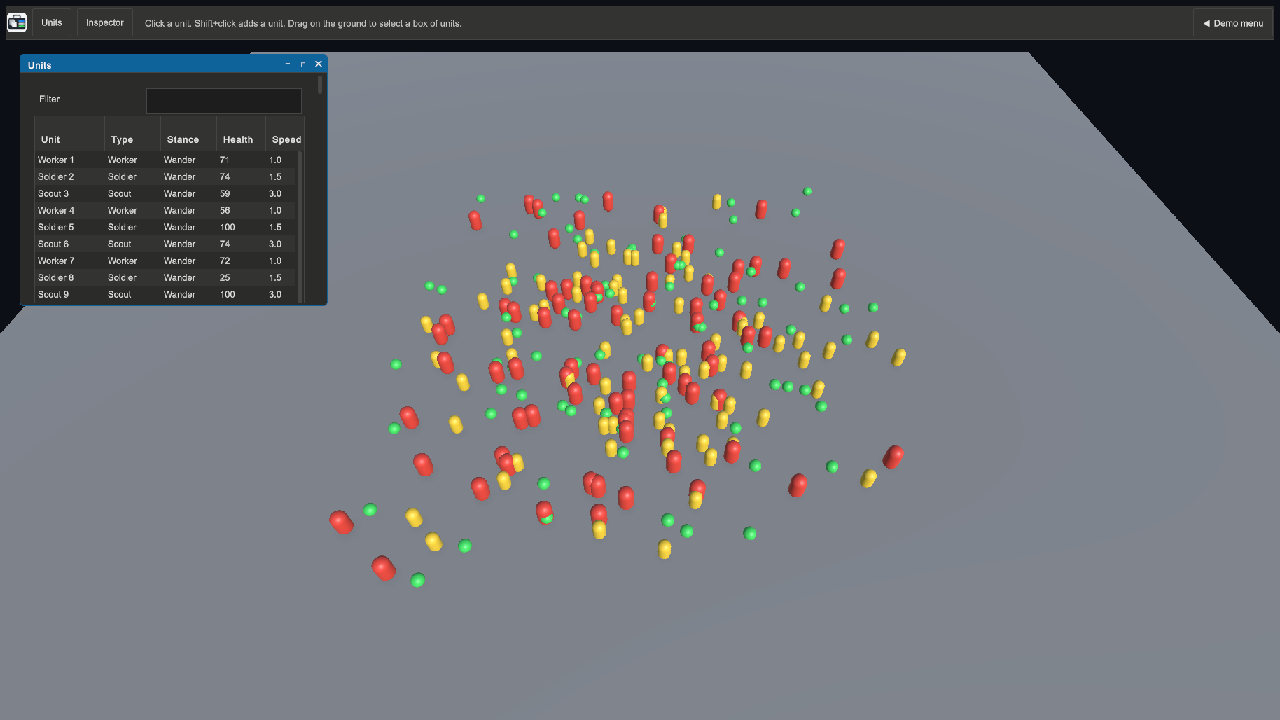
Ein RTS-Feld mit 240 Einheiten und einem gemeinsamen Inspector-Fenster. Der Spieler klickt eine Einheit an, fügt mit Shift Einheiten hinzu oder zieht eine Box auf dem Boden auf. Der Inspector zeigt eine einzelne Einheit oder eine Zusammenfassung der Gruppe. Die Szene nutzt ein DataGrid für die Einheitenliste, ein PropertyGrid für den Inspector und einen WorldMarkerLayer für die Klammern um die gewählten Einheiten.
Szene: Assets/UIToolbox/Examples/Scenes/Units.unity. Ordner: Assets/UIToolbox/Examples/Units.
Ausprobieren
- Klicke im 3D-Feld auf eine Einheit. Das Inspector-Fenster öffnet sich mit der Einheit. Sein Titel ist der Name der Einheit, und Klammern markieren die Einheit.
- Halte Shift und klicke eine weitere Einheit an. Die Einheit kommt zur Auswahl hinzu. Shift und ein Klick auf eine gewählte Einheit entfernt sie.
- Drücke auf den Boden und ziehe. Eine Box erscheint. Lasse los, um jede Einheit in der Box zu wählen. Shift beim Loslassen fügt die Einheiten zur Auswahl hinzu.
- Sieh dir den Inspector an. Bei mehr als einer Einheit lautet der Titel "12 units" (mit deiner Anzahl), und die Zeilen fassen die Gruppe zusammen.
- Ändere Stance oder Speed im Gruppen-Inspector. Die Änderung gilt für jede gewählte Einheit.
- Öffne das Fenster Units über die Toolbar. Klicke eine Zeile an oder wähle mehrere Zeilen. Das Feld folgt den Zeilen.
- Tippe in das Feld Filter. Das Grid zeigt nur die passenden Zeilen.
- Klicke ohne Ziehen auf den Boden. Die Auswahl wird gelöscht, und der Inspector schließt sich.
Was es zeigt
Einheitenliste
Das Fenster Units ist ein schreibgeschütztes DataGrid mit selection-mode="Multiple". Seine fünf Spalten binden an die öffentlichen Felder von SampleUnit: Unit, Type, Stance, Health und Speed. Die Spalten Health und Speed nutzen die Einstellung format (0 und 0.0). Das Filterfeld über dem Grid setzt den SearchText des Grids. Ein Timer ruft einmal pro Sekunde Refresh() auf, sodass sich die Lebenswerte auf dem Bildschirm ändern, während die Einheiten verletzt werden und heilen. Das Fenster hat enable-scrolling="false": Das Grid scrollt seine Zeilen selbst, sodass das Fenster eine Bildlaufleiste zeigt, nicht zwei.
Inspector
Der Inspector ist ein Fenster mit einem PropertyGrid. Das Grid baut für jedes öffentliche Feld der Daten eine Zeile. Es liest das Attribut Range für einen Slider und die Attribute Tooltip und Description für den Text unter einer Zeile. Das Fenster hat title-format="{Name}", sodass der Titel den Name der Daten liest. Das ist eine SampleUnit oder eine UnitGroup.
Eine UnitGroup hat diese Zeilen:
Count,TypesundAverage health: schreibgeschützte Zeilen, nur mit Getter.StanceundSpeed: bearbeitbare Zeilen. Eine Änderung schreibt in jede gewählte Einheit.
Auswahlmarker
Jede Einheit hat ein HudTarget mit ShowOn = HudShowOn.Marker. Die Komponente ist aus, bis die Einheit gewählt wird. Der WorldMarkerLayer zeichnet eine Klammerbox um jedes aktive Ziel, ohne Label und ohne Entfernung (target-mark="Brackets", show-label="false", show-distance="false"). Eine gewählte Einheit erscheint außerdem heller und 30 Prozent größer.
Auswahlbox
Ein einfaches VisualElement zeichnet die Box. Es hat pickingMode = Ignore, sodass Klicks hindurchgehen. Ein Ziehen von 6 Pixeln oder weniger zählt als Klick.
Wie es gebaut ist
| Datei | Aufgabe |
|---|---|
Units.uxml |
Deklariert die Marker-Ebene, den Workspace, die Toolbar, das Fenster Units und das Inspector-Fenster. |
UnitsController.cs |
Erzeugt die Einheiten, hält die Auswahlliste, die Grid-Zeilen und den Inspector im Gleichschritt und liest den Pointer für die Box. |
SampleUnit.cs |
Eine Einheit: öffentliche Felder für den Inspector, Umherwandern, Lebensänderungen und die Farbe. |
UnitGroup.cs |
Die Inspector-Daten für eine Auswahl von mehr als einer Einheit. |
Das Beispiel hat keine eigene USS-Datei. Es nutzt Samples.uss.
Das Inspector-Fenster steht im UXML, seine Daten sind leer. Der Titel liest Name aus den Daten, die das Fenster bekommt. Seine Größe passt zu den Zeilen einer Einheit und einer Gruppe, sodass es ohne Größenänderung öffnet. Das PropertyGrid scrollt seine Zeilen selbst, deshalb schaltet das Fenster sein Scrollen aus:
<tb:Window
    id="unitInspector"
    title="Inspector"
    title-format="{Name}"
    width="400"
    height="400"
    x="480"
    y="20"
    initial-window-state="closed"
    enable-scrolling="false">
  <tb:PropertyGrid
      class="sample-grow"
      name="inspectorGrid"
      show-description="true" />
</tb:Window>
Der Controller gibt dem Grid seine Einheiten und verbindet das Filterfeld mit der Suche:
_grid.ItemsSource = _units;
_grid.SelectionChanged += onGridSelection;
ClearButton.Attach(list.Q<TextField>("unitFilter"));
list.Q<TextField>("unitFilter")
    .RegisterValueChangedCallback(e => _grid.SearchText = e.newValue);
Jede Einheit erhält ein OpenWindowOnClick, das auf das eine Inspector-Fenster zeigt. Der Controller lauscht auf sein Event Opened, um die Auswahl zu setzen:
var click = unitObject.AddComponent<OpenWindowOnClick>();
click.Window = INSPECTOR_WINDOW;
click.Document = document;
// ...
private void onOpened(OpenWindowOnClick click, WindowDescriptor window)
{
    if (!click.TryGetComponent<SampleUnit>(out var unit)) return;
    _unitClickFrame = Time.frameCount;
    if (readPointer(out _, out _, out _, out var shift) && shift)
        Toggle(unit);
    else Select(new[] { unit });
}
Eine Methode hält die drei Ansichten im Gleichschritt. Sie markiert die Einheiten, wählt dieselben Zeilen im Grid und gibt dem Fenster eine Einheit oder eine UnitGroup. ShowData öffnet das Fenster mit diesen Daten:
object data = _selection.Count == 1 ? _selection[0]
    : new UnitGroup(_selection.ToList());
_inspector.Target = data;
_workspace.ShowData(INSPECTOR_WINDOW, data);
Das Flag _syncingGrid ist true, während der Code die Grid-Auswahl setzt. Das hindert onGridSelection daran, auf seine eigene Änderung zu antworten.
Die Gruppe wendet eine Änderung in einem Property-Setter auf jede Einheit an:
public UnitStance Stance
{
    get => _units.Count == 0 ? default : _units[0].Stance;
    set
    {
        foreach (var unit in _units) unit.Stance = value;
    }
}
[Browsable(false)] hält ein Member aus dem PropertyGrid heraus. SampleUnit.Selected und UnitGroup.Name nutzen es.
In deinem Spiel verwenden
- Kopiere das Muster einer Fenster-ID für viele Objekte. Jedes Objekt hat ein
OpenWindowOnClickmit demselbenWindow, und die Daten kommen vom Objekt. - Gib deiner Einheitenklasse öffentliche Felder mit den Attributen
Range,TooltipundDescription. DasPropertyGridbaut den Inspector daraus. - Schreibe eine kleine Gruppenklasse für eine Mehrfachauswahl. Nutze Properties nur mit Getter für Summen und Durchschnitte und Setter, die in jedes Mitglied schreiben.
- Setze ein
HudTargetauf jedes wählbare Objekt und schalte es an, solange das Objekt gewählt ist. DerWorldMarkerLayerbraucht keinen weiteren Code. - Nur im Sample enthalten: die 240 Zufallseinheiten (
UnitCount,Area), der feste Zufalls-Seed (InitState(7)), die zufälligen Treffer auf das Leben und das Umherwandern. SelectnutztList.Contains, was O(n) ist. Für Tausende von Einheiten halte einHashSetneben der Liste.- Die Boxauswahl nutzt
Camera.main. ÄndereSelectInScreenRect, wenn dein Spiel eine andere Kamera nutzt. - Der Pointer-Code liest das Input System oder den alten Input Manager, je nachdem, was das Projekt nutzt.