
Diese Seite ist eine Übersetzung. Support und Video-Tutorials gibt es vor allem auf Englisch, und die englische Seite ist maßgeblich. Englische Fassung
Datenbindung
Ein Workshop zu Data Binding. Ein Heldenobjekt speist eine Charakterkarte, und ein Edit-Fenster ändert denselben Helden. Die Formate, die Zwei-Wege-Änderungen und die Animationen stehen alle in UXML, ohne Format- oder Animationscode. Ein zweiter Teil der Szene bearbeitet die 3D-Formen über Callouts, die auf sie zeigen und an sie gebunden sind. Die Szene verwendet die Konvertergruppen (tb:), AnimateBinding, ein DataGrid, ein Callout und einen ColorPicker.
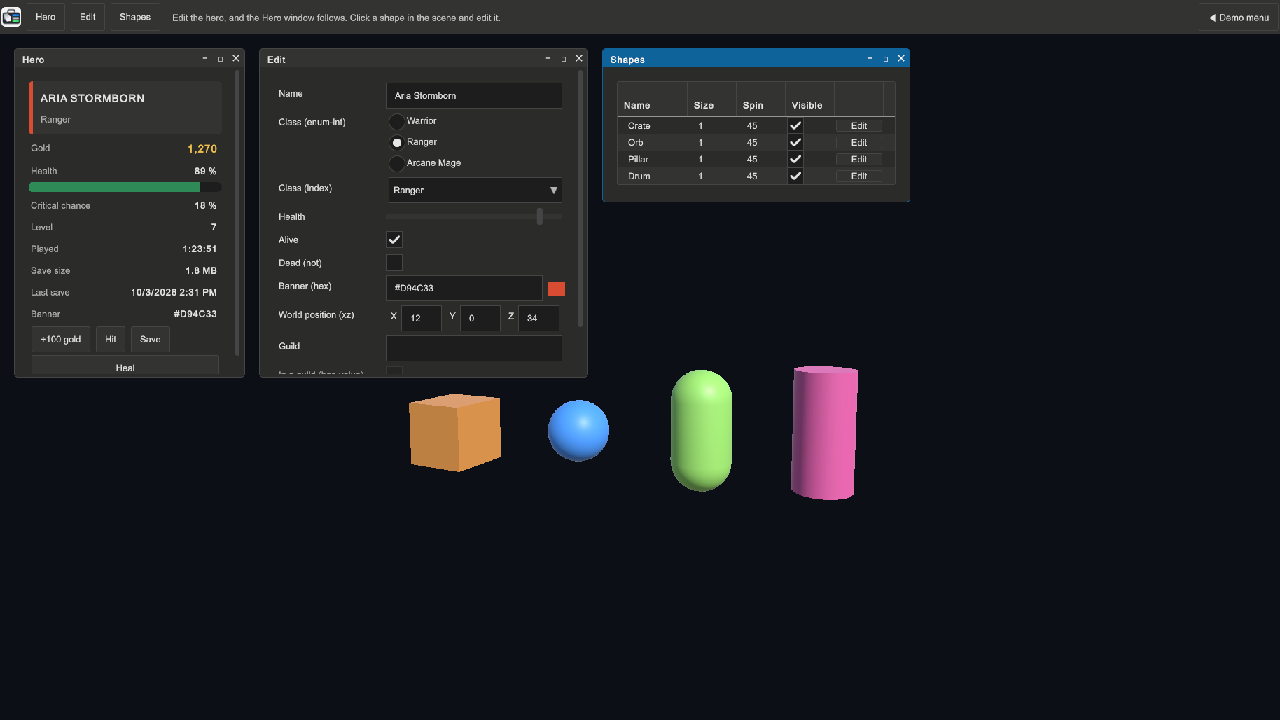
Szene: Assets/UIToolbox/Examples/Scenes/Bindings.unity. Ordner: Assets/UIToolbox/Examples/Bindings.
Ausprobieren
- Sieh dir das Fenster Hero an. Der Name steht in Großbuchstaben, das Gold hat Tausendertrennzeichen, und die Spielzeit, die Größe des Spielstands und der letzte Speicherzeitpunkt haben eigene Formate. Das Gold ändert sich alle paar Sekunden und blitzt jedes Mal auf.
- Klicke auf +100 gold. Das Gold blitzt auf.
- Klicke mehrmals auf Hit. Die Karte wackelt bei jedem Treffer. Unter 30 Prozent Gesundheit pulsiert die
StatBarder Gesundheit. - Schlage weiter, bis die Gesundheit 0 ist. Das Label FALLEN springt auf, und die Buttons +100 gold, Hit und Save verschwinden. Klicke auf Heal, um den Helden zurückzubringen.
- Klicke auf Save. Die Zeit des letzten Speicherns blinkt, und die Größe des Spielstands wächst.
- Ändere im Fenster Edit den Namen, die Klasse, die Gesundheit oder die Bannerfarbe (in Hex). Das Fenster Hero folgt jeder Änderung. Der Schalter Dead ist die Umkehrung des Schalters Alive.
- Klicke auf eine Form in der 3D-Szene. Ihr Editor öffnet sich in einem Callout mit einer Linie zur Form. Bewege einen Regler oder wähle eine Farbe. Die Form ändert sich sofort.
- Klicke auf die anderen Formen. Jeder Editor bleibt offen bis zu seinem Button ×, und jede Linie folgt ihrer Form. Ziehe einen Editor am Rahmen, um ihn zu bewegen.
- Öffne das Fenster Shapes und klicke in einer Zeile auf Edit. Der Editor dieser Form öffnet sich oder kommt nach vorn.
Was es zeigt
Hero-Fenster (Einweg)
Der Workspace hat eine Datenquelle: einen SampleHero. Jedes Element im Fenster findet sie an einem Eltern-Element, sodass ein Binding nur das Feld in data-source-path nennt. Eine Konvertergruppe macht aus dem Wert, was das Control braucht.
| Element | Gruppe | Ergebnis |
|---|---|---|
| Name | tb:upper |
Der Name in Großbuchstaben. |
| Class | tb:display-name |
Der InspectorName des Enums: Mage erscheint als "Arcane Mage". |
| Gold, Level | tb:n0 |
Tausendertrennzeichen. |
| Health, Critical chance | tb:percent-text |
Ein Wert von 0,82 erscheint als "82%". |
| Health bar | keine | Eine StatBar bindet ihren Value an die Gesundheit von 0 bis 1 und braucht daher keinen Konverter. |
| Label FALLEN | tb:hidden |
Verborgen, solange Alive true ist. |
| Played | tb:duration |
Sekunden als Zeit. |
| Save size | tb:bytes |
Bytes als KB oder MB. |
| Last save | tb:datetime |
Das Datum und die Uhrzeit. |
| Banner | tb:hex |
Die Farbe als #RRGGBB. |
| Action buttons | tb:visible |
Nur sichtbar, solange der Held lebt. |
tb:percent ist für ein Element ohne eigenen Wert. Es macht aus der Gesundheit von 0 bis 1 die Prozentbreite eines einfachen Elements:
<ui:VisualElement class="fill">
  <Bindings>
      <ui:DataBinding
          property="style.width"
          data-source-path="Health"
          binding-mode="ToTarget"
          source-to-ui-converters="tb:percent" />
  </Bindings>
</ui:VisualElement>
Die Liste der Gruppen steht in Datengebundene Fenster.
Animationen
AnimateBinding spielt ein Preset ab, wenn sich ein Wert ändert. Es braucht keinen Code:
flashauf dem Gold, wenn sichGoldändert.shakeauf der Karte, wenn sichHitsändert.pulseauf der Gesundheitsleiste, mittrigger="WhileTrue", solangeLowtrue ist.popauf dem Label FALLEN, wenn sichAliveändert.blinkauf der Zeit des letzten Speicherns, wenn sichLastSaveändert.slide-upauf der Karte, mittrigger="Attach", wenn sich das Fenster öffnet.
Edit-Fenster (Zwei-Wege)
Das Edit-Fenster bindet denselben Helden mit binding-mode="TwoWay". Eine Gruppe mit ui-to-source-converters macht aus dem Wert des Controls wieder den Typ des Feldes.
- Class und Class list: eine
RadioButtonGroupund einDropdownFieldmittb:enum-int. Sie zeigen denselben Wert. - Dead: ein
Togglemittb:notaufAlive. - Banner: ein Textfeld mit
tb:hex. Das Feld hatis-delayed="true", sodass das Binding schreibt, wenn der Nutzer die Eingabe beendet. Ein Farbfeld daneben zeigt die Farbe. - Position: ein
Vector3Fieldmittb:xzüber einemVector2. - In a guild: ein schreibgeschützter
Togglemittb:has-valueauf dem Text Guild. Er ist an, wenn das Feld Guild Text hat.
Form-Editoren
Ein Klick auf eine Form der Szene oder auf Edit im Grid Shapes öffnet den Editor dieser Form: ein Callout, das die Form in der Welt mit TargetRenderer anvisiert, eine Linie zu ihr zieht und ihr auf dem Bildschirm folgt. Der Controller erstellt beim ersten Mal ein Callout für jede Form und behält es. Das Callout ist Closable, bleibt also offen bis zu seinem Button ×, und mehrere können gleichzeitig offen sein. Ein Druck bringt eines nach vorn. Der Inhalt ist ShapeEditor.uxml. Die Controls binden zwei-wege an die öffentlichen Felder von SampleShape: ein Textfeld, ein ColorPicker, drei Regler und ein Schalter. Ein FormatBinding baut die Überschrift aus mehreren Feldern. Die Form liest ihre Felder in Update, sodass eine Änderung sofort in der Szene erscheint.
Das Fenster Shapes ist ein DataGrid über denselben Formen. Es aktualisiert sich zweimal pro Sekunde und folgt so den Änderungen.
Wie es gebaut ist
| Datei | Aufgabe |
|---|---|
Bindings.uxml |
Der Workspace und die Fenster Hero, Edit und Shapes. |
Resources/UIToolboxSamples/ShapeEditor.uxml |
Die Felder eines Form-Editor-Callouts. |
Bindings.uss |
Das Aussehen der Heldenkarte, der Zeilen, der Gesundheitsleiste, des Farbfelds und die Breite der Form-Editoren. |
BindingsController.cs |
Setzt die Datenquelle, verdrahtet die Buttons, ändert den Helden mit der Zeit, füllt das Grid Shapes und öffnet die Form-Editoren. |
SampleHero.cs |
Der Held: ein einfaches C#-Objekt mit öffentlichen Feldern. |
SampleShape.cs |
Eine Form in der Szene. Sie liest ihre Felder in jedem Frame. |
Der Controller braucht eine Zeile, um die Daten zu verbinden. Jedes Binding in jedem Fenster findet den Helden an diesem Eltern-Element:
_workspace.dataSource = Hero;
Ein Einweg-Binding mit einer Konvertergruppe und einer Animation sieht so aus:
<ui:Label name="heroGold" class="hero-gold">
  <Bindings>
    <ui:DataBinding
        property="text"
        data-source-path="Gold"
        binding-mode="ToTarget"
        source-to-ui-converters="tb:n0" />
    <tb:AnimateBinding property="anim-gold" preset="flash" path="Gold" />
  </Bindings>
</ui:Label>
Ein Zwei-Wege-Binding hat eine Gruppe in beide Richtungen:
<ui:RadioButtonGroup
    name="editClass"
    label="Class"
    choices="Warrior,Ranger,Arcane Mage">
  <Bindings>
      <ui:DataBinding
          property="value"
          data-source-path="Class"
          binding-mode="TwoWay"
          source-to-ui-converters="tb:enum-int"
          ui-to-source-converters="tb:enum-int" />
  </Bindings>
</ui:RadioButtonGroup>
Die Buttons ändern nur den Helden. Die Bindings zeigen die Änderung und spielen die Animationen:
hero.Q<Button>("addGold").clicked += () => Hero.Gold += 100;
hero.Q<Button>("hit").clicked += () => Hero.Hit(0.15f);
Der Editor einer Form ist ein Callout mit der Form als Datenquelle. TargetRenderer zeigt es auf die Form, und Open zeigt es über dem Workspace:
var editor = new Callout
{
    Connector = true,
    TipSize = 48,
    Draggable = true,
    dataSource = shape,
};
_editorFields.CloneTree(editor);
editor.Closable = true;
editor.TargetRenderer(shape.GetComponent<Renderer>());
editor.Open(_workspace);
Der Controller findet die Form unter einem Klick mit einem Strahl von der Kamera. OpenWindowOnClick.IsOverUI überspringt einen Klick auf ein Fenster oder einen Editor.
Ein berechneter Wert braucht [CreateProperty], damit die Bindings ihn finden. SampleHero.Low hat es:
[CreateProperty] public bool Low => Alive && Health < LOW_HEALTH;
Bindings.uss setzt nur das Aussehen. Das Banner-Binding setzt die linke Rahmenfarbe der Karte, sodass das USS nur ihre Breite setzt. Das Gold verwendet eine feste Farbe. Die anderen Farben kommen aus Theme-Variablen wie --tb-color-surface-alt und --tb-color-success.
In deinem Spiel verwenden
- Kopiere einen
Bindings-Block von einem Element und änderedata-source-pathauf ein Feld deiner eigenen Daten. SetzedataSourceauf den Workspace, ein Fenster oder ein beliebiges Eltern-Element. - Jedes einfache C#-Objekt funktioniert als Datenquelle. Verwende öffentliche Felder für einfache Werte. Verwende
[CreateProperty]auf einer berechneten Property. - Verwende für jedes Format eine Konvertergruppe, damit dein Code frei von Textformatierung bleibt.
- Schreibe die Änderungen an deinen Daten nur in C#. Die UI folgt von selbst.
- Die Form-Editoren zeigen das Muster für einen Inspektor von Szenenobjekten: ein
Calloutmit einem 3D-Ziel, einer Datenquelle und Zwei-Wege-Bindings. Für ein Fenster statt eines Callouts verwende ein Fenster-Template mitShowDataoderOpenWindowOnClick. - Nur im Beispiel: das passive Goldeinkommen (
IncomeSeconds), die Gesundheit, die langsam zurückkommt, die hochzählende Spielzeit und die Methoden Hit, Heal und Save vonSampleHero. - Ein
DataGridfolgt einem Feld nicht mit einem Binding pro Zelle. Das Beispiel ruft zweimal pro SekundeRefresh()auf.
Siehe auch
- Datengebundene Fenster, mit der Tabelle der Konvertergruppen
- Animationen, für
AnimateBindingund die Presets - Fenster-Templates
- Callout, DataGrid und ColorPicker
- Beispielszenen