
Diese Seite ist eine Übersetzung. Support und Video-Tutorials gibt es vor allem auf Englisch, und die englische Seite ist maßgeblich. Englische Fassung
Sounds und Fenster-Events
WorkspaceAudio spielt ein Sound-Set für die Fenster und die Controls eines UIDocument. Die Standardsounds brauchen keinen Code.
Sounds zu einer Szene hinzufügen
- Wähle in der Hierarchy das GameObject mit dem
UIDocument. - Klicke im Inspector auf Add Component und dann auf UI Toolbox > Workspace Audio.
- Öffne im Project-Fenster
Assets/UIToolbox/Examples/Audio. - Ziehe
DefaultSounds(oderKenneySounds) in das Feld Sounds der Komponente. - Setze Volume (0 bis 1). Drücke Play. Bewege den Zeiger über einen Button und klicke ihn an.
Um ein eigenes Set zu erstellen: Rechtsklick im Project-Fenster, dann Create > UI Toolbox > Sound Set. Ziehe einen Audioclip in jeden Slot. Ein leerer Slot spielt nichts. Um einen Sound eines Beispiel-Sets zu ändern, wähle das Set und ziehe einen anderen Clip in seinen Slot.
Die Sounds eines Sets
| Sound | Wann |
|---|---|
window-open, window-close, minimize, maximize, restore |
Der Fensterzustand ändert sich, in jedem Workspace des Dokuments. Fenster, die sich gleichzeitig ändern, spielen einen Sound: Derselbe Fenstersound spielt nach 0,1 s erneut (WorkspaceAudio.STATE_INTERVAL). |
focus |
Ein Fenster erhält den Fokus ohne Zustandsänderung. Ein Öffnen oder Wiederherstellen spielt nur seinen eigenen Sound. Ein Klick auf einen MDI-Tab-Chip spielt ebenfalls focus. |
button |
Ein Klick auf einen Button. |
menu |
Ein Klick auf einen Kontextmenü-Eintrag, einen Eintrag eines ToolBarMenu oder eine Zeile einer ChoiceList und eine Auswahl in der Liste eines Dropdowns. |
toggle |
Ein Klick auf einen Toggle, einen Switch oder einen RadioButton. |
tab |
Ein Klick auf einen Kopf einer TabView. |
dropdown |
Ein Klick auf ein DropdownField, ein PopupField oder ein EnumField, der seine Liste öffnet. |
slider |
Ein Slider oder ein SliderInt ändert seinen Wert per Zeiger oder Tasten. Höchstens ein Sound alle 0,08 s (WorkspaceAudio.SLIDER_INTERVAL). |
hover |
Der Zeiger geht über ein Control mit einem Klicksound. Er spielt einmal, solange der Zeiger in diesem Control bleibt. |
notification, error |
Eine Benachrichtigungsblase oder eine MessageBox erscheint. error gilt für die Schwere Error und das Icon Error. |
Ein Set ist ein ToolboxSoundSet-Asset. Jeder Sound ist ein Feld des Assets mit dem Namen in Pascal Case: WindowOpen, WindowClose, Minimize, Maximize, Restore, Focus, Button, Menu, Hover, Toggle, Tab, Dropdown, Slider, Notification und Error. Die Konstanten von ToolboxSoundSet.WINDOW_OPEN bis ToolboxSoundSet.ERROR halten die Namen der Tabelle. Custom ist eine Liste von ToolboxSoundSet.NamedSound-Einträgen, jeweils ein Name und ein Clip. Get(name) gibt den Clip eines Namens der Tabelle zurück, sonst eines Namens in Custom, oder null, wenn das Set keinen hat.
var coin = sounds.Get("coin");      // a clip of the Custom list
var click = sounds.Get(ToolboxSoundSet.BUTTON);
- Ein deaktiviertes Element spielt nichts.
- Ein Wert, den Code setzt, spielt nichts.
slider.value = 0.5funddropdown.index = 1sind still. - Ein Tastatur-Submit spielt ebenfalls den Klicksound: Enter, Space oder der Gamepad-Submit auf einem Button oder Toggle sowie Enter oder Space auf dem markierten Kontextmenü-Eintrag. Die Zugriffstasten der Menüeinträge spielen nichts.
- Ein Touch-Zeiger spielt keinen Hover-Sound.
- Ein Slider hat keinen Standard-Hover-Sound.
--tb-hover-soundauf dem Slider fügt einen hinzu.
Sounds aus USS
--tb-sound setzt den Klicksound eines Elements und seiner Kinder. --tb-hover-sound setzt den Hover-Sound. Der Wert ist ein Name des Sets oder ein Name seiner Liste Custom. "none" spielt keinen Sound.
/* another click sound */
.shop-button { --tb-sound: "coin"; }
/* no click sound and no hover sound */
.quiet-panel { --tb-sound: "none"; }
/* keep the click sound, stop the hover sound */
.shop-button { --tb-hover-sound: "none"; }
/* a hover sound on an element with no click sound */
.card { --tb-hover-sound: "focus"; }
/* another sound for the changes of a slider */
.volume-slider { --tb-sound: "tick"; }
| Property | Standard |
|---|---|
--tb-sound |
Je nach Control: button, toggle, tab, dropdown, menu. Auf einem Slider ist es der Sound einer Wertänderung (slider). |
--tb-hover-sound |
hover auf jedem Control mit einem Klicksound. Kein Sound auf anderen Elementen. |
- Das nächste Element mit der Property gewinnt.
- Ein Element ohne Klicksound hat keinen Hover-Sound:
--tb-sound: "none"stoppt beide. --tb-hover-soundauf einem Element ohne Klicksound gibt ihm einen Hover-Sound. Er spielt einmal, solange der Zeiger im Element bleibt.- Das Standard-Sheet setzt
--tb-sound: "none"auf.tb-window-buttonund.tb-tab-close.
Sounds aus Code und aus Bindings
- Die Liste
Customdes Sets fügt benannte Sounds hinzu. Spiele einen mitsound="coin"aufAnimateBindingoder mitToolboxAudio.Play(element, "coin")im Code. Der Name wird über dasWorkspaceAudiodes Panels des Elements aufgelöst.Playgibt false zurück, wenn das Set für den Namen keinen Clip hat. Volume(0 bis 1) undMutegelten für jeden Sound. Eine deaktivierte Komponente spielt nichts.audio.Sounds = otherSetändert das Set zur Laufzeit.ToolboxAudio.Volumeist eine globale Lautstärke für jedes Panel. Der Regler Interface desAudioSettingsPanelsetzt sie.- Alle Sounds laufen über einen Hook,
ToolboxAudio.PlayClip(clip, volume). Der Standard spielt auf einer verborgenen 2D-AudioSource. Ersetze ihn, um einen Mixer oder dein eigenes Audiosystem zu verwenden. - Ein
WorkspaceAudiopro Panel.
Die Beispiel-Sound-Sets
| Sound-Set | Herkunft | Verwendet in |
|---|---|---|
Assets/UIToolbox/Examples/Audio/DefaultSounds |
Die Toolbox-Sounds: unsere eigenen, für das Package gemacht. Eigener Sound: confirm. |
WorkspaceDemo, Styles |
Assets/UIToolbox/Examples/Audio/KenneySounds |
Kenney "Interface Sounds", CC0. Eigener Sound: confirm. |
WorkspaceDemo, GameMenu, Settings |
Examples/Kingdom/KingdomSounds |
Unsere eigenen, für das Beispiel gemacht. Eigener Sound: coin. |
Kingdom |
Examples/Firefight/FirefightSounds |
Unsere eigenen, für das Beispiel gemacht. Eigener Sound: hit. |
Firefight |
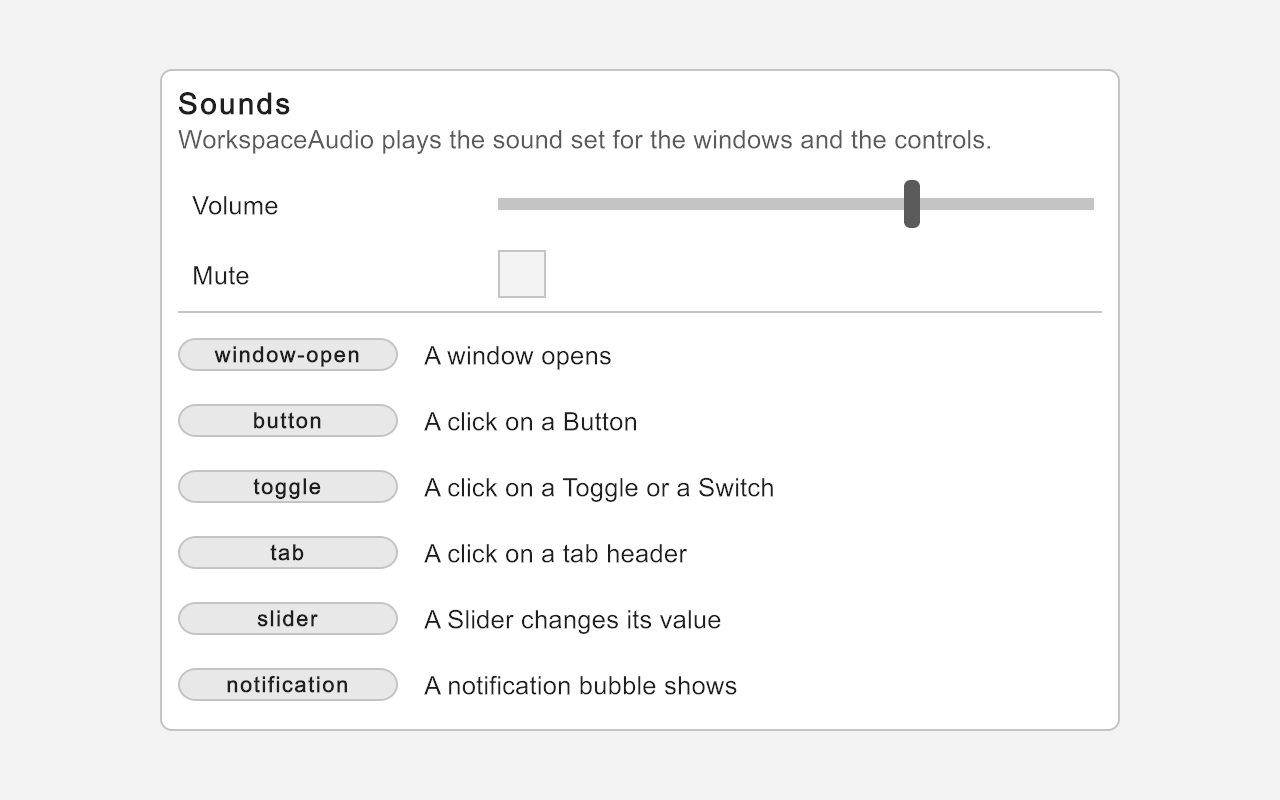
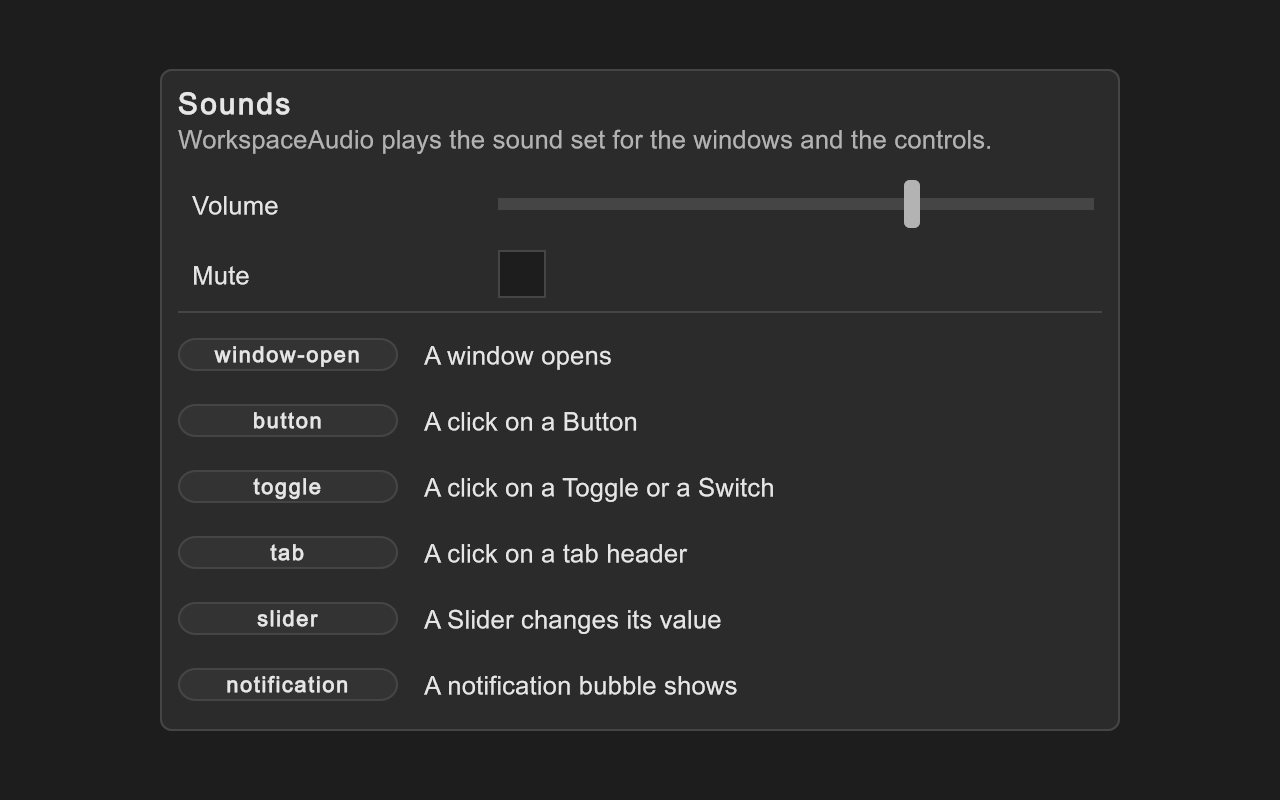
Öffne Assets/UIToolbox/Examples/Scenes/WorkspaceDemo.unity und drücke Play. Das Fenster Sounds ist offen. Das Fenster ändert das Set, die Lautstärke und die Stummschaltung und zeigt den Namen jedes Clips, der spielt. Die Lizenz der Kenney-Clips steht in Third Party Notices.md des Packages und in Assets/UIToolbox/Examples/Audio/Kenney/License.txt.
Tipps:
- Halte die Hover- und Slider-Clips kurz (unter 0,05 s) und leise. Sie spielen oft.
- Verwende eine Set-Lautstärke nahe 0,6. Gib dem Spieler einen Lautstärkeregler:
AudioSettingsPanelhat den Regler Interface. - Setze
--tb-sound: "none"auf ein Panel mit vielen kleinen Buttons (ein Tastenfeld, ein Grid von Zellen) und spiele einen Sound für das Ergebnis aus dem Code. - Wenn ein Control zwei Sounds spielt, suche nach einem zweiten
WorkspaceAudioauf demselben Panel oder nach deinem eigenenclicked-Handler, der ebenfalls einen Sound spielt. - Kein Ton in der Szene: Die Szene braucht einen Audio Listener. Eine Kamera aus GameObject > Camera hat einen; eine Kamera, die ein Skript erstellt hat, nicht. Wähle die Kamera, klicke auf Add Component und dann auf Audio > Audio Listener. Beim ersten Sound zeigt die Konsole eine Warnung, wenn die Szene keinen Listener hat.
- Stelle außerdem sicher, dass
Muteaus ist, dassVolumeüber 0 liegt und dass der Slot des Sets einen Clip hat.
Fenster-Events
Füge UI Toolbox > Window Events (WindowEvents) hinzu, um UnityEvents ohne Code auszulösen: Opened, Closed, Minimized, Maximized, Restored, Focused und Unfocused. Jedes Event erhält die Fenster-Id. WindowId beschränkt die Events auf ein Fenster; leer bedeutet jedes Fenster. Workspace ist der Name des Workspace-Elements; leer bedeutet den ersten Workspace. Ein Szenenobjekt kann aus diesen Events eine AudioSource abspielen oder einen Animator-Trigger setzen.
Beide Komponenten leiten von ToolboxDocumentComponent ab. Sie hängt sich bei Start und nach jedem erneuten Aktivieren an die Wurzel des Dokuments und löst sich bei OnDisable.