
Diese Seite ist eine Übersetzung. Support und Video-Tutorials gibt es vor allem auf Englisch, und die englische Seite ist maßgeblich. Englische Fassung

 NavigableTabView
 in UIToolbox ist die native TabView mit Unterstützung für Tastatur und Gamepad. Native Tab-Header können keinen Fokus nehmen, sodass nur die Maus den Tab wechseln kann. NavigableTabView nimmt den Fokus als ein Element. Die Pfeiltasten und die Gamepad-Richtungen entlang der Header wählen dann den vorigen oder nächsten Tab. Nutze es für Tabs in einem Fenster; Fenster-Tabs sind TabStrip.
<tb:NavigableTabView reorderable="true">
    <ui:Tab label="Audio">...</ui:Tab>
    <ui:Tab label="Video">...</ui:Tab>
    <ui:Tab label="Network" enabled="false" />
    <ui:Tab label="Log" closeable="true">...</ui:Tab>
</tb:NavigableTabView>
| Member | Beschreibung |
|---|---|
BumperSwitch (bumper-switch) |
Die Schultertasten eines Gamepads (LB, RB) oder die Tasten Q und E wählen den vorigen oder nächsten Tab, wie in den Menüs eines Konsolenspiels. Zwei Glyph-Badges an den Enden der Header-Leiste zeigen die Tasten. Standardmäßig aus. Siehe "Schultertasten". |
SelectNext(step) |
Wählt den nächsten aktivierten Tab in Richtung von step (-1 oder 1). Nach dem letzten Tab kommt der erste. Gibt false zurück, wenn kein anderer Tab aktiviert ist. |
SetTabEnabled(tab, enabled) |
Aktiviert oder deaktiviert einen Tab und seinen Header. Nutze es anstelle von tab.SetEnabled, das den Header aktiviert lässt. |
SetAttention(tab, on) |
Lässt den Header eines Tabs blinken, bis der Benutzer den Tab wählt. Der gewählte Tab blinkt nicht. |
HasAttention(tab) |
True, solange der Header blinkt. |
SetBadge(tab, text, tone) |
Zeigt ein Badge nach dem Label des Headers, etwa eine Zahl neuer Nachrichten. Ein leerer Text entfernt es. Das Badge bleibt, wenn der Benutzer den Tab wählt. Gibt das Badge zurück. |
Alles von TabView |
selectedTabIndex, activeTabChanged, reorderable, tabReordered, tabClosed, GetTab, GetTabHeader. |
- Tab erreicht die Tab-Ansicht einmal. Das nächste Tab geht in den gewählten Tab, nicht zum nächsten Header.
- Links und Rechts wechseln den Tab. Mit der nativen Klasse
unity-tab-view__vertical(TabView.verticalUssClassName) wechseln Hoch und Runter ihn. - Die anderen Richtungen bewegen den Fokus weiter. Eine Richtung von einem Control in einem Tab gilt diesem Control und wechselt den Tab nicht.
- Ein deaktivierter Tab (
enabled="false") wird übersprungen. Sein Header ist ausgeblendet und kursiv und nimmt keinen Klick. - Ein Klick auf einen Header wählt den Tab und gibt der Tab-Ansicht den Fokus, sodass die Pfeiltasten von dort weitergehen.
Schultertasten
<tb:NavigableTabView bumper-switch="true">
    <ui:Tab label="Weapons">...</ui:Tab>
    <ui:Tab label="Armor">...</ui:Tab>
    <ui:Tab label="Items">...</ui:Tab>
</tb:NavigableTabView>
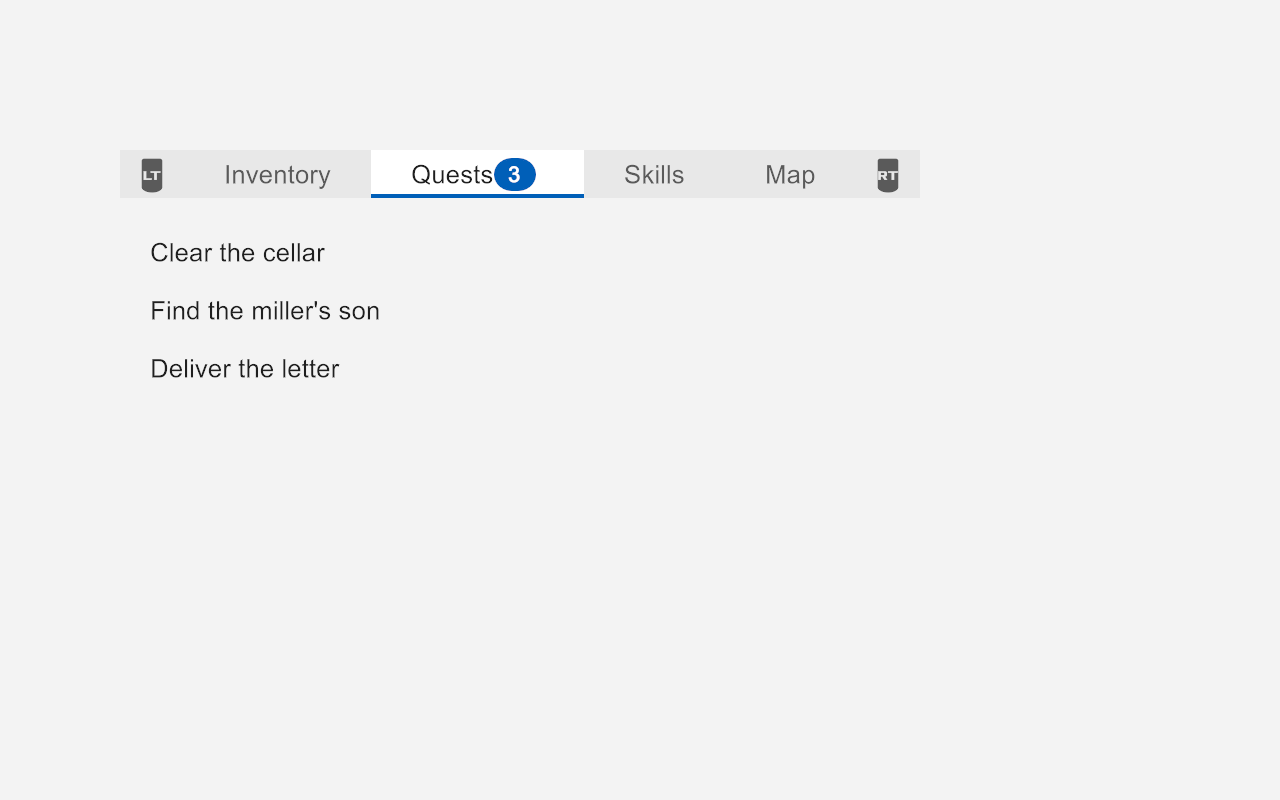
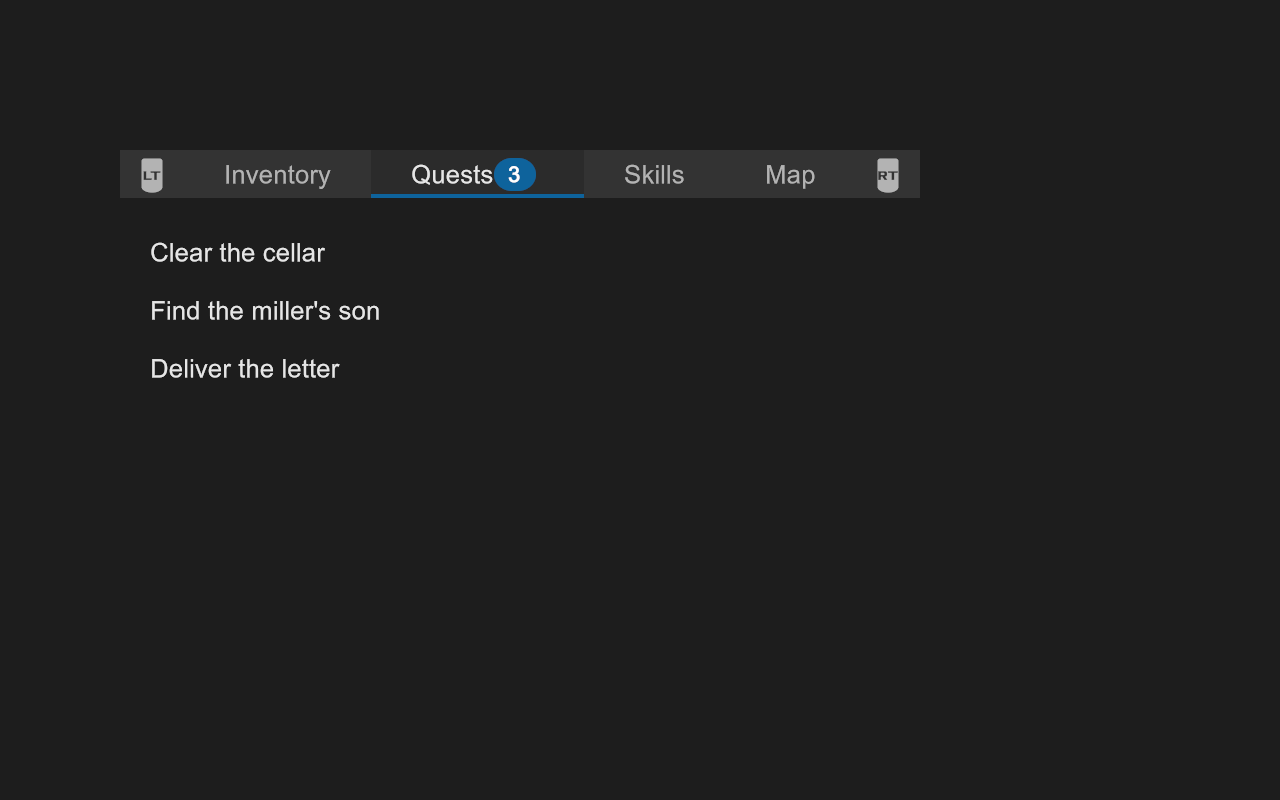
Mit BumperSwitch zeigt die Tab-Ansicht zwei GamepadGlyph-Badges, eines an jedem Ende der Header-Leiste. Sie zeigen LB und RB im Look des Gamepads, das der Spieler zuletzt nutzte, und Q und E nach einer Taste oder einem Mausbutton. Kombiniere die Tab-Ansicht mit einer PromptBar, die dieselben Tasten zeigt.
- Q und E wechseln den Tab mit beiden Input-Backends. LB und RB brauchen das Input-System-Paket und funktionieren auf jedem Gamepad.
- In einem Workspace wechseln LB und RB die Fenster. Dort wechseln die Tab-Actions des Workspace den Tab, standardmäßig LT und RT, und die Badges zeigen diese Buttons.
- Die Tasten funktionieren, solange der Fokus in der Tab-Ansicht ist, in einem Header oder in einem Control eines Tabs. Ein Dialog oder eine andere Tab-Ansicht mit dem Fokus behält ihre eigenen Tasten.
- Ein Textfeld behält Q und E: Dort sind sie Text. Eine Taste, die ein Control des Tabs stoppt, wechselt den Tab nicht. Ein KeyBindingField, das auf eine Taste oder einen Button wartet, behält sie ebenfalls, weil der Druck die Belegung ist.
- Nach dem letzten Tab kommt der erste, und ein deaktivierter Tab wird übersprungen, wie bei den Pfeiltasten.
- Ein Klick oder Tippen auf ein Badge gibt der Tab-Ansicht den Fokus und wechselt den Tab.
- Ohne das Input-System-Paket rufe
SelectNext(-1)undSelectNext(1)aus dem Code auf, der die Tasten deines Spiels liest. Die Badges erscheinen trotzdem. - Die Header-Leiste bekommt auf beiden Seiten Platz für die Badges (über und unter den Headern einer vertikalen Tab-Ansicht). Die Größe des Platzes ist
--tb-tab-bumper-space.
Aufmerksamkeit und Badges
var mail = tabs.GetTab(2);
// the header flashes until the user selects the tab
tabs.SetAttention(mail);
// a red "5" after the label
tabs.SetBadge(mail, "5", BadgeTone.Error);
tabs.SetBadge(mail, "");                       // removes the badge
Für einen Tab mit einer eigenen Farbe füge tab.tabHeader eine Klasse hinzu und gestalte sie. Die Blinkfarbe ist --tb-tab-attention-color (Standard --tb-color-warning).
Gestaltung
| Klasse | Element |
|---|---|
tb-tab-view |
Die Tab-Ansicht. Sie hat auch die nativen Klassen unity-tab-view, sodass die Regeln der Workspace-TabView gelten. |
tb-attention, tb-attention--on |
Ein Header, solange er blinkt; die zweite Klasse geht an und aus. |
tb-tab-view__badge |
Das Badge eines Headers. |
tb-tab-view--bumpers |
Die Tab-Ansicht, solange BumperSwitch an ist. |
tb-tab-view__header--bumpers |
Die Header-Leiste, solange BumperSwitch an ist. Ihr Padding ist der Platz für die zwei Badges. |
tb-tab-view__bumper |
Einer der zwei Schulter-Glyphs: ein GamepadGlyph. font-size ist seine Größe (18 px) und color seine Farbe (--tb-color-text-muted, --tb-color-text unter dem Zeiger). |
--tb-tab-bumper-space |
Eine benutzerdefinierte Eigenschaft an der Tab-Ansicht: der Platz für ein Badge am Ende der Header-Leiste (32px). |
unity-tab__header:disabled |
Der Header eines deaktivierten Tabs: opacity: 0.45 und ein kursives Label in --tb-color-text-disabled. |
tb-tab-view:focus … unity-tab__header:checked |
Der gewählte Header, solange die Tab-Ansicht den Fokus hat: --tb-color-accent mit einem Label in --tb-color-accent-text. Die Selektoren gehen Kind für Kind, sodass eine TabView in einem Tab ihren Look behält. |
Die Szene NavigableTabViewDemo zeigt die Tabs einer Einstellungsseite, ein Charaktermenü, durch das die Schultertasten blättern und das einen gesperrten Tab überspringt, Post mit einem Badge und einen Gilden-Tab, der blinkt, Flüster-Chats, die schließen und sich bewegen, und die Looks mit Unterstreichung, Pillen und vertikal.