
Diese Seite ist eine Übersetzung. Support und Video-Tutorials gibt es vor allem auf Englisch, und die englische Seite ist maßgeblich. Englische Fassung

 ToolBarMenu
 in UIToolbox ist eine Menüleiste für eine Anwendung. Jedes ToolBarMenuItem ist ein Titel mit einem aufklappbaren ContextMenuComponent. Die Kinder eines Titels kommen in sein Menü, in UXML und im Code.
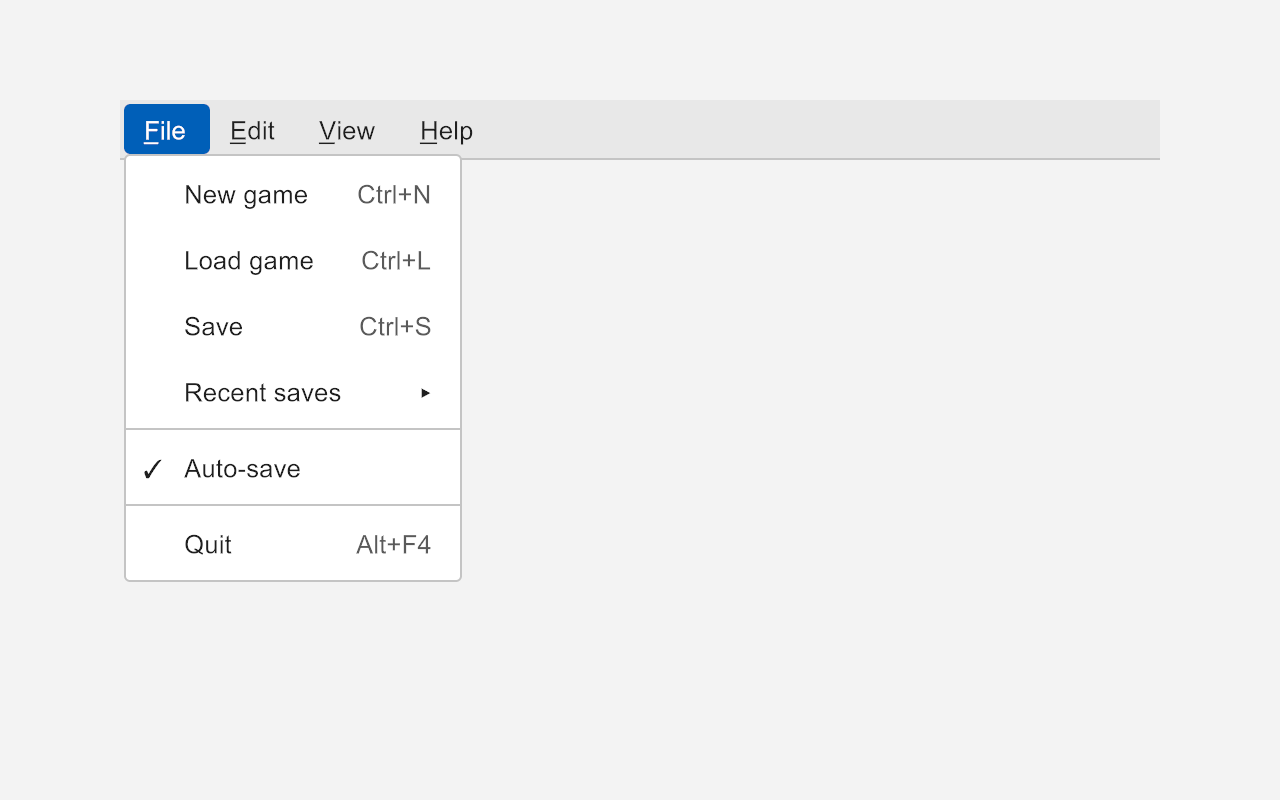
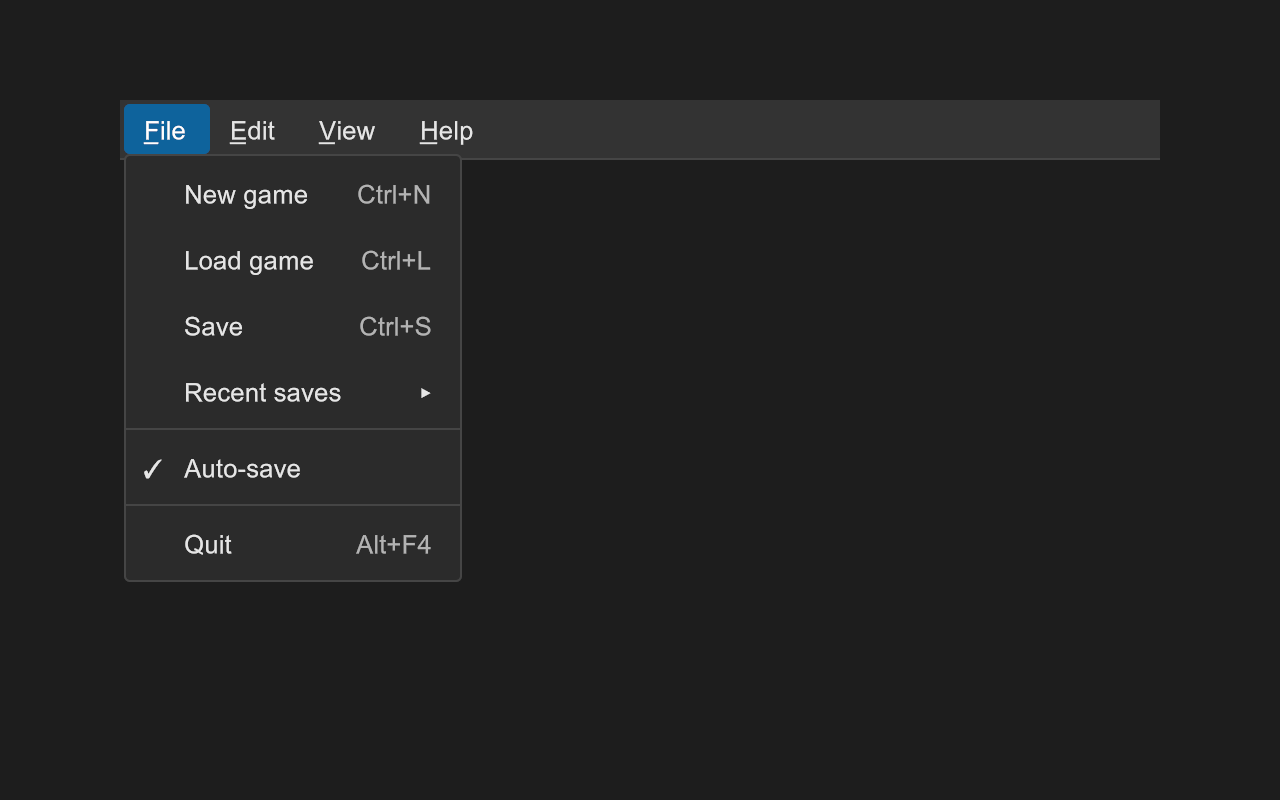
<ui:UXML xmlns:tb="UIToolbox" xmlns:cm="UIToolbox.Core.ContextMenu">
<tb:ToolBarMenu name="menuBar">
<tb:ToolBarMenuItem text="&File">
<cm:MenuItem
text="&New"
action="new"
shortcut="Ctrl+N" />
<cm:MenuItem
text="Save"
action="save"
shortcut="Ctrl+S"
enabled="false" />
<cm:MenuSeparator />
<cm:MenuItem text="Recent">
<cm:MenuItem
text="notes.txt"
action="recent notes.txt" />
</cm:MenuItem>
</tb:ToolBarMenuItem>
<tb:ToolBarMenuItem text="View">
<cm:MenuItem
text="Word Wrap"
action="wrap"
checkable="true"
checked="true" />
<cm:MenuSeparator />
<cm:MenuLabel text="Zoom" />
<cm:MenuItem
text="100%"
action="zoom 100"
radio-group="zoom"
checked="true" />
<cm:MenuItem
text="200%"
action="zoom 200"
radio-group="zoom" />
</tb:ToolBarMenuItem>
<tb:ToolBarMenuItem text="Edit">
<cm:MenuItem
text="Delete All"
action="delete all"
destructive="true" />
</tb:ToolBarMenuItem>
</tb:ToolBarMenu>
</ui:UXML>
var bar = new ToolBarMenu();
var file = bar.AddMenu("File");
file.AddItem("New", () => NewDocument(), "Ctrl+N");
file.AddSubmenu("Recent").AddItem("notes.txt", () => Open("notes.txt"));
bar.AddMenu("View")
    .AddCheckableItem("Word Wrap", on => SetWrap(on), isChecked: true);

// Items with an action, as UXML declares them
foreach (var title in bar.Menus)
    title.Menu.ActionTriggered += (action, _) =>
        Debug.Log($"{title.Text} > {action}");
| Member | Beschreibung |
|---|---|
AddMenu(text) |
Hängt einen Titel an und gibt sein Menü zurück. |
Menus, GetMenu(text) |
Die Titel. ToolBarMenuItem hat Text, AccessKey und Menu. GetMenu vergleicht den Text mit seinem &. |
OpenByAccessKey(key) |
Öffnet das Menü des ersten Titels mit dieser Zugriffstaste und hebt sein erstes aktives Item hervor, wie Alt und die Taste es tun. |
OverflowItem, OverflowMenus |
Der Titel "≡" und die Titel, die nicht passen und in seinem Menü liegen. |
Open(item), Close(), OpenItem |
Zeigt das Menü eines Titels unter ihm, verbirgt es, und der Titel, dessen Menü offen ist. |
RunShortcut(key, modifiers) |
Führt das erste aktive Item in einem beliebigen Menü oder Untermenü aus, dessen Shortcut passt. Gibt false zurück, wenn keines passt. |
HandleShortcuts (handle-shortcuts) |
Führt die Item-Shortcuts bei Key-down irgendwo im Panel aus. Standardmäßig an. |
- Ein Klick auf einen Titel öffnet sein Menü. Ein zweiter Klick schließt es. Solange ein Menü offen ist, öffnet der Pointer über einem anderen Titel dessen Menü.
- Der offene Titel erhält die Klasse
--openund die Akzentfarbe. - Ein Menü nimmt jedes Item eines Kontextmenüs: ein Radio-Item (
radio-group, ein Item der Gruppe ist angehakt), eine Überschrift (MenuLabel) und eindestructive-Item in der Gefahrenfarbe. Siehe Kontextmenüs. - In einem Menü bewegen Hoch und Runter die Hervorhebung, Enter führt das Item aus, Rechts öffnet ein Untermenü und Links schließt es. Rechts auf einem Item ohne Untermenü und Links in einem obersten Menü öffnen den nächsten oder vorherigen Titel. Escape schließt das Menü.
- Die Shortcuts laufen nicht, solange ein Textfeld den Fokus hat, damit Strg+Z, Strg+A und Entf den Text bearbeiten.
- Die Menüs kommen in den nächsten
Workspace. Eine Menüleiste in einem Fenster funktioniert: Das Menü bleibt vor dem Fenster, wenn der Klick das Fenster fokussiert. - Ein
&imTexteines Titels oder einesMenuItemmarkiert die Zugriffstaste: "&File" zeigt "File" mit unterstrichenem F. "&&" zeigt ein einzelnes&. In XML schreibst du&. Die Unterstreichung ist immer sichtbar, nicht nur, solange Alt gehalten wird. - Alt und die Zugriffstaste eines Titels öffnen sein Menü, auch wenn ein Textfeld den Fokus hat. In einem offenen Menü führt die Zugriffstaste eines Items es aus, ohne Modifikator. Teilen sich zwei Items eine Taste, läuft das erste.
- Wenn die Titel nicht passen, verbergen sich die letzten, und ein Titel "≡" erscheint am Ende. Sein Menü listet die verborgenen Titel; einer öffnet sein Menü unter dem Titel "≡". Links und Rechts gehen über die gezeigten Titel und den Titel "≡". Die Leiste bekommt ihre Breite von ihrem Parent, gib ihr also eine Breite oder setze sie in eine Spalte. Ein verborgener Titel behält die Breite, die er hatte, als er zuletzt sichtbar war. Ein Titel, der hinzugefügt, umbenannt oder entfernt wird, passt die Leiste neu ein, und ein entfernter Titel schließt sein Menü.
Die Szene ToolBarMenuDemo zeigt die Menüleiste eines Level-Editors: Untermenüs, Shortcuts und Zugriffstasten, das Häkchen Grid und die Radio-Items des Zooms und der Pinsel, zur Laufzeit hinzugefügte Titel, die ins Overflow-Menü wandern, und die Looks der Leiste und ihrer Menüs.