
Diese Seite ist eine Übersetzung. Support und Video-Tutorials gibt es vor allem auf Englisch, und die englische Seite ist maßgeblich. Englische Fassung

 Wizard
Ein Wizard zeigt einen WizardStep nach dem anderen, mit einer Schrittliste oben, dem Titel und der Beschreibung des Schrittes und den Buttons Cancel, Back, Skip und Next (Finish im letzten Schritt).
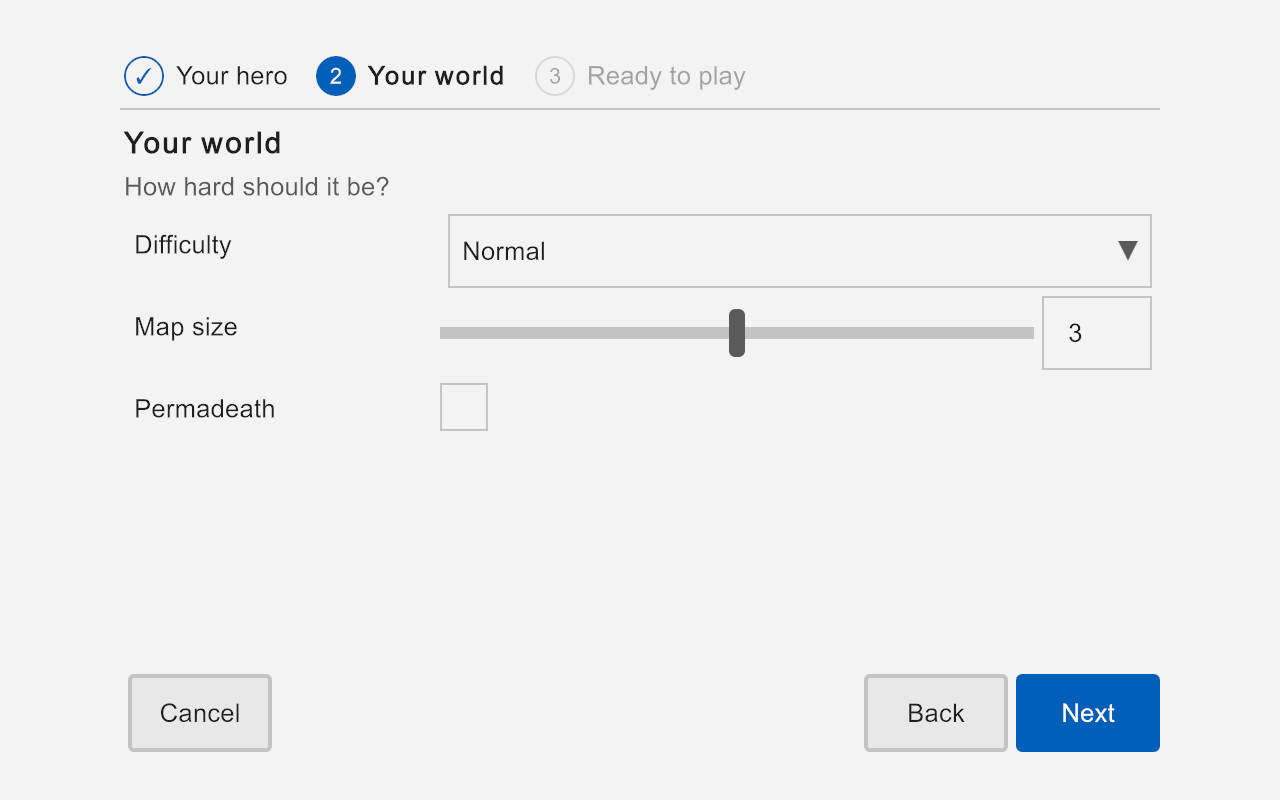
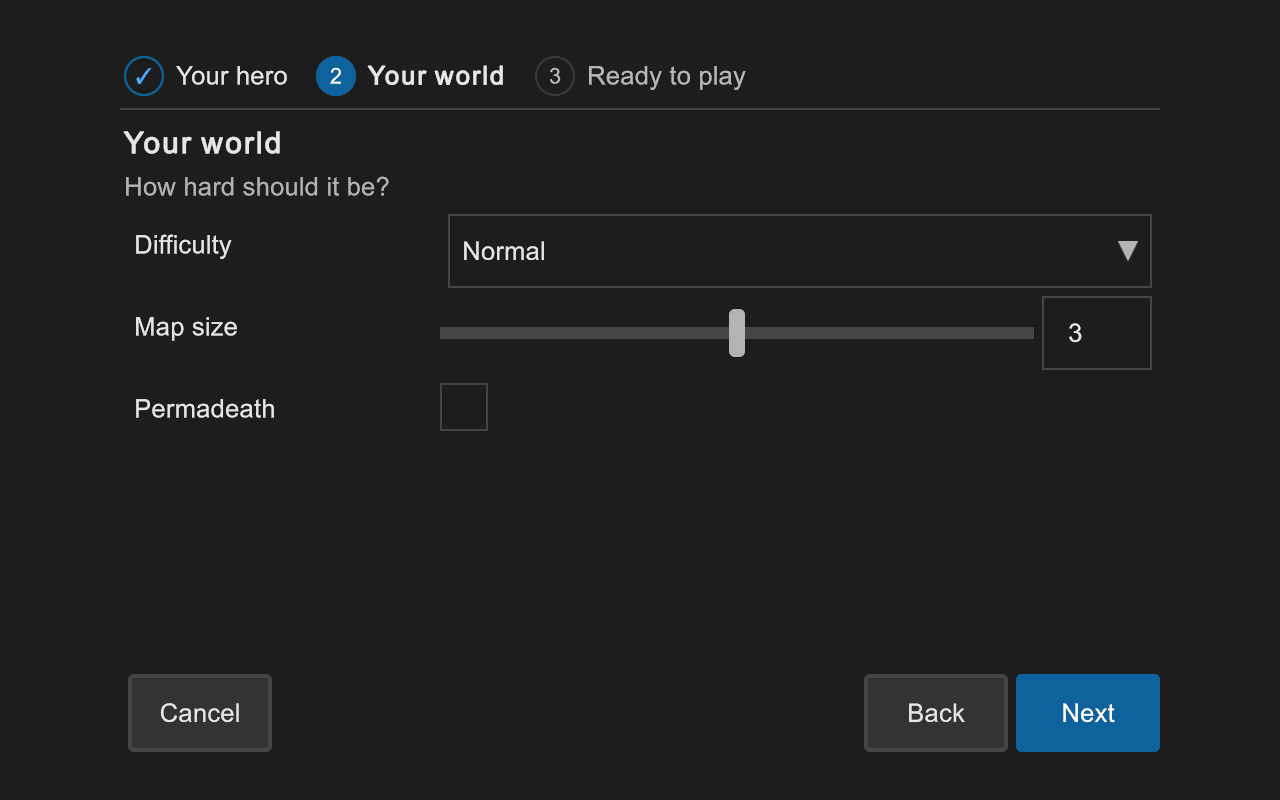
Video-Tutorial: Wizard. Alle Videos: Video-Tutorials.
<UIToolbox.Wizard
    name="setup"
    allow-step-clicking="true"
    finish-text="Complete Setup">
    <UIToolbox.WizardStep
        name="welcome"
        title="Welcome"
        description="This wizard sets up a user account." />
    <UIToolbox.WizardStep name="user" title="User">
        <ui:TextField name="username" label="User name" />
    </UIToolbox.WizardStep>
    <UIToolbox.WizardStep
        name="advanced"
        title="Advanced"
        can-skip="true" />
    <UIToolbox.WizardStep
        name="summary"
        title="Summary"
        can-go-back="false" />
</UIToolbox.Wizard>
wizard.GetStep("user").Validator = step =>
{
    if (step.Q<TextField>("username").value.Length > 0) return true;
    wizard.ShowValidationError("Enter a user name.",
        step.Q<TextField>("username"));
    return false;
};
wizard.GetStep("advanced").VisibilityCondition = () => expert.value;
expert.RegisterValueChangedCallback(_ => wizard.Refresh());
| Member | Beschreibung |
|---|---|
WizardStep Title, Description (title, description) |
Die Überschrift der Seite und der Text darunter. Ein leerer Titel zeigt den name des Schrittes; DisplayTitle gibt den Text, der erscheint. |
WizardStep.CanSkip (can-skip) |
Zeigt den Button Skip im Schritt. |
WizardStep.CanGoBack (can-go-back) |
False schaltet in diesem Schritt Back und die Klicks der Schrittliste auf frühere Schritte aus. Der Standard ist true. |
WizardStep.Validator |
Gibt false zurück, um Next, Finish und einen Vorwärtsklick der Schrittliste zu stoppen. Rufe darin ShowValidationError auf, um dem Benutzer zu sagen, warum. Gib ihm das Feld mit dem Fehler, um dieses Feld in den Fehlerzustand zu setzen. |
WizardStep.VisibilityCondition |
Gibt false zurück, um den Schritt wegzulassen (eine Verzweigung). Rufe Refresh auf, wenn sich die Bedingung ändert. |
WizardStep.IsCompleted |
True, nachdem Next, Skip oder Finish den Schritt verlassen. |
ShowProgress, ShowStepNumbers, AllowStepClicking (show-progress, show-step-numbers, allow-step-clicking) |
Die Schrittliste, die Zahlen darin (ein Haken bei einem abgeschlossenen Schritt) und Klicks darauf. |
CancelText, BackText, SkipText, NextText, FinishText |
Die Button-Texte (cancel-text und so weiter). |
Next(), Back(), Skip(), Finish() |
Die Button-Aktionen. Jede gibt false zurück, wenn der Wechsel nicht erlaubt ist. Back validiert nicht. |
CancelAsync(), CancelConfirmation |
Der Button Cancel. CancelAsync wartet auf CancelConfirmation und sendet dann Cancelled; es gibt false zurück, wenn die Bestätigung Nein sagt. Null bricht sofort ab. Solange eine Bestätigung offen ist, tut ein weiteres Abbrechen nichts. |
GoToStep(name), Reset(), InsertStep(index, step), GetStep(name) |
Wechselt ohne Prüfung; löscht die Abgeschlossen-Markierungen und zeigt den ersten Schritt; fügt einen Schritt hinzu; findet einen Schritt. |
Steps, VisibleSteps, CurrentStep, IsLastStep, ValidationError |
Der Zustand. |
SaveState(), RestoreState(json) |
Der aktuelle Schritt und die abgeschlossenen Schritte als JSON. Die Felder in den Schritten werden nicht gespeichert. |
StepChanged(from, to), StepCompleted(step), Completed(steps), Cancelled |
Die Events. Completed bekommt die sichtbaren Schritte. |
ShowValidationError(message, field), ClearValidationError() |
Zeigt die Fehlerzeile oder den Fehlerzustand eines Feldes; verbirgt sie wieder. Der nächste Wechsel löscht sie ebenfalls. |
StepValidating(args) |
Kommt vor jedem Wechsel durch Next, Back, Skip, Finish oder einen Klick der Schrittliste. args ist ein WizardStepValidatingEventArgs und hat Step, Target (null bei Finish), Direction (Forward, Backward oder Skip) und IsFinish. Setze Cancel, um den Wechsel zu stoppen. |
- Die Schritte sind der Inhalt des Wizards:
Addsetzt einen Schritt in den Inhaltsbereich. RufeRefreshnach einemAddauf, solange der Wizard erscheint. - Ein Klick der Schrittliste geht zurück, wenn der aktuelle Schritt zurückgehen kann. Er geht vorwärts, wenn alle Schritte dazwischen abgeschlossen sind; er validiert zuerst den aktuellen Schritt.
- Skip markiert den Schritt als abgeschlossen, sodass ein Klick der Schrittliste daran vorbeigehen kann.
Cancelledsetzt nichts zurück und schließt nichts. Der Besitzer schließt das Fenster. Um zuerst zu fragen, setzeCancelConfirmation:
wizard.CancelConfirmation = async () =>
    await MessageBox.ShowAsync(this, "Discard the setup?", "Cancel",
        MessageBoxButtons.YesNo) == MessageBoxResult.Yes;
- Die Buttons bleiben unten im Wizard, wenn der Wizard von seinem Parent eine Höhe hat: Der Inhaltsbereich nimmt den freien Platz. Ein Fenster setzt seinen Inhalt standardmäßig in eine
ScrollView, und dort ist der Wizard nur so hoch wie der aktuelle Schritt, sodass die Buttons von Schritt zu Schritt wandern. Setzeenable-scrolling="false"am Fenster, um die Buttons unten im Fenster zu halten:
<tb:Window
    id="setup"
    title="Setup"
    width="520"
    height="400"
    enable-scrolling="false">
    <UIToolbox.Wizard style="flex-grow: 1;"> ... </UIToolbox.Wizard>
</tb:Window>
- Ein Schritt, der höher als der Wizard sein kann, braucht seine eigene
ScrollView: Der Inhaltsbereich schneidet ab. - Die Buttons nutzen den Button-Stil der
MessageBoxerneut. - Ein Wechsel zu einem anderen Schritt schiebt den neuen Schritt herein, nach einem Vorwärtswechsel von rechts und nach einem Rückwärtswechsel von links, und blendet ihn ein. Der alte Schritt verbirgt sich sofort. Ein neuer Wechsel stoppt die letzte Transition. Es gibt keine Transition, wenn der Workspace
AnimationsEnabledaus hat, oder fürResetundRestoreState. - Der Inhaltsbereich schneidet ab, sodass das Schieben die Größe einer übergeordneten
ScrollViewnicht ändert. Er schneidet auch ein Kind ab, das über den Inhalt hinausreicht, etwa einen Fokusring am Rand. StepValidatingkommt bei einem Vorwärtswechsel nach demValidatordes Schrittes. Es löscht zuerst den alten Validierungsfehler, rufe also im HandlerShowValidationErrorauf, um dem Benutzer zu sagen, warum der Wechsel stoppte:
wizard.StepValidating += e =>
{
    if (e.Direction != WizardDirection.Backward || !unsavedChanges)
        return;
    e.Cancel = true;
    wizard.ShowValidationError("Save the changes first.");
};
GoToStep,ResetundRestoreStatesendenStepValidatingnicht.
Gestaltung
| Klasse | Element |
|---|---|
tb-wizard |
Der Wizard. Er wächst, um seinen Parent zu füllen. |
tb-wizard__steps |
Die Schrittliste (eine Reihe mit einem unteren Rand). |
tb-wizard__step |
Ein Eintrag der Schrittliste (ausgeblendet). |
tb-wizard__step--current |
Der Eintrag des aktuellen Schrittes (nicht ausgeblendet, Zahl im Akzent, fetter Titel). |
tb-wizard__step--completed |
Der Eintrag eines abgeschlossenen Schrittes (nicht ausgeblendet, Haken im Akzent). |
tb-wizard__step--clickable |
Ein Eintrag, zu dem ein Klick gehen kann (Titel im Akzent beim Hover). |
tb-wizard__step-number |
Der Kreis mit der Zahl oder dem Haken (20 px). |
tb-wizard__step-title |
Der Titel in einem Eintrag. |
tb-wizard__title |
Die Überschrift der Seite (15 px, fett). |
tb-wizard__description |
Der Text unter der Überschrift (gedämpft). |
tb-wizard__content |
Der Bereich, der die Schritte hält (wächst, schneidet ab). |
tb-wizard-step--enter-next, tb-wizard-step--enter-back |
Der Beginn der Schritt-Transition: 24 px nach rechts oder links, Deckkraft 0. Der Wizard entfernt die Klasse, um die Transition zu spielen. |
tb-wizard-step--anim |
Die Transition an einem Schritt, während er hereinkommt: translate und opacity, --tb-animation-duration-fast, Easing für den Eintritt. |
tb-wizard__error |
Der Validierungsfehler (Danger-Farbe). |
tb-wizard__buttons |
Die Button-Reihe. |
tb-wizard__button, tb-wizard__button--default |
Die Buttons und der Button Next/Finish. Die Button-Regeln der MessageBox gestalten sie. |
Die Szene WizardDemo zeigt einen Helden in Schritten mit der Schrittliste, ein neues Spiel mit einem Haken bei jedem Schritt, eine Verzweigung und eine Frage vor einem Abbruch und ein Tutorial, das einen Schritt überspringt und seinen Stand speichert.