
Diese Seite ist eine Übersetzung. Support und Video-Tutorials gibt es vor allem auf Englisch, und die englische Seite ist maßgeblich. Englische Fassung

 RadialMenu
 in UIToolbox ist ein Ring aus Keilen, etwa ein Waffenrad oder ein Schnellmenü eines Spiels. Jedes RadialMenuItem hat einen Keil. Das erste Item steht oben, und die anderen folgen im Uhrzeigersinn. Die Mitte zeigt den Text des markierten Items. Ein Item kann Sub-Items haben, die sich in einem zweiten Ring ausfalten. Die Beispielszene RadialMenuDemo hat ein Waffenrad, ein Baurad und ein Befehlsrad.
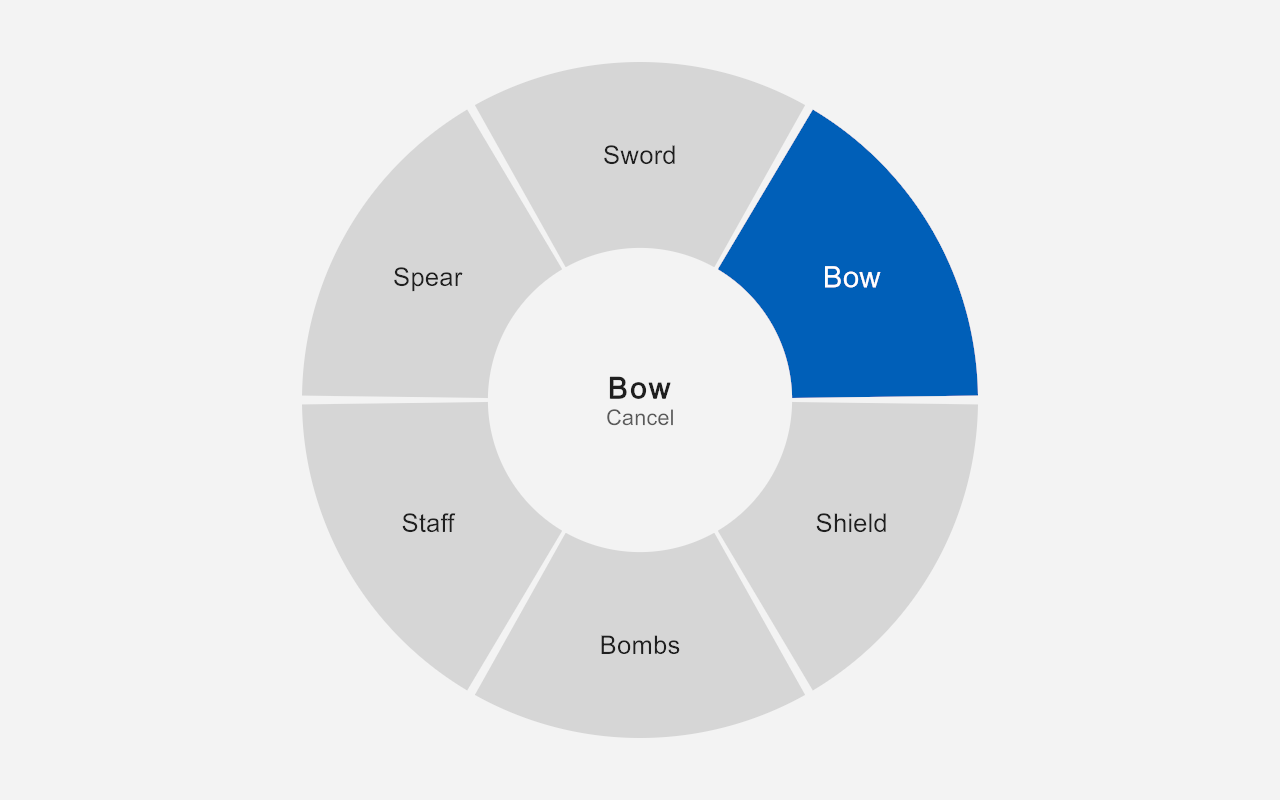
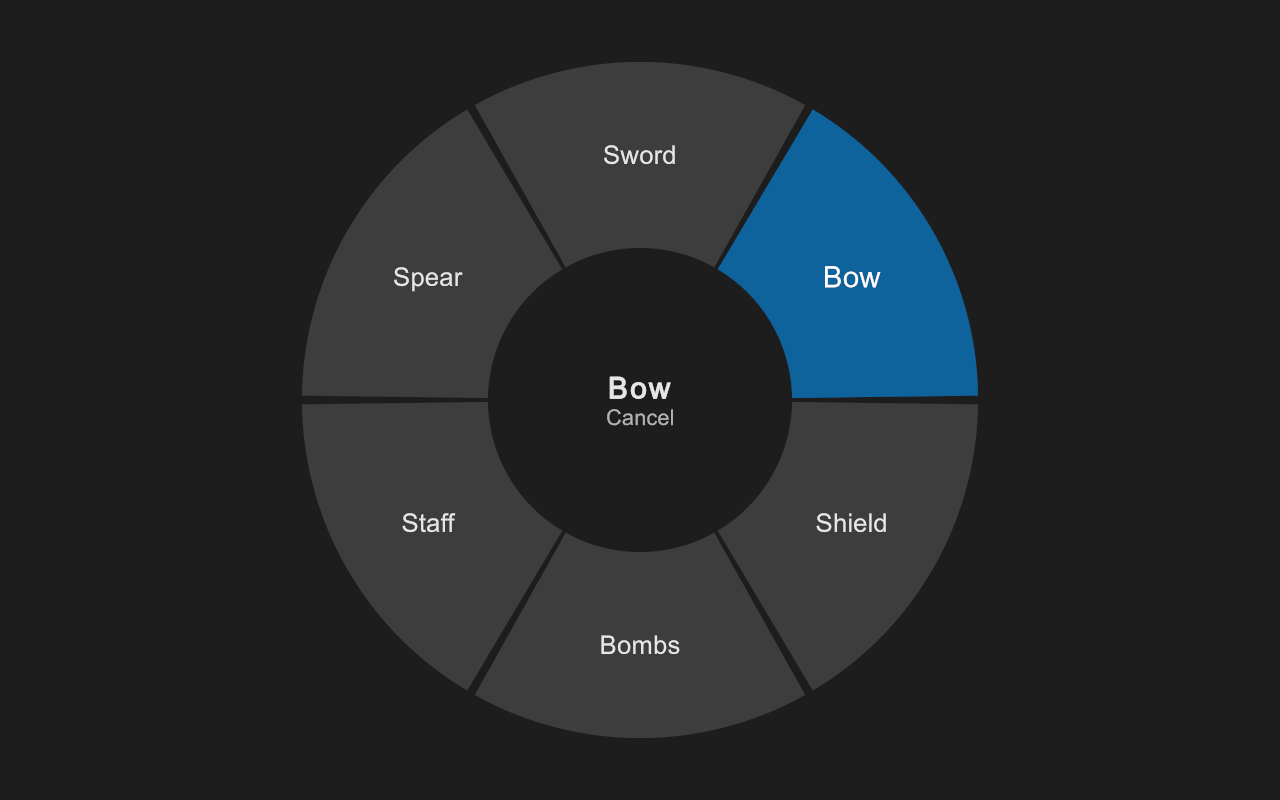
<tb:RadialMenu name="wheel" inner-radius="0.45" cancel-text="Cancel">
    <tb:RadialMenuItem text="Sword" />
    <tb:RadialMenuItem text="Bow">
        <tb:RadialMenuItem text="Fire" />
        <tb:RadialMenuItem text="Ice" />
    </tb:RadialMenuItem>
</tb:RadialMenu>
var potion = wheel.AddItem("Potion");
potion.AddItem("Health", () => player.Drink(Potion.Health));
potion.AddItem("Mana", () => player.Drink(Potion.Mana));
wheel.ItemChosen += item => equip(item.Text);
wheel.Cancelled += closeWheel;
// A stick that points the wheel. A Value action is canceled, not
// performed, when the stick goes back.
stick.performed += context => wheel.Point(context.ReadValue<Vector2>());
stick.canceled += _ => wheel.Point(Vector2.zero);
| Member | Beschreibung |
|---|---|
AddItem(text, action), Items |
Die Items, im Uhrzeigersinn von oben. Ein Kind RadialMenuItem in UXML ist auch ein Item. Jedes Lesen von Items gibt eine neue Liste zurück, also halte es aus Code heraus, der in jedem Frame läuft. |
HighlightedIndex, Highlighted, HighlightChanged |
Das markierte Item. Ein deaktiviertes Item kann nicht markiert werden. Ein entferntes oder deaktiviertes Item verliert die Markierung. HighlightedIndex ist -1, solange ein Sub-Item markiert ist; Highlighted ist dann das Sub-Item. |
Point(direction) |
Markiert das Item in der Richtung eines Sticks, mit y nach oben. Eine Richtung kürzer als 0,5 behält die Markierung. |
Choose(), ItemChosen |
Wählt das markierte Item. Zuerst tritt RadialMenuItem.Chosen ein, dann ItemChosen. Bei einem Item mit Sub-Items geht Choose() in die Sub-Items und löst kein Event aus. |
Cancel(), Cancelled |
Cancel() geht von einem Sub-Item zurück zu seinem Parent. Ist kein Sub-Item markiert, löst es Cancelled aus. Ein Klick in das mittlere Loch löst immer Cancelled aus. |
CancelText (cancel-text) |
Ein Text im mittleren Loch, unter dem Text des markierten Items, der zeigt, wo ein Klick abbricht. Leer (der Standard) zeigt keinen. |
OpenItem |
Das Item, das seine Sub-Items zeigt, oder null. |
SubRingSize (sub-ring-size) |
Die Tiefe des Rings der Sub-Items als Anteil am Radius des Menüs, von 0,1 bis 0,5. Standard 0,28. |
ItemAt(localPosition) |
Das Item oder Sub-Item an einer lokalen Position, oder null im mittleren Loch. |
InnerRadius |
Die Größe des mittleren Lochs als Anteil am Radius, von 0 bis 0,9. Standard 0,45. 0 zeichnet Tortenstücke. |
Animate |
True (der Standard) blendet die Markierung zwischen den Keilen über. |
RadialMenuItem.Text, Icon, Enabled |
Das Label, ein optionales Bild über dem Label und der Aktiviert-Zustand. |
RadialMenuItem.AddItem(text, action), SubItems, ParentItem |
Die Sub-Items eines Items und der Parent eines Sub-Items. Ein Kind RadialMenuItem eines Items in UXML ist auch ein Sub-Item. Jedes Lesen von SubItems gibt eine neue Liste zurück. |
Eingabe:
- Der Zeiger markiert den Keil in seiner Richtung, und ein Klick wählt ihn. Ein Klick in das mittlere Loch bricht ab.
- Links und Rechts (und Tab) gehen gegen den Uhrzeigersinn und im Uhrzeigersinn über die aktivierten Items. Hoch und Runter gehen zum aktivierten Item, das dem oberen oder dem unteren Rand am nächsten liegt. Das Menü behält diese Bewegungen, sodass der Fokus auf ihm bleibt.
- Submit wählt. Das Cancel-Event bricht ab.
- Ein Klick auf einen deaktivierten Keil tut nichts.
Sub-Items:
Ein Item mit Sub-Items zeigt ein dünnes Band außerhalb seines Keils. Es ist offen, solange es oder eines seiner Sub-Items markiert ist: Die Sub-Items erscheinen dann außerhalb seines Keils, in Keilen derselben Form.
Mit dem Zeiger: Zeige auf das Item, bewege dich dann nach außen zu einem Sub-Item und klicke.
Mit den Tasten oder einem Gamepad: Submit auf dem Item geht zum Sub-Item in der Mitte. Links und Rechts gehen über die Sub-Items. Submit wählt, und Cancel geht zurück zum Item.
Mit einem Stick: Nach dem Submit markiert
Pointdas Sub-Item in der Richtung des Sticks. Eine Richtung außerhalb des Abschnitts der Sub-Items geht zurück zum Ring.Hat ein Item Sub-Items, ist der Ring kleiner: Das Menü hält den Platz des zweiten Rings frei. Ein Sub-Keil ist so breit wie ein Keil, und höchstens 30 Grad.
Das Menü zeigt eine Ebene von Sub-Items.
Die UI-Navigation liest auch die Sticks. Solange eine
Point-Richtung außerhalb der Totzone liegt, ignoriert das Menü die Navigationsbewegungen, sodass derselbe Stick die Markierung nicht weiterschiebt. RufePoint(Vector2.zero)auf, wenn der Stick zurückgeht, sonst bleiben die Pfeiltasten ignoriert.Das Menü ist quadratisch: Die kleinere Seite des Inhalts setzt den Radius.
Das Menü zeichnet die Keile mit
Painter2Dund platziert die Items mitleftundtop.
Styling
| Klasse | Element |
|---|---|
tb-radial-menu |
Das Menü: 320 px. Seine Variablen setzen das Aussehen der Keile (siehe unten). |
tb-radial-menu--outline |
Ein Stil: Keile mit einer Linie und ohne Füllung. |
tb-radial-menu--solid |
Ein Stil: eine Scheibe ohne Abstand zwischen den Keilen und eine Nabe im Loch. |
tb-radial-menu--over-center |
Gesetzt, solange der Zeiger im mittleren Loch ist. Der Abbruch-Text hat dann --tb-color-text-danger. |
tb-radial-menu__items |
Die Ebene der Items. Sie füllt das Menü und hat kein eigenes Aussehen. |
tb-radial-menu__item |
Ein Item, mit translate: -50% -50% in der Mitte seines Keils zentriert. |
tb-radial-menu__item--highlighted |
Das markierte Item: Skalierung 1,15 mit einem Übergang von 0,15 s, und das Label und das Icon in --tb-color-accent-text. |
tb-radial-menu__item--open |
Das Item, das seine Sub-Items zeigt. Es hat keine Skalierung. |
tb-radial-menu__item-sub-items |
Die Ebene der Sub-Items eines Items. Sie blendet ein, solange das Item offen ist. |
tb-radial-menu__item-icon |
Das Icon: 32 px, getönt mit --tb-color-text. Es erscheint nur, wenn das Item ein Icon hat. |
tb-radial-menu__item-label |
Das Label, in --tb-color-text. Ein deaktiviertes Item hat Opacity 0,5. |
tb-radial-menu__hub |
Die Ebene der zwei Texte im mittleren Loch. |
tb-radial-menu__center |
Der Text des markierten Items im mittleren Loch: fett, --tb-font-size-lg. |
tb-radial-menu__cancel |
Der Abbruch-Text: --tb-font-size-sm, --tb-color-text-muted. |
Die Variablen von tb-radial-menu:
| Variable | Beschreibung |
|---|---|
--tb-radial-menu-wedge |
Die Keilfarbe. Standard --tb-color-surface-hover. Ein deaktivierter Keil zeichnet mit 40 Prozent seines Alphas. |
--tb-radial-menu-sub-wedge |
Die Farbe des Keils eines Sub-Items und des Bandes eines Items mit Sub-Items. |
--tb-radial-menu-highlight |
Die Farbe des markierten Keils. Standard --tb-color-accent. |
--tb-radial-menu-center |
Die Farbe einer Scheibe im mittleren Loch. Standard: keine Scheibe. |
--tb-radial-menu-line |
Die Farbe einer Linie von 2 px um jeden Keil. Standard: keine Linie. |
--tb-radial-menu-gap |
Der Abstand zwischen zwei Keilen in Grad. Standard 1,5. |
Für einen eigenen Stil setze die Variablen in einer Klasse und füge die Klasse dem Menü hinzu:
.ember-wheel {
    --tb-radial-menu-wedge: rgba(120, 40, 20, 0.85);
    --tb-radial-menu-sub-wedge: rgba(90, 30, 15, 0.85);
    --tb-radial-menu-highlight: #ffb020;
    --tb-radial-menu-center: rgba(40, 14, 8, 0.9);
    --tb-radial-menu-line: #ff7a30;
    --tb-radial-menu-gap: 3;
}
SVG: Icon ist ein Background. Ein als VectorImage importiertes SVG funktioniert so gut wie eine Textur. Siehe Bilder: PNG oder SVG.