
Diese Seite ist eine Übersetzung. Support und Video-Tutorials gibt es vor allem auf Englisch, und die englische Seite ist maßgeblich. Englische Fassung

 Breadcrumb
Ein Breadcrumb zeigt einen Navigationspfad wie "Assets › Textures › Stone".
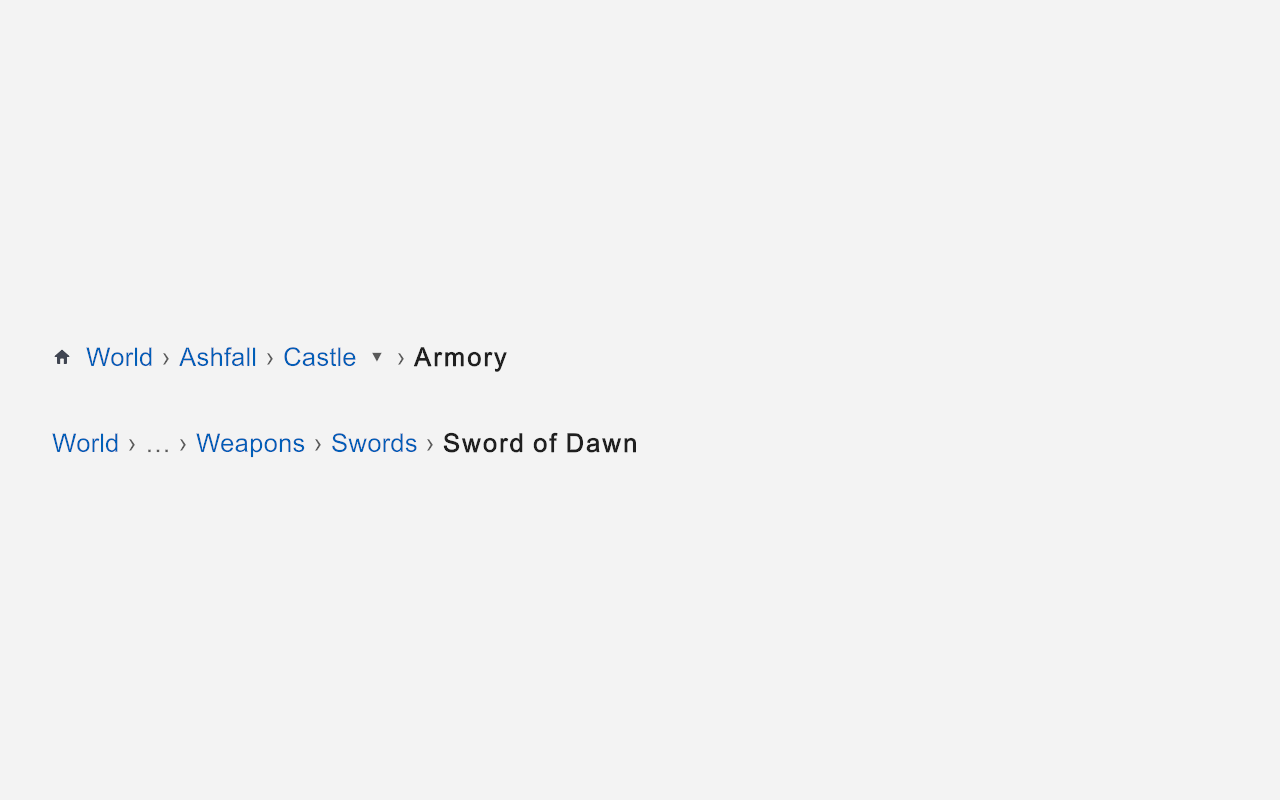
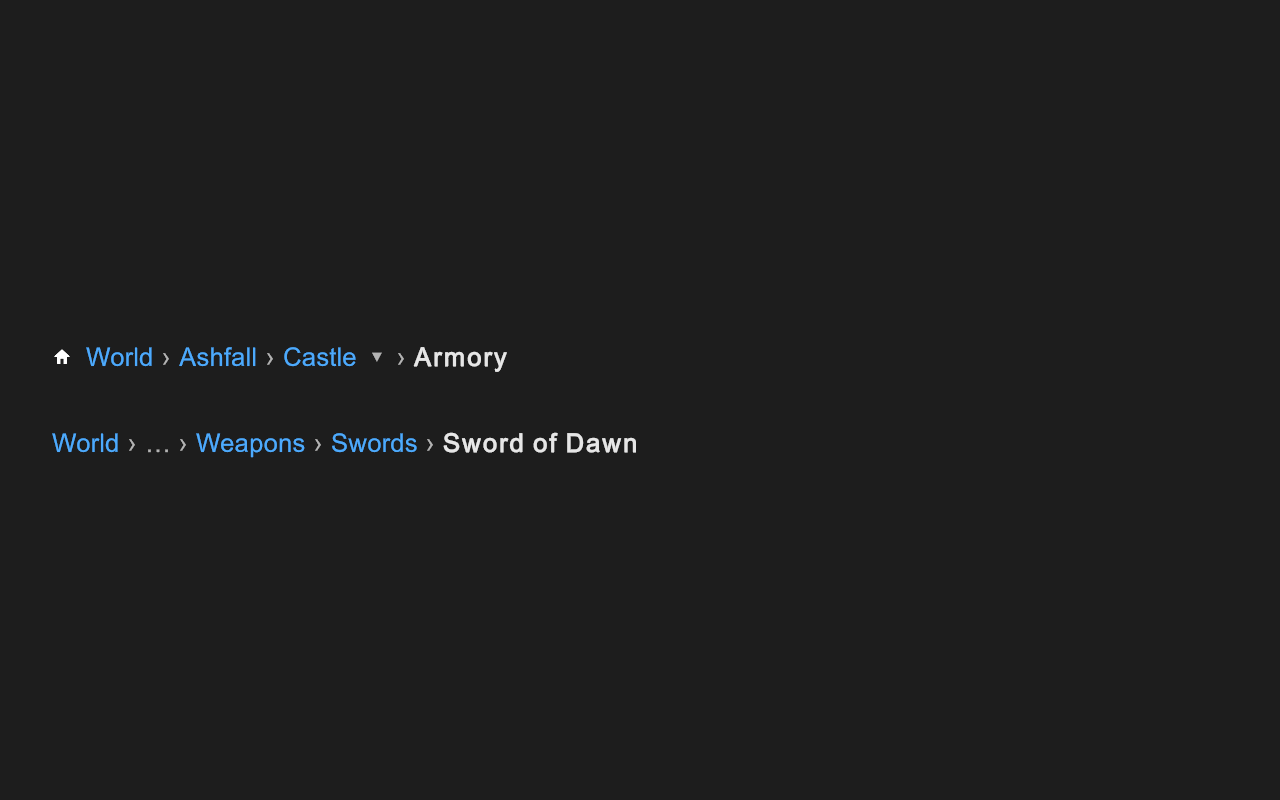
<UIToolbox.Breadcrumb
    items="Assets,Textures,Terrain,Stone"
    max-visible="3" />
var path = root.Q<Breadcrumb>();
path.Navigated += index => OpenFolder(path.Items.Take(index + 1));

// The folders next to "Textures", in a menu on the segment
path.SetChoices(1, new[] { "Textures", "Models", "Audio" });
path.ChoicePicked += (index, choice) => OpenFolder(path.Items);
| Member | Beschreibung |
|---|---|
Items (items) |
Die Segmente, von der Wurzel bis zum aktuellen. |
Separator (separator) |
Der Text zwischen zwei Segmenten (›). |
SeparatorClass (separator-class) |
Eine USS-Klasse für jedes Trennzeichen, für deinen eigenen Look. |
MaxVisible (max-visible) |
Die meisten Segmente, die erscheinen. 0 zeigt alle. Die kleinste Grenze ist 2. |
Push(item, icon) |
Fügt am Ende ein Segment hinzu, mit einem optionalen Icon. Es wird das aktuelle. |
SetIcon(index, icon), GetIcon(index) |
Das Icon eines Segments (ein Background). default ist kein Icon. |
SetChoices(index, choices) |
Gibt einem Segment einen "▾"-Button mit einem Menü der Auswahlmöglichkeiten für seine Stelle im Pfad. Null oder eine leere Liste entfernt den Button. |
NavigateTo(index) |
Entfernt die Segmente nach index und löst Navigated aus. |
Navigated |
Action<int>, ausgelöst mit dem Index des Segments, zu dem der Benutzer zurückging. |
ChoicePicked |
Action<int, string>, ausgelöst mit dem Index eines Segments und seinem neuen Text, nachdem der Benutzer eine andere Auswahl dafür wählte. |
- Jedes Segment ist ein Button, sodass es ein Icon zeigen kann. Ein Klick auf ein anderes Segment als das letzte ruft
NavigateToauf. Das aktuelle Segment tut nichts und nimmt keinen Fokus. - Icons bleiben bei ihren Segmenten, wenn der Benutzer navigiert.
Itemszu setzen entfernt alle Icons und Auswahlmöglichkeiten. - Gibt es mehr Segmente als
MaxVisible, zeigt der Pfad das erste Segment, "…" und die letzten Segmente. Das "…" ist ein Button: Er öffnet ein Menü der verborgenen Segmente, und ein Eintrag navigiert zu seinem Segment. Sein Tooltip listet die verborgenen Segmente auf. - Ein Segment mit Auswahlmöglichkeiten hat danach einen "▾"-Button. Das Menü zeigt die Auswahlmöglichkeiten mit einem Punkt bei der, die das Segment ist. Eine Wahl setzt den Text des Segments, entfernt die Segmente danach und löst
ChoicePickedaus. Sie löstNavigatednicht aus. Die Wahl derselben Auswahl tut nichts. - Auch das aktuelle Segment kann Auswahlmöglichkeiten haben.
- Ein zweiter Klick auf "…" oder "▾" schließt das Menü. Escape und ein Klick außerhalb schließen es ebenfalls.
- Mit der Tastatur geht Tab zu "…" oder "▾", und Enter öffnet das Menü. Hoch und Runter bewegen sich im Menü, und Enter wählt.
- Ein Klick oder Enter auf ein Segment entfernt den gedrückten Button. Der Fokus geht ans Ende des Pfades: das letzte Segment, "…" oder "▾", das Fokus nimmt. Eine Wahl in einem Menü tut dasselbe. Ein
Navigated-Handler kann den Fokus an ein anderes Element geben, zum Beispiel an den Inhalt, wenn nur die Wurzel übrig ist, da das aktuelle Segment keinen Fokus nimmt. - Setze
Itemserneut, nachdem du die Liste an Ort und Stelle änderst.
Tipps:
- Setze das aktuelle Segment in seine eigenen Auswahlmöglichkeiten, sodass der Benutzer sieht, wo der Pfad ist.
- Für ein Bild als Trennzeichen setze
separator=""und eineseparator-classmit einer Größe und einembackground-image.
Gestaltung
| Klasse | Element |
|---|---|
tb-breadcrumb |
Die Reihe. |
tb-breadcrumb__segment |
Ein Segment (ein Button). Sein Icon ist das Image-Kind; das Stylesheet macht es 14 px groß. |
tb-breadcrumb__segment--current |
Das letzte Segment. Es hat keinen Hover- oder Press-Look. |
tb-breadcrumb__separator |
Der Text zwischen Segmenten. SeparatorClass fügt deine Klasse daneben hinzu. |
tb-breadcrumb__ellipsis |
Der "…"-Button für verborgene Segmente. |
tb-breadcrumb__choices |
Der "▾"-Button eines Segments mit Auswahlmöglichkeiten. |
Ein Chevron-Bild als Trennzeichen:
.my-chevron {
    width: 12px;
    height: 12px;
    background-image: url("project://database/Assets/UI/chevron.png");
}
Die Szene BreadcrumbDemo zeigt einen Dateibrowser mit Spieldateien, einen Händler-Shop mit Icons und einem Menü der Kategorien, einen tiefen Dungeon-Pfad mit max-visible und die Looks des Trennzeichens und der Segmente.
SVG: Das icon von Push ist ein Background. Ein SVG, das als VectorImage importiert wird, funktioniert so gut wie eine Textur. Siehe Bilder: PNG oder SVG.