
Diese Seite ist eine Übersetzung. Support und Video-Tutorials gibt es vor allem auf Englisch, und die englische Seite ist maßgeblich. Englische Fassung

 Alert
Ein Alert ist eine Meldung, die im Layout bleibt, etwa eine Warnung über einem Formular. Er hat einen Schweregrad, ein Icon, einen optionalen Titel, eine Nachricht, einen optionalen Schließen-Button und Aktions-Buttons. Für eine Meldung, die schwebt und nach einer Zeit verschwindet, verwende stattdessen eine Benachrichtigung.
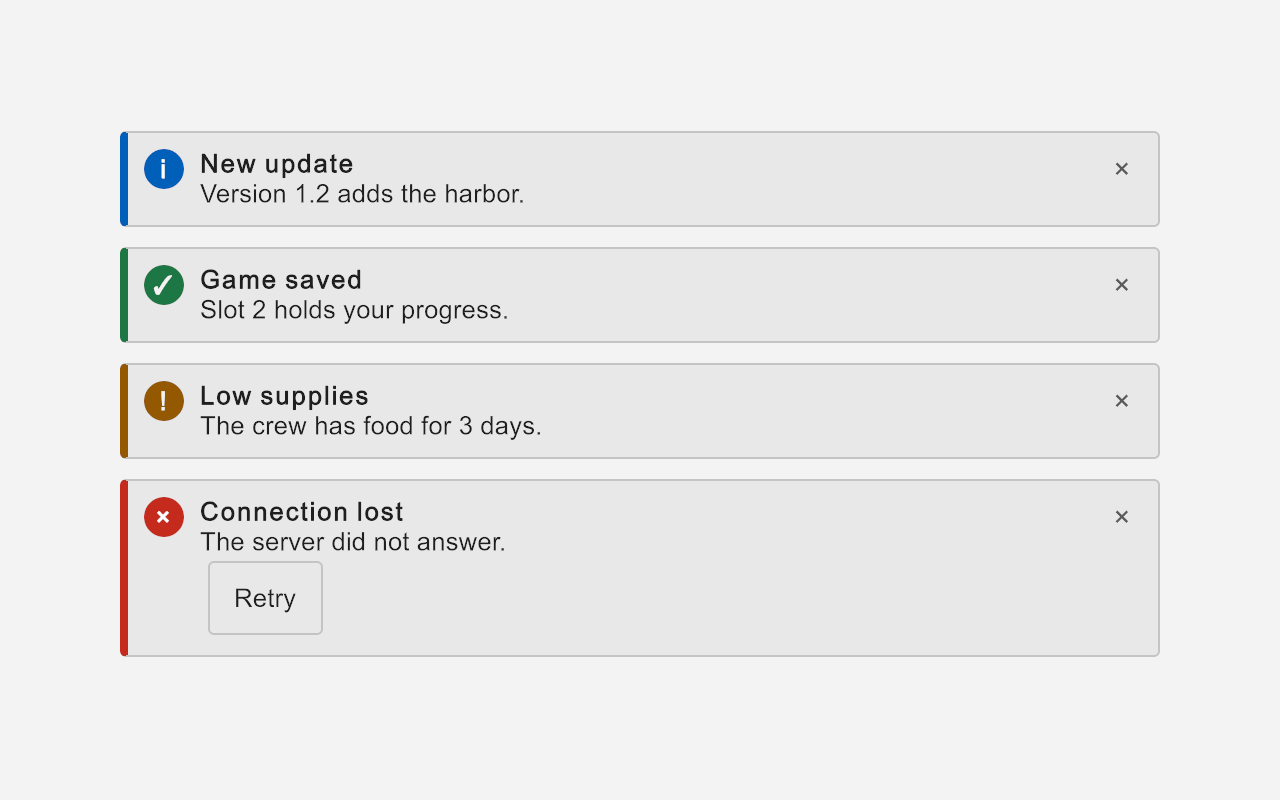
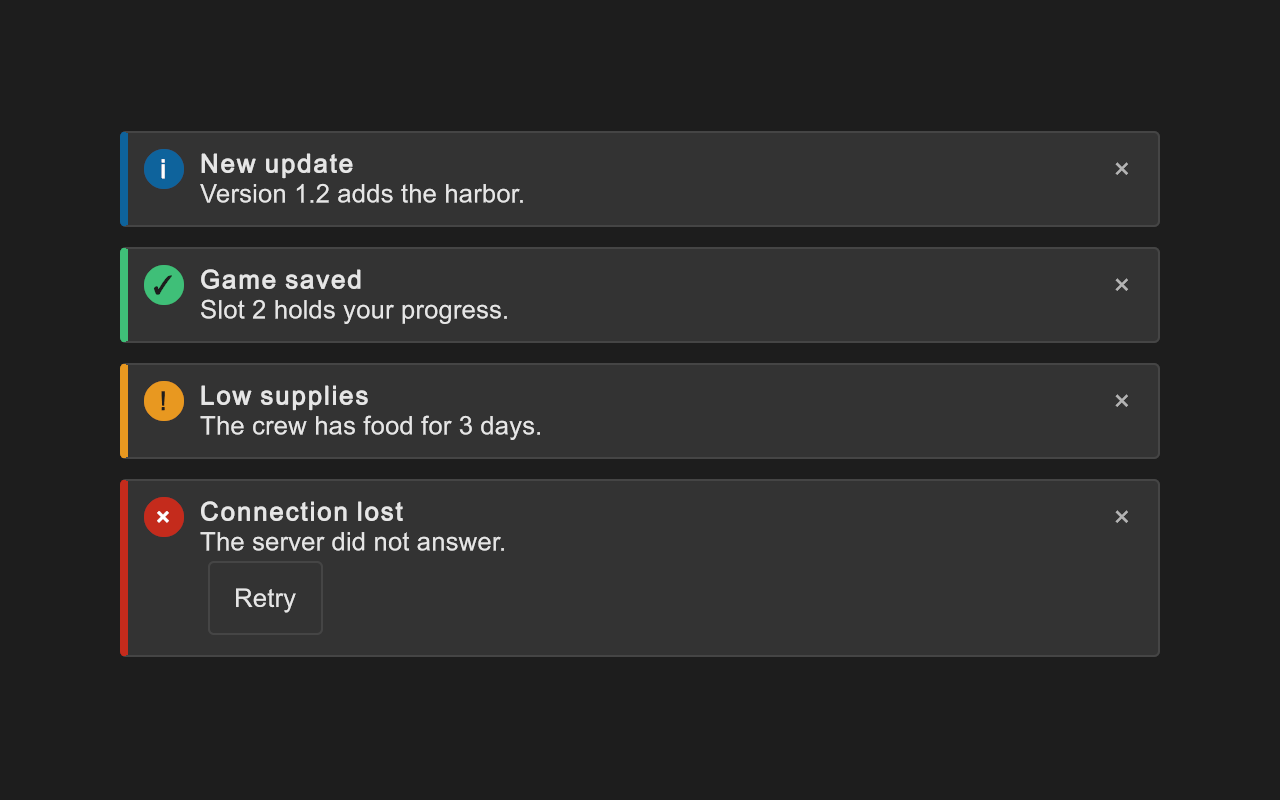
<tb:Alert name="diskAlert" severity="Warning" title="Low disk space"
          description="The save folder has 120 MB left." closable="true">
    <ui:Button text="Free space" name="freeSpace" />
</tb:Alert>
var alert = root.Q<Alert>("diskAlert");
alert.Closed += () => Debug.Log("The user closed the alert");
if (disk.FreeMegabytes > 500) alert.Close(); else alert.Open();
| Member | Beschreibung |
|---|---|
Severity (severity) |
Info (der Standard), Success, Warning oder Error: die Severity-Werte. Er setzt das Icon und die Klasse tb-alert--info, --success, --warning oder --error. |
Title (title) |
Die fette Zeile über der Nachricht. Ein leerer Titel zeigt keine Zeile. |
Description (description) |
Die Nachricht. Rich-Text-Tags funktionieren. |
Closable (closable) |
Zeigt den Button "×". Standardmäßig aus. |
Close(), Open(), IsOpen |
Verbergen den Alert, zeigen ihn wieder, und der Zustand. Ein geschlossener Alert bleibt in der Hierarchie. Ein Alert, der verborgen startet, mit style="display: none;" in UXML oder einer USS-Regel, ist bis Open() geschlossen. |
Closed |
Wird ausgelöst, wenn Close oder der Schließen-Button den Alert verborgen hat. |
- Die Kinder des Alerts sind seine Aktions-Buttons. Sie stehen in einer Reihe unter der Nachricht.
- Der Tooltip des Schließen-Buttons ist der Text
ToolboxText.CLOSE.
Tipps:
- Setze einen Alert an den Anfang des Inhalts, um den es geht, nicht an den Anfang des Bildschirms.
- Verwende einen Alert ohne
closablefür einen Zustand, den der Nutzer beheben muss, etwa "No connection". Schließe ihn aus dem Code, wenn der Zustand endet. - Halte die Nachricht auf ein oder zwei Sätze. Setze die Lösung in einen Aktions-Button.
Styling
| Klasse | Element |
|---|---|
tb-alert |
Die Reihe mit dem Icon, dem Body und dem Schließen-Button, auf --tb-color-surface-alt, mit einem linken Rahmen von 4 px. |
tb-alert--info, --success, --warning, --error |
Der Schweregrad. Er setzt die Farbe des linken Rahmens und des Icons: Akzent, Erfolg, Warnung oder Gefahr. |
tb-alert__icon |
Das runde Icon-Label, 20 px. |
tb-alert__body |
Die Spalte mit dem Titel, der Nachricht und den Aktionen. |
tb-alert__title, tb-alert__message |
Der fette Titel und die Nachricht. Beide umbrechen. |
tb-alert__actions |
Die Reihe der Kind-Elemente, die umbricht. Jedes Kind hat einen oberen Abstand. |
tb-alert__close |
Der Button "×" (20 px). Er teilt seine Regeln mit dem Schließen-Button einer Benachrichtigung. |
So füllst du einen Fehler-Alert mit der Gefahrenfarbe:
.tb-alert--error { background-color: var(--tb-color-danger); }
.tb-alert--error .tb-alert__title,
.tb-alert--error .tb-alert__message {
    color: var(--tb-color-danger-text);
}
Die Szene AlertDemo zeigt Alerts in den Screens eines Spiels: die Speicherplätze eines Menüs, die Prüfungen eines Einstellungs-Screens, die Käufe eines Stores, die Verbindung einer Lobby und das Aussehen eines Quest-Logs.