
Diese Seite ist eine Übersetzung. Support und Video-Tutorials gibt es vor allem auf Englisch, und die englische Seite ist maßgeblich. Englische Fassung

 SplitPanel
 in UIToolbox setzt seine Kinder nebeneinander oder übereinander, mit einem Splitter zwischen je zwei. Die native TwoPaneSplitView nimmt genau zwei Panes und gibt ihre Größen nicht zurück. SplitPanel nimmt beliebig viele Panes, und ein fokussierter Splitter bewegt sich mit den Pfeiltasten und den Gamepad-Richtungen. Eine Pane kann ihre eigene kleinste und größte Größe haben, und eine Pane kann zuklappen.
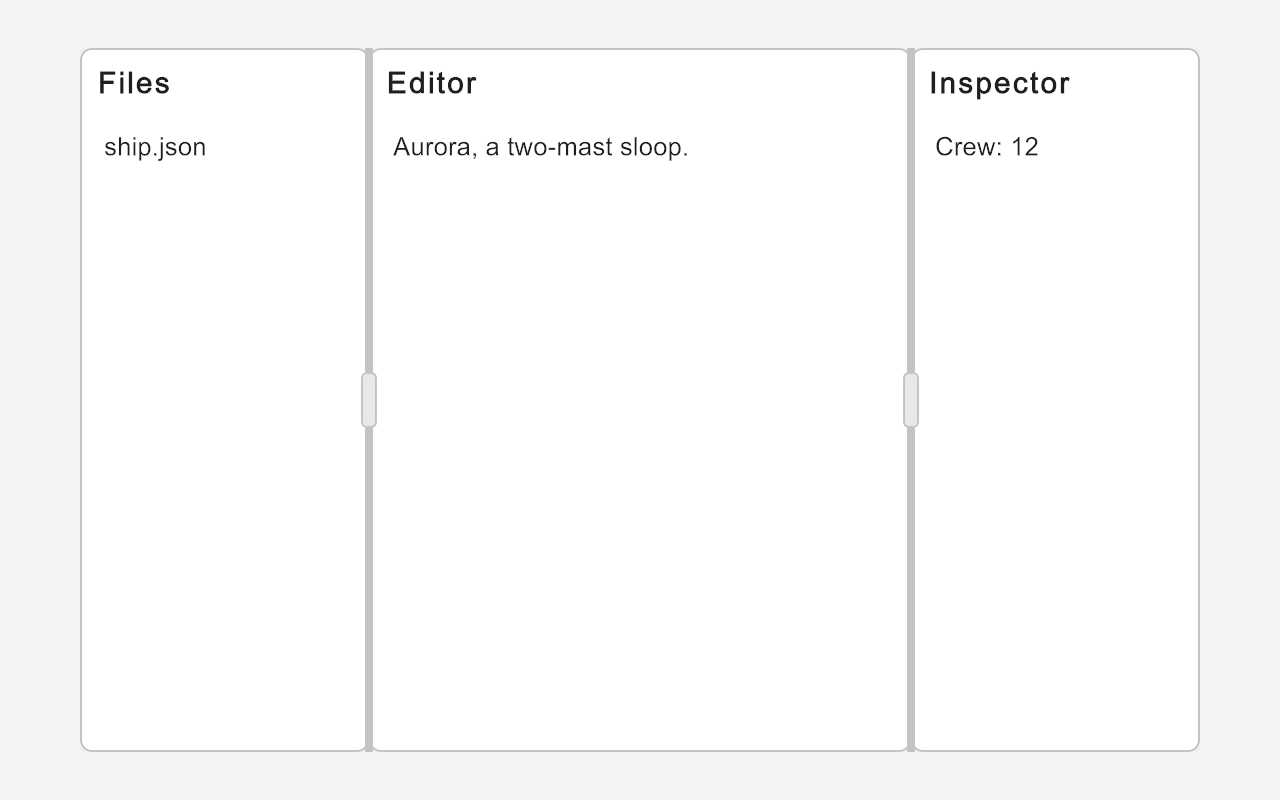
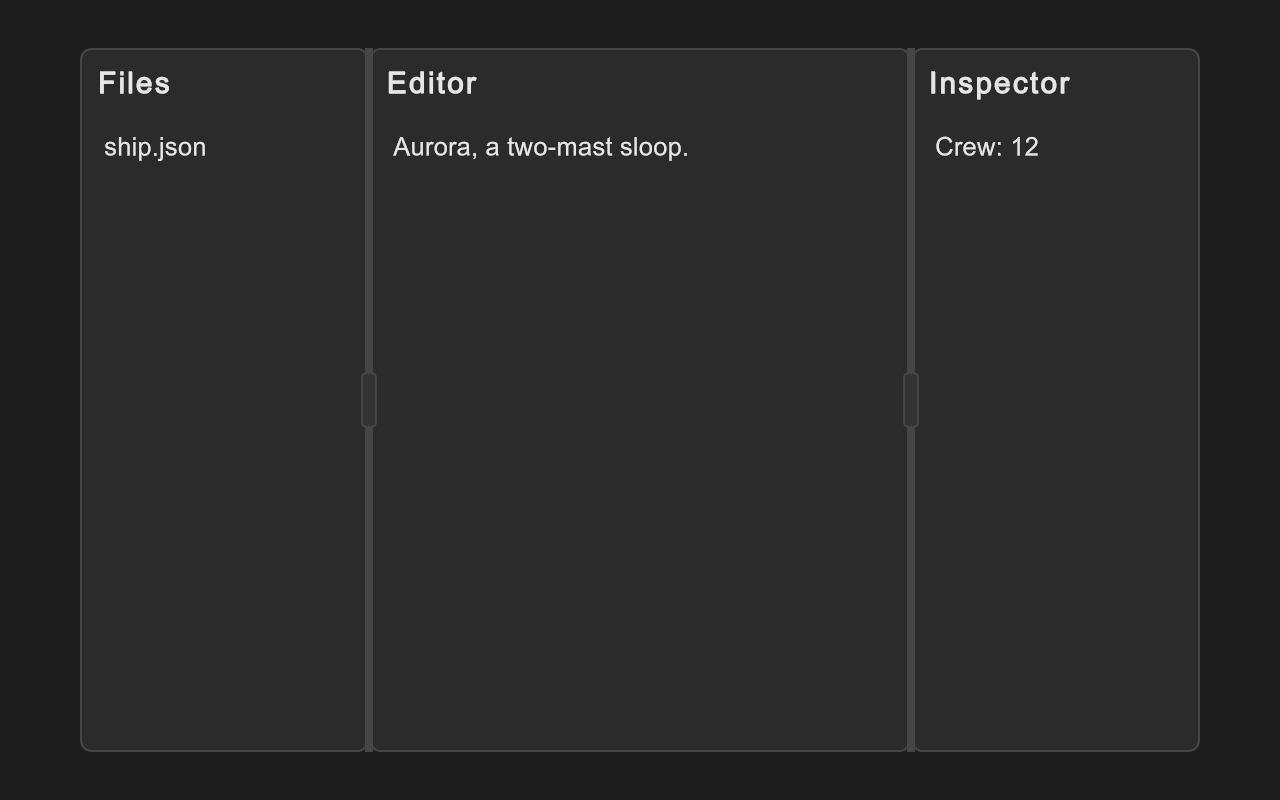
<tb:SplitPanel
    name="editor"
    class="tb-split-panel--grip"
    style="height: 400px;">
    <ui:VisualElement
        name="files"
        class="tb-split-panel__pane--collapsible"
        style="min-width: 120px; max-width: 320px;" />
    <tb:SplitPanel vertical="true">
        <ui:VisualElement name="code" />
        <ui:VisualElement name="console" style="min-height: 60px;" />
    </tb:SplitPanel>
</tb:SplitPanel>
var split = root.Q<SplitPanel>("editor");
split.Sizes = saved ?? new[] { 1f, 3f };
split.SizesChanged += sizes => saved = sizes;

split.PaneCollapsedChanged += (pane, collapsed) =>
    filesButton.value = !collapsed;
split.CollapsePane(0);
split.ExpandPane(0);
| Member | Beschreibung |
|---|---|
vertical (Vertical) |
True setzt die Panes übereinander. |
min-pane-size (MinPaneSize) |
Die kleinste Größe in Pixeln, die ein Ziehen oder eine Taste jeder Pane lässt. Standardmäßig 32. |
key-step (KeyStep) |
Die Pixel, um die eine Pfeiltaste oder eine Gamepad-Richtung einen fokussierten Splitter bewegt. Standardmäßig 16. |
Sizes |
Der Teil des Raums, den jede Pane nimmt; die Teile summieren sich zu 1. Setze es, um gespeicherte Größen wiederherzustellen, oder setze Verhältnisse wie 1, 3. Eine zugeklappte Pane hat den Teil 0, und ein Teil von 0 klappt seine Pane zu. |
SizesChanged |
Ein Ziehen, eine Taste, eine Gamepad-Richtung, MoveSplitter, CollapsePane oder ExpandPane hat die Größen geändert. Wird nicht ausgelöst, wenn Code Sizes setzt. Jedes Event bekommt sein eigenes Array, und nichts wird gebaut, wenn kein Handler zuhört. |
MoveSplitter(index, pixels) |
Bewegt die Kante nach der Pane index. Es hält die beiden Panes innerhalb ihrer Grenzen. Gibt false zurück, wenn sich nichts bewegt hat. |
CollapsePane(index) |
Klappt eine Pane auf null zu. Die Pane danach nimmt den Raum (die Pane davor bei der letzten Pane). Gibt false zurück, wenn sich nichts geändert hat. |
ExpandPane(index) |
Gibt einer zugeklappten Pane die Größe zurück, die sie hatte, aber mindestens ihre kleinste Größe. Gibt false zurück, wenn sich nichts geändert hat. |
IsPaneCollapsed(index) |
True, wenn die Pane zugeklappt ist. |
PaneCollapsedChanged(index, collapsed) |
Eine Pane hat zugeklappt oder aufgeklappt. Wird nicht ausgelöst, wenn Code Sizes setzt. |
Panes, GetSplitter(index) |
Die Panes der Reihe nach (eine Kopie, sodass eine Schleife Panes entfernen darf) und der Splitter nach der Pane index. |
Refresh() |
Stylt die Panes und setzt einen Splitter zwischen je zwei. Jede Layout-Änderung führt es aus; rufe es auf, um die Splitter im selben Frame wie eine hinzugefügte Pane zu sehen. |
- Eine Bewegung ändert nur die beiden Panes neben dem Splitter. Die anderen Panes und Splitter bleiben, wo sie sind, auch wenn die Panes Padding oder einen Rahmen haben.
- Das
flex-groweiner Pane ist ihr Gewicht. Das Gewicht teilt den Raum nach dem Padding und dem Rahmen jeder Pane, undSizesgibt die Teile dieses Raums. Eine Pane ohne Inline-flex-grownimmt einen gleichen Teil, sodass eine später hinzugefügte Pane sofort einen Splitter und einen Anteil bekommt. - Tab erreicht jeden Splitter. Die Richtungen quer zur Teilung bewegen den Fokus weiterhin.
- Die Größen werden nicht für dich gespeichert. Behalte
SizesausSizesChangedbei deinen anderen Einstellungen. Die zugeklappten Panes kommen mit ihnen zurück.
Kleinste und größte Größe einer Pane
Setze min-width und max-width auf einer Pane (min-height und max-height in einem vertikalen Panel), inline oder in USS. Ein Ziehen, eine Taste und eine Gamepad-Richtung stoppen an diesen Grenzen. Das Layout hält sie auch ein, wenn das Panel seine Größe ändert.
MinPaneSize ist die kleinste Größe für die Panes, die kein größeres eigenes min-width haben. Sie begrenzt nur ein Ziehen und die Tasten.
Wenn die beiden Panes eines Splitters keinen Raum für beide Grenzen haben, bewegt sich der Splitter nicht.
Zuklappbare Panes
Füge einer Pane die Klasse tb-split-panel__pane--collapsible hinzu. Dann:
- Ein Doppelklick auf den Splitter neben der Pane klappt sie auf null zu. Ein weiterer Doppelklick klappt sie auf. Wenn beide Panes des Splitters zuklappbar sind, klappt die kleinere zu.
- Enter oder der Submit-Button des Gamepads auf einem fokussierten Splitter tut dasselbe.
- Ein Ziehen, das der Pane weniger als die Hälfte ihrer kleinsten Größe lässt, klappt sie zu. Ein Zurückziehen über diesen Punkt klappt sie auf.
- Eine Pfeiltaste oder eine Gamepad-Richtung zu einer zugeklappten Pane hin klappt sie auf ihre kleinste Größe auf.
CollapsePane und ExpandPane funktionieren auf jeder Pane, mit oder ohne die Klasse. Eine zugeklappte Pane hat die Klasse tb-split-panel__pane--collapsed und keinen Margin, kein Padding und keinen Rahmen. Die andere Pane des Splitters nimmt den Raum. Eine Pane klappt nicht zu, wenn die andere Pane ein max-width hat, das für den Raum zu klein ist.
Der Griff
Füge dem Panel die Klasse tb-split-panel--grip hinzu, um in der Mitte jedes Splitters einen Griff zu zeigen. Die Klasse wirkt nur auf die Splitter dieses Panels, nicht auf ein verschachteltes Panel.
Tipps
- Gib einer Seitenleiste ein
min-width, einmax-widthund die Collapsible-Klasse und binde einen Toolbar-Toggle anCollapsePaneundExpandPane. - Setze Padding auf ein Kind der Pane, nicht auf die Pane. Dann springt der Inhalt nicht, wenn die Pane zuklappt.
- Eine zugeklappte erste oder letzte Pane lässt ihren Splitter am Rand des Panels. Schalte den Griff ein, damit der Nutzer sieht, wo er sie zurückziehen kann.
In den Beispielen
Styling
| Klasse | Element |
|---|---|
tb-split-panel |
Das Panel (wächst). Die Variable --tb-split-panel-thickness darauf ist die Breite des Splitters (Standard 4px). Sein Kind-Selektor .tb-split-panel > * gibt jeder Pane ein gleiches flex-grow: UI Toolkit gleicht ein Kind mit seinem logischen Parent ab, sodass ein Selektor auf die innere Zeile die Panes nicht erreicht. |
tb-split-panel--vertical |
Die Panes sind übereinander. |
tb-split-panel--grip |
Du fügst sie hinzu: Die Splitter zeigen ihren Griff. |
tb-split-panel__panes |
Die Zeile (oder Spalte) der Panes. |
tb-split-panel__pane |
Eine Pane. Das Panel fügt sie hinzu; sie hat keinen eigenen Look. |
tb-split-panel__pane--collapsible |
Du fügst sie einer Pane hinzu, die der Nutzer zuklappen kann. |
tb-split-panel__pane--collapsed |
Eine zugeklappte Pane (kein Margin, Padding oder Rahmen). |
tb-split-panel__splitters |
Die Ebene über den Panes, die die Splitter hält. |
tb-split-panel__splitter |
Ein Splitter. Er liegt über der Kante zwischen zwei Panes, halb auf jeder. Rahmenfarbe; Akzentfarbe bei Hover und Fokus. |
tb-split-panel__splitter--dragging |
Der Splitter während eines Ziehens (Akzentfarbe). |
tb-split-panel__grip |
Der Griff in einem Splitter: eine Pille von 8 mal 28 Pixeln (Hintergrund surface-alt, Rahmen; Akzentrahmen bei Hover, Fokus und Ziehen). Verborgen ohne tb-split-panel--grip. |
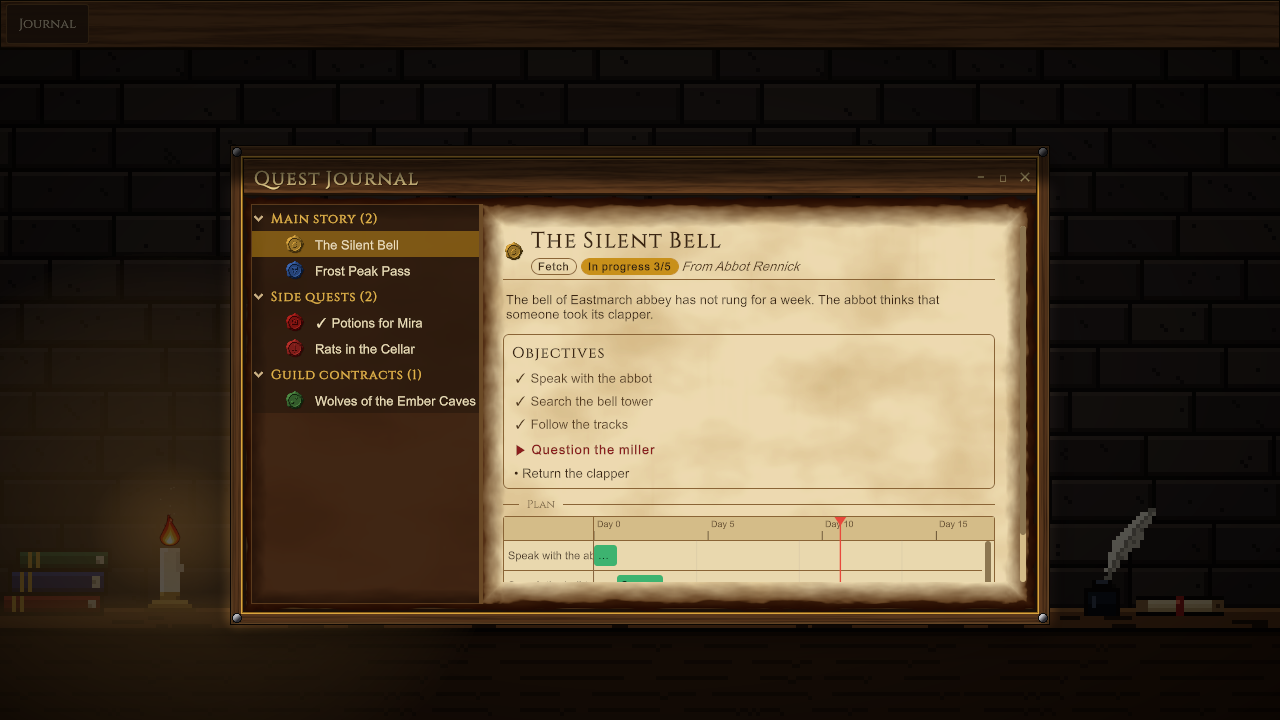
Die Szene SplitPanelDemo zeigt einen Codex mit einer Liste und einem Eintrag, einen Level-Editor mit Seiten-Panes, die zuklappen, eine Game View über einem Chat, die ihre Größen speichert und wiederherstellt, und eine Crafting-Werkbank in einem Game-Skin aus Holz und Pergament.
Der Splitter und der Griff zeigen die Resize-Cursor des Themes. Siehe Cursors.