
Diese Seite ist eine Übersetzung. Support und Video-Tutorials gibt es vor allem auf Englisch, und die englische Seite ist maßgeblich. Englische Fassung

 OnScreenKeyboard
 ist eine Bildschirmtastatur für einen Spieler mit Gamepad. Sie öffnet sich von selbst, wenn ein Gamepad den Fokus auf ein Textfeld bewegt oder wenn der Spieler A auf einem fokussierten Textfeld drückt. Sie dockt am unteren Rand des Workspace des Feldes an oder, außerhalb eines Workspace, des Panels.
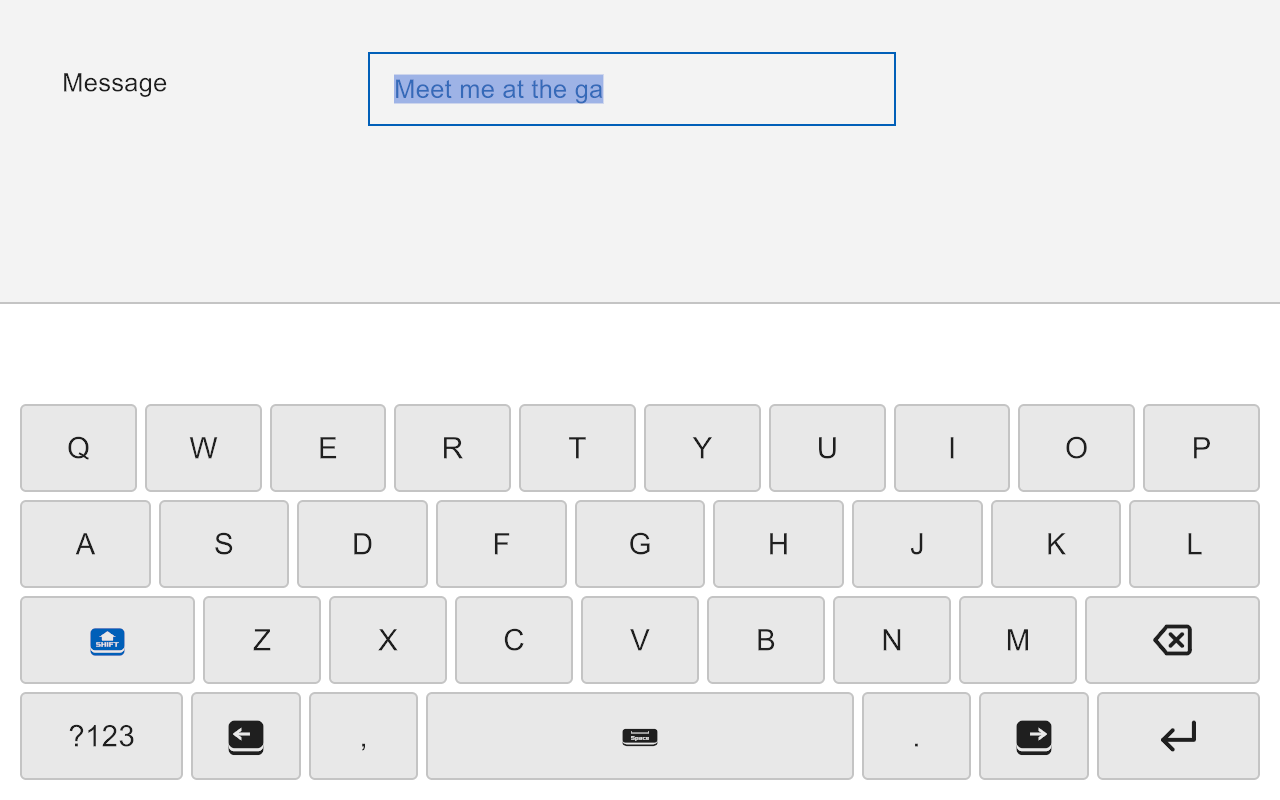
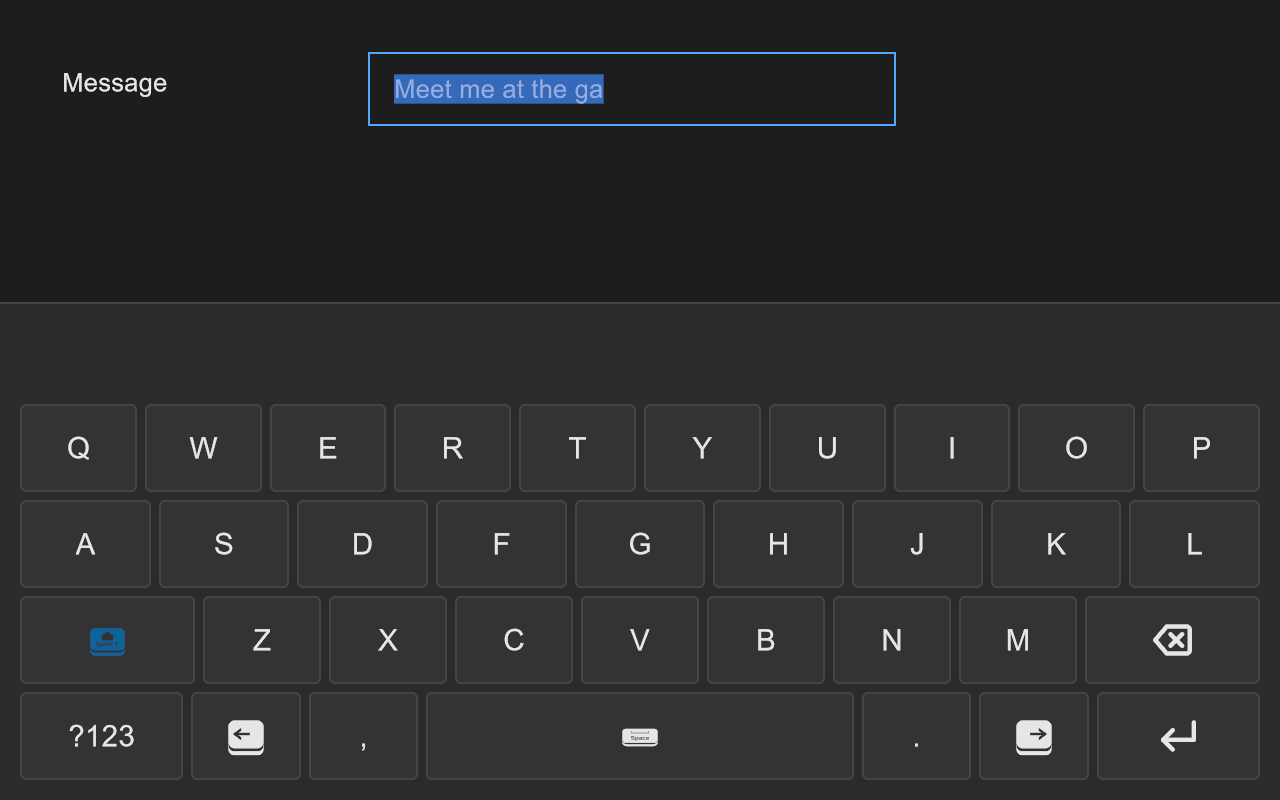
Der Fokus bleibt auf dem Feld. Die Tasten senden Key-Events an das Feld, sodass der Cursor, die Auswahl, maxLength und der Zahlenfilter eines Zahlenfeldes wie bei einer Hardwaretastatur funktionieren. Eine Hardwaretaste, ein Zeigerdruck außerhalb der Tastatur oder ein Fokuswechsel schließt die Tastatur.
Die Zeile On-screen keyboard des Demo-Menüs (die Beispielszene OnScreenKeyboardDemo) zeigt die Enter-Tasten: die Eingabe eines Spielnamens mit Next, das zum Slogan springt, eine Chatzeile mit Send, eine Suche mit Search und ein PIN-Pad mit Done. Sie hat außerdem die Arten von Feldern mit ihren Layouts, ein Feld, das jede Enter-Taste nimmt, und die Gamepad-Tasten.
Du musst die Tastatur nicht hinzufügen. Ein Toolbox-Control in einem Panel oder ein UIDocument in einer geladenen Szene lässt die Tastatur in diesem Panel von selbst öffnen. Die Tastatur wird beim ersten Öffnen erstellt.
// A panel that the keyboard does not find, such as one made in code
// after the scene loaded
OnScreenKeyboard.Attach(document.rootVisualElement.panel);

// No automatic open anywhere
OnScreenKeyboard.AutoOpen = false;

// No automatic open for one field, and an open from code
OnScreenKeyboard.SetAutoOpen(chatLine, false);
keyboard.Open(chatLine);
Eine in UXML deklarierte Tastatur wird anstelle der erstellten verwendet. Verwende sie, um die Attribute zu setzen:
<UIToolbox.OnScreenKeyboard max-suggestions="4" />
Buttons
| Button | Aktion |
|---|---|
| D-Pad | Bewegt sich zwischen den Tasten. Die Vorschläge sind die oberste Zeile. |
| A | Drückt die aktuelle Taste oder den aktuellen Vorschlag. |
| B | Backspace. Auf einem leeren Feld schließt B die Tastatur. |
| X | Leerzeichen. |
| Y | Shift. |
| LB, RB | Bewegt den Cursor nach links und rechts. |
| Rechter Stick links und rechts | Wählt einen Vorschlag. |
| Druck auf den rechten Stick | Tippt den gewählten Vorschlag oder den ersten. |
| Start | Done: sendet das Feld ab und schließt die Tastatur. |
- Das D-Pad, A und B sind die UI-Navigations-Events, sodass sie dem Input-Modul des Projekts folgen.
- X, Y, LB, RB, der rechte Stick und Start brauchen das Input-System-Package. Sie sind die Actions der Map
OnScreenKeyboardinResources/UIToolbox/ToolboxInputActions. Belege sie mit den Neubelegungs-APIs des Input Systems neu. Ohne das Input System verwende die Tasten der Tastatur für Leerzeichen, Shift und die Enter-Taste. - Ein Zeigerdruck auf eine Taste funktioniert ebenfalls, sodass ein Touchscreen und eine Maus die Tastatur verwenden können.
Arten von Feldern
Die Art des Feldes wählt das Layout und schaltet die Vorschläge ein oder aus.
| Art | Feld | Layout | Vorschläge |
|---|---|---|---|
Text |
Ein TextField |
Buchstaben und Symbole. Ein Großbuchstabe am Textanfang und am Anfang jedes Satzes. | Ja |
Name |
Die Klasse tb-osk-kind--name |
Buchstaben und Symbole. Ein Großbuchstabe am Anfang jedes Wortes. | Ja |
Email |
Die Klasse tb-osk-kind--email |
Buchstaben und Symbole, mit den Tasten @ und .com. |
Ja |
Url |
Die Klasse tb-osk-kind--url |
Buchstaben und Symbole, mit den Tasten / und .com. |
Ja |
Number |
Ein IntegerField, FloatField oder anderes Zahlenfeld |
Ein Zahlenblock. | Nein |
Password |
Ein TextField mit isPasswordField |
Buchstaben und Symbole. | Nein, und keine gelernten Wörter |
OnScreenKeyboard.SetKind(mailField, TextFieldKind.Email);
<ui:TextField label="Email" class="tb-osk-kind--email" />
<ui:TextField label="Seed" class="tb-osk-off" />
Die Klasse tb-osk-off auf einem Feld oder auf einem Eltern-Element schaltet das automatische Öffnen für das Feld aus.
Enter-Taste
Die Enter-Taste folgt dem enterkeyhint von HTML: Der Hinweis eines Feldes wählt das Aussehen der Taste und was sie tut. Jedes Textfeld kann seinen eigenen Hinweis haben.
EnterKeyHint |
Die Taste zeigt | Die Taste tut |
|---|---|---|
Enter (Standard) |
Einen Return-Pfeil | In einem mehrzeiligen Feld einen Zeilenumbruch. In einem einzeiligen Feld sendet sie das Feld ab und schließt die Tastatur. |
Done |
Das Wort Done | Sendet das Feld ab und schließt die Tastatur. |
Go |
Das Wort Go | Sendet das Feld ab und schließt die Tastatur. |
Search |
Das Wort Search | Sendet das Feld ab und schließt die Tastatur. |
Send |
Das Wort Send | Sendet das Feld ab und schließt die Tastatur. |
Next |
Das Wort Next | Sendet das Feld ab und bewegt den Fokus und die Tastatur zum nächsten Textfeld. Ohne nächstes Feld schließt sie die Tastatur. |
Eine Taste, die ein Feld absendet, löst Submitted aus und sendet Return an ein einzeiliges Feld, sodass ein Zahlenfeld und ein verzögertes Feld übernehmen. Ein mehrzeiliges Feld mit einem anderen Hinweis als Enter wird ebenfalls abgesendet, ohne Zeilenumbruch: Eine Chatbox mit Send sendet ihren Text.
Der Hinweis eines Feldes ist eine Klasse in UXML oder ein Aufruf im Code. Ein Feld ohne Hinweis erhält den EnterKey der Tastatur, der Enter ist, wenn du ihn nicht setzt.
<ui:TextField
    label="Name"
    class="tb-osk-kind--name tb-osk-enter--next" />
<ui:TextField label="Say" class="tb-osk-enter--send" />
<ui:TextField label="Find" class="tb-osk-enter--search" />

<UIToolbox.OnScreenKeyboard enter-key="Done" />
// The enter key of one field. Null takes the hint off, so the field
// follows the keyboard again.
OnScreenKeyboard.SetEnterKey(chatLine, EnterKeyHint.Send);

// The enter key of every field that has no hint of its own
keyboard.EnterKey = EnterKeyHint.Done;
- Die Tastatur liest den Hinweis eines Feldes, wenn sie sich für das Feld öffnet, also setze den Hinweis, bevor sich die Tastatur öffnet. Eine Änderung von
EnterKeywirkt sofort. Nextbewegt sich zum nächsten Textfeld in der Reihenfolge des Baums des Panels. Es überspringt ein Feld, das deaktiviert, schreibgeschützt oder verborgen ist. Es springt nicht an den Anfang zurück: Das letzte Textfeld hat kein nächstes Feld. Der Fokus bewegt sich zu einem Feld mittb-osk-off, aber die Tastatur schließt sich.OnScreenKeyboard.AutoOpenhält die Bewegung nicht an.- Ein Handler von
Submitted, der die Tastatur schließt oder sie für ein anderes Feld öffnet, hält die Bewegung vonNextan. - Die Enter-Taste eines einzeiligen Feldes sendet ein Return-Key-Event an das Feld, wie es eine Hardware-Enter-Taste tut. Ein Handler für die Return-Taste sieht es. Registriere den Handler mit
TrickleDown.TrickleDown, damit er läuft, bevor das Feld die Taste nimmt. - Die Backspace-Taste und der Return-Pfeil werden als Vektor-Icons in der Textfarbe der Taste gezeichnet, sodass sie der Schrift und dem Theme folgen. Ihre Namen für einen Screenreader sind die Tooltips "Backspace" und "Enter". Die Tasten Shift, Leerzeichen und Pfeile zeigen ein Glyph; ihre Tooltips sind "Shift", "Space", "Left arrow" und "Right arrow". Die Wörter und die Namen stammen aus den
ToolboxText-SchlüsselnGO,NEXT,SEARCH,SEND,DONE,ENTER,BACKSPACE,SHIFT,SPACE,LEFT_ARROWundRIGHT_ARROW, sodass eine Übersetzung sie ändert.
Wortvervollständigung
Die Vorschläge kommen von OnScreenKeyboard.Completer, einem WordCompleter. Der Standard ist WordCompleter.English, den alle Tastaturen teilen.
- Die Namen von
Completer.Names, etwa die Figuren und die Orte des Spiels. Ihre Groß-/Kleinschreibung bleibt. - Die gelernten Wörter, die meistbenutzten zuerst. Ein Wort wird gelernt, wenn der Spieler es tippt und danach ein Leerzeichen oder ein Satzzeichen, es als Vorschlag übernimmt oder danach Done drückt.
- Die Wörter der Liste, die häufigsten zuerst, dann die kürzesten. Die Liste ist die Wortliste der Rechtschreibprüfung, in sechs Abschnitten von häufig bis selten.
Ein Vorschlag übernimmt die Groß-/Kleinschreibung der getippten Buchstaben: "The" gibt "Then", und "THE" gibt "THEN".
var completer = WordCompleter.English;
completer.Names.UnionWith(new[] { "Aldebaran", "Mirefen", "Quillon" });
Die gelernten Wörter behalten
Die gelernten Wörter bleiben im Speicher und gehen verloren, wenn das Spiel endet. Die Tastatur schreibt keine Dateien, solange du keinen Store setzt. Setze Store, um die Wörter zwischen Sitzungen zu behalten:
// A JSON file in
// Application.persistentDataPath/UIToolbox/learned-words.json
WordCompleter.English.Store = new JsonWordStore();
Die Tastatur speichert die Wörter, wenn sie sich schließt. Rufe Save() auf, um sie zu einem anderen Zeitpunkt zu speichern, und ForgetLearnedWords(), um sie zu entfernen, etwa für eine Datenschutzoption.
Für einen Cloud-Spielstand oder deine eigene Speicherdatei schreibe einen IWordStore:
public sealed class SaveGameWordStore : IWordStore
{
    public IReadOnlyDictionary<string, int> Load() =>
        SaveGame.Current.LearnedWords;
    public void Save(IReadOnlyDictionary<string, int> words) =>
        SaveGame.Current.LearnedWords = new(words);
}
| Member | Beschreibung |
|---|---|
WordCompleter.English |
Der Completer für US-Englisch. |
WordCompleter.FromText(text), new WordCompleter(words) |
Ein Completer aus einer anderen Liste. Eine Zeile "# n" beginnt Abschnitt n: Die Wörter eines niedrigeren Abschnitts kommen zuerst. |
Complete(prefix, max) |
Bis zu max Wörter, die mit dem Präfix beginnen. |
Names |
Die Namen, die zuerst kommen. |
Learn(word), LearnedWords |
Zählt eine Verwendung eines Wortes, und die gelernten Wörter mit ihren Zählern. Ein Wort mit weniger als zwei Buchstaben oder mit einer Ziffer wird nicht gelernt. |
Store, Save(), ForgetLearnedWords() |
Die gelernten Wörter behalten, speichern und entfernen. Ein Store-Fehler wird als Warnung protokolliert. |
Layouts
Ein KeyboardLayout sind die Tasten der Tastatur als Text. Erstelle eines mit Create > UI Toolbox > Keyboard Layout und setze es im Attribut layout, oder erstelle eines im Code mit KeyboardLayout.FromText. Seine Pages sind die Seiten des Layouts als KeyboardLayout.Page-Objekte, jeweils mit Reihen von KeyboardLayout.Key-Objekten.
[letters ABC]
q w e r t y u i o p
a s d f g h j k l
{shift*1.5} z x c v b n m {backspace*1.5}
{>symbols*1.5} {left} , {space*4} . {right} {enter*1.5}
[symbols ?123]
1 2 3 4 5 6 7 8 9 0
...
- Eine Zeile
[name label]beginnt eine Seite. Das Label ist der Text der Tasten, die die Seite öffnen. Die erste Seite erscheint, wenn sich die Tastatur öffnet. - Jede andere Zeile ist eine Reihe. Leerzeichen trennen die Tasten.
- Eine Taste tippt ihren Text, etwa
q,,oder.com. {id}oder{id*width}ist eine Spezialtaste:shift,backspace,space,enter(die Enter-Taste des Feldes, siehe Enter-Taste),done(immer das Wort Done: Sie sendet das Feld ab und schließt die Tastatur, egal welcher Hinweis),left,right,gap(ein leerer Platz) oder>page(öffnet die Seite). Eine andere Id in Klammern tippt sich selbst, sodass{.com*2}eine breite Taste ist. Die Breite ist in Tastenbreiten; der Standard ist 1.- Ein fehlerhaftes Layout wirft eine
FormatExceptionmit der Ursache.
// The layout of all letter fields, or of one kind
keyboard.Layout = germanLayout;
keyboard.SetLayout(TextFieldKind.Number, phonePad);
KeyboardLayout.Default(kind) gibt die eingebauten US-QWERTY-Layouts.
Plattformtastaturen
Auf einer Konsole oder einem Steam Deck hat die Plattform ihre eigene Tastatur. Setze OnScreenKeyboard.PlatformKeyboard, um sie zu verwenden. Wenn ihr TryOpen true zurückgibt, öffnet sie sich anstelle der Bildschirmtastatur. Gibt es false zurück, öffnet sich die Bildschirmtastatur.
public sealed class SteamKeyboard : IPlatformKeyboard
{
    public bool TryOpen(string text, TextFieldKind kind, int maxLength,
        Action<string?> done)
    {
        if (!SteamUtils.IsSteamRunningOnSteamDeck()) return false;
        // Your call to SteamUtils.ShowGamepadTextInput. Its dismissed
        // callback calls done with the new text, or with null on a
        // cancel.
        return ShowSteamTextInput(text, kind == TextFieldKind.Password,
            maxLength, done);
    }
}

OnScreenKeyboard.PlatformKeyboard = new SteamKeyboard();
Die Tastatur setzt den Wert eines Textfeldes auf den neuen Text. Ein Zahlenfeld erhält den Text als getippte Tasten und übernimmt ihn. Eine Plattformtastatur hat ihre eigene Enter-Taste: Der Enter-Key-Hint des Feldes wird nicht an sie weitergegeben.
Events und Member
| Member | Beschreibung |
|---|---|
Open(field), Close(), IsOpen |
Die Tastatur für ein Textfeld öffnen, sie schließen, und ob sie offen ist. Open wirft eine ArgumentException für ein Element, das kein Textfeld ist. |
Target, Kind |
Das Feld und seine Art. |
EnterKey, enter-key |
Der EnterKeyHint der Felder, die keinen eigenen Hinweis haben. Standard Enter. |
Hint |
Der EnterKeyHint, der gilt: der des Target oder EnterKey. |
MaxSuggestions |
Die maximale Zahl der Vorschläge. Standard 3. |
KeyPressed |
Eine Taste wurde gedrückt: die Id einer Spezialtaste, etwa "shift", oder der Text der Taste. |
Submitted |
Der Spieler hat das Feld mit einer Enter-Taste oder der Done-Taste abgesendet, außer einem Enter in einem mehrzeiligen Feld, das ein Zeilenumbruch ist. Das Event kommt, bevor sich die Tastatur schließt oder weiterzieht. |
Closed |
Die Tastatur hat sich geschlossen. |
OnScreenKeyboard.KindOf(field) |
Die Art eines Feldes. |
OnScreenKeyboard.EnterKeyOf(field), SetEnterKey(field, hint) |
Der Hinweis eines Feldes oder null, wenn es keinen hat, und eine Möglichkeit, ihn zu setzen. Ein Null-Hinweis nimmt ihn weg. |
- Die Enter-Tasten und die Done-Taste senden Return an ein einzeiliges Feld, sodass ein Zahlenfeld und ein verzögertes Feld übernehmen. Ein mehrzeiliges Feld erhält von ihnen kein Return. Der Hinweis
Entersendet ihm einen Zeilenumbruch. - Die Start-Taste eines Gamepads ist die Done-Taste: Sie sendet das Feld ab und schließt die Tastatur, egal welcher Hinweis.
- Die Tastatur kann ein Feld nahe dem unteren Bildschirmrand verdecken. Setze die Textfelder in den oberen Teil eines Bildschirms, den ein Gamepad-Spieler verwendet.
Styling
| Klasse | Element |
|---|---|
tb-osk |
Die Tastatur. |
tb-osk__suggestions, tb-osk__suggestion |
Die Vorschlagszeile und ein Vorschlag. |
tb-osk__suggestion--chosen |
Der Vorschlag, den der rechte Stick gewählt hat. |
tb-osk__keys, tb-osk__row, tb-osk__key |
Die Tastenreihen, eine Reihe und eine Taste. |
tb-osk__key--current |
Die Taste oder der Vorschlag, den A drückt. |
tb-osk__key--glyph, tb-osk__key--page |
Eine Taste mit einem PromptFont-Glyph, etwa Shift, und eine Taste, die eine Seite öffnet. |
tb-osk__key--icon |
Eine Taste mit einem gezeichneten Icon: Backspace und die Enter-Taste mit dem Hinweis Enter. Das Icon ist ein MediaIcon-Kind, tb-media-icon, halb so hoch wie die Taste. |
tb-osk__key--shift, --backspace, --space, --left, --right, --enter, --done |
Die Spezialtasten. |
tb-osk__gap |
Ein leerer Platz in einer Reihe. |
tb-osk-enter--{hint} |
Auf einem Textfeld: seine Enter-Taste, etwa tb-osk-enter--next. Die Hinweise sind enter, done, go, next, search und send. |
tb-osk--shift |
Shift ist an. |
tb-osk--no-suggestions |
Das Feld erhält keine Vorschläge. Die Vorschlagszeile verbirgt sich. |
| Variable | Standard | Verwendung |
|---|---|---|
--tb-osk-background |
--tb-color-surface |
Der Hintergrund der Tastatur. |
--tb-osk-key |
--tb-color-surface-alt |
Eine Taste. |
--tb-osk-key-hover |
--tb-color-surface-hover |
Eine Taste unter dem Zeiger. |
--tb-osk-key-special |
--tb-color-surface-hover |
Eine Spezialtaste. |
--tb-osk-key-text |
--tb-color-text |
Der Text der Tasten. |
--tb-osk-current |
--tb-color-accent |
Die aktuelle Taste und die Shift-Taste, wenn Shift an ist. |
--tb-osk-current-text |
--tb-color-accent-text |
Der Text der aktuellen Taste. |
--tb-osk-key-height |
44px |
Die Höhe einer Taste. |
--tb-osk-max-width |
880px |
Die maximale Breite der Reihen. |
Die Variablen werden auf .tb-osk gesetzt. Setze sie in einer Regel für .tb-osk in einem Stylesheet, das nach dem Toolbox-Sheet lädt.