
Diese Seite ist eine Übersetzung. Support und Video-Tutorials gibt es vor allem auf Englisch, und die englische Seite ist maßgeblich. Englische Fassung
Fabrik
Eine Anlage aus Maschinen, die Aufträge erfüllen. Die Maschinen stanzen, drehen und schütteln bei der Arbeit, und ihre Teile fahren auf Förderbändern zu einem Dock. Ein Auftrag fordert Teile jeder Art, und beim Versand folgt ein größerer Auftrag. Eine Tabelle zeigt die Live-Werte, ein Graph die Temperaturen, und ein Kreisdiagramm, eine Anzeige, eine Trendlinie und ein Zähler zeigen den Ausstoß. Neue Teile steigen als grüne Zahlen von den Maschinen auf. Ein Klick auf eine Maschine öffnet ein Fenster mit Anzeigen und einem Temperaturgraph, und eine Benachrichtigung erscheint, wenn eine Maschine heiß wird. Die Szene nutzt ein DataGrid, einen Graph, ein PieChart, Gauge-Controls, eine Sparkline, einen ResourceCounter, einen ObjectiveTracker, einen FloatingTextLayer, Dock-Zonen und die Benachrichtigungen des Workspace.
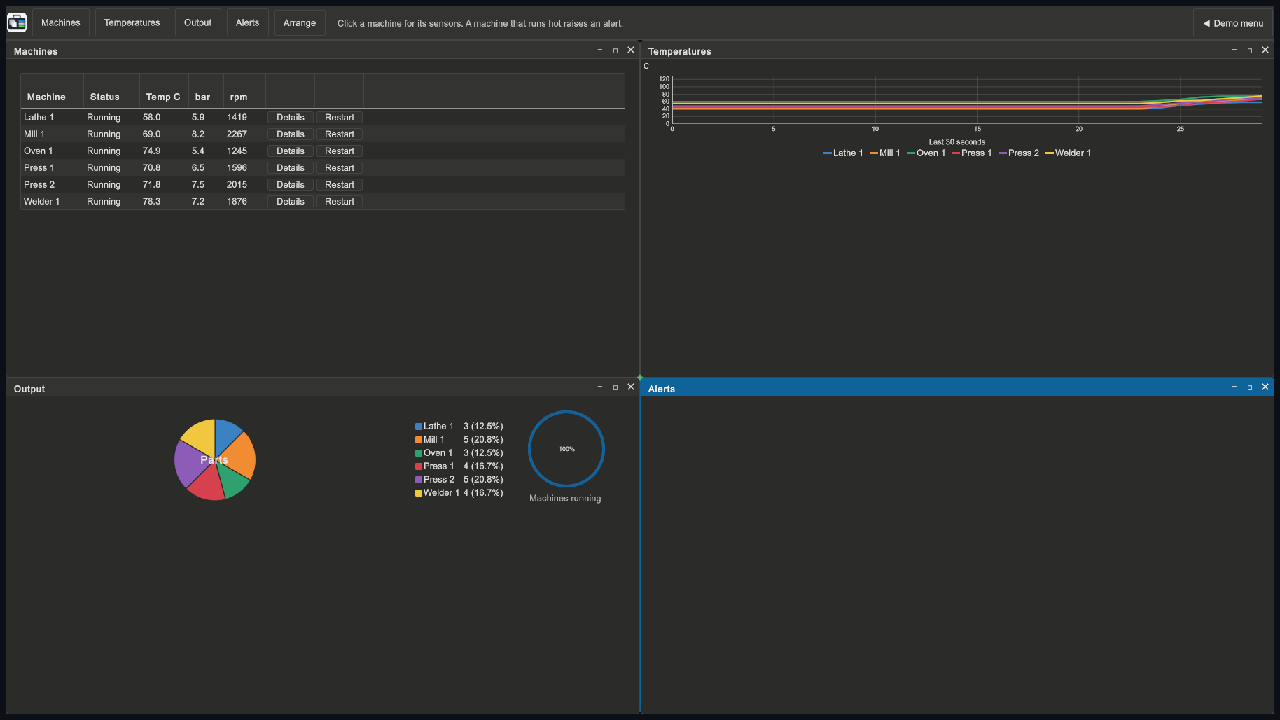
Szene: Assets/UIToolbox/Examples/Scenes/Factory.unity. Ordner: Assets/UIToolbox/Examples/Factory.
Ausprobieren
- Sieh dir die Maschinen in der Mitte an. Eine Presse stanzt, eine Drehbank und eine Fräse drehen, ein Schweißgerät schüttelt und ein Ofen atmet. Eine schnelle Maschine bewegt sich mehr.
- Beobachte die Teile. Jedes neue Teil verlässt seine Maschine auf einem kurzen Zubringer und fährt auf dem Band zum Dock am Ende. Die Farbe eines Teils zeigt seine Art.
- Sieh dir das Fenster Order oben an. Es hat eine Zeile für jede Art von Maschine. Die versandten Teile füllen die Zeilen. Sind alle Zeilen voll, blendet der Auftrag aus, "Order 1 shipped!" steigt über den Maschinen auf, und Auftrag 2 fordert doppelt so viele Teile.
- Sieh dir die fünf Fenster an: Order, Machines, Temperatures, Output und Alerts. Die Werte ändern sich zweimal pro Sekunde, und jede Maschine mit neuen Teilen zeigt sie als aufsteigendes "+1".
- Klicke in der 3D-Szene auf einen Maschinenwürfel oder klicke in einer Zeile des Machines-Grids auf Details. Ein Fenster öffnet sich mit drei Anzeigen und einem Temperaturgraph.
- Klicke im Detailfenster auf Stop. Die Maschine kühlt ab, bewegt sich nicht mehr, und ihr Würfel wird grau. Keine Teile verlassen sie, also wartet der Auftrag. Klicke auf Restart, um sie wieder zu starten.
- Warte auf eine Störung. Hin und wieder heizt sich eine Maschine auf. Bei 80 Grad erscheint eine Warnung, bei 95 eine Fehlermeldung. Die Benachrichtigung hat einen Button Details. Ein Fehler hat auch einen Button Stop, der rot pulsiert.
- Sieh dir das Fenster Alerts an. Jede Statusänderung und jeder versandte Auftrag fügt oben eine Zeile hinzu.
- Ziehe ein Fenster an den linken oder rechten Rand des Bildschirms. Das Fenster dockt dort an.
- Klicke in der Toolbar auf Arrange. Die Bildschirme kehren an die Ränder zurück, und die Maschinen bleiben in der Mitte sichtbar.
- Klicke auf einen Spaltenkopf im Machines-Grid, um zu sortieren.
Was es zeigt
Die Linie
FactoryLine baut einen Boden, ein Band zwischen den zwei Reihen der Maschinen, einen kurzen Zubringer von jeder Maschine zum Band und ein Dock am Ende. Sie braucht keine Szenenobjekte: Der Controller erzeugt sie beim Start um die Maschinen, die er findet. Jedes Teil, das eine Maschine herstellt, fährt über seinen Zubringer und das Band zum Dock, wo es als versandt zählt.
Die Teile sind ein Pool von 64 kleinen Würfeln, den die Linie einmal erzeugt. Ein neues Teil nimmt einen Würfel aus dem Pool, und ein versandtes Teil gibt ihn zurück, sodass die Bänder keinen Garbage machen. Fahren alle 64 Würfel, gilt ein neues Teil sofort als versandt.
Maschinen bei der Arbeit
Jede SampleMachine bewegt sich nach ihrem Kind: Eine Presse stanzt nach unten, eine Drehbank und eine Fräse drehen, ein Schweißgerät schüttelt, und die anderen Arten atmen. Die Bewegung folgt der Geschwindigkeit, sodass sich eine langsame Maschine weniger bewegt und eine gestoppte Maschine in ihrer eigenen Größe und an ihrem Platz ruht. Die Maschine hält ihren Boden auf dem Boden, während sie stanzt oder atmet.
Order
Ein ObjectiveTracker mit max-quests="1". Der Controller fügt einen Auftrag mit einem Ziel für jede Art von Maschine hinzu, etwa "Press parts 4/20". Das Ziel sind 10 Teile je Maschine der Art, mal die Auftragsnummer. Bei jedem Refresh setzt der Controller den Progress jedes Ziels auf die Teile dieser Art, die seit Beginn des Auftrags versandt wurden. Ein fertiger Auftrag blendet aus dem Tracker aus, zeigt eine Erfolgsmeldung und ein schwebendes "Order 1 shipped!" über der Mitte der Linie, und der nächste Auftrag gleitet herein.
Machines
Ein schreibgeschütztes DataGrid über den SampleMachine-Komponenten der Szene. Die Spalten sind Machine, Status, Temp C, bar und rpm. Zwei Button-Spalten, Details und Restart, kommen am Ende. Der Controller unterscheidet sie am ButtonText der Spalte.
Temperatures
Ein Graph mit chart-type="Line", einem festen Bereich von 0 bis 130 und Achsentiteln. Der Controller fügt für jede Maschine eine Serie hinzu. Jede Serie zeigt die letzten 30 Sekunden ihrer Maschine.
Output
Ein PieChart der Teile, die jede Maschine hergestellt hat. Daneben:
- Eine
Gaugeim ModusArczeigt die Teile pro Minute der Anlage. Ihr Maximum ist der Ausstoß aller Maschinen bei Höchstgeschwindigkeit. - Eine
Sparklinemitmax-items="60"zeigt die Teile pro Minute der letzten 30 Sekunden. Der Controller fügt bei jedem Refresh einen Wert hinzu. - Ein
ResourceCounterohne Icon zählt die Teile aller Maschinen und zeigt den Ausstoß der Anlage in Teilen pro Sekunde. Der Controller setzt bei jedem Refresh seinenValueund seineRate.
Schwebende Zahlen
Ein FloatingTextLayer füllt den Bildschirm hinter dem Workspace, sodass die Fenster die Zahlen verdecken. Bei jedem Refresh zeigt jede Maschine mit neuen Teilen diese als grüne Heal-Zahl über der Maschine, etwa "+2". Die Ebene findet den Punkt auf dem Bildschirm mit der Hauptkamera und nimmt keine Klicks.
Alerts
Eine ScrollView mit einer Zeile für jede Statusänderung, die neueste zuerst, etwa "Press 1: Running to Warning, 82 C". Ein versandter Auftrag fügt eine Zeile wie "Order 1 shipped" hinzu.
Maschinen-Detailfenster
Jede Maschine hat ein Fenster, erzeugt aus der Vorlage machine. Der Fenstertitel ist der Name der Maschine. Die Fenster-ID ist machine plus der Name, sodass ein zweiter Klick dasselbe Fenster zeigt. Der Inhalt hat:
- Eine Überschrift aus einem
FormatBinding: Name, Art, Status, hergestellte Teile und Teile pro Minute. - Drei
Gauge-Controls für die Temperatur (Needle), den Druck (Arc) und die Geschwindigkeit (Arc). Sie binden anTemperature,PressureundRpm. Alle drei nutzenanimate="false", sodass der Wert den Daten ohne Verzögerung folgt. - Einen
Graphvom TypArea, dessen SerieDataanTemperatureHistorybindet. - Die Buttons Restart und Stop.
Benachrichtigungen und Docking
Der Workspace zeigt die Alarme als Benachrichtigungsblasen. Ein Fehler bleibt 10 Sekunden. Eine Warnung oder ein Erfolg bleibt 5. Ein Erfolg ("back to normal", "Order 1 shipped") hat keine Buttons. Der linke und der rechte Rand sind DockZone-Elemente von 420 px Breite. Die obere und die untere Zone sind aus.
So ist es gebaut
| Datei | Aufgabe |
|---|---|
Factory.uxml |
Der Floating-Text-Layer, der Workspace, die Dock-Zonen, die Toolbar, die fünf Fenster und die Maschinenvorlage. |
Factory.uss |
Der rote Stop-Button eines Überhitzungsalarms und sein sanftes Pulsieren. |
MachineDetail.uxml |
Der Inhalt eines Maschinenfensters, gebunden an eine SampleMachine. |
FactoryController.cs |
Findet die Maschinen, baut die Linie, aktualisiert die Bildschirme, füllt die Aufträge, löst die Alarme aus und verdrahtet die Buttons. |
FactoryLine.cs |
Der Boden, die Bänder, das Dock und der Pool der Teile, die zum Dock fahren. |
SampleMachine.cs |
Eine Maschine mit Fake-Sensorwerten, einem Status, einem Verlauf und einer Bewegung nach Art. |
Das Theme und Samples.uss geben das Aussehen. Factory.uss färbt nur den Stop-Button eines Überhitzungsalarms rot. AttentionFlash lässt diesen Button pulsieren, bis die Maschine stoppt oder abkühlt.
Die Maschinenvorlage erzeugt ein Fenster für jede Maschine. Die Formate kommen aus den Daten:
<tb:WindowTemplateElement
    id="machine"
    content="project://database/.../MachineDetail.uxml?..."
    title-format="{Name}"
    id-format="machine{Name}"
    width="460"
    height="440"
    category="Machines" />
Eine Anzeige bindet an eine Property der Maschine. Ein Binding sieht nur die [CreateProperty]-Properties von SampleMachine:
<tb:Gauge
    display-mode="Needle"
    min-value="0"
    max-value="120"
    format-string="0' C'"
    animate="false"
    style="width: 130px; height: 130px;">
  <Bindings>
    <ui:DataBinding
        property="Value"
        data-source-path="Temperature"
        binding-mode="ToTarget" />
  </Bindings>
</tb:Gauge>
Ein Timer liest die Maschinen zweimal pro Sekunde neu. Refresh zeichnet die Zeilen des Grids neu, SetData ersetzt die Werte von Graph und Diagramm, und der Ausstoß und der Auftrag folgen:
private void tick()
{
    _grid.Refresh();
    for (var i = 0; i < _machines.Count; i++)
        _series[i].SetData(_machines[i].TemperatureHistory);
    _output.SetData(_machines, m => m.Name, m => m.PartsMade);
    showParts();
    fillOrder();
    CheckAlerts();
}
Die Bänder bewegen sich in jedem Frame. Update setzt die neuen Teile jeder Maschine auf die Linie und bewegt die Linie:
private void Update()
{
    if (_line == null) return;
    for (var i = 0; i < _machines.Count; i++)
        for (var made = _machines[i].PartsMade;
            _spawned[i] < made; _spawned[i]++)
            _line.Spawn(i);
    _line.Advance(Time.deltaTime);
}
Ein Auftrag ist eine Quest des Trackers. Jede Art von Maschine fügt ein Ziel mit einem Zielwert hinzu:
Order = _tracker.AddQuest($"Order {OrderNumber}");
_goals = new TrackedObjective[_kinds.Count];
for (var k = 0; k < _kinds.Count; k++)
    _goals[k] =
        Order.Add($"{_kinds[k]} parts",
            ORDER_PARTS * OrderNumber * _machinesOfKind[k]);
Die neuen Teile einer Maschine steigen von der Oberseite ihres Würfels auf:
var top =
    machine.transform.position + Vector3.up * (
        machine.transform.lossyScale.y / 2 + 0.2f);
_floating.Show(top, "+" + fresh, FloatingTextKind.Heal);
Eine kleine Funktion bildet eine Statusänderung auf einen Schweregrad ab. Sie gibt null zurück, wenn es keine Benachrichtigung gibt:
public static Severity? AlertFor(MachineStatus before,
    MachineStatus now) => now switch
{
    _ when now == before => null,
    MachineStatus.Alarm => Severity.Error,
    MachineStatus.Warning when before == MachineStatus.Running =>
        Severity.Warning,
    MachineStatus.Running
        when before is MachineStatus.Warning or MachineStatus.Alarm =>
            Severity.Success,
    _ => null
};
Die Benachrichtigung ist eine Blase mit Aktionen:
var bubble =
    _workspace.Notifications.Show(text, severity,
        severity == Severity.Error ? 10000 : 5000);
if (severity == Severity.Success) return;
bubble.AddAction("Details", () => ShowMachine(machine));
if (severity == Severity.Error) bubble.AddAction("Stop", machine.Stop);
Die Anordnung braucht die Größe des Workspace und wartet daher auf das erste Layout. Sie legt die Fenster Machines und Alerts nach links, die Fenster Temperatures und Output nach rechts und das Fenster Order oben in die Mitte, sodass die Maschinen und die Bänder sichtbar bleiben:
_workspace.schedule.Execute(arrange).StartingIn(100);
In deinem Spiel verwenden
- Ersetze
SampleMachinedurch deine eigene Komponente. Gib ihr[CreateProperty]-Werte für die Bindings inMachineDetail.uxml. - Halte die Bildschirme im Zeitplan des Workspace (
schedule.Execute(tick).Every(500)). Nur Dinge, die sich in jedem Frame bewegen, etwa die Bänder, brauchen eineUpdate-Methode. - Ändere die Grenzen und die Texte in
AlertForundnotify. - Ändere
ORDER_PARTSfür kleinere oder größere Aufträge oder füge dem Tracker eigene Ziele hinzu, etwa ein Zeitlimit. - Füge deinen Objekten
OpenWindowOnClickhinzu, um aus der 3D-Szene ein Detailfenster zu öffnen. Verdrahte die Buttons im EventOpened, wie es der Controller tut. Das Event ist statisch, also entferne den Handler inOnDestroy. - Poole die Objekte, die sich in jedem Frame bewegen, wie es
FactoryLinemit ihren Teilen tut, sodass die Szene beim Laufen keinen Garbage macht. - Nur im Beispiel: die zufälligen Störungen, die Geschwindigkeitswelle, die Bewegung und das Temperaturmodell in
SampleMachine.Updateund die MethodeOverheatfür Tests. - Sortiere die Maschinen nach Namen. Die Zeilen des Grids und die Serien des Graphen müssen dieselbe Reihenfolge behalten.