
Diese Seite ist eine Übersetzung. Support und Video-Tutorials gibt es vor allem auf Englisch, und die englische Seite ist maßgeblich. Englische Fassung

 VideoView
Eine VideoView spielt ein Video in UI Toolkit. Sie umhüllt den VideoPlayer von Unity: Sie spielt einen VideoClip oder eine URL in eine RenderTexture in der Größe des Videos und zeigt das Bild in der View. Eine Leiste unter dem Bild hat Play und Pause, einen Seek-Slider mit der Zeit und der Länge, einen Lautstärke-Button, Loop, die Abspielgeschwindigkeit und Vollbild. Der Lautstärke-Button öffnet ein Popup mit einem Lautstärke-Slider und darunter einem Stummschalter. Der Geschwindigkeits-Button zeigt die aktuelle Geschwindigkeit ("1x") und öffnet ein Menü der Geschwindigkeiten. Die Leiste besteht aus Toolbox-Controls (ToggleButton, MediaIcon, Slider, Toggle, ContextMenuComponent), nimmt also das Theme an. Nutze sie für eine Zwischensequenz, einen Tutorial-Clip, einen Trailer im Hauptmenü oder ein Videologbuch in einem Fenster.
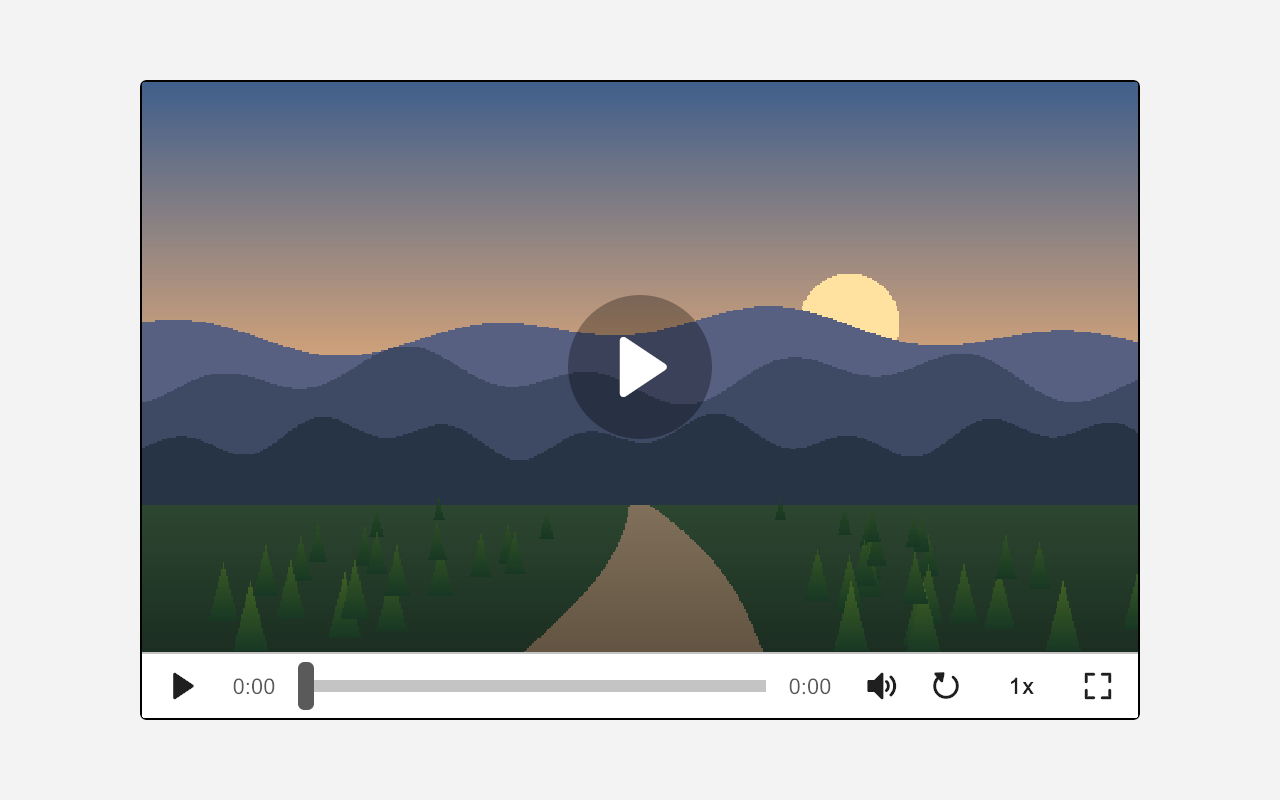
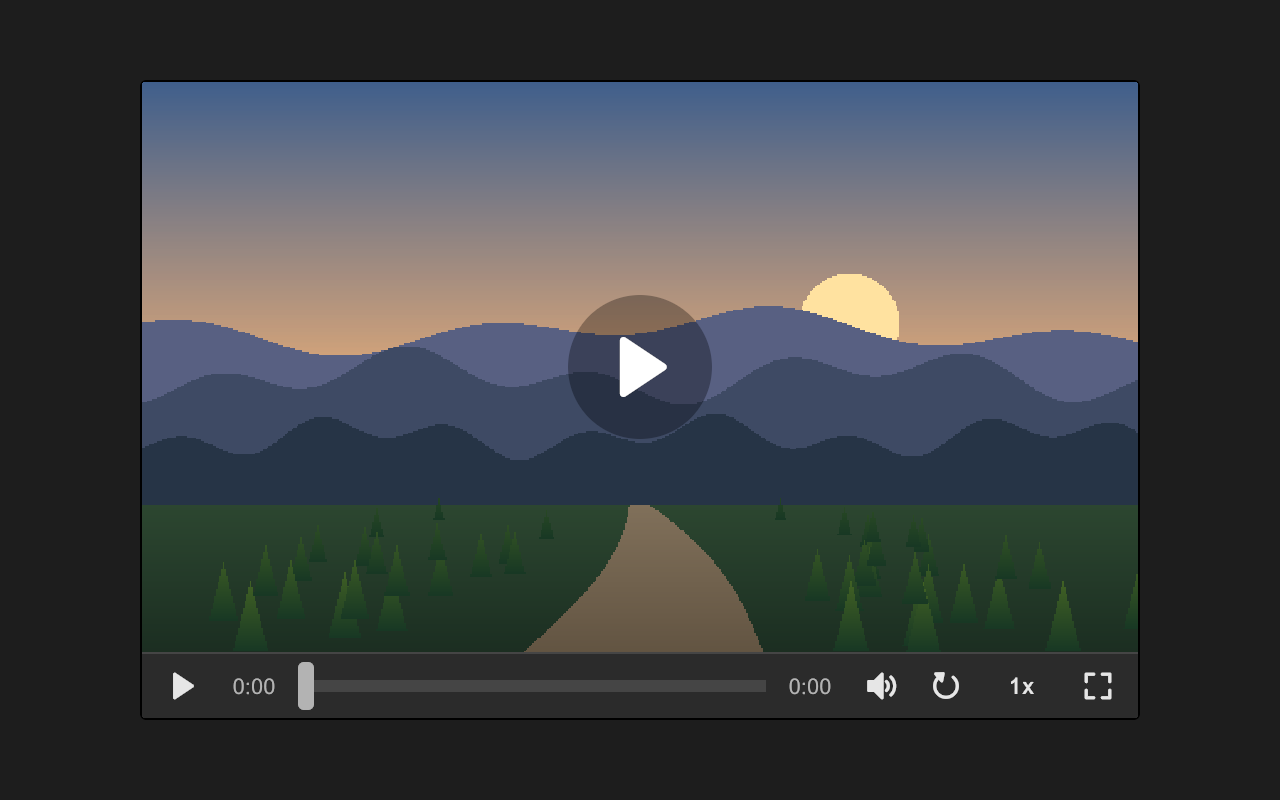
<tb:VideoView
    clip="project://database/Assets/Videos/Intro.mp4?..."
    volume="0.8" />
<tb:VideoView url="Videos/Intro.mp4" autoplay="true" loop="true" />
Im UI Builder wähle den Clip im Feld Clip des Inspectors; er schreibt die Adresse project://database.
var video = new VideoView { Clip = introClip, Autoplay = true };
video.Finished += startGame;
panel.Add(video);

video.Seek(30);
video.Volume = 0.5f;
video.PlaybackSpeed = 1.5f;
| Member | Beschreibung |
|---|---|
Clip (clip) |
Das Video-Asset, das gespielt wird. Es gewinnt gegen Url. |
Url (url) |
Die Videodatei oder -adresse, wenn es keinen Clip gibt: eine URL (https://, file://), ein voller Pfad oder ein Pfad in StreamingAssets wie Videos/Intro.mp4. Siehe ResolveUrl. |
Autoplay (autoplay) |
Spielt, sobald das Video bereit ist. Standardmäßig aus. |
Loop (loop) |
Beginnt am Ende von vorn, ohne Event Finished. Standardmäßig aus. |
Muted (muted) |
Schaltet den Ton stumm und behält die Lautstärke. |
Volume (volume) |
Die Lautstärke des Tons, von 0 bis 1. Standard 1. |
PlaybackSpeed (playback-speed) |
Die Geschwindigkeit des Spielens, von 0.1 bis 10; 1 ist die normale Geschwindigkeit. Das Geschwindigkeitsmenü der Leiste bietet 0.5x, 1x, 1.5x und 2x (VideoView.Speeds), mit einem Punkt bei der aktuellen Geschwindigkeit. Manche Quellen können die Geschwindigkeit nicht ändern (VideoPlayer.canSetPlaybackSpeed); die View behält den Wert und setzt ihn erneut, wenn das Video bereit ist. |
ShowControls (show-controls) |
Zeigt die Leiste. Standardmäßig an. Aus, nimmt das Bild die ganze View: Baue mit den Membern unten deine eigene Leiste. |
WaveformClip (waveform-clip) |
Ein Audioclip des Tons des Videos. Eine WaveformBar mit seinen Spitzen ersetzt den Seek-Slider. Siehe Eine Seek-Leiste mit Wellenform. |
Waveform |
Die WaveformBar der Leiste, solange WaveformClip gesetzt ist, um Marker hinzuzufügen oder ihren Stil zu ändern. |
ScaleMode (scale-mode) |
Ein VideoScaleMode: Fit zeigt das ganze Bild mit Balken an zwei Seiten; Fill deckt die View ab und schneidet die Teile außerhalb ab; Stretch nimmt die Größe der View an und kann die Form des Bildes ändern. Standard Fit. |
Player |
Der VideoPlayer. Siehe Der Player. |
Texture |
Die RenderTexture, in die das Video spielt, oder null, bevor die Größe des Videos bekannt ist. |
IsPlaying |
True von Play bis Pause, dem Ende oder einem Fehler. Es ist true, während das Video sich zum Spielen bereit macht. |
IsPreparing |
True, während der Player das Video öffnet. Die View zeigt dann einen drehenden ProgressRing. |
Time |
Die Position in Sekunden. Während ein Seek läuft, die Zeit, zu der er geht. |
Duration |
Die Länge in Sekunden: des offenen Videos, sonst des Clips, sonst 0. |
Maximized |
True, solange die View im Vollbild erscheint. |
Play() |
Spielt ab der aktuellen Zeit; am Ende von vorn. Bevor das Video bereit ist, spielt es, wenn es bereit ist. |
Pause() |
Pausiert und löst Paused aus. |
Stop() |
Pausiert und geht zurück zum Anfang. |
TogglePlay() |
Spielt oder pausiert. |
Seek(seconds) |
Geht zu einer Zeit, auf das Video begrenzt. Bevor das Video bereit ist, geht es dorthin, wenn es bereit ist. Während der Player einen Seek dekodiert, wartet ein neuer Seek darauf, und nur die letzte Zeit wartet: Ein Ziehen am Seek-Slider reiht nicht für jede Zeigerbewegung einen Frame ein. Eine pausierte View zeigt den Frame der neuen Zeit, auch vor dem ersten Spielen. |
Prepared |
Das Video ist offen: Seine Größe und Länge sind bekannt. |
Started |
Das Video beginnt zu spielen. |
Paused |
Nach Pause und Stop. |
Finished |
Das Video spielte bis zu seinem Ende, mit Loop aus. |
TimeChanged |
Die Position änderte sich, durch Spielen oder einen Seek. Das Argument ist die Zeit in Sekunden. |
SoundChanged |
Volume oder Muted änderte sich, durch den Code, die Leiste, die Pfeiltasten, M oder ein Gamepad. |
ResolveUrl(url) |
Die Adresse, die der Player für eine Url bekommt: Eine URL oder ein voller Pfad bleibt, jeder andere Pfad kommt unter Application.streamingAssetsPath. |
FormatTime(seconds) |
Die Zeit als m:ss oder ab einer Stunde h:mm:ss, wie in der Leiste. |
Tasten und Zeiger
| Eingabe | Aktion |
|---|---|
| Ein Klick auf das Bild | Spielt oder pausiert und gibt der View den Fokus. |
| Ein Doppelklick auf das Bild | Vollbild oder zurück. |
| Leertaste | Spielt oder pausiert. |
| A am Gamepad | Spielt oder pausiert. |
| X am Gamepad | Startet den Modus für Seek und Lautstärke und verlässt ihn. |
| Links, Rechts | Seek 5 Sekunden zurück oder vor (VideoView.SEEK_STEP). Am Gamepad tut das Steuerkreuz dasselbe, im Modus für Seek und Lautstärke. |
| Hoch, Runter | Die Lautstärke um 0.1 hoch oder runter (VideoView.VOLUME_STEP). Am Gamepad tut das Steuerkreuz dasselbe, im Modus für Seek und Lautstärke. |
| M | Stumm oder Ton. Der Stummschalter im Popup des Lautstärke-Buttons tut dasselbe. |
| Ein Ziehen am Seek-Slider | Pausiert den Player während des Ziehens, sodass das Bild dem Griff folgt. Das Spielen geht beim Loslassen weiter. |
| Escape im Lautstärke-Popup | Schließt das Popup. |
| F | Vollbild oder zurück. |
| Escape | Verlässt das Vollbild. |
Leertaste, die Pfeile und F funktionieren, solange die View selbst den Fokus hat. Tab wandert in die Leiste, wo jedes Control seine üblichen Tasten nimmt.
Am Gamepad bewegen das D-Pad und der linke Stick den Fokus, und A spielt oder pausiert. X startet den Modus für Seek und Lautstärke: Die View erhält die Klasse tb-editing (einen breiteren Fokusring), Links und Rechts suchen, und Hoch und Runter ändern die Lautstärke. X, A oder B verlässt den Modus und behält Zeit und Lautstärke, B macht ein Seek also nicht rückgängig.
Der Player
Ohne Player macht die View einen auf einem verborgenen GameObject (HideFlags.HideAndDontSave), wenn sie im Play-Modus mit einem Clip oder einer URL an ein Panel angehängt wird. Verlässt die View das Panel, zerstört sie dieses Objekt und gibt die Textur frei und zerstört sie. Die View braucht also keine Einrichtung in der Szene, bleibt ein schlichtes Element einer UXML-Datei und hinterlässt nichts, wenn ihr Fenster schließt. Im Editor außerhalb des Play-Modus, etwa im UI Builder, macht die View keinen Player und zeigt eine schwarze Fläche.
Die View richtet ihren eigenen Player für die direkte Audioausgabe mit einer Spur ein, sodass Volume und Muted an SetDirectAudioVolume und SetDirectAudioMute gehen.
Setze Player, um einen eigenen VideoPlayer zu nutzen, zum Beispiel einen mit einer AudioSource-Ausgabe für 3D-Ton oder einen Mixer. Die View setzt dann seinen Render-Modus, seine Zieltextur, playOnAwake, waitForFirstFrame, skipOnDrop und isLooping und behält seine Audioausgabe. Verlässt die View das Panel, stoppt sie deinen Player und leert seine Zieltextur, zerstört ihn aber nicht. Setze bei einer AudioSource-Ausgabe die Lautstärke an der AudioSource.
Grenzen:
- Die View spielt das Video nur, solange sie auf einem Panel ist. Ein Fenster, das schließt oder minimiert, nimmt die View vom Panel, sodass das Video stoppt und von vorn beginnt, wenn die View zurückkommt.
Autoplayspielt es erneut. - Ein Tab, der sich verbirgt, behält seine View auf dem Panel, sodass das Video weiterspielt. Pausiere es, wenn der Tab wechselt (
TabView.activeTabChanged). - Das Dekodieren ist die Arbeit des
VideoPlayer: Die Formate hängen von der Plattform ab. Siehe das Unity-Handbuch für die Videoformate jeder Plattform. Eine URL, die sich nicht öffnen lässt, zeigt den Fehlertext des Players in der View. - In WebGL spielt ein
VideoClipnicht; nutze eineUrl.
Vollbild
Das Vollbild verschiebt die View in den nächsten Workspace oder, wenn es keinen gibt, in die Wurzel des Panels, über alles andere, mit der Klasse tb-video-view--maximized. Die View behält die Look-Klassen ihres alten Ortes (tb-style-scope). Zurück geht die View an ihren alten Ort und in ihre alte Größe. Der Player spielt durch den Wechsel weiter.
Eine Seek-Leiste mit Wellenform
Setze WaveformClip auf den Ton des Videos, gespeichert als Audioclip, und die Leiste zeigt seine Spitzen als WaveformBar anstelle des Sliders. Ein Klick oder Ziehen auf die Wellenform sucht, ein Ziehen pausiert das Video wie der Slider, und der gespielte Teil folgt dem Video. Die View setzt die Duration der Wellenform auf die Länge des Videos, sodass Marker und die Zeit beim Überfahren in der Zeit des Videos liegen.
<tb:VideoView
    clip="..."
    waveform-clip="project://database/Assets/Audio/IntroSound.wav?..." />
video.WaveformClip = introSound;
video.Waveform.AddMarker(42, "Boss");
video.Waveform.WaveStyle = WaveformStyle.Line;
Setze den Clip auf null, um den Slider wieder zu zeigen.
Einschränkung: Die View kann die Wellenform des Tons in einer Videodatei nicht zeichnen. Der Videoplayer von Unity gibt den Ton nur, während er spielt, die Wellenform braucht also einen eigenen Clip. Speichere den Ton des Videos als Audiodatei, wie es die VideoDemo mit VideoSample.ogg tut. Um den Ton eines Videos zur Laufzeit zu lesen, nutze einen eigenen Audiodecoder (Unity hat keinen für Videodateien), mache aus seinen Samples einen Clip und gib ihn der View:
var clip = AudioClip.Create("Video sound", samples.Length / channels,
    channels, frequency, false);
clip.SetData(samples, 0);
video.WaveformClip = clip;
Eine eigene Leiste
Setze show-controls="false" und steuere die View aus deinen eigenen Controls. MediaIcon zeichnet dieselben Icons wie die Leiste:
<tb:VideoView name="video" show-controls="false" clip="..." />
<ui:Button name="play">
    <tb:MediaIcon name="playIcon" kind="Play" />
</ui:Button>
<tb:ProgressRing name="ring" animate="false" />
play.clicked += video.TogglePlay;
video.Started += () => playIcon.Kind = MediaIconKind.Pause;
video.Paused += () => playIcon.Kind = MediaIconKind.Play;
video.TimeChanged += time => ring.Value = (float)(time / video.Duration);
Ein Ton-Button kann ein eigenes Lautstärke-Control öffnen, gebaut aus Toolbox-Teilen. Die eigene Leiste der VideoDemo hat eine Pille, die vom Ton-Button nach oben wächst: ein MediaIcon Waveform oben, einen vertikalen Slider mit seinem fill als Pegelspur und unten einen Stummschalter, anstelle des Ton-Buttons. AnchoredPopup.OpenBeside mit einem Abstand von minus der Höhe des Buttons setzt den Boden der Pille auf den Boden des Buttons. Eine USS-Transition auf height, die WindowAnimations.EnterAsync abspielt, lässt die Pille wachsen; sind die Animationen des Workspace aus, öffnet die Pille sofort in ihrer vollen Höhe. CloseOnEscape gibt dem Button den Fokus zurück. SoundChanged hält die Icons, den Pegel und die gedimmte Füllung richtig, wenn die Pfeiltasten, M oder ein Gamepad den Ton ändern:
var volume = new Slider(0, 1, SliderDirection.Vertical) { fill = true };
volume.AddToClassList("my-sound-level");
volume.RegisterValueChangedCallback(e => video.Volume = e.newValue);
var muteIcon = new MediaIcon(MediaIconKind.Volume);
var mute = new Button(() => video.Muted = !video.Muted);
mute.Add(muteIcon);
ToolboxText.SetTooltip(mute, ToolboxText.MUTE);
var pill = new VisualElement();
pill.AddToClassList("my-sound-pill");
pill.Add(new MediaIcon(MediaIconKind.Waveform));
pill.Add(volume);
pill.Add(mute);
var popup = new AnchoredPopup(pill) { CloseOnEscape = true };
popup.Closed += () => pill.RemoveFromClassList("my-sound-pill--open");
sound.clicked += () =>
{
    if (popup.IsOpen) { popup.Close(); return; }
    if (!popup.OpenBeside(sound, TooltipPlacement.Above, sound,
        -sound.layout.height)) return;
    // The slider moves its fill only on a panel, so the level goes into
    // it on each open
    volume.SetValueWithoutNotify(video.Volume);
    AsyncRunner.Run(() =>
        WindowAnimations.EnterAsync(pill, "my-sound-pill--grow",
        () => pill.AddToClassList("my-sound-pill--open")),
            "volume pill");
    mute.Focus();
};
video.SoundChanged += () =>
{
    var kind = video.Muted || video.Volume <= 0
        ? MediaIconKind.Muted : MediaIconKind.Volume;
    soundIcon.Kind = kind;
    muteIcon.Kind = kind;
    volume.SetValueWithoutNotify(video.Volume);
    pill.EnableInClassList("my-sound-pill--muted", video.Muted);
};
/* The pill opens at the size of the button; its parts sit at the bottom,
   so they show from the bottom up */
.my-sound-pill {
    width: 48px;
    height: 48px;
    border-radius: 24px;
    border-width: 2px;
    border-color: var(--tb-color-border);
    background-color: var(--tb-color-surface);
    justify-content: flex-end;
    align-items: center;
    overflow: hidden;
}
.my-sound-pill--open { height: 250px; }
.my-sound-pill--grow {
    transition-property: height;
    transition-duration: 0.2s;
}
.my-sound-pill--muted .unity-base-slider__fill { opacity: 0.35; }
Die Demo setzt außerdem ein MediaIcon mit einer Musiknote in die Füllung und verbirgt es, wenn die Füllung dafür zu niedrig ist, verbirgt den Dragger, sodass ein Druck irgendwo auf die Spur den Pegel setzt, ändert den Pegel mit Hoch, Runter und dem Rad irgendwo in der Pille und schließt die Pille, wenn der Fokus sie verlässt. Siehe VideoDemoController und VideoDemo.uss.
MediaIcon
| Member | Beschreibung |
|---|---|
Kind (kind) |
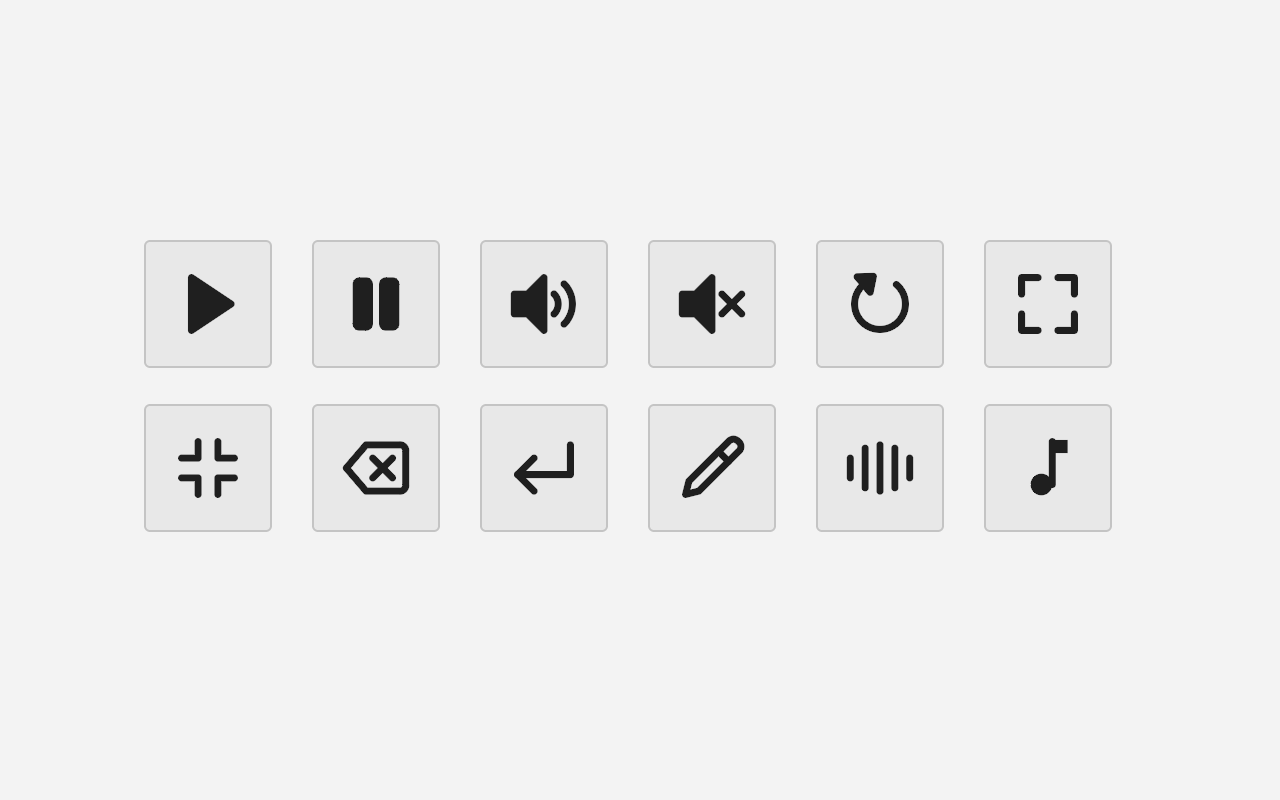
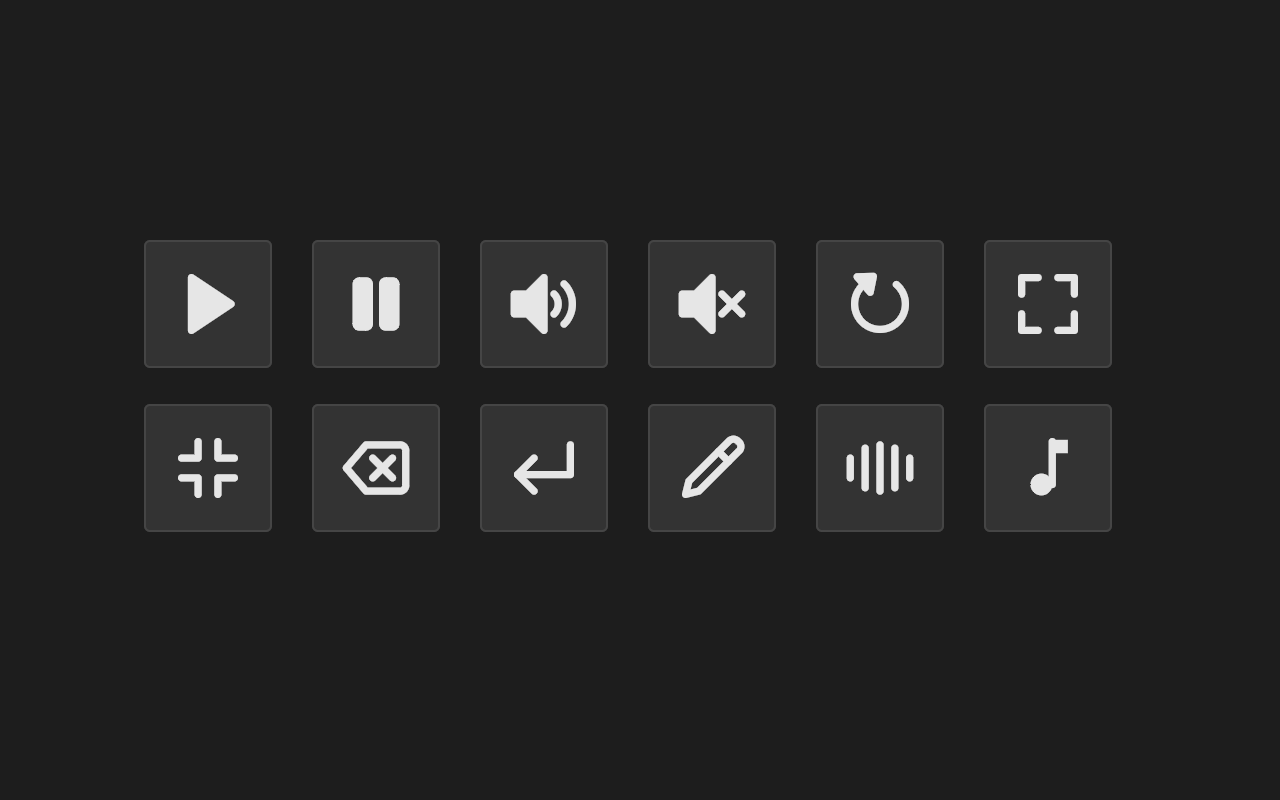
Play, Pause, Volume, Muted, Loop, Maximize, Restore, Backspace, Return, Eyedropper, Waveform, Note oder Search. |
Das Icon zeichnet in seiner color, standardmäßig 16 px. In einem Button zeichnet es erneut, wenn der Zeiger über den Button geht oder der Button den Fokus nimmt, sodass es der Farbe des Buttons folgt. Eine Änderung einer Klasse, etwa der Klasse pressed eines ToggleButton, zeichnet es nicht erneut: Rufe nach der Änderung MarkDirtyRepaint am Icon auf. Ein USS-background-image ersetzt das Zeichnen.
Die Szene MediaIconDemo zeigt die dreizehn Arten in jeder Größe und Farbe, eine Wiedergabeleiste, deren Buttons Play und Pause, Lautstärke und Stumm und Vollbild und Wiederherstellen tauschen, Icons in Buttons, die die Farbe von Hover und Fokus annehmen, und vier Looks, einen davon mit Spielgrafik anstelle des Zeichnens.
Quellenangabe für den Beispielclip
Der Beispielclip VideoSample.mp4 der Beispiele VideoDemo und DirectorDemo sind 30 Sekunden des Kurzfilms Big Buck Bunny, (c) copyright 2008, Blender Foundation / www.bigbuckbunny.org, unter der Lizenz Creative Commons Attribution 3.0 (CC BY 3.0). Die Demos zeigen diese Quellenangabe unter dem Bild, und Third Party Notices.md enthält den vollen Hinweis. Behalte die Quellenangabe, wenn du den Clip auslieferst, oder spiele einen eigenen Clip.
Gestaltung
| Klasse | Element |
|---|---|
tb-video-view |
Die View: schwarz, mindestens 240 mal 160 px, mit einem Fokusring, wenn sie den Fokus hat. |
tb-video-view--playing |
Die View, während sie spielt. |
tb-video-view--preparing |
Die View, während der Player das Video öffnet. |
tb-video-view--maximized |
Die View im Vollbild. |
tb-video-view__surface |
Das Image mit dem Bild. |
tb-video-view__busy |
Der drehende ProgressRing, 48 px in der Mitte. Er erscheint nur mit --preparing. |
tb-video-view__message |
Der Fehlertext, weiß in der Mitte. |
tb-video-view__bar |
Die Reihe der Controls, in --tb-color-surface. |
tb-video-view__button |
Jeder Button der Leiste: Play, Lautstärke, Loop, Geschwindigkeit und Vollbild. Ein gedrückter Toggle hat die Akzentfarbe. |
tb-video-view__time |
Die Texte der Zeit und der Länge. |
tb-video-view__seek |
Der Seek-Slider oder die WaveformBar, die seinen Platz einnimmt. In der Leiste ist die Wellenform 28 px hoch. |
tb-video-view__volume-popup |
Das Popup des Lautstärke-Buttons, über dem Button. |
tb-video-view__volume |
Der vertikale Lautstärke-Slider im Popup, 110 px hoch. |
tb-video-view__mute |
Der Stumm-Toggle unter dem Slider. |
tb-video-view__speed |
Der Geschwindigkeits-Button, mit der Geschwindigkeit als Text. Sein Menü ist eine ContextMenuComponent (tb-context-menu). |
tb-media-icon |
Ein Icon der Leiste oder deiner eigenen Leiste. |
.my-cutscene .tb-video-view__bar {
    background-color: rgba(0, 0, 0, 0.6);
}
.my-cutscene .tb-video-view__button { color: var(--tb-color-accent); }
Die Tooltips "Play", "Pause", "Mute", "Volume", "Loop", "Playback speed" und "Full screen" sind die ToolboxText-Schlüssel tb.play, tb.pause, tb.mute, tb.volume, tb.loop, tb.playback-speed und tb.full-screen. Siehe Lokalisierung.
Die Beispielszene VideoDemo hat die Leiste; eine eigene Leiste mit runden Buttons, einem Ton-Button, der in einem AnchoredPopup eine Lautstärke-Pille öffnet (eine Wellenform, eine Pegelspur mit einer Musiknote in ihrer Füllung und ein Stummschalter mit einem durchgestrichenen Lautsprecher, solange stumm), und einem Ring für die Zeit; eine Zwischensequenz mit Subtitles, die dem Video folgen, und einem Halten zum Überspringen; und ein Video in einem Fenster.
Die Szene DirectorDemo nutzt die View als Uhr eines kleinen Videoeditors: Eine Timeline unter dem Video hält die Titel, die Untertitel, die Effekte und die Lautstärkeänderungen, und der Abspielkopf folgt dem Video. Siehe Videoregie.