
Diese Seite ist eine Übersetzung. Support und Video-Tutorials gibt es vor allem auf Englisch, und die englische Seite ist maßgeblich. Englische Fassung

 PromptBar
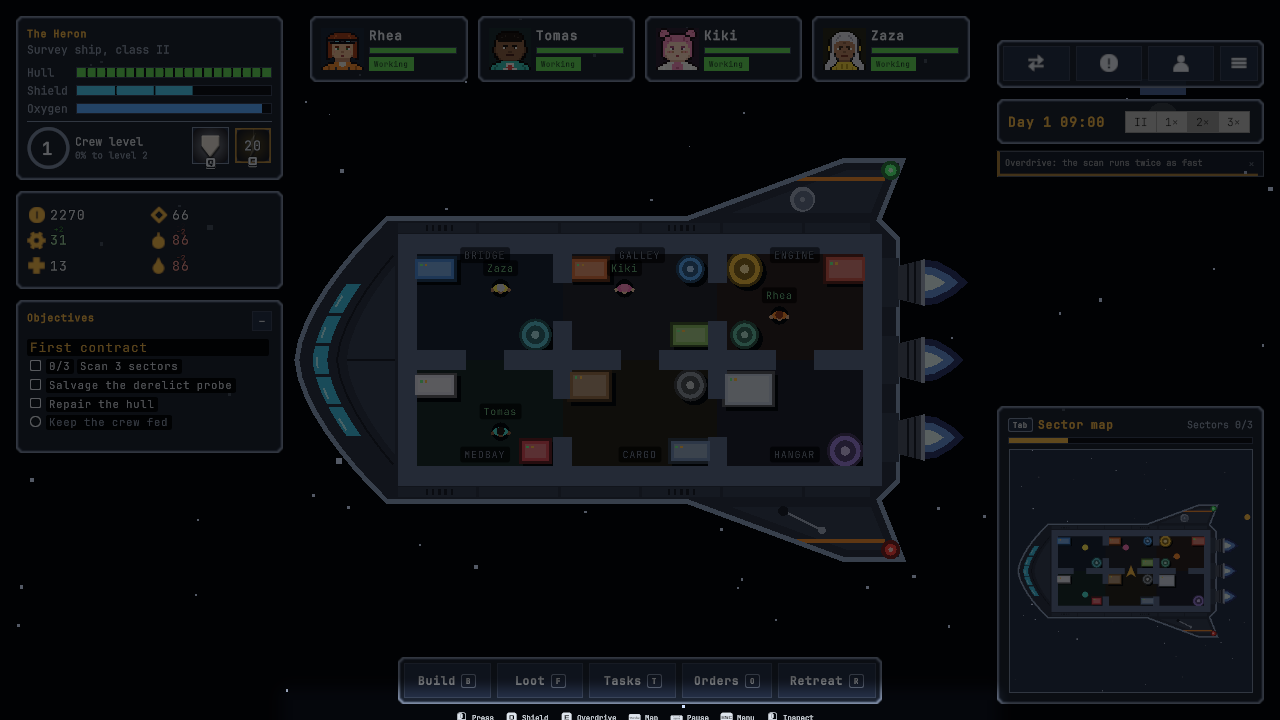
Eine PromptBar ist der Footer eines Spielbildschirms, der dem Spieler sagt, was jeder Button tut, etwa "A Select" und "B Back". Jeder Hinweis ist ein Glyph und ein Text. Die Glyphen folgen dem Gerät, das der Spieler zuletzt benutzt hat: die Buttons eines Xbox-, PlayStation- oder Switch-Gamepads oder die Tasten der Tastatur. Ohne Einstellungen zeigt die Leiste Select und Back. Du gibst ihr eine Liste von Hinweisen, oder setzt die Hinweise in Kind-Elemente in UXML, oder gibst einem Screen eigene Hinweise: Die Leiste zeigt die Hinweise des Screens, der den Fokus hat.
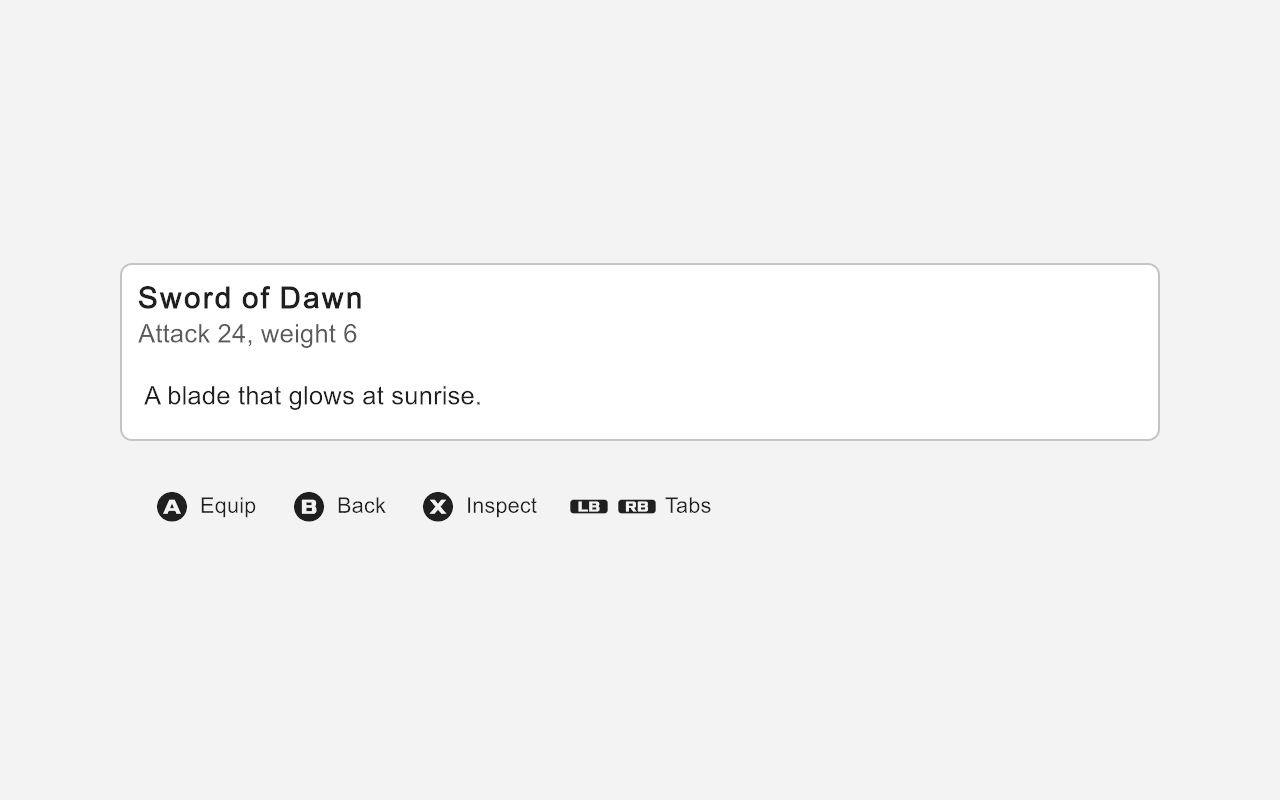
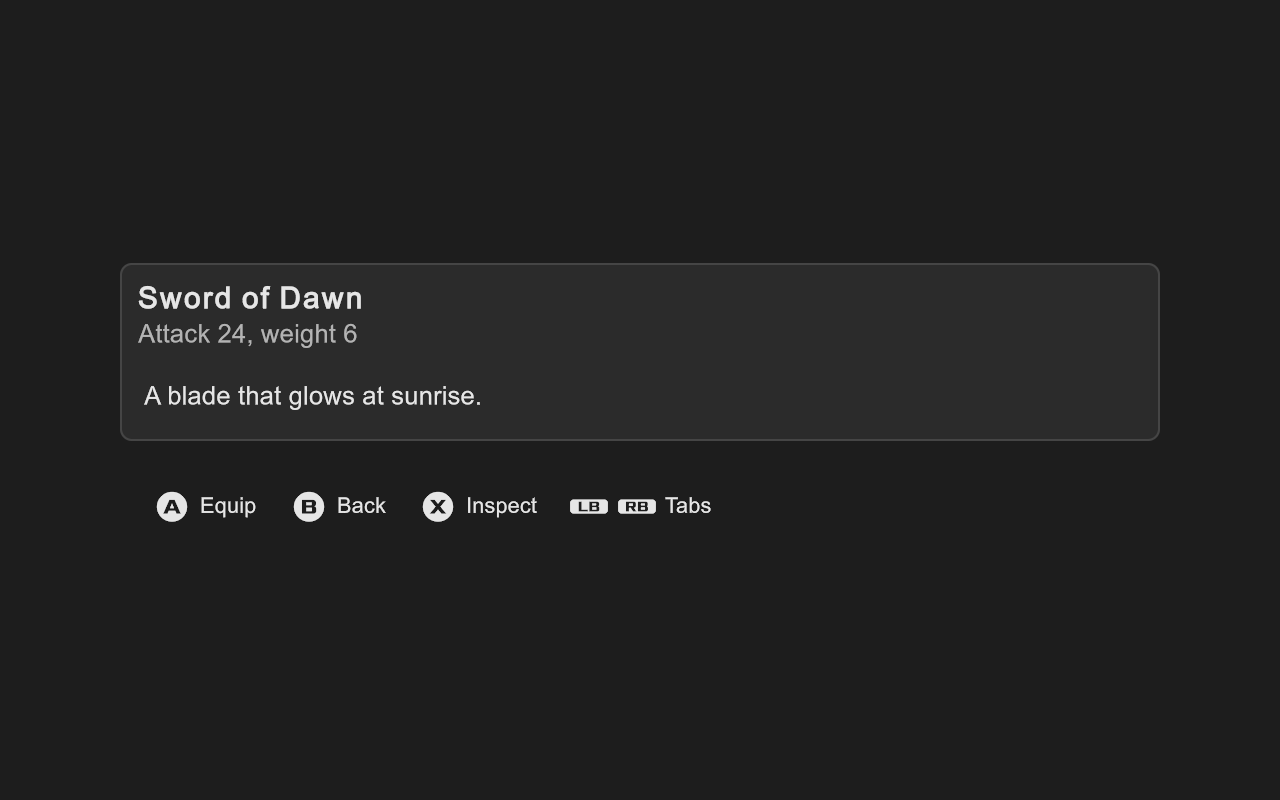
Demoszene: PromptBarDemo.unity. Beispiel: Spielmenü.
So fügst du eine Leiste mit Hinweisen in UXML hinzu:
<tb:PromptBar name="bar">
    <tb:PromptHint button="Dpad" text="Move" />
    <tb:PromptHint button="South" text="Select" />
    <tb:PromptHint button="East" text="Back" />
    <tb:PromptHint
        button="West"
        text="Drop"
        keyboard-glyph="keyboard-x" />

    <!-- these show while the focus is in the element named "shop" -->
    <tb:PromptHint scope="shop" button="LeftShoulder" />
    <tb:PromptHint scope="shop" button="RightShoulder" text="Tabs" />
    <tb:PromptHint scope="shop" button="South" text="Buy" />
</tb:PromptBar>
Der UI Builder zeigt die Hinweise in der Hint List des Inspectors.
So setzt du die Hinweise im Code:
var bar = root.Q<PromptBar>("bar");
bar.Hints = new[]
{
    new PromptHint(GamepadGlyphButton.South, "Select"),
    new PromptHint(GamepadGlyphButton.East, "Back"),
    new PromptHint(GamepadGlyphButton.West, "Drop",
        keyboardGlyph: "keyboard-x"),
};

// Hints for one screen: the bar shows them while the focus is in
// shopCard or in a child of it
PromptBar.SetHints(shopCard,
    new[] { new PromptHint(GamepadGlyphButton.South, "Buy") });
// the bar shows its own hints again
PromptBar.SetHints(shopCard, null);
| Member | Beschreibung |
|---|---|
Hints |
Die Hinweise der Leiste, als IReadOnlyList<PromptHint>. Null (Standard) zeigt Select und Back. Eine leere Liste zeigt nichts. Die Leiste kopiert die Liste, also setze sie nach einer Änderung erneut. |
FollowFocus (follow-focus) |
Die Leiste zeigt die Hinweise des Screens, der den Fokus hat. Standardmäßig an. Aus: Die Leiste zeigt die Hinweise ohne Scope, wo auch immer der Fokus ist. |
PromptBar.SetHints(element, hints) |
Gibt einem Element eigene Hinweise. Die Leiste zeigt sie, solange der Fokus im Element oder in einem Kind davon ist. Null entfernt sie. Die Hinweise gehen mit dem Element. |
PromptBar.GetHints(element) |
Die Hinweise, die SetHints einem Element gegeben hat, oder null. |
Die Member von PromptHint:
| Member | Beschreibung |
|---|---|
Button (button) |
Der Gamepad-Button, ein GamepadGlyphButton. Standardmäßig South. |
Text (text) |
Was der Button tut. Ein Schlüssel der Texttabelle des Spiels, etwa ToolboxText.SELECT, zeigt seine Übersetzung. Jeder andere Text erscheint, wie er ist. Ein leerer Text zeigt das Glyph allein, dicht am nächsten Hinweis: "LB RB Tabs". |
KeyboardGlyph (keyboard-glyph) |
Das Glyph, das erscheint, nachdem der Spieler die Tastatur oder die Maus benutzt hat, ein PromptFont-Name wie "keyboard-x" oder "mouse-left". Leer (Standard) zeigt die Taste aus der Tabelle unten. |
Action (nur Code) |
Eine InputAction des Spiels. Der Hinweis zeigt die Belegung der Action statt Button und KeyboardGlyph, eine neue Belegung erscheint sofort. Ein Hinweis mit Action erscheint auf der Tastatur, wenn die Action eine Tastatur- oder Mausbelegung hat. Braucht das Input System Package. |
Scope (scope) |
Der name eines Elements. Der Hinweis erscheint, solange der Fokus in diesem Element ist. Leer (Standard) setzt den Hinweis in die Basis der Leiste. |
Die Taste, die ein Hinweis auf der Tastatur zeigt, wenn KeyboardGlyph leer ist:
| Button | Taste |
|---|---|
South |
Enter |
East, Start |
Escape |
LeftShoulder, RightShoulder |
Q, E |
DpadUp, DpadDown, DpadLeft, DpadRight |
Die Pfeiltaste |
Dpad, LeftStick |
Die vier Pfeiltasten |
| Jeder andere Button | Keine. Der Hinweis verbirgt sich, solange die Tastatur das zuletzt benutzte Gerät ist, außer er hat ein KeyboardGlyph. |
- Der Scope ist ein Name. Die Leiste schaut auf das Element, das den Fokus hat, dann auf seine Parents. Das erste Element, das Hinweise aus
SetHintshat oder den Namen eines Scopes trägt, entscheidet. Die Hinweise ohne Scope erscheinen, wenn es keines gibt. - Hinweise mit demselben Scope sind eine Gruppe, in der Reihenfolge der Liste.
- Die Leiste zeigt die Hinweise bei jeder Änderung des Fokus, der Hinweise und des Geräts neu. Der Spieler, der einen Button des Gamepads drückt, sieht sofort die Buttons dieses Gamepads. Eine Taste oder eine Maustaste bringt die Tasten zurück.
- Die Leiste nimmt keinen Fokus und keine Pointer-Events. Sie zeigt nur die Hinweise; dein Screen tut, was die Buttons sagen.
- Halte die Hinweise wahr. Jeder Hinweis sollte einen Button nennen, den der Screen liest, und die Hinweise eines Screens sollten nur die Buttons dieses Screens zeigen.
Tipps:
- Setze die Leiste an den unteren Rand des Screens. Gib ihr eine Klasse mit Hintergrund und
position: absolute; left: 0; right: 0; bottom: 0, oder mache sie zum letzten Kind einer Spalte. - Benenne das Element jedes Screens und nutze den Namen als
Scopeseiner Hinweise. Das Game-menu-Beispiel tut das, sodass sein Code keinen Hinweis setzt. - Nutze
SetHintsfür einen Screen, den du im Code machst, undHintsfür die Hinweise, die immer erscheinen. - Zeige die Schulter-Buttons einer NavigableTabView mit
BumperSwitchals Paar:LeftShoulderohne Text, dannRightShouldermit "Tabs". In einem Workspace liegen die Tabs auf den Triggern:LeftTrigger, dannRightTrigger. - Wähle die Taste für einen
West- oderNorth-Hinweis mitKeyboardGlyph, zum Beispiel "keyboard-x". Ohne Taste ist der Hinweis nicht auf der Tastatur.
In den Beispielen
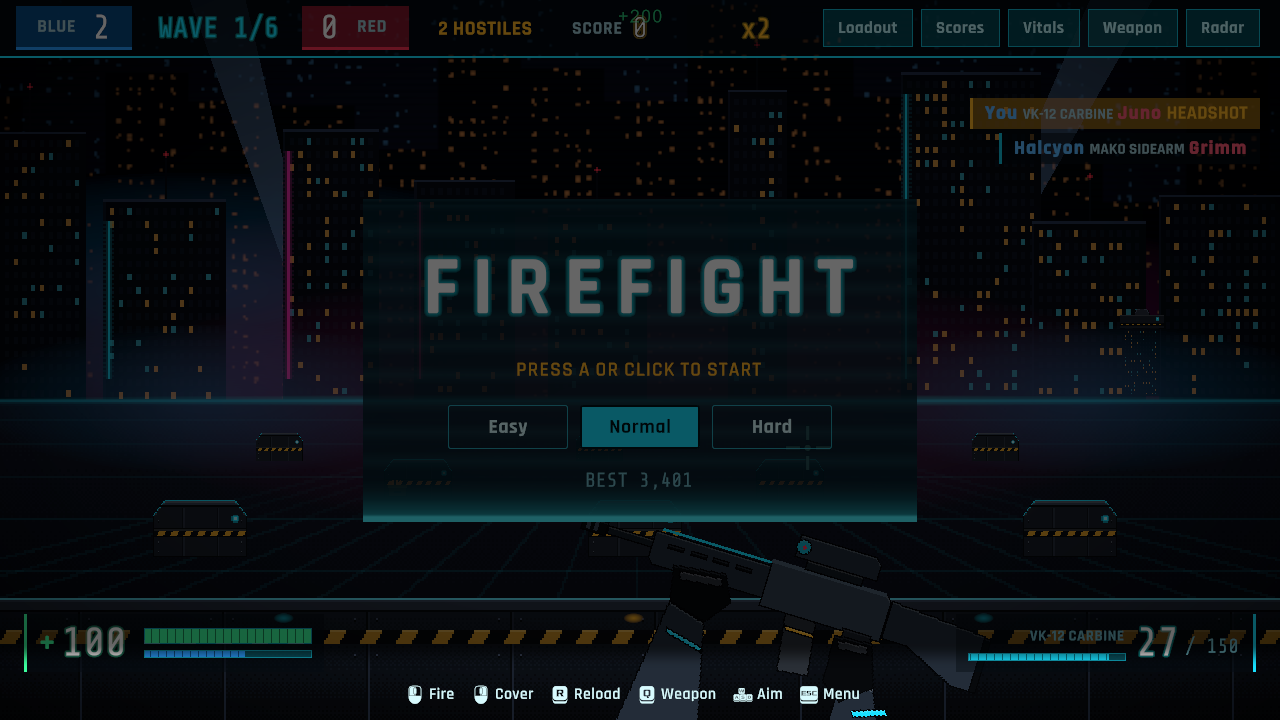
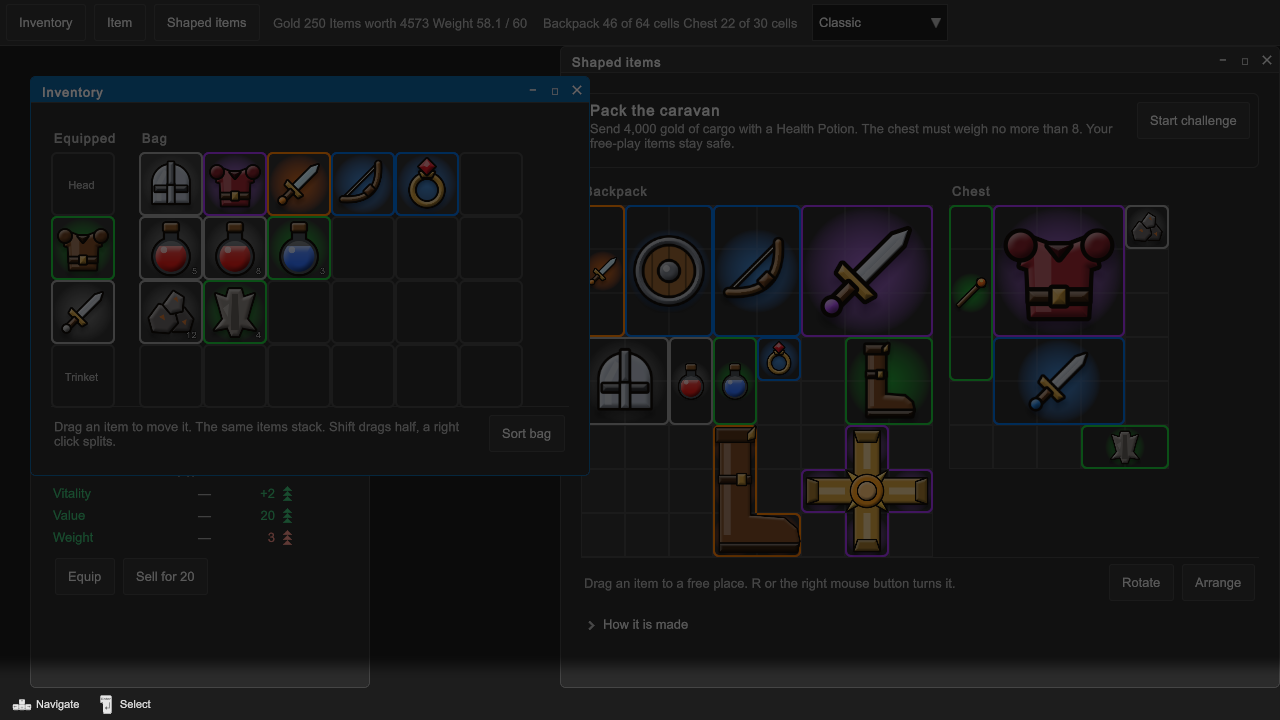
Styling
| Klasse | Element |
|---|---|
tb-prompt-bar |
Die Leiste: eine Zeile. |
tb-prompt-bar__item |
Ein Hinweis: ein Glyph und ein Text. |
tb-prompt-bar__item--hidden |
Ein Hinweis, der nicht erscheint: ein ungenutzter oder einer ohne Taste, solange die Tastatur das zuletzt benutzte Gerät ist. |
tb-prompt-bar__item--bare |
Ein Hinweis ohne Text. Er sitzt dicht am nächsten Hinweis. |
tb-prompt-bar__glyph |
Das GamepadGlyph eines Hinweises. font-size ist seine Größe. |
tb-prompt-bar__text |
Der Text eines Hinweises. |
/* A bar for the bottom of the screen, with a larger glyph */
.my-menu .tb-prompt-bar {
    position: absolute;
    left: 0;
    right: 0;
    bottom: 0;
    justify-content: center;
    background-color: var(--tb-color-overlay);
}

.my-menu .tb-prompt-bar__glyph {
    font-size: 26px;
}
Performance
- Eine ruhende Leiste führt kein geplantes Item aus und allokiert keinen Speicher.
- Die Hinweise sind gepoolt: Ein Hinweis ist ein Glyph und ein Label, die die Leiste einmal macht und neu bindet. Eine Leiste mit mehr Hinweisen als zuvor macht die fehlenden, und eine mit weniger verbirgt den Rest.
- Die Leiste beobachtet das Gerät des Spielers nur, solange sie auf einem Panel ist. Alle Glyphen teilen einen Tracker (siehe GamepadGlyph).
Die Szene PromptBarDemo zeigt eine Leiste ohne Setup unter einem Pausenmenü, ein Inventory und einen Shop, deren Hinweise dem Fokus folgen, Hinweise ohne Buy für eine Waffe, die sich der Spieler nicht leisten kann, die Taste und den Button eines Hinweises und die Looks der Leiste. Ein Dropdown unter der Vorschau fixiert die Glyphen auf die Tastatur oder auf eine Gamepad-Familie.
Siehe auch
- GamepadGlyph und InputGlyph: die Glyphen und das zuletzt benutzte Gerät
- NavigableTabView:
BumperSwitch - InteractionPrompt
- Game-menu-Beispiel