
이 페이지는 번역본입니다. 지원과 동영상 튜토리얼은 주로 영어로 제공되며, 영어 페이지가 기준입니다. 영어 버전

 Accordion
은 한 번에 한 섹션만 열리는 섹션의 스택입니다. 각 섹션은 Unity Foldout입니다. 텍스트가 헤더이고 자식이 콘텐츠입니다.
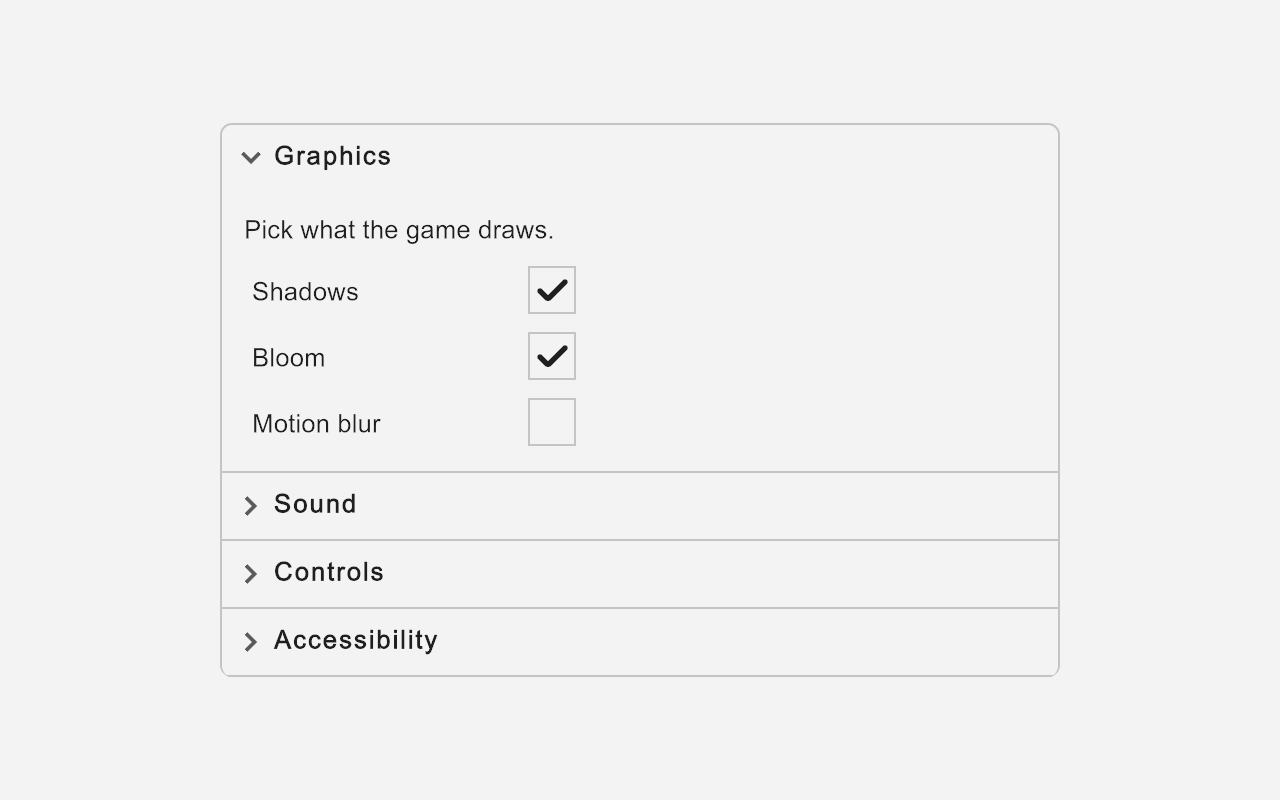
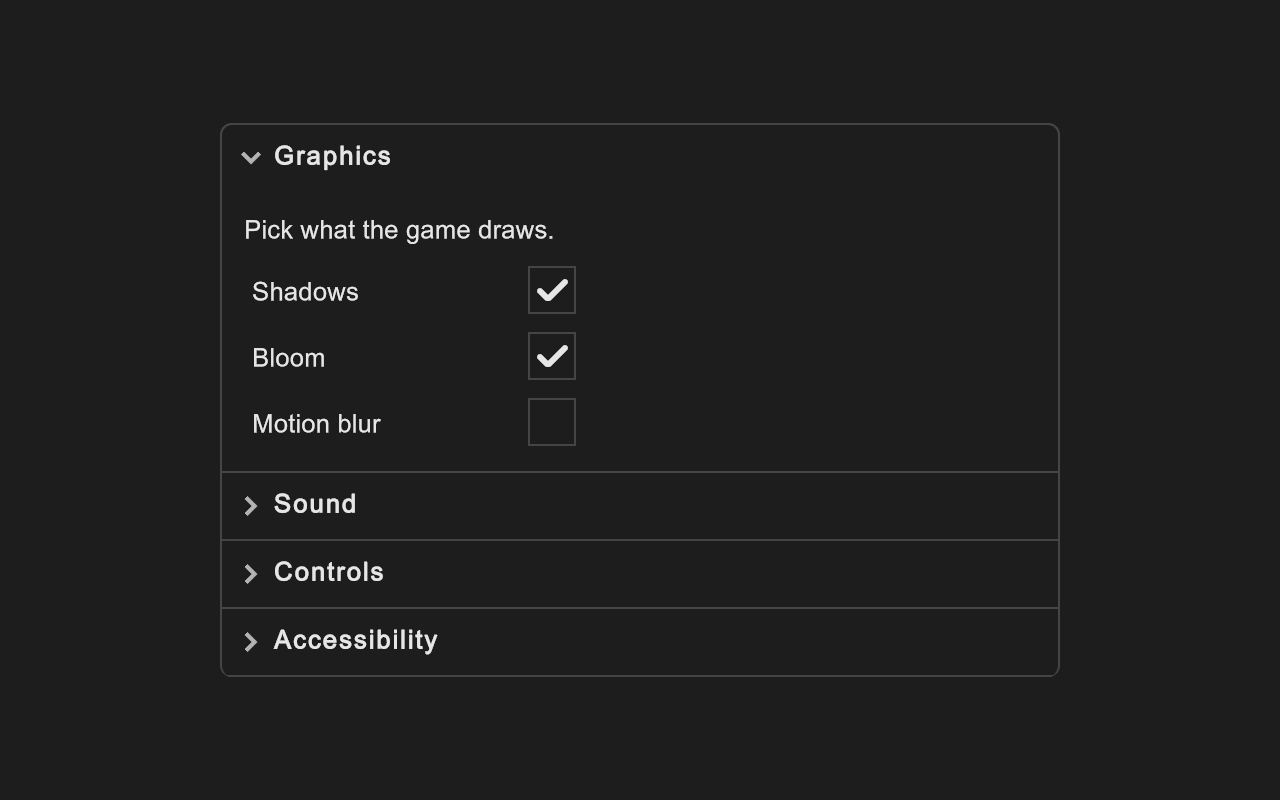
질문 리스트를 위한 아코디언을 만드는 방법입니다.
<tb:Accordion name="faq">
    <ui:Foldout text="How do I save a game?">
        <ui:Label text="The game saves at each checkpoint." />
    </ui:Foldout>
    <ui:Foldout text="How do I change the keys?">
        <ui:Label text="Open Settings, then Controls." />
    </ui:Foldout>
    <ui:Foldout text="How do I play with a friend?">
        <ui:Label text="Open the Friends window and send an invite." />
    </ui:Foldout>
</tb:Accordion>
var faq = root.Q<Accordion>("faq");
faq.Opened += section => Debug.Log($"Opened: {section.text}");
faq.Q<Foldout>().value = true;
| 멤버 | 설명 |
|---|---|
Multiple (multiple) |
둘 이상의 섹션을 열 수 있게 합니다. false(기본값)이면 섹션 하나가 열릴 때 다른 섹션이 닫힙니다. |
Collapsible (collapsible) |
사용자가 열린 섹션을 닫아 열린 섹션이 없게 할 수 있게 합니다. false(기본값)이면 섹션 하나가 계속 열려 있습니다. Multiple에서는 효과가 없습니다. |
Animate (animate) |
섹션이 열리거나 닫힐 때 높이와 화살표의 회전을 애니메이션합니다. 기본값 true. |
AnimationDuration (animation-duration) |
높이 애니메이션의 시간이며 밀리초입니다. 기본값 180. 0이면 섹션이 즉시 열리고 닫힙니다. |
AnimationEasing (animation-easing) |
높이 애니메이션의 곡선이며 이징 곡선 중 하나입니다. 기본값 OutCubic. OutBack이나 OutElastic에서는 열리는 섹션이 높이를 넘어 자랐다가 되돌아옵니다. |
Opened |
섹션이 열린 뒤 그 섹션의 Foldout과 함께 발생합니다. |
- 자식
Foldout은 각각 섹션입니다. 코드에서 섹션을 열거나 닫으려면 그value를 설정하십시오. Foldout은 기본적으로 열려 있습니다. 아코디언이 패널에 붙으면 처음으로 열린 섹션을 유지하고 나머지 섹션을 닫습니다. 모든 섹션을 닫은 채로 시작하려면 각Foldout에value="false"를 설정하십시오.- 헤더를 클릭하면 그 섹션이 열립니다. Enter, Space, 게임패드의 Submit 버튼은 포커스가 있는 헤더에 대해 같은 일을 합니다.
- Tab과 키보드나 게임패드의 위, 아래 키는 헤더 사이를 이동합니다. 왼쪽은 포커스된 헤더의 섹션을 닫고 오른쪽은 엽니다.
- 포커스가 있는 헤더는 워크스페이스의 포커스 테두리를 표시합니다.
- 섹션의 콘텐츠 안에 있는
Foldout이나Toggle은 섹션이 아닙니다. 다른 섹션을 닫지 않습니다. - 섹션은 짧은 높이 애니메이션으로 열리고 닫힙니다. 기본값은
OutCubic곡선에서 180 ms이며AnimationDuration과AnimationEasing이 정합니다. 섹션은 콘텐츠를 밀어 넣고 잘라 냅니다. 콘텐츠는 높이를 유지하므로 텍스트가 찌그러지지 않습니다. 끝에서는 섹션이 다시 자동 높이를 가지므로, 나중에 콘텐츠가 바뀌면 섹션의 크기도 바뀝니다. 즉시 열고 닫으려면animate="false"를 설정하십시오. 워크스페이스에서AnimationsEnabled가 꺼져 있으면 애니메이션이 없습니다. - 각 헤더 왼쪽의 화살표는 닫힌 섹션에서는 오른쪽을, 열린 섹션에서는 아래를 가리킵니다.
--tb-animation-duration-fast동안ease-out-cubic곡선으로 회전합니다. 높이 애니메이션이 없으면(animate="false",animation-duration="0", 또는AnimationsEnabled꺼짐) 아코디언에tb-accordion--instant클래스가 붙고 화살표가 즉시 회전합니다.
팁:
- 사용자가 섹션을 비교하는 설정 페이지에는
multiple="true"를 사용하십시오. - 한 번에 답 하나를 표시하는 질문 리스트에는 기본 모드를 사용하십시오.
collapsible="true"에서 닫힌 채로 시작하는 리스트를 만들려면 각Foldout에value="false"를 설정하십시오.- 헤더 텍스트는 짧게 유지하십시오. 긴 헤더는 줄 바꿈되지 않습니다.
스타일
| 클래스 | 요소 |
|---|---|
tb-accordion |
컨트롤입니다. --tb-color-border 테두리와 --tb-radius-md 모서리를 가집니다. |
tb-accordion > .unity-foldout |
섹션입니다. 아래에 --tb-color-border 선이 있습니다. |
tb-accordion > .unity-foldout > .unity-foldout__toggle |
헤더입니다. 굵은 텍스트이며 호버에서 --tb-color-surface-hover를 씁니다. |
tb-accordion > .unity-foldout > .unity-foldout__content |
콘텐츠이며 왼쪽, 오른쪽, 아래에 --tb-spacing-md 패딩이 있습니다. |
tb-accordion > .unity-foldout > .unity-foldout__toggle.unity-toggle .unity-toggle__input .unity-foldout__checkmark |
화살표입니다. 테두리 두 개로 만든 쉐브론입니다. rotate는 닫힌 섹션에서 -45deg(오른쪽), 열린 섹션에서 45deg(아래)이며 rotate 트랜지션이 있습니다. rotate, 크기, 테두리를 덮어쓰려면 이 전체 셀렉터가 필요합니다. 더 짧은 셀렉터는 컨트롤의 규칙보다 명시도가 낮아 Unity 테마가 이깁니다. |
tb-accordion--instant |
섹션이 애니메이션 없이 열리거나 닫힐 때 아코디언에 붙습니다. 화살표의 transition-duration이 0입니다. |
| 커스텀 프로퍼티 | 설명 |
|---|---|
--tb-accordion-arrow-color |
화살표의 색입니다. 기본값 var(--tb-color-text-muted). 아코디언이나 아코디언의 클래스에 설정하십시오. 아코디언이 프로퍼티를 직접 선언하므로 부모의 값은 화살표에 닿지 않습니다. |
.tb-accordion > .unity-foldout > .unity-foldout__toggle {
    background-color: var(--tb-color-surface-alt);
}
.bestiary { --tb-accordion-arrow-color: #cdb27a; }
AccordionDemo 씬은 질문의 도움말 페이지, 열린 퀘스트를 추적하는 퀘스트 저널, 여러 섹션이 열린 설정 화면, 나무와 양피지의 게임 스킨으로 된 도감을 보여 줍니다.