
이 페이지는 번역본입니다. 지원과 동영상 튜토리얼은 주로 영어로 제공되며, 영어 페이지가 기준입니다. 영어 버전
데이터 바인딩
데이터 바인딩 워크숍입니다. 히어로 객체 하나가 캐릭터 카드를 채우고, Edit 윈도우가 같은 히어로를 바꿉니다. 포맷, 양방향 편집, 애니메이션이 모두 UXML에 있으며 포맷이나 애니메이션 코드는 없습니다. 씬의 두 번째 부분은 3D 도형을 가리키고 도형에 바인딩되는 콜아웃으로 도형을 편집합니다. 씬은 컨버터 그룹(tb:), AnimateBinding, DataGrid, Callout, ColorPicker를 사용합니다.
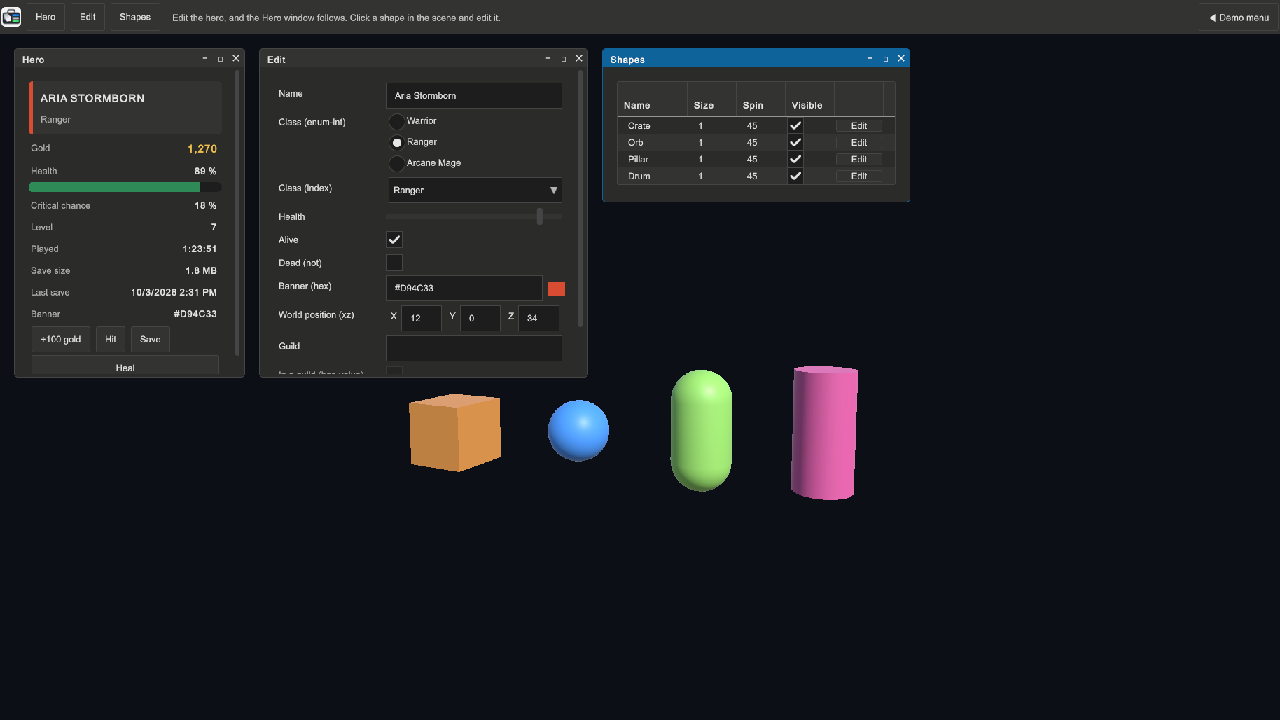
씬: Assets/UIToolbox/Examples/Scenes/Bindings.unity. 폴더: Assets/UIToolbox/Examples/Bindings.
직접 해 보기
- Hero 윈도우를 봅니다. 이름은 대문자이고, 골드에는 천 단위 구분 기호가 있으며, 플레이 시간, 저장 크기, 마지막 저장에는 각자의 포맷이 있습니다. 골드는 몇 초마다 바뀌고 그때마다 번쩍입니다.
- +100 gold를 클릭합니다. 골드가 번쩍입니다.
- Hit를 여러 번 클릭합니다. 맞을 때마다 카드가 흔들립니다. 체력이 30퍼센트 아래이면 체력
StatBar가 맥동합니다. - 체력이 0이 될 때까지 계속 때립니다. FALLEN 레이블이 튀어나오고 +100 gold, Hit, Save 버튼이 숨겨집니다. Heal을 클릭하면 히어로가 돌아옵니다.
- Save를 클릭합니다. 마지막 저장 시간이 깜박이고 저장 크기가 커집니다.
- Edit 윈도우에서 이름, 클래스, 체력, 배너 색(16진수)을 바꿉니다. Hero 윈도우가 변경을 모두 따라갑니다. Dead 토글은 Alive 토글의 반대입니다.
- 3D 씬의 도형을 클릭합니다. 도형으로 이어지는 선과 함께 콜아웃에 에디터가 열립니다. 슬라이더를 움직이거나 색을 고르면 도형이 바로 바뀝니다.
- 다른 도형을 클릭합니다. 각 에디터는 × 버튼을 누를 때까지 열려 있고, 각 선은 도형을 따라갑니다. 에디터를 프레임으로 끌어서 옮깁니다.
- Shapes 윈도우를 열고 행에서 Edit을 클릭합니다. 그 도형의 에디터가 열리거나 앞으로 나옵니다.
보여 주는 것
Hero 윈도우 (단방향)
워크스페이스에는 데이터 소스가 하나 있습니다. SampleHero입니다. 윈도우의 각 요소가 부모에서 이를 찾으므로 바인딩은 data-source-path에 필드 이름만 적습니다. 컨버터 그룹이 값을 컨트롤에 필요한 형태로 바꿉니다.
| 요소 | 그룹 | 결과 |
|---|---|---|
| Name | tb:upper |
대문자 이름입니다. |
| Class | tb:display-name |
열거형의 InspectorName입니다. Mage는 "Arcane Mage"로 표시됩니다. |
| Gold, Level | tb:n0 |
천 단위 구분 기호입니다. |
| Health, Critical chance | tb:percent-text |
0.82는 "82%"로 표시됩니다. |
| Health bar | 없음 | StatBar가 Value를 0에서 1 사이의 체력에 바인딩하므로 컨버터가 필요 없습니다. |
| FALLEN label | tb:hidden |
Alive가 true인 동안 숨깁니다. |
| Played | tb:duration |
초를 시간으로 표시합니다. |
| Save size | tb:bytes |
바이트를 KB나 MB로 표시합니다. |
| Last save | tb:datetime |
날짜와 시간입니다. |
| Banner | tb:hex |
색을 #RRGGBB로 표시합니다. |
| Action buttons | tb:visible |
히어로가 살아 있을 때만 표시합니다. |
tb:percent는 자체 값이 없는 요소용입니다. 0에서 1 사이의 체력을 일반 요소의 퍼센트 너비로 바꿉니다.
<ui:VisualElement class="fill">
  <Bindings>
      <ui:DataBinding
          property="style.width"
          data-source-path="Health"
          binding-mode="ToTarget"
          source-to-ui-converters="tb:percent" />
  </Bindings>
</ui:VisualElement>
그룹 목록은 데이터 바인딩 윈도우에 있습니다.
애니메이션
AnimateBinding은 값이 바뀔 때 프리셋을 재생합니다. 코드가 필요 없습니다.
flash:Gold가 바뀔 때 골드에 적용합니다.shake:Hits가 바뀔 때 카드에 적용합니다.pulse:Low가 true인 동안trigger="WhileTrue"로 체력 바에 적용합니다.pop:Alive가 바뀔 때 FALLEN 레이블에 적용합니다.blink:LastSave가 바뀔 때 마지막 저장 시간에 적용합니다.slide-up: 윈도우가 열릴 때trigger="Attach"로 카드에 적용합니다.
Edit 윈도우 (양방향)
Edit 윈도우는 같은 히어로를 binding-mode="TwoWay"로 바인딩합니다. ui-to-source-converters가 있는 그룹은 컨트롤 값을 필드의 타입으로 되돌립니다.
- Class와 Class list:
tb:enum-int가 있는RadioButtonGroup과DropdownField입니다. 같은 값을 표시합니다. - Dead:
Alive에tb:not을 쓴Toggle입니다. - Banner:
tb:hex가 있는 텍스트 필드입니다. 필드에is-delayed="true"가 있으므로 사용자가 편집을 끝낼 때 바인딩이 씁니다. 옆의 견본이 색을 표시합니다. - Position:
Vector2위에tb:xz를 쓴Vector3Field입니다. - In a guild: Guild 텍스트에
tb:has-value를 쓴 읽기 전용Toggle입니다. Guild 필드에 텍스트가 있으면 켜집니다.
도형 에디터
씬의 도형을 클릭하거나 Shapes 그리드에서 Edit을 클릭하면 그 도형의 에디터가 열립니다. 이 에디터는 TargetRenderer로 월드의 도형을 대상으로 삼고, 도형으로 선을 그리고, 화면에서 도형을 따라가는 Callout입니다. 컨트롤러는 처음에 도형마다 콜아웃을 하나 만들고 유지합니다. 콜아웃은 Closable이므로 × 버튼을 누를 때까지 열려 있고, 여러 개를 동시에 열 수 있습니다. 누르면 그 콜아웃이 앞으로 나옵니다. 내용은 ShapeEditor.uxml입니다. 컨트롤은 SampleShape의 공개 필드에 양방향으로 바인딩됩니다. 텍스트 필드, ColorPicker, 슬라이더 세 개, 토글 하나입니다. FormatBinding이 여러 필드로 제목을 만듭니다. 도형이 Update에서 필드를 읽으므로 편집이 씬에 바로 반영됩니다.
Shapes 윈도우는 같은 도형 위의 DataGrid입니다. 초당 두 번 새로 고치므로 편집을 따라갑니다.
구성 방식
| 파일 | 역할 |
|---|---|
Bindings.uxml |
워크스페이스와 Hero, Edit, Shapes 윈도우입니다. |
Resources/UIToolboxSamples/ShapeEditor.uxml |
도형 에디터 콜아웃의 필드입니다. |
Bindings.uss |
히어로 카드, 행, 체력 바, 견본의 모양과 도형 에디터의 너비입니다. |
BindingsController.cs |
데이터 소스를 설정하고, 버튼을 연결하고, 시간에 따라 히어로를 바꾸고, Shapes 그리드를 채우고, 도형 에디터를 엽니다. |
SampleHero.cs |
히어로입니다. 공개 필드가 있는 일반 C# 객체입니다. |
SampleShape.cs |
씬의 도형입니다. 매 프레임 필드를 읽습니다. |
컨트롤러는 데이터를 연결하는 데 한 줄이 필요합니다. 모든 윈도우의 모든 바인딩이 이 부모에서 히어로를 찾습니다.
_workspace.dataSource = Hero;
컨버터 그룹과 애니메이션이 있는 단방향 바인딩은 다음과 같습니다.
<ui:Label name="heroGold" class="hero-gold">
  <Bindings>
    <ui:DataBinding
        property="text"
        data-source-path="Gold"
        binding-mode="ToTarget"
        source-to-ui-converters="tb:n0" />
    <tb:AnimateBinding property="anim-gold" preset="flash" path="Gold" />
  </Bindings>
</ui:Label>
양방향 바인딩은 양쪽 방향에 그룹이 있습니다.
<ui:RadioButtonGroup
    name="editClass"
    label="Class"
    choices="Warrior,Ranger,Arcane Mage">
  <Bindings>
      <ui:DataBinding
          property="value"
          data-source-path="Class"
          binding-mode="TwoWay"
          source-to-ui-converters="tb:enum-int"
          ui-to-source-converters="tb:enum-int" />
  </Bindings>
</ui:RadioButtonGroup>
버튼은 히어로만 바꿉니다. 바인딩이 변경을 표시하고 애니메이션을 재생합니다.
hero.Q<Button>("addGold").clicked += () => Hero.Gold += 100;
hero.Q<Button>("hit").clicked += () => Hero.Hit(0.15f);
도형의 에디터는 도형을 데이터 소스로 가진 Callout입니다. TargetRenderer가 도형을 가리키고 Open이 워크스페이스 위에 표시합니다.
var editor = new Callout
{
    Connector = true,
    TipSize = 48,
    Draggable = true,
    dataSource = shape,
};
_editorFields.CloneTree(editor);
editor.Closable = true;
editor.TargetRenderer(shape.GetComponent<Renderer>());
editor.Open(_workspace);
컨트롤러는 카메라에서 쏜 레이로 클릭 아래의 도형을 찾습니다. OpenWindowOnClick.IsOverUI는 윈도우나 에디터에 대한 클릭을 건너뜁니다.
계산된 값에는 바인딩이 찾을 수 있도록 [CreateProperty]가 필요합니다. SampleHero.Low에 있습니다.
[CreateProperty] public bool Low => Alive && Health < LOW_HEALTH;
Bindings.uss는 모양만 설정합니다. 배너 바인딩이 카드의 왼쪽 테두리 색을 설정하므로 USS는 너비만 설정합니다. 골드는 고정 색을 사용합니다. 나머지 색은 --tb-color-surface-alt, --tb-color-success 같은 테마 변수에서 옵니다.
내 게임에서 사용하기
- 요소의
Bindings블록을 복사하고data-source-path를 자신의 데이터 필드로 바꿉니다. 워크스페이스, 윈도우 또는 아무 부모에dataSource를 설정합니다. - 어떤 일반 C# 객체든 데이터 소스가 됩니다. 단순한 값에는 공개 필드를 사용합니다. 계산된 프로퍼티에는
[CreateProperty]를 사용합니다. - 포맷마다 컨버터 그룹을 사용하면 코드에 텍스트 포맷팅이 없습니다.
- 데이터 변경은 C#에서만 하십시오. UI는 저절로 따라갑니다.
- 도형 에디터는 씬 객체 인스펙터의 패턴을 보여 줍니다. 3D 대상, 데이터 소스, 양방향 바인딩이 있는
Callout입니다. 콜아웃 대신 윈도우를 쓰려면ShowData나OpenWindowOnClick이 있는 윈도우 템플릿을 사용합니다. - 샘플 전용 부분: 수동 골드 수입(
IncomeSeconds), 천천히 돌아오는 체력, 늘어나는 플레이 시간,SampleHero의 Hit, Heal, Save 메서드입니다. DataGrid는 셀마다 바인딩으로 필드를 따라가지 않습니다. 샘플은 초당 두 번Refresh()를 호출합니다.
관련 문서
- 데이터 바인딩 윈도우: 컨버터 그룹 표가 있습니다
- 애니메이션:
AnimateBinding과 프리셋 - 윈도우 템플릿
- Callout, DataGrid, ColorPicker
- 예제 씬