
이 페이지는 번역본입니다. 지원과 동영상 튜토리얼은 주로 영어로 제공되며, 영어 페이지가 기준입니다. 영어 버전
캐릭터 시트
Character sheet는 롤플레잉 게임의 능력치 화면입니다. 밤의 야영지에 있는 레인저 Aria의 화면입니다. 시트에는 착용한 장비에 둘러싸인 초상화, 레벨, 경험치, 체력과 마나, 능력치 여섯 개의 차트, 남은 포인트를 쓰는 필드, 입어 볼 장비 목록이 표시됩니다. 모든 변경은 적용하기 전에 미리 보입니다. 차트에 새 능력치의 윤곽선이 나타나고, 각 필드 옆의 델타가 변화를 보여 주며, 체력과 마나 바가 새 최댓값을 표시합니다. 능력치마다 SpiderChart, NumericUpDown, StatDelta를, 경험치, 체력, 마나에 StatBar 컨트롤을, 레벨에 Badge를, 영웅에 UserAvatar와 ItemSlot 컨트롤을, 장비에 DataGrid를 사용합니다. 장비와 가방은 Inventory 예제에서 가져옵니다.
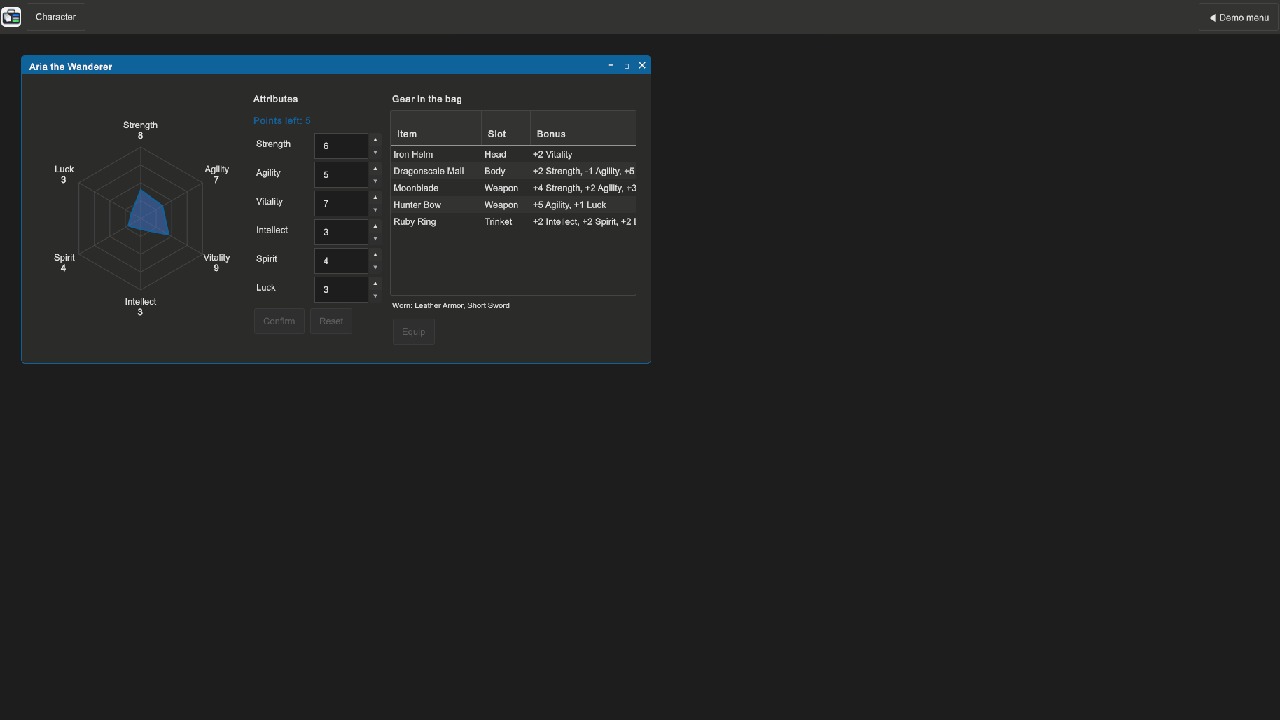
씬: Assets/UIToolbox/Examples/Scenes/CharacterSheet.unity. 폴더: Assets/UIToolbox/Examples/CharacterSheet.
직접 해 보기
- 씬을 엽니다. 별이 뜬 하늘 앞에 소나무가 서 있고, 창 아래에서 모닥불이 빛나며 불씨가 떠오릅니다. "Character" 창에는 초록색 문장, Level 7 배지가 있는 "Aria the Wanderer", 경험치 바, Health 130 / 130과 Mana 55 / 55 바가 표시됩니다. 헤더 아래에는 갑옷과 검을 착용한 영웅, 차트, 금색 "Points left: 5"가 있는 능력치 여섯 개, 가방 속 장비가 있습니다. Strength 필드에 포커스가 있습니다.
- Strength의 위쪽 화살표를 클릭합니다. 값이 6에서 7이 되고, 숫자가 작은 반짝임과 함께 튀어 오르며 틱 소리가 납니다. "Points left"가 4로 줄고 차트에 새 능력치의 윤곽선이 나타납니다. Short Sword가 2를 더하므로 Strength 축에는 "8 → 9"가 표시되고, 필드 옆에 초록색 "+1"이 나타납니다. Spend 버튼이 빛나기 시작합니다.
- Vitality에 포인트를 씁니다. 체력 바에 "130 → 140"이 표시되고, 초록색 고스트 채움이 그 포인트가 더하는 체력을 보여 줍니다.
- Strength를 6 아래로 내려 봅니다. 필드는 기본 능력치에서 멈춥니다. 5포인트를 모두 Strength에 씁니다. 다른 능력치는 꺼지고 Strength의 위쪽 화살표도 꺼집니다. 아래쪽 화살표는 켜져 있습니다. 누르면 포인트가 하나 돌아오고 다른 능력치가 다시 켜집니다.
- Reset을 누릅니다. 부드러운 톤이 내려가고, 포인트가 다시 자유로워지며, Spend의 빛이 멈추고, 상태 줄에 "The points are free again."이 표시됩니다.
- 포인트 두 개를 쓰고 Spend를 누릅니다. 음 세 개가 올라가고 차트가 튀어 오르며, 상태 줄에 "You spent 2 points."가 표시됩니다. 능력치는 새 값을 유지하고 "Points left"는 3입니다.
- 장비 그리드에서 Dragonscale Mail을 선택합니다. 이름은 에픽 아이템의 색인 보라색이고, 보너스 열에는 "+2 Strength, -1 Agility, +5 Vitality"가 표시됩니다. 영웅의 Body 슬롯이 금색으로 빛납니다. 차트에는 Leather Armor 대신 Mail을 착용한 능력치의 윤곽선이 나타납니다. 나아지는 축은 초록색, 나빠지는 축은 빨간색입니다. Agility에는 빨간색 "-3"이 표시되고, 체력 바에는 "130 → 160"이 표시됩니다.
- Equip을 누릅니다. 금속이 부딪히는 소리가 나고, Body 슬롯이 보라색 반짝임과 함께 튀어 오르며 Mail을 표시하고, 상태 줄에 "You wear the Dragonscale Mail."이 표시됩니다. Leather Armor는 가방으로 가고 "Worn" 줄이 바뀝니다.
- Leather Armor를 선택합니다. 체력 바에 "160 → 130"이 표시되고, 갑옷이 빼앗을 체력이 빨간색으로 표시됩니다.
- 키보드나 게임패드를 사용합니다. 위쪽과 아래쪽은 능력치 필드 사이를 이동합니다. 왼쪽과 오른쪽은 포인트를 돌려주거나 씁니다.
보여 주는 것
야영지
CharacterBackdrop은 창 뒤에 야영지를 표시합니다. 별과 옅은 달빛이 있는 밤하늘, 소나무 두 줄과 땅, 창 아래의 돌과 통나무로 만든 모닥불입니다. 하늘과 나무는 Tools/skins/camp.mjs가 Resources/CharacterSheetArt에 그리는 픽셀 아트입니다. CharacterSheet.uss는 점 필터링으로 각 픽셀을 4 x 4 화면 픽셀로 표시하며, 하늘은 위에, 나무는 아래에 두고, 와이드 화면에서는 둘 다 좌우로 반복됩니다. 모닥불 빛은 소나무 뒤에서 빛나므로 소나무는 그 앞에서 어둡게 서 있습니다. 빛이 깜박이고, 불꽃은 횃불 시트의 깜박임 클립을 재생하는 AnimatedImage 세 개이며, 불씨는 ParticleLayer에서 모닥불로부터 떠오르고, 가장자리는 어둡습니다. 워크스페이스에는 background-opacity="0"이 있어서 창 주위로 야영지가 보입니다. 창은 Kingdom 예제의 조각된 프레임, 널빤지, 어두운 가죽, 돌 버튼을 입고 있습니다.
헤더
문장은 Quest board 예제의 사냥 인장을 초록색으로 틴트한 것입니다. 이름 아래에는 레벨을 보여 주는 Badge, 클래스, 다음 레벨까지의 경험치를 보여 주는 StatBar가 있습니다. 오른쪽에는 StatBar 컨트롤 둘이 최대 체력과 마나를 보여 줍니다. Vitality가 체력을 정하고(40에 포인트마다 10), Spirit과 Intellect가 마나를 정합니다(Spirit 포인트마다 10, Intellect 포인트마다 5).
영웅
UserAvatar는 Aria의 24 x 24 픽셀 얼굴을 표시합니다. Resources/UIToolboxSamples/Portraits의 aria.png이며, CharacterSheet.uxml이 이를 image로 설정합니다. 주위에는 장비 종류마다 ItemSlot이 있습니다. Head, Weapon, Trinket, Body입니다. 각 슬롯은 착용한 아이템의 그림을 등급 프레임 안에 표시하고, 이름과 보너스를 툴팁으로 보여 줍니다. 선택한 장비가 들어갈 슬롯은 금색으로 빛납니다. 영웅 아래의 한 줄에는 착용한 아이템이 나열됩니다.
차트
max-value="20"이고 링이 네 개인 SpiderChart입니다. 능력치마다 SpiderAxis가 하나씩 있으며 순서는 Strength, Agility, Vitality, Intellect, Spirit, Luck입니다. 컨트롤러는 Value(착용한 장비를 반영한 현재 능력치)와 Compare(쓴 포인트와 입어 본 아이템을 반영한 능력치)를 설정합니다. ShowCompare는 축 하나라도 다를 때만 true이므로, 윤곽선은 변경 중에만 표시됩니다.
능력치
"Points left" 레이블과 NumericUpDown 필드 여섯 개입니다. 필드의 최솟값은 기본 능력치입니다. 최댓값은 기본 능력치에 남은 포인트를 더한 값이며 20을 넘지 않습니다. 값은 기본 능력치에 쓴 포인트를 더한 값입니다. 바꿀 수 없는 필드는 비활성화됩니다. 자유 포인트가 없으면 쓴 포인트가 없는 능력치가 모두 해당합니다. 쓴 포인트가 있는 능력치는 아래쪽 화살표가 켜지고 위쪽 화살표가 꺼진 채 활성 상태로 남으므로, 플레이어가 포인트를 돌려줄 수 있습니다. Spend와 Reset은 포인트를 쓰기 전까지 비활성화됩니다.
각 필드 옆의 StatDelta는 그 능력치의 변화를 현재 능력치에서 변경 후 능력치까지 보여 줍니다. 증가는 초록색 화살표와 "+1", 감소는 빨간색 화살표와 "-3"입니다. 작은 변화에는 화살표 하나, 2부터는 둘, 4부터는 셋이 표시됩니다. 변화가 없는 능력치도 델타의 공간을 유지하므로 필드가 움직이지 않습니다.
가방 속 장비
Item과 Bonus 열이 있는 읽기 전용 DataGrid입니다. 가방에 있는 장비를 나열합니다. Item 열은 그림과 이름이 등급 색으로 표시된 작은 ItemSlot을 그립니다. Bonus 열은 아이템의 보너스 텍스트를 그립니다. 선택한 행이 시트가 입어 보는 아이템입니다.
Spend와 Equip
Spend는 쓴 포인트가 대기하는 동안 AttentionFlash로 켜졌다 꺼지며 빛납니다. Equip은 선택한 아이템을 착용합니다. 버튼에는 "Equip"과 아이템 이름이 표시되고, 선택이 없으면 비활성화됩니다.
사운드
시트는 SampleTones로 코드에서 사운드를 만들고 ToolboxAudio.Play로 재생합니다. 포인트에는 틱, Spend에는 올라가는 음 세 개, Reset에는 내려가는 톤, Equip에는 금속 부딪히는 소리입니다.
구성 방식
| 파일 | 역할 |
|---|---|
CharacterSheetController.cs |
컨트롤을 찾아 필드, 그리드, 버튼을 연결하고, refresh 한 번으로 시트 전체를 쓰고, 반짝임과 사운드를 재생합니다. |
SampleCharacter.cs |
데이터입니다. 능력치 여섯 개, 자유 포인트, 쓴 포인트, 장비 보너스, Preview, 체력과 마나입니다. 일반 C# 오브젝트입니다. |
CharacterBackdrop.cs |
밤의 야영지입니다. 하늘, 소나무, 깜박이는 빛과 애니메이션 불꽃이 있는 모닥불, 불씨, 어두운 가장자리입니다. |
CharacterSheet.uxml |
헤더, 영웅, 축 여섯 개가 있는 차트, 델타가 있는 필드, 그리드 열, 버튼입니다. |
CharacterSheet.uss |
가죽과 금색의 모양, 야영지 레이어, 레이아웃입니다. 네 열 위에 헤더가 있습니다. |
시트는 자체 상태를 가지지 않습니다. 영웅이나 인벤토리가 바뀔 때마다 이벤트가 발생하고, 메서드 하나가 시트를 다시 그립니다.
_character.Changed += refresh;
_character.Inventory.Changed += refresh;
필드를 편집하면 포인트를 씁니다. 필드의 값은 기본 능력치에 쓴 포인트를 더한 값이므로, 그 차이가 필드가 쓰는 포인트입니다. 플래그가 refresh의 한계 변경이 포인트를 쓰지 못하게 막습니다. 능력치에 포인트가 들어가면 숫자가 반짝임과 함께 튀어 오릅니다.
field.RegisterValueChangedCallback(evt =>
{
    if (_refreshing) return;
    var spent = _character.Spent[(int)stat];
    if (_character.SetSpent(stat,
        (int)evt.newValue - _character.Base[(int)stat]) > spent) cheer(
            field);
});
refresh는 한계, 각 축의 두 값, 델타를 씁니다. Value는 현재 능력치이고 Compare는 변경 후 능력치입니다. 최솟값과 최댓값이 같은 필드는 바꿀 수 없으므로 비활성화됩니다. NumericUpDown은 범위 끝에서 자신의 위쪽 또는 아래쪽 화살표를 끕니다.
field.MinValue = _character.Base[i];
field.MaxValue =
    Mathf.Min(SampleCharacter.MAX_STAT,
        _character.Base[i] + _character.Spent[i] + _character.Remaining);
field.SetValueWithoutNotify(_character.Base[i] + _character.Spent[i]);
field.SetEnabled(field.MinValue < field.MaxValue);
var axis = Axis(stat);
axis.Value = _character.Current(stat);
axis.Compare = _character.Preview(stat, tryOn);
_deltas[stat].SetValues(axis.Value, axis.Compare);
바는 두 값 중 낮은 값까지 채워지고, 최댓값은 높은 값입니다. PreviewValue는 높은 값까지 고스트 채움을 그리므로 둘 사이의 부분이 변화입니다. 증가는 초록색 고스트를 유지하고, 감소는 이를 빨간색으로 바꾸는 클래스를 얻습니다. 텍스트 형식은 두 경우 모두 현재 값을 먼저 둡니다.
bar.MaxValue = Mathf.Max(now, then);
bar.SetValue(Mathf.Min(now, then), false);
bar.PreviewValue = then == now ? -1 : Mathf.Max(now, then);
var format = then > now ? GAIN_FORMAT : then < now ? LOSS_FORMAT
    : STEADY_FORMAT;
if (bar.FormatString != format) bar.FormatString = format;
bar.EnableInClassList(LOSS_CLASS, then < now);
Preview는 입어 보는 아이템을 같은 종류의 착용 아이템 자리에 넣습니다. LINQ가 아니라 루프이므로, 게임이 가비지 없이 매 프레임 능력치를 읽을 수 있습니다.
for (var i = 0; i < slots.Count; i++)
{
    var slot = slots[i];
    sum += Bonus(tryOn != null
        && slot.Accepts == tryOn.Kind ? tryOn : slot.Item, stat);
}
게임패드의 방향 패드는 포커스를 NumericUpDown에서 옮기고, A는 값을 바꾸는 편집 모드를 시작합니다. 캐릭터 시트는 포인트를 더 빨리 쓰고 싶으므로, SampleNavigation.SpinnerRows는 편집 모드 없이 포커스가 있는 필드의 값을 왼쪽과 오른쪽으로 바꾸게 합니다. 위와 아래는 포커스를 옮기고 비활성 필드를 건너뜁니다. 마지막 포인트를 쓰는 Spend 뒤에는 모든 필드가 비활성화되므로 장비 그리드가 포커스를 가져갑니다.
SampleNavigation.SpinnerRows(
    content.Q(className: "character-attributes"),
        SampleCharacter.Stats.Select(s => _fields[s]).ToList());
모양
CharacterSheet.uss의 모든 규칙은 .character-sheet로 시작하므로 다른 화면에 영향을 주지 않습니다. 워크스페이스의 테마 토큰이 기본 컨트롤에 어두운 가죽과 오래된 금색 팔레트를 주고, 제목, 소제목, 버튼은 Cinzel 글꼴을 사용합니다. 차트의 색은 커스텀 프로퍼티에서 옵니다.
.character-sheet .character-chart {
    --tb-spider-chart-fill: rgba(96, 170, 90, 0.5);
    --tb-spider-chart-line: #8fd16a;
    --tb-spider-chart-compare: #ffd76a;
}
창 내용은 네 열의 행 위에 있는 헤더입니다. 영웅, 차트, 능력치는 너비가 고정되어 있고, 장비 열은 flex-basis: 0과 flex-grow: 1로 나머지를 차지합니다.
내 게임에서 사용하기
- refresh 패턴을 유지하십시오. 영웅이 바뀔 때마다 이벤트 하나를 발생시키고, 메서드 하나로 데이터에서 시트를 씁니다.
SampleCharacter를 자신의 영웅으로 교체합니다. 축마다Value, 미리 보기용Compare, 필드마다 한계를 유지하십시오.Stat과 UXML의 축을 함께 바꿉니다. enum의 순서가 축의 순서입니다.MAX_STAT과 차트의max-value를 같은 숫자로 설정하십시오.- 게임패드가 편집 모드 없이 왼쪽과 오른쪽으로 바꾸는
NumericUpDown컨트롤의 열에는SampleNavigation.SpinnerRows를 사용하세요. 예제의Shared폴더에서 복사하세요. - 기본 능력치, 자유 포인트 5, 레벨, 경험치, 장비 보너스는 샘플 전용입니다. 보너스는 아이템 이름별 표입니다.
- 픽셀 초상화, 야영지, 사운드는 코드에서 만들어지므로 샘플에는 영웅 그림도 오디오 파일도 들어 있지 않습니다.