
이 페이지는 번역본입니다. 지원과 동영상 튜토리얼은 주로 영어로 제공되며, 영어 페이지가 기준입니다. 영어 버전

 CommandPalette
는 워크스페이스 위에 뜨는 검색 상자로, 명령을 찾아 실행합니다. 사용자는 Ctrl+K를 누르고, 명령 이름의 일부를 입력하고, Enter를 누릅니다. 키보드 사용자가 UI의 모든 동작에 빠르게 접근할 수 있습니다.
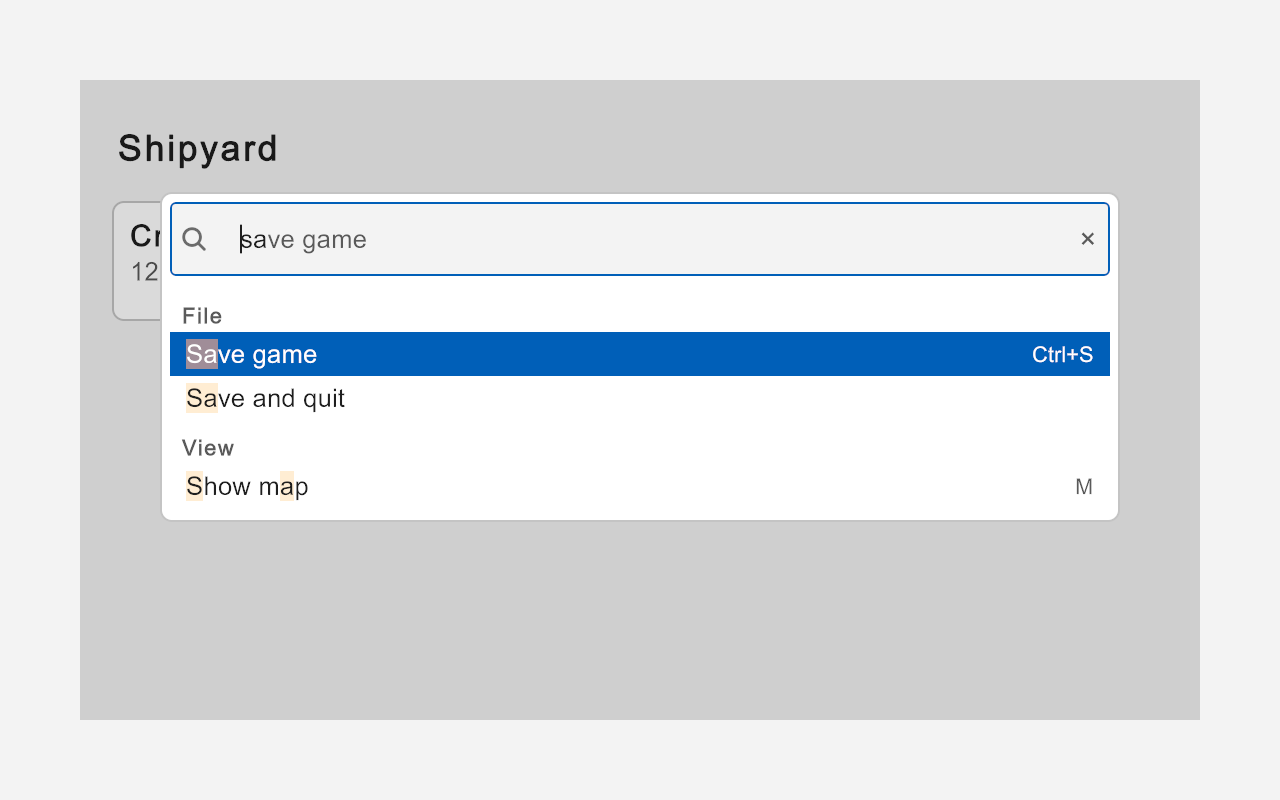
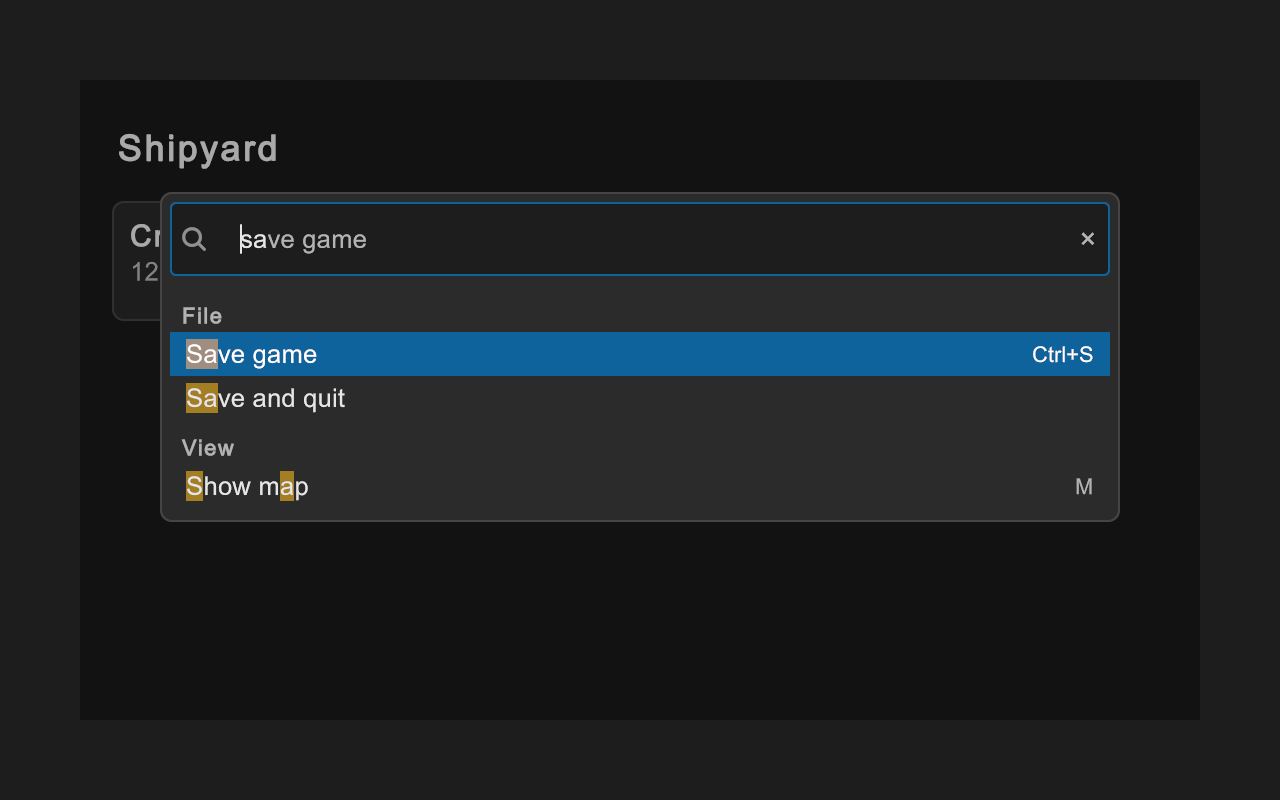
명령 팔레트를 추가하는 방법:
- UXML이나 코드에서 워크스페이스에
CommandPalette하나를 추가합니다. 팔레트는 숨겨진 채로 있습니다. 팔레트가 패널에 있는 동안 단축키가 동작합니다. - 코드에서 명령을 추가합니다. 각 명령에는 텍스트와 동작이 있습니다.
<tb:Workspace name="workspace">
    <!-- the windows -->
    <tb:CommandPalette name="palette" />
</tb:Workspace>
var palette = root.Q<CommandPalette>("palette");
palette.AddCommand("Save layout", SaveLayout, "Ctrl+S", "Layout");
palette.AddCommand("Reset layout", ResetLayout, group: "Layout");
var paste = palette.AddCommand("Paste", Paste, "Ctrl+V", "Edit");
paste.Enabled = false; // dim, and Enter passes over it
palette.Executed += command => Debug.Log($"Ran {command.Text}");
| 멤버 | 설명 |
|---|---|
Shortcut (shortcut) |
패널의 어떤 컨트롤에서든 팔레트를 열고 닫는 키. "Ctrl+K"(기본값), "Ctrl+Shift+P", "F1" 등입니다. Command는 Control로 취급됩니다. 비워 두면 단축키가 꺼집니다. |
Placeholder (placeholder) |
비어 있는 검색 필드의 텍스트. 값이 없으면 ToolboxText.TYPE_A_COMMAND 텍스트입니다. |
FuzzySearch (fuzzy-search) |
켜짐(기본값): "svl"이 "Save layout"을 찾습니다. 꺼짐: 입력한 텍스트를 포함하는 명령만 찾습니다. |
ShowClearButton (show-clear-button) |
켜짐(기본값): 텍스트가 있는 동안 검색 필드에 "x" 버튼이 표시되고, 클릭하면 텍스트가 지워집니다. 지우기 버튼을 참고하십시오. |
AddCommand(text, run, detail, group, icon) |
명령을 추가하고 그 ChoiceItem을 반환합니다. detail은 오른쪽에 흐리게 표시되며 단축키나 힌트에 씁니다. group은 명령이 아래에 표시되는 헤더입니다. |
AddCommand(item, run) |
ChoiceItem에서 명령을 추가합니다. 이미 팔레트에 있는 항목은 새 동작을 받습니다. |
RemoveCommand(item), ClearCommands() |
명령을 제거합니다. |
Commands, Matches, Highlighted, Query |
모든 명령, 입력한 텍스트와 일치하는 명령, Enter가 실행할 명령, 입력한 텍스트. |
Open(anchor), Close(), Toggle(anchor) |
코드에서 팔레트를 표시하고 숨깁니다. 예를 들어 툴바 버튼에서 호출합니다. 계층 구조에 있는 팔레트는 앵커가 필요 없습니다. |
Complete() |
강조된 명령의 텍스트를 검색에 넣고 캐럿을 끝에 둡니다. Tab이 이를 호출합니다. 활성화된 명령이 강조되어 있지 않으면 false입니다. |
Run(command) |
팔레트를 닫고 동작을 실행하며 Executed를 발생시킵니다. 비활성화된 명령에는 아무 일도 하지 않습니다. |
IsOpen, Opened, Closed, Executed |
상태와 그 이벤트. |
- 위, 아래는 강조를 이동하며 비활성화된 명령은 건너뜁니다. Enter(숫자 패드 Enter 포함), 게임패드의 확인 버튼, 클릭으로 명령을 실행합니다.
- 입력한 텍스트가 강조된 명령의 시작 부분이면, 이름의 나머지가 그 뒤에 회색으로 표시됩니다. Tab은 이름을 완성하며 명령을 실행하지 않습니다. 포커스는 검색에 남습니다.
- Escape, 단축키를 다시 누르기, 대화 상자 밖을 누르기는 명령 없이 팔레트를 닫습니다.
- 팔레트는 동작이 실행되기 전에 닫힙니다. 포커스는 이전에 가지고 있던 컨트롤로 돌아가므로, 동작이 그 컨트롤을 사용하거나 다른 오버레이를 열 수 있습니다.
MessageBox나 다른 모달 오버레이가 열려 있는 동안에는 단축키가 팔레트를 열지 않습니다.- 가장 잘 맞는 항목이 맨 앞에 옵니다: 입력한 텍스트를 포함하는 명령, 그다음 글자가 순서대로 들어 있는 명령. 목록은
ChoiceList이므로 행에tb-choice-list클래스가 있습니다. - 팔레트는 비어 있는 검색 필드와 모든 명령으로 열립니다.
팁:
- 패널마다 팔레트 하나를 사용하십시오. 같은 단축키의 팔레트 둘은 둘 다 열립니다. 추가 팔레트에는
shortcut=""을 주고 코드에서 여십시오. - 명령의 단축키를
detail에 넣으십시오. 팔레트는 텍스트를 보여 줄 뿐 단축키를 등록하지 않습니다. - WorkspaceDemo 예제처럼 워크스페이스의 창에 대한 명령을 추가하면 사용자가 이름으로 창을 열 수 있습니다:
foreach (
    var button in workspace.Query<WorkspaceToolbarButton>().ToList())
{
    var id = button.WindowId;
    palette.AddCommand($"Open {button.Title}", () =>
        _ = workspace.OpenWindowAsync(id), group: "Windows");
}
- 다른 언어의 텍스트를 쓰려면
ToolboxText소스에서tb.type-a-command키에 텍스트를 주십시오. Localization 예제를 참고하십시오. - 명령 텍스트는 짧게, 동사로 시작하십시오. 사용자는 "Gauge window"보다 "Open Gauge"를 더 빨리 찾습니다.
스타일
| 클래스 | 요소 |
|---|---|
tb-command-palette |
오버레이. 워크스페이스를 채우고 --tb-color-overlay를 사용하며 대화 상자를 위에서 10% 아래에 둡니다. |
tb-command-palette__dialog |
대화 상자: 너비 480 px(최대 90%), 표면 색, 테두리, --tb-radius-md. |
tb-command-palette__search |
검색 TextField. |
tb-command-palette__ghost |
검색 텍스트 위에 표시되는, 강조된 명령의 회색 나머지. --tb-color-text-muted를 사용합니다. |
tb-command-palette__list |
명령 목록. tb-choice-list도 있으므로 행은 "SearchDropdown"의 tb-choice-list__* 클래스를 사용합니다. 대화 상자 안에서는 테두리가 없고 position: relative입니다. |
tb-command-palette--hidden |
불투명도 0, 대화 상자는 12 px 위: 입장 애니메이션의 시작이자 퇴장의 끝. |
tb-command-palette--anim-in, --anim-out |
오버레이와 대화 상자의 opacity와 translate 전환. |
tb-modal |
팔레트가 열려 있는 동안에만 오버레이에 함께 붙습니다. |