
이 페이지는 번역본입니다. 지원과 동영상 튜토리얼은 주로 영어로 제공되며, 영어 페이지가 기준입니다. 영어 버전

 PromptBar
는 각 버튼이 하는 일을 플레이어에게 알려 주는 게임 화면의 푸터입니다. "A Select"와 "B Back" 같은 것입니다. 각 힌트는 글리프와 텍스트입니다. 글리프는 플레이어가 마지막에 사용한 장치를 따라가며, Xbox, PlayStation, Switch 게임패드의 버튼이거나 키보드의 키입니다. 설정이 없으면 바는 Select와 Back을 표시합니다. 힌트의 목록을 주거나, UXML의 자식 요소에 힌트를 넣거나, 화면에 자신의 힌트를 줄 수 있으며, 바는 포커스를 가진 화면의 힌트를 표시합니다.
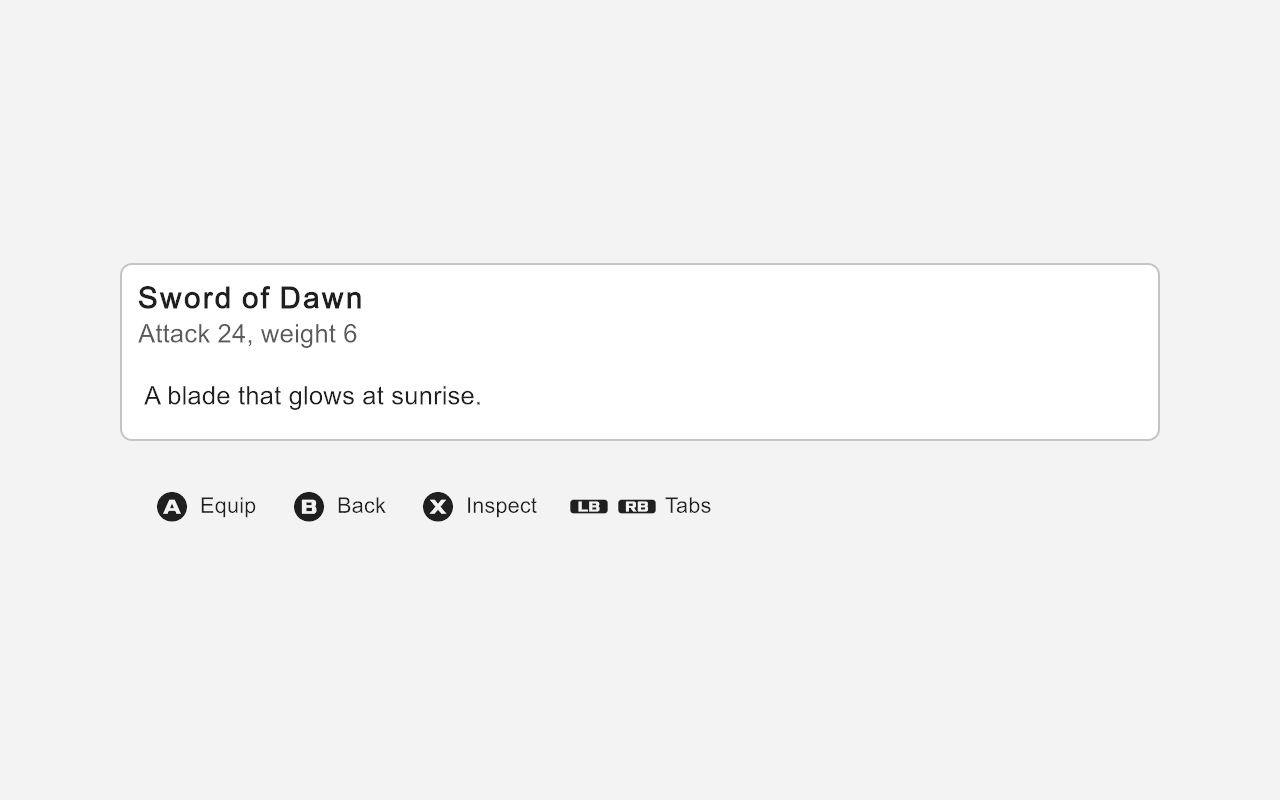
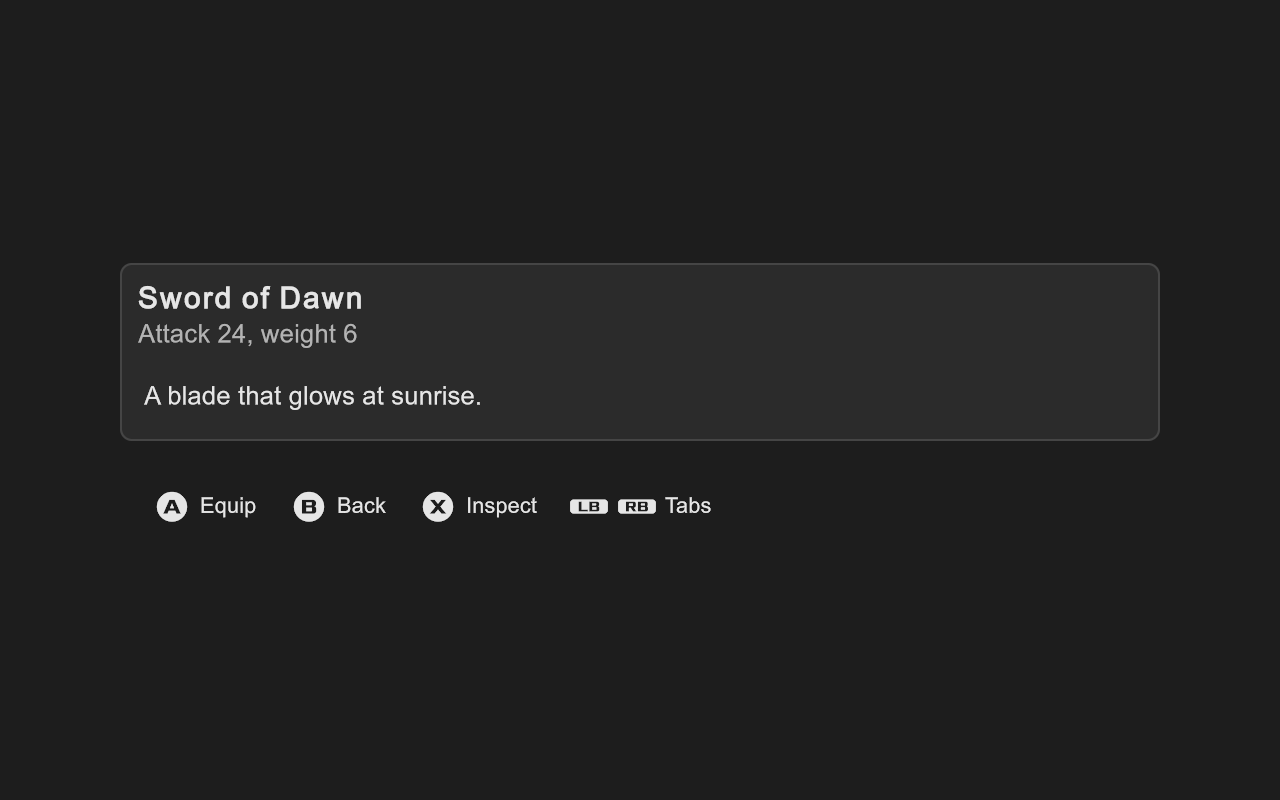
데모 씬: PromptBarDemo.unity. 샘플: 게임 메뉴.
UXML에서 힌트가 있는 바를 추가하는 방법:
<tb:PromptBar name="bar">
    <tb:PromptHint button="Dpad" text="Move" />
    <tb:PromptHint button="South" text="Select" />
    <tb:PromptHint button="East" text="Back" />
    <tb:PromptHint
        button="West"
        text="Drop"
        keyboard-glyph="keyboard-x" />

    <!-- these show while the focus is in the element named "shop" -->
    <tb:PromptHint scope="shop" button="LeftShoulder" />
    <tb:PromptHint scope="shop" button="RightShoulder" text="Tabs" />
    <tb:PromptHint scope="shop" button="South" text="Buy" />
</tb:PromptBar>
UI Builder는 Inspector의 Hint List에 힌트를 표시합니다.
코드에서 힌트를 설정하는 방법:
var bar = root.Q<PromptBar>("bar");
bar.Hints = new[]
{
    new PromptHint(GamepadGlyphButton.South, "Select"),
    new PromptHint(GamepadGlyphButton.East, "Back"),
    new PromptHint(GamepadGlyphButton.West, "Drop",
        keyboardGlyph: "keyboard-x"),
};

// Hints for one screen: the bar shows them while the focus is in
// shopCard or in a child of it
PromptBar.SetHints(shopCard,
    new[] { new PromptHint(GamepadGlyphButton.South, "Buy") });
// the bar shows its own hints again
PromptBar.SetHints(shopCard, null);
| 멤버 | 설명 |
|---|---|
Hints |
바의 힌트이며 IReadOnlyList<PromptHint>입니다. null(기본값)이면 Select와 Back을 표시합니다. 빈 목록은 아무것도 표시하지 않습니다. 바는 목록을 복사하므로 바꾼 뒤에는 다시 설정합니다. |
FollowFocus (follow-focus) |
바가 포커스를 가진 화면의 힌트를 표시합니다. 기본값은 켜짐입니다. 꺼지면 포커스가 어디 있든 범위가 없는 힌트를 표시합니다. |
PromptBar.SetHints(element, hints) |
요소에 자신의 힌트를 줍니다. 포커스가 요소 안이나 그 자식에 있는 동안 바가 이를 표시합니다. null은 제거합니다. 힌트는 요소와 함께 사라집니다. |
PromptBar.GetHints(element) |
SetHints가 요소에 준 힌트이며 없으면 null입니다. |
PromptHint의 멤버:
| 멤버 | 설명 |
|---|---|
Button (button) |
게임패드 버튼이며 GamepadGlyphButton입니다. 기본값 South. |
Text (text) |
버튼이 하는 일입니다. ToolboxText.SELECT 같은 게임의 텍스트 테이블의 키는 그 번역을 표시합니다. 다른 텍스트는 그대로 표시됩니다. 빈 텍스트는 글리프만 다음 힌트에 가깝게 표시합니다. "LB RB Tabs". |
KeyboardGlyph (keyboard-glyph) |
플레이어가 키보드나 마우스를 사용한 뒤에 표시되는 글리프이며 "keyboard-x"나 "mouse-left" 같은 PromptFont 이름입니다. 비어 있으면(기본값) 아래 표의 키를 표시합니다. |
Action (코드 전용) |
게임의 InputAction. 힌트는 Button과 KeyboardGlyph 대신 액션의 바인딩을 보여 주므로 리바인드가 바로 보입니다. 액션에 키보드나 마우스 바인딩이 있으면 키보드에서도 힌트가 보입니다. Input System 패키지가 필요합니다. |
Scope (scope) |
요소의 name입니다. 포커스가 그 요소 안에 있는 동안 힌트가 표시됩니다. 비어 있으면(기본값) 힌트를 바의 기본에 넣습니다. |
KeyboardGlyph가 비어 있을 때 힌트가 키보드에서 표시하는 키:
| 버튼 | 키 |
|---|---|
South |
Enter |
East, Start |
Escape |
LeftShoulder, RightShoulder |
Q, E |
DpadUp, DpadDown, DpadLeft, DpadRight |
화살표 키 |
Dpad, LeftStick |
네 화살표 키 |
| 그 밖의 버튼 | 없음. KeyboardGlyph가 없으면 키보드가 마지막 장치인 동안 힌트가 숨겨집니다. |
- 범위는 이름입니다. 바는 포커스를 가진 요소를 보고, 그다음 그 부모를 봅니다.
SetHints의 힌트를 가졌거나 범위의 이름을 가진 첫 요소가 결정합니다. 범위가 없는 힌트는 그런 요소가 없을 때 표시됩니다. - 같은 범위의 힌트는 한 그룹이며 목록의 순서대로입니다.
- 바는 포커스, 힌트, 장치가 바뀔 때마다 힌트를 다시 표시합니다. 게임패드의 버튼을 누른 플레이어는 즉시 그 게임패드의 버튼을 봅니다. 키나 마우스 버튼은 키를 되돌립니다.
- 바는 포커스도 포인터 이벤트도 받지 않습니다. 힌트만 표시하며, 버튼이 말하는 일은 화면이 합니다.
- 힌트를 사실대로 유지합니다. 각 힌트는 화면이 읽는 버튼을 말해야 하고, 화면의 힌트는 그 화면의 버튼만 표시해야 합니다.
팁:
- 바를 화면 아래쪽에 놓습니다. 배경과
position: absolute; left: 0; right: 0; bottom: 0이 있는 클래스를 주거나, 열의 마지막 자식으로 만듭니다. - 각 화면의 요소에 이름을 주고 그 이름을 힌트의
Scope로 사용합니다. 게임 메뉴 예제가 이렇게 하므로 그 코드는 힌트를 전혀 설정하지 않습니다. - 코드로 만드는 화면에는
SetHints를, 항상 표시되는 힌트에는Hints를 사용합니다. - NavigableTabView의
BumperSwitch의 어깨 버튼은 쌍으로 표시합니다. 텍스트 없는LeftShoulder, 그다음 "Tabs"가 있는RightShoulder입니다. 워크스페이스에서는 탭이 트리거에 있습니다.LeftTrigger, 그다음RightTrigger입니다. West나North힌트의 키는 예를 들어 "keyboard-x"처럼KeyboardGlyph로 고릅니다. 키가 없으면 그 힌트는 키보드에 없습니다.
예제에서
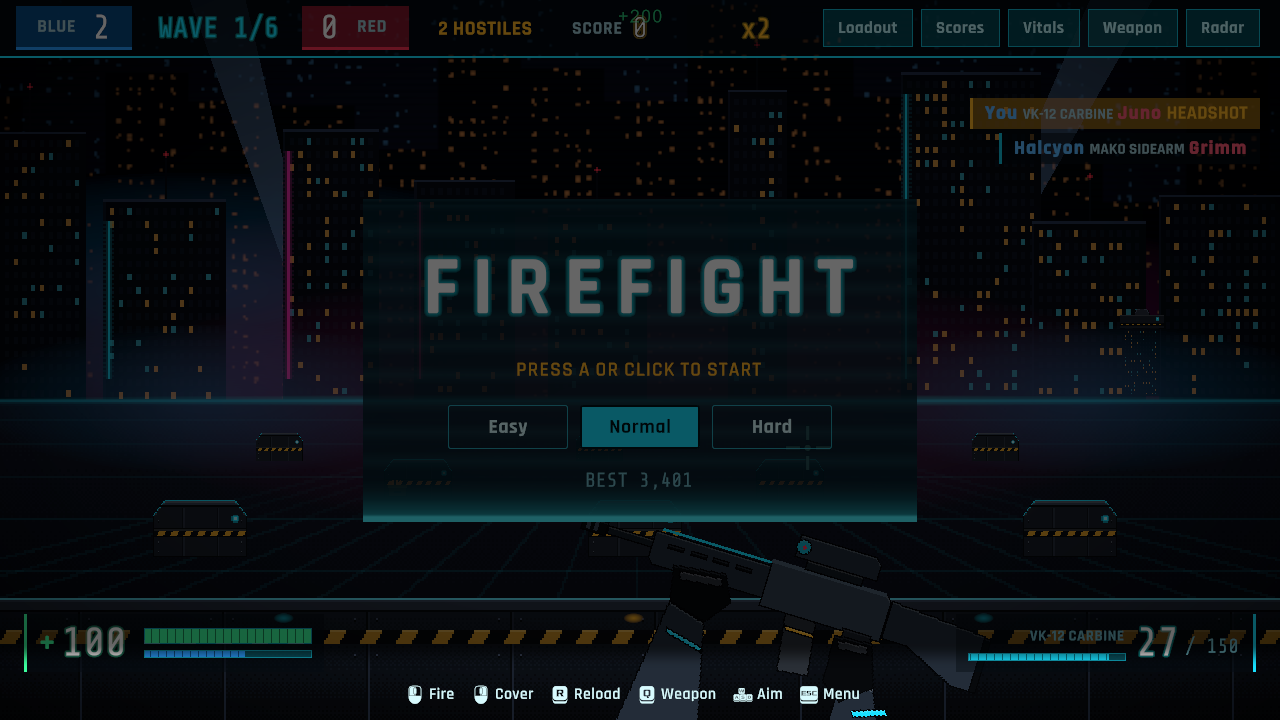
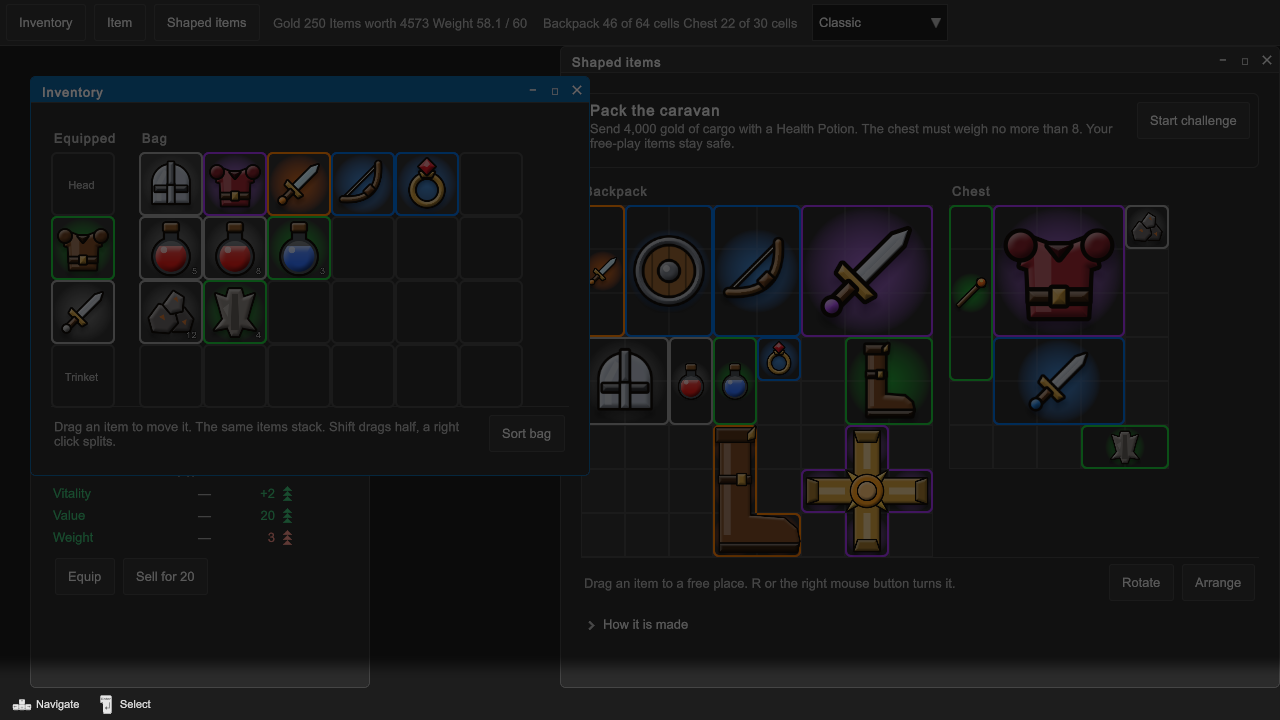
스타일
| 클래스 | 요소 |
|---|---|
tb-prompt-bar |
바입니다. 행. |
tb-prompt-bar__item |
힌트 하나입니다. 글리프와 텍스트. |
tb-prompt-bar__item--hidden |
표시되지 않는 힌트입니다. 사용하지 않는 힌트이거나, 키보드가 마지막 장치인 동안 키가 없는 힌트입니다. |
tb-prompt-bar__item--bare |
텍스트가 없는 힌트입니다. 다음 힌트에 가깝게 놓입니다. |
tb-prompt-bar__glyph |
힌트의 GamepadGlyph입니다. font-size가 크기입니다. |
tb-prompt-bar__text |
힌트의 텍스트입니다. |
/* A bar for the bottom of the screen, with a larger glyph */
.my-menu .tb-prompt-bar {
    position: absolute;
    left: 0;
    right: 0;
    bottom: 0;
    justify-content: center;
    background-color: var(--tb-color-overlay);
}

.my-menu .tb-prompt-bar__glyph {
    font-size: 26px;
}
성능
- 쉬고 있는 바는 예약 항목을 실행하지 않고 메모리를 할당하지 않습니다.
- 힌트는 풀링됩니다. 힌트는 바가 한 번 만들어 다시 바인딩하는 글리프와 레이블입니다. 전보다 힌트가 많은 바는 모자란 것을 만들고, 힌트가 적은 바는 나머지를 숨깁니다.
- 바는 패널에 있는 동안에만 플레이어의 장치를 지켜봅니다. 모든 글리프가 트래커 하나를 공유합니다(GamepadGlyph 참고).
PromptBarDemo 씬은 설정 없이 일시정지 메뉴 아래에 있는 바, 포커스를 따라가는 힌트가 있는 Inventory와 Shop, 플레이어가 살 수 없는 무기에는 Buy가 없는 힌트, 힌트의 키와 버튼, 바의 모습을 보여 줍니다. 미리보기 아래의 드롭다운이 글리프를 키보드나 게임패드 계열에 고정합니다.
참고
- GamepadGlyph와 InputGlyph: 글리프와 마지막으로 사용한 장치
- NavigableTabView:
BumperSwitch - InteractionPrompt
- 게임 메뉴 예제