
이 페이지는 번역본입니다. 지원과 동영상 튜토리얼은 주로 영어로 제공되며, 영어 페이지가 기준입니다. 영어 버전

 ToolBarMenu
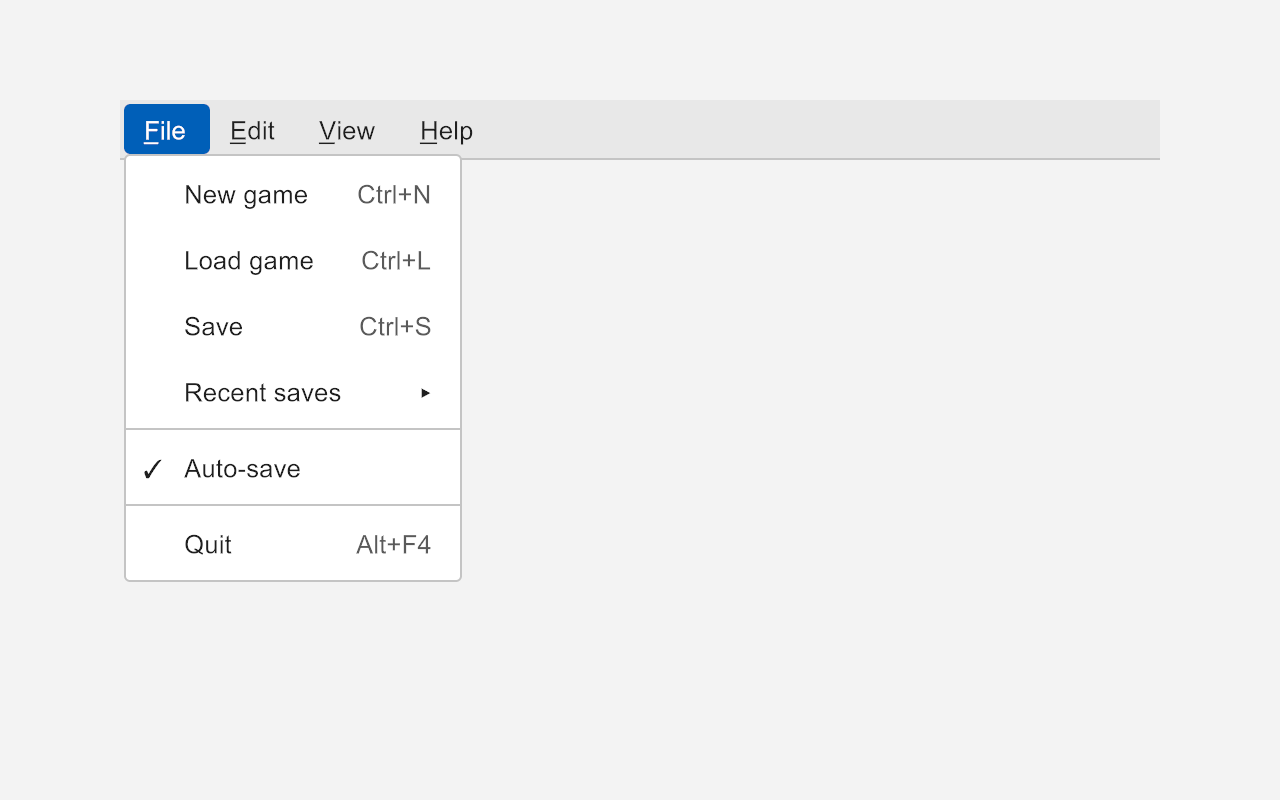
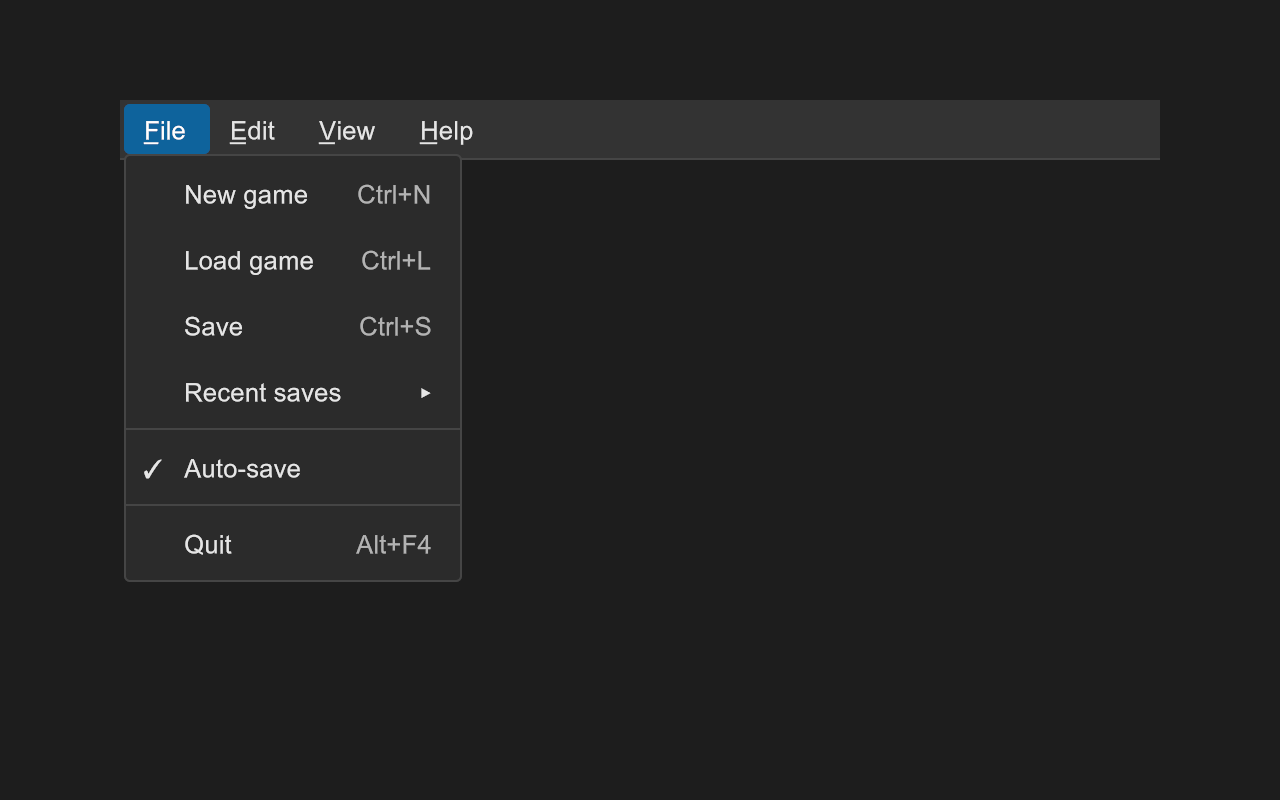
UIToolbox의 ToolBarMenu는 애플리케이션 메뉴 바입니다. 각 ToolBarMenuItem은 드롭다운 ContextMenuComponent가 있는 제목입니다. 제목의 자식 요소는 UXML과 코드 모두에서 그 메뉴에 들어갑니다.
<ui:UXML xmlns:tb="UIToolbox" xmlns:cm="UIToolbox.Core.ContextMenu">
<tb:ToolBarMenu name="menuBar">
<tb:ToolBarMenuItem text="&File">
<cm:MenuItem
text="&New"
action="new"
shortcut="Ctrl+N" />
<cm:MenuItem
text="Save"
action="save"
shortcut="Ctrl+S"
enabled="false" />
<cm:MenuSeparator />
<cm:MenuItem text="Recent">
<cm:MenuItem
text="notes.txt"
action="recent notes.txt" />
</cm:MenuItem>
</tb:ToolBarMenuItem>
<tb:ToolBarMenuItem text="View">
<cm:MenuItem
text="Word Wrap"
action="wrap"
checkable="true"
checked="true" />
<cm:MenuSeparator />
<cm:MenuLabel text="Zoom" />
<cm:MenuItem
text="100%"
action="zoom 100"
radio-group="zoom"
checked="true" />
<cm:MenuItem
text="200%"
action="zoom 200"
radio-group="zoom" />
</tb:ToolBarMenuItem>
<tb:ToolBarMenuItem text="Edit">
<cm:MenuItem
text="Delete All"
action="delete all"
destructive="true" />
</tb:ToolBarMenuItem>
</tb:ToolBarMenu>
</ui:UXML>
var bar = new ToolBarMenu();
var file = bar.AddMenu("File");
file.AddItem("New", () => NewDocument(), "Ctrl+N");
file.AddSubmenu("Recent").AddItem("notes.txt", () => Open("notes.txt"));
bar.AddMenu("View")
    .AddCheckableItem("Word Wrap", on => SetWrap(on), isChecked: true);

// Items with an action, as UXML declares them
foreach (var title in bar.Menus)
    title.Menu.ActionTriggered += (action, _) =>
        Debug.Log($"{title.Text} > {action}");
| 멤버 | 설명 |
|---|---|
AddMenu(text) |
제목을 끝에 추가하고 그 메뉴를 돌려줍니다. |
Menus, GetMenu(text) |
제목들입니다. ToolBarMenuItem에는 Text, AccessKey, Menu가 있습니다. GetMenu는 텍스트를 &와 함께 비교합니다. |
OpenByAccessKey(key) |
이 액세스 키를 가진 첫 제목의 메뉴를 열고 사용 가능한 첫 항목을 강조합니다. Alt와 그 키를 누를 때와 같습니다. |
OverflowItem, OverflowMenus |
"≡" 제목과, 들어가지 않아 그 메뉴에 들어 있는 제목들입니다. |
Open(item), Close(), OpenItem |
제목 아래에 그 메뉴를 표시하고, 숨기며, 메뉴가 열려 있는 제목입니다. |
RunShortcut(key, modifiers) |
Shortcut이 일치하는, 어느 메뉴나 하위 메뉴에 있든 사용 가능한 첫 항목을 실행합니다. 일치하는 것이 없으면 false를 돌려줍니다. |
HandleShortcuts (handle-shortcuts) |
패널 어디서든 키를 누를 때 항목 단축키를 실행합니다. 기본값은 켜짐입니다. |
- 제목을 클릭하면 그 메뉴가 열립니다. 다시 클릭하면 닫힙니다. 메뉴가 열려 있는 동안 다른 제목 위에 포인터를 올리면 그 메뉴가 열립니다.
- 열린 제목은
--open클래스와 강조색을 받습니다. - 메뉴는 컨텍스트 메뉴의 모든 항목을 받습니다. 라디오 항목(
radio-group, 그룹의 한 항목이 체크됨), 제목(MenuLabel), 위험 색의destructive항목입니다. 컨텍스트 메뉴를 참고하십시오. - 메뉴에서 위와 아래 방향 키는 강조를 옮기고, Enter는 항목을 실행하며, 오른쪽은 하위 메뉴를 열고 왼쪽은 닫습니다. 하위 메뉴가 없는 항목에서의 오른쪽과 최상위 메뉴에서의 왼쪽은 다음 또는 이전 제목을 엽니다. Escape는 메뉴를 닫습니다.
- Ctrl+Z, Ctrl+A, Delete가 텍스트를 편집하도록, 텍스트 필드에 포커스가 있는 동안에는 단축키가 실행되지 않습니다.
- 메뉴는 가장 가까운
Workspace에 들어갑니다. 창 안의 메뉴 바도 동작하며, 클릭이 창에 포커스를 주어도 메뉴는 창 앞에 남습니다. - 제목이나
MenuItem의Text에 있는&는 액세스 키를 표시합니다. "&File"은 F에 밑줄이 있는 "File"을 표시합니다. "&&"는&하나를 표시합니다. XML에서는&로 쓰십시오. 밑줄은 Alt를 누르는 동안만이 아니라 항상 표시됩니다. - Alt와 제목의 액세스 키는 텍스트 필드에 포커스가 있을 때도 그 메뉴를 엽니다. 열린 메뉴에서는 항목의 액세스 키가 수정 키 없이 그 항목을 실행합니다. 두 항목이 키를 공유하면 첫 항목이 실행됩니다.
- 제목이 들어가지 않으면 마지막 제목들이 숨겨지고 끝에 "≡" 제목이 표시됩니다. 그 메뉴는 숨겨진 제목들을 나열하며, 하나를 고르면 "≡" 제목 아래에 그 메뉴가 열립니다. 왼쪽과 오른쪽은 표시된 제목들과 "≡" 제목을 차례로 지나갑니다. 바는 부모에게서 너비를 얻으므로 너비를 주거나 열 안에 두십시오. 숨겨진 제목은 마지막으로 표시되었을 때의 너비를 유지합니다. 제목이 추가되거나 이름이 바뀌거나 제거되면 바에 다시 맞추며, 제거된 제목은 그 메뉴를 닫습니다.
ToolBarMenuDemo 씬은 레벨 에디터의 메뉴 바를 보여 줍니다. 하위 메뉴, 단축키와 액세스 키, Grid 체크와 확대 및 브러시의 라디오 항목, 런타임에 추가되어 오버플로 메뉴로 옮겨 가는 제목, 바와 메뉴의 모양입니다.