
이 페이지는 번역본입니다. 지원과 동영상 튜토리얼은 주로 영어로 제공되며, 영어 페이지가 기준입니다. 영어 버전
유닛
인스펙터 창 하나를 공유하는 유닛 240개의 RTS 필드입니다. 플레이어는 유닛을 클릭하거나, Shift로 유닛을 더하거나, 땅에서 상자를 끕니다. 인스펙터는 유닛 하나, 또는 그룹의 요약을 표시합니다. 씬은 유닛 목록에 DataGrid, 인스펙터에 PropertyGrid, 선택한 유닛을 둘러싼 괄호에 WorldMarkerLayer를 사용합니다.
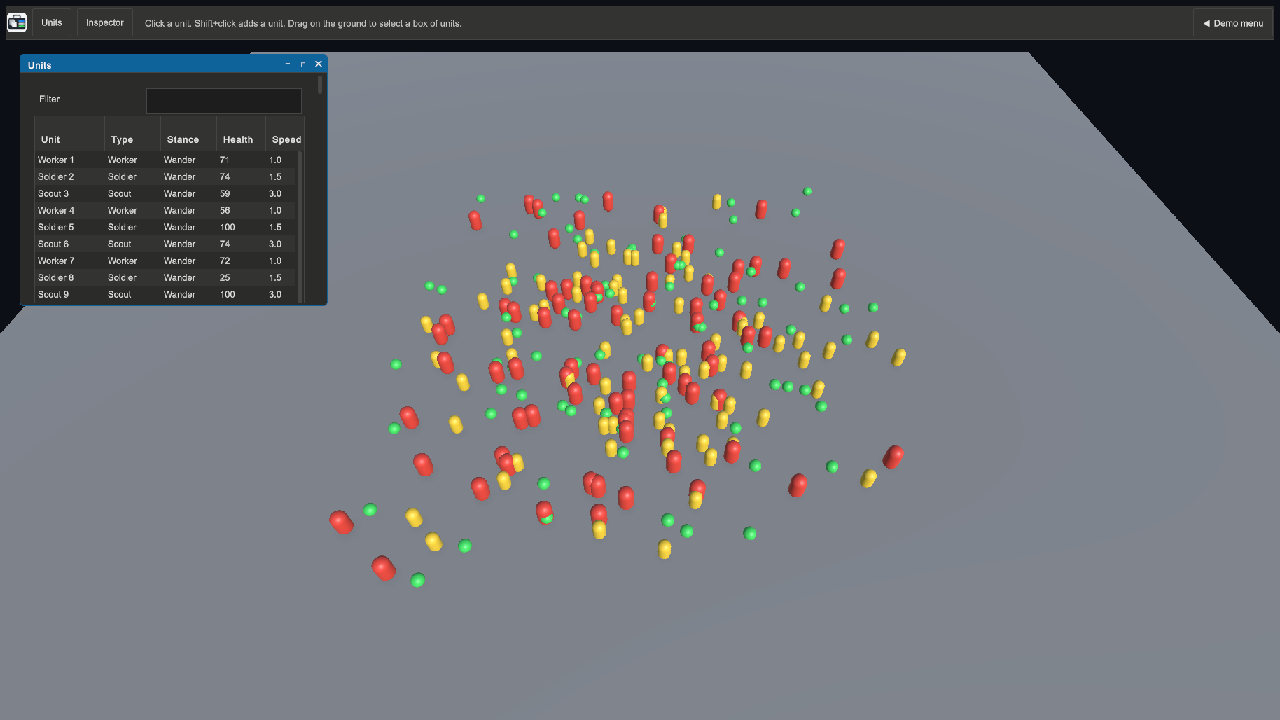
씬: Assets/UIToolbox/Examples/Scenes/Units.unity. 폴더: Assets/UIToolbox/Examples/Units.
직접 해 보기
- 3D 필드에서 유닛을 클릭합니다. Inspector 창이 유닛과 함께 열립니다. 제목은 유닛의 이름이고, 괄호가 유닛을 표시합니다.
- Shift를 누른 채 다른 유닛을 클릭합니다. 유닛이 선택에 추가됩니다. 선택된 유닛을 Shift 클릭하면 제거됩니다.
- 땅을 누른 채 끕니다. 상자가 표시됩니다. 놓으면 상자 안의 모든 유닛이 선택됩니다. 놓을 때 Shift를 누르면 유닛이 선택에 추가됩니다.
- Inspector를 봅니다. 유닛이 둘 이상이면 제목이 "12 units"(내 개수)로 표시되고 행들이 그룹을 요약합니다.
- 그룹 인스펙터에서 Stance나 Speed를 바꿉니다. 변경은 선택된 모든 유닛에 적용됩니다.
- 툴바에서 Units 창을 엽니다. 행을 클릭하거나 여러 행을 선택합니다. 필드가 행을 따라갑니다.
- Filter 필드에 입력합니다. 그리드는 일치하는 행만 표시합니다.
- 끌지 않고 땅을 클릭합니다. 선택이 해제되고 Inspector가 닫힙니다.
보여 주는 것
유닛 목록
Units 창은 selection-mode="Multiple"인 읽기 전용 DataGrid입니다. 다섯 열이 SampleUnit의 public 필드에 바인딩됩니다. Unit, Type, Stance, Health, Speed입니다. Health와 Speed 열은 format 설정(0과 0.0)을 사용합니다. 그리드 위의 필터 필드는 그리드의 SearchText를 설정합니다. 타이머가 초당 한 번 Refresh()를 호출하므로 유닛이 피해를 입고 회복함에 따라 체력 값이 화면에서 바뀝니다. 창에는 enable-scrolling="false"가 지정되어 있습니다. 그리드가 자기 행을 스크롤하므로 창에는 스크롤 바가 둘이 아니라 하나만 표시됩니다.
인스펙터
Inspector는 PropertyGrid가 있는 창 하나입니다. 그리드는 데이터의 public 필드마다 행을 만듭니다. 슬라이더에는 Range 속성을, 행 아래의 텍스트에는 Tooltip과 Description 속성을 읽습니다. 창에는 title-format="{Name}"이 지정되어 있어 제목이 데이터의 Name을 읽습니다. 데이터는 SampleUnit 하나 또는 UnitGroup 하나입니다.
UnitGroup에는 다음 행이 있습니다.
Count,Types,Average health: getter만 있는 읽기 전용 행입니다.Stance와Speed: 편집할 수 있는 행입니다. 변경은 선택된 모든 유닛에 기록됩니다.
선택 마커
각 유닛에는 ShowOn = HudShowOn.Marker인 HudTarget이 있습니다. 컴포넌트는 유닛이 선택되기 전까지 꺼져 있습니다. WorldMarkerLayer는 활성인 타깃마다 레이블과 거리 없이 괄호 상자를 그립니다(target-mark="Brackets", show-label="false", show-distance="false"). 선택된 유닛은 더 밝고 30퍼센트 크게 표시됩니다.
선택 상자
일반 VisualElement가 상자를 그립니다. pickingMode = Ignore이므로 클릭이 통과합니다. 6픽셀 이하의 끌기는 클릭으로 간주합니다.
구성 방식
| 파일 | 역할 |
|---|---|
Units.uxml |
마커 레이어, 워크스페이스, 툴바, Units 창, Inspector 창을 선언합니다. |
UnitsController.cs |
유닛을 만들고, 선택 목록, 그리드 행, 인스펙터를 동기화하고, 상자를 위해 포인터를 읽습니다. |
SampleUnit.cs |
유닛 하나입니다. 인스펙터용 public 필드, 배회, 체력 변화, 색이 있습니다. |
UnitGroup.cs |
유닛 둘 이상의 선택을 위한 인스펙터 데이터입니다. |
이 예제에는 자체 USS 파일이 없습니다. Samples.uss를 사용합니다.
인스펙터 창은 데이터를 비워 둔 채 UXML에 있습니다. 제목은 창이 받는 데이터의 Name을 읽습니다. 크기는 유닛 하나와 그룹의 행에 맞으므로 크기를 조절하지 않고도 열립니다. PropertyGrid가 자기 행을 스크롤하므로 창은 스크롤을 끕니다.
<tb:Window
    id="unitInspector"
    title="Inspector"
    title-format="{Name}"
    width="400"
    height="400"
    x="480"
    y="20"
    initial-window-state="closed"
    enable-scrolling="false">
  <tb:PropertyGrid
      class="sample-grow"
      name="inspectorGrid"
      show-description="true" />
</tb:Window>
컨트롤러는 그리드에 유닛을 주고 필터 필드를 검색에 연결합니다.
_grid.ItemsSource = _units;
_grid.SelectionChanged += onGridSelection;
ClearButton.Attach(list.Q<TextField>("unitFilter"));
list.Q<TextField>("unitFilter")
    .RegisterValueChangedCallback(e => _grid.SearchText = e.newValue);
각 유닛은 인스펙터 창 하나를 가리키는 OpenWindowOnClick을 가집니다. 컨트롤러는 Opened 이벤트를 수신해 선택을 설정합니다.
var click = unitObject.AddComponent<OpenWindowOnClick>();
click.Window = INSPECTOR_WINDOW;
click.Document = document;
// ...
private void onOpened(OpenWindowOnClick click, WindowDescriptor window)
{
    if (!click.TryGetComponent<SampleUnit>(out var unit)) return;
    _unitClickFrame = Time.frameCount;
    if (readPointer(out _, out _, out _, out var shift) && shift)
        Toggle(unit);
    else Select(new[] { unit });
}
메서드 하나가 세 보기를 동기화합니다. 유닛을 표시하고, 그리드에서 같은 행을 선택하고, 창에 유닛 하나 또는 UnitGroup을 줍니다. ShowData가 그 데이터로 창을 엽니다.
object data = _selection.Count == 1 ? _selection[0]
    : new UnitGroup(_selection.ToList());
_inspector.Target = data;
_workspace.ShowData(INSPECTOR_WINDOW, data);
_syncingGrid 플래그는 코드가 그리드 선택을 설정하는 동안 true입니다. onGridSelection이 자기 변경에 응답하지 않게 합니다.
그룹은 프로퍼티 setter에서 모든 유닛에 변경을 적용합니다.
public UnitStance Stance
{
    get => _units.Count == 0 ? default : _units[0].Stance;
    set
    {
        foreach (var unit in _units) unit.Stance = value;
    }
}
[Browsable(false)]는 멤버를 PropertyGrid에서 제외합니다. SampleUnit.Selected와 UnitGroup.Name이 이를 사용합니다.
내 게임에서 사용하기
- 여러 오브젝트가 창 id 하나를 쓰는 패턴을 복사합니다. 오브젝트마다 같은
Window의OpenWindowOnClick이 있고 데이터는 오브젝트에서 옵니다. - 유닛 클래스의 public 필드에
Range,Tooltip,Description속성을 지정합니다.PropertyGrid가 이로부터 인스펙터를 만듭니다. - 다중 선택을 위한 작은 그룹 클래스를 씁니다. 합계와 평균에는 getter만 있는 프로퍼티를, 모든 멤버에 기록하는 setter를 사용합니다.
- 선택할 수 있는 오브젝트마다
HudTarget을 두고 오브젝트가 선택된 동안 켭니다.WorldMarkerLayer는 다른 코드가 필요 없습니다. - 샘플 전용 부분: 무작위 유닛 240개(
UnitCount,Area), 고정 무작위 시드(InitState(7)), 체력에 대한 무작위 타격, 배회입니다. Select는 O(n)인List.Contains를 사용합니다. 유닛이 수천 개이면 목록 옆에HashSet을 둡니다.- 상자 선택은
Camera.main을 사용합니다. 게임이 다른 카메라를 쓰면SelectInScreenRect를 바꿉니다. - 포인터 코드는 프로젝트가 쓰는 Input System 또는 기존 Input Manager 중 하나를 읽습니다.