
本页为译文。技术支持和视频教程主要使用英语,内容以英文页面为准。 英文版

 AnimatedImage
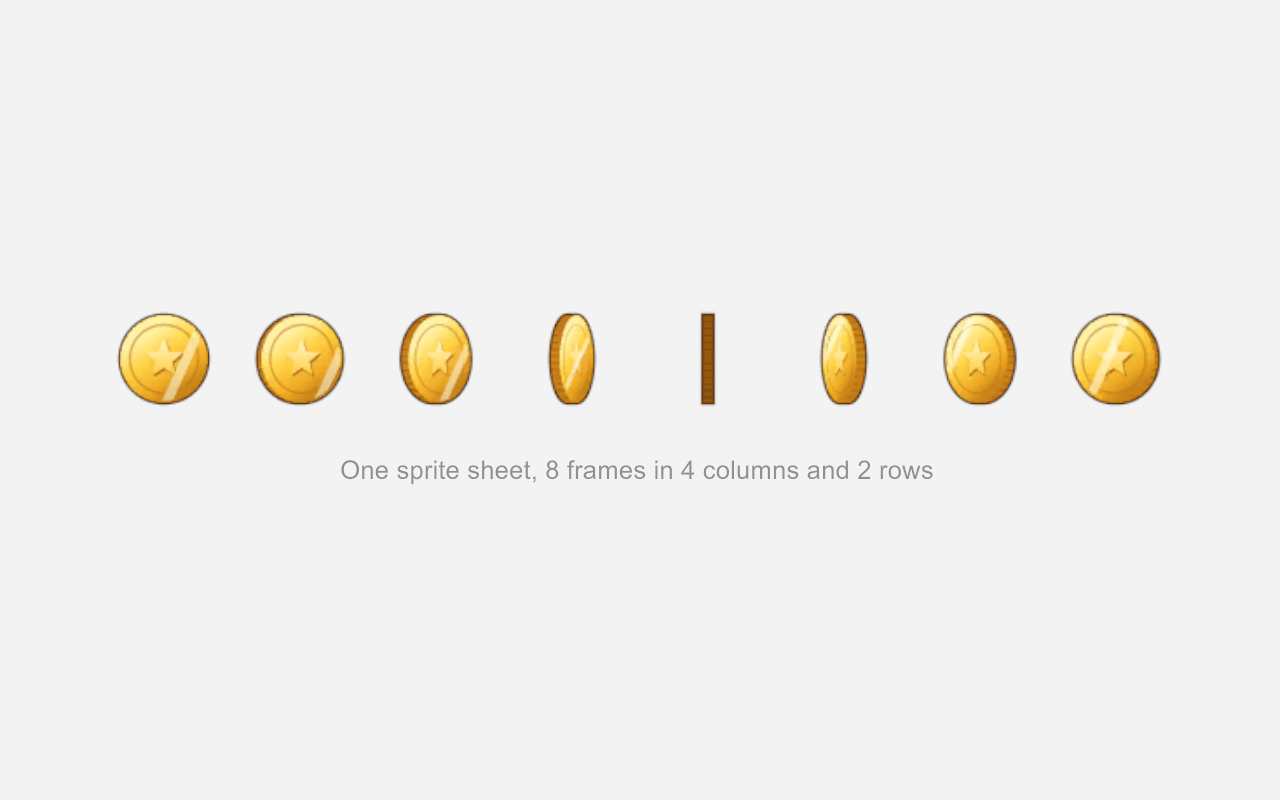
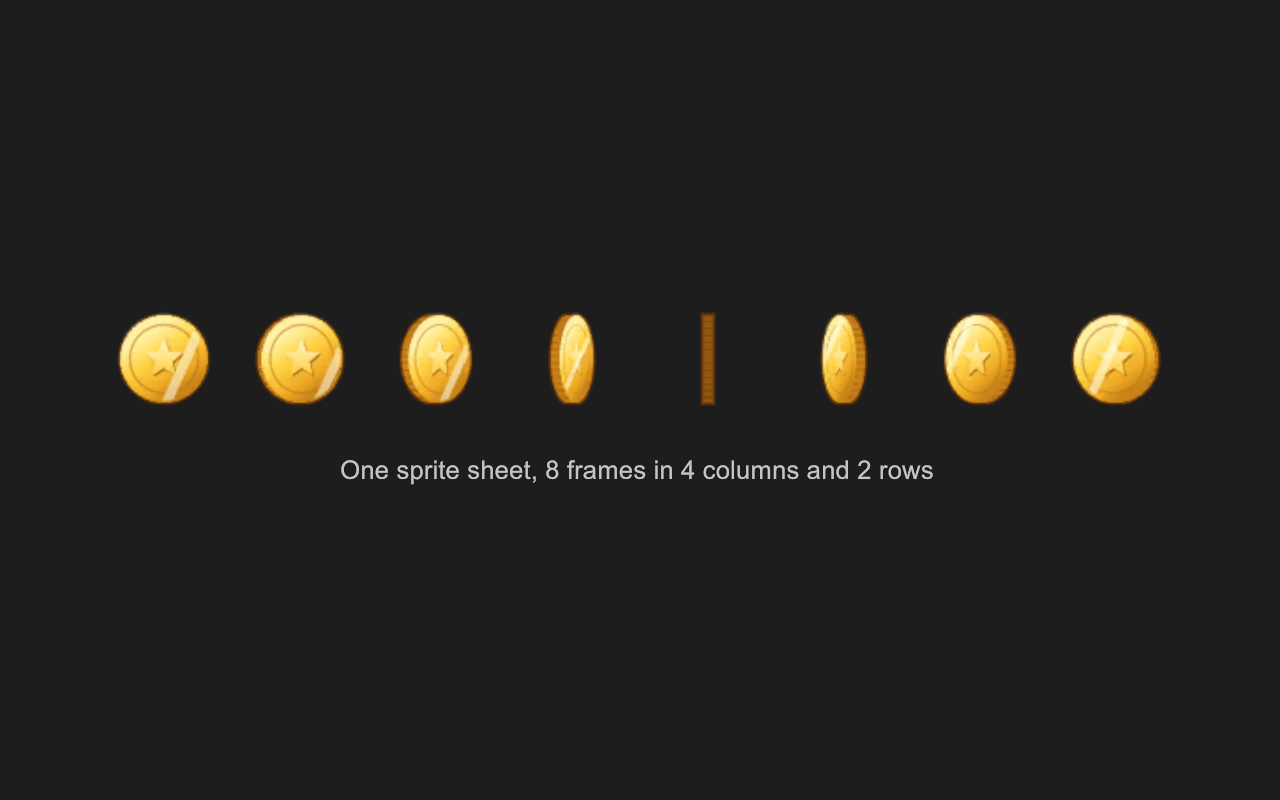
 播放精灵表动画:旋转的金币、闪烁的火把、会行走并挥剑的英雄。帧可以来自带命名片段的 SpriteSheet 资源、按网格切分的纹理,或代码中设置的精灵。不做其他设置时,它以每秒 12 帧循环播放。可用于动画图标、菜单或对话中的角色、拾取物、加载转圈,以及爆炸之类的效果。
<tb:AnimatedImage clip="idle"
    sprite-sheet="project://database/Assets/Art/Knight.asset"
    style="width: 128px; height: 128px;" />
<tb:AnimatedImage sheet="project://database/Assets/Art/coin.png"
    columns="4" rows="2" />
var knight = new AnimatedImage { SpriteSheet = knightSheet };
knight.Play("walk");
knight.FlipX = true;
attackButton.clicked += () => knight.PlayOnce("attack", "idle");
panel.Add(knight);
在 UI Builder 中,空控件会在虚线轮廓中显示一枚旋转的金币;有帧的控件则显示它的 PreviewFrame,并且不播放。
| 成员 | 说明 |
|---|---|
SpriteSheet (sprite-sheet) |
一个 SpriteSheet 资源,包含帧、每秒帧数和命名片段。设置它会采用它的帧率。 |
Sheet (sheet) |
帧按网格排列的纹理,从左到右,再从上到下。无需切分。它优先于 SpriteSheet。 |
Columns (columns), Rows (rows) |
Sheet 的网格。默认 1。 |
FrameCount (frame-count) |
网格中的帧数,用于最后几个单元格为空的精灵表。0(默认值)使用每个单元格。 |
Frames |
按顺序排列的精灵,例如已切分精灵表的精灵。它们优先于 Sheet 和 SpriteSheet。仅限 C#。 |
Clip (clip) |
播放的 SpriteSheet 片段,例如 walk。为空则播放每一帧。设置它会采用片段的模式和帧率。 |
FramesPerSecond (frames-per-second) |
帧率。默认 12。设置 SpriteSheet 和片段时,它们会设定自己的帧率。 |
Speed (speed) |
缩放帧率:2 表示两倍速播放,0 表示冻结当前帧。默认 1。 |
Mode (mode) |
Loop(默认值)、Once(停止并停在最后一帧)、PingPong(往返)或 Reverse。 |
Autoplay (autoplay) |
控件一显示就播放。默认开启。关闭则等待 Play。 |
UnscaledTime (unscaled-time) |
按真实时间播放,游戏用 Time.timeScale = 0 暂停时也照常播放。默认开启。关闭则跟随游戏时间。 |
PreviewFrame (preview-frame) |
在 UI Builder 中显示的帧。默认 0。 |
ScaleMode (scale-mode) |
帧的适配方式:ScaleToFit(默认值)把整个帧保持在其形状内,ScaleAndCrop 覆盖整个控件,StretchToFill 拉伸填满。 |
Tint (tint) |
与帧的颜色相乘。默认白色。白色的精灵表,例如转圈,可以着任何颜色。 |
FlipX (flip-x) |
左右镜像各帧,例如朝另一个方向行走的英雄。默认关闭。 |
Mask (mask), MaskTexture (mask-texture), MaskChannel (mask-channel), Invert (invert), Threshold (threshold), Softness (softness), CornerRadius (corner-radius), Saturation (saturation) |
把帧裁成某种形状或擦除效果,与 MaskImage 中同名的成员作用相同。Mask 默认为 None,什么也不绘制。参见下面的遮罩。 |
Frame |
当前显示的片段帧。设置它会显示那一帧。 |
FrameTotal |
片段的帧数;没有设置片段时是全部帧数。 |
IsPlaying |
动画正在播放时为 true。Once 动画在最后一帧停止。 |
Play(), Pause(), Stop(), Restart() |
从当前显示的帧开始播放、停在当前帧、停在第一帧,或从第一帧开始播放。Once 动画结束之后调用 Play() 会再次播放。 |
Play(clip) |
从第一帧开始播放 SpriteSheet 的某个片段。已经在播放的片段会继续播放。 |
PlayOnce(clip, then) |
播放一次某个片段,然后播放片段 then,例如攻击之后回到待机。没有 then 时,停在最后一帧。 |
Advance(seconds) |
让动画前进这么多秒。把 Autoplay 设为 false 并调用它,即可用你自己的时钟驱动控件。 |
FrameChanged, Looped, Finished |
帧改变时、循环动画重新开始时,以及 Once 动画结束时触发。带下一个片段的 PlayOnce 在 Finished 触发时,下一个片段已经在播放。 |
项目中的精灵表
精灵表是一张图片,帧按网格排列,从左到右,再从上到下,单元格之间没有空隙。
已切分的精灵和 SpriteSheet 资源。 这是使用命名片段的方式,也是演示所用的方式。
- 选中图片。在 Inspector 中把 Texture Type 设为 Sprite (2D and UI),Sprite Mode 设为 Multiple,然后 Apply。
- 打开 Sprite Editor,选择 Slice > Grid By Cell Size,输入单元格的大小并切分。如果末尾有空单元格,请删除,然后 Apply。Sprite Editor 随 2D Sprite 包(
com.unity.2d.sprite)提供;如果没有该窗口,请在 Package Manager 中添加。 - 用 Assets > Create > UI Toolbox > Sprite Sheet 创建资源。按顺序把精灵拖进 Frames,设置 Frames Per Second,并为每一段帧添加一个片段,例如
walk,从第 8 帧开始,8 帧,Loop。
普通纹理和网格。 对于只有一个动画的精灵表,无需切分:设置 Sheet、Columns 和 Rows,最后几个单元格为空时再设置 FrameCount。
var coin = new AnimatedImage
{
    Sheet = coinTexture,
    Columns = 4,
    Rows = 2,
};
对于像素画,请在图片的导入设置中把 Filter Mode 设为 Point,使边缘保持清晰。在每幅图案周围留一些空隙,这样过滤时就不会从下一个单元格取像素。
片段和事件
片段是 SpriteSheet 中的一段帧,有名称、模式和帧率;帧率为 0 的片段采用精灵表的帧率。Play(clip) 和 Clip 采用片段的模式和帧率;Speed 缩放每个帧率,因此慢动作只需一个设置。
在 C# 中,片段是 SpriteSheet 的 Clips 数组中的一个 SpriteClip:Name、First(它第一帧的索引)、Count(它的帧数)、Mode(一个 AnimatedImageMode:Loop、Once、PingPong 或 Reverse)和 FramesPerSecond(0 表示采用精灵表的 FramesPerSecond)。SpriteSheet.FindClip(name) 返回具有该名称的片段,或 null。
chest.PlayOnce("open");
chest.Finished += _ =>
    particles.Burst(chest, ParticleSettings.Coins(coinCounter));

hero.Looped += _ => stepSound.Play();
hero.FrameChanged += h =>
{
    if (h.Clip == "attack" && h.Frame == 3) HitEnemy();
};
遮罩
设置 Mask 可以把每一帧裁成圆形、圆角方形、六边形、菱形或你自己的遮罩纹理,也可以对 Threshold 做动画,在动画上形成径向擦除或溶解。形状按 ScaleMode 放置的帧来适配。这些设置与 MaskImage 相同:控件通过一个 MaskImage 子元素绘制它的帧,并与 MaskImage 共用绘制代码,因此带遮罩的动画与带遮罩的图片表现一致。
<tb:AnimatedImage clip="idle" mask="Circle"
    sprite-sheet="project://database/Assets/Art/Knight.asset" />
knight.Mask = MaskShape.RadialWipe;
knight.Threshold = 0.4f; // 40% hidden, clockwise from the top
Mask 为 None、没有反转、饱和度为 1 且没有阈值时,控件不绘制遮罩,开销与以前相同。遮罩会在每次帧改变时把帧绘制到渲染纹理中,因此不产生垃圾,但每次帧改变都要做一次绘制。带遮罩的帧必须是网格单元格,或是在图集中没有紧密打包也没有旋转的精灵;其他帧不带遮罩显示。
性能
控件只在播放、在面板上并且可见时才更新:暂停的控件、已结束的 Once 动画,或隐藏标签页中的控件,都不消耗任何开销。帧跟随时间,因此游戏的某一帧延迟时,动画会跳过若干帧,而不是变慢。帧改变时只设置图像的一个样式值,每帧不产生垃圾。控件不创建纹理:网格精灵表和精灵通过背景位置显示纹理的对应单元格。被 Sprite Atlas 紧密打包或旋转的精灵以精灵的方式显示,每次帧改变会产生一些垃圾;请在打包这类图集时关闭 Tight Packing 和 Allow Rotation。
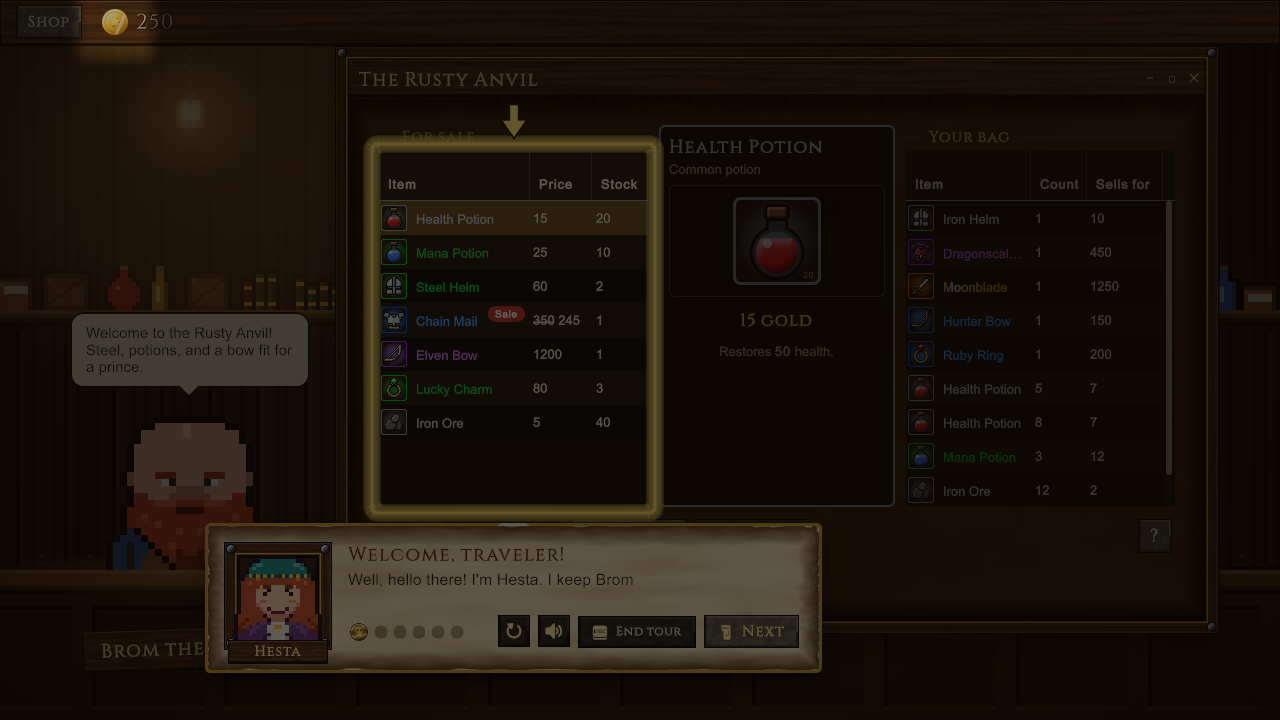
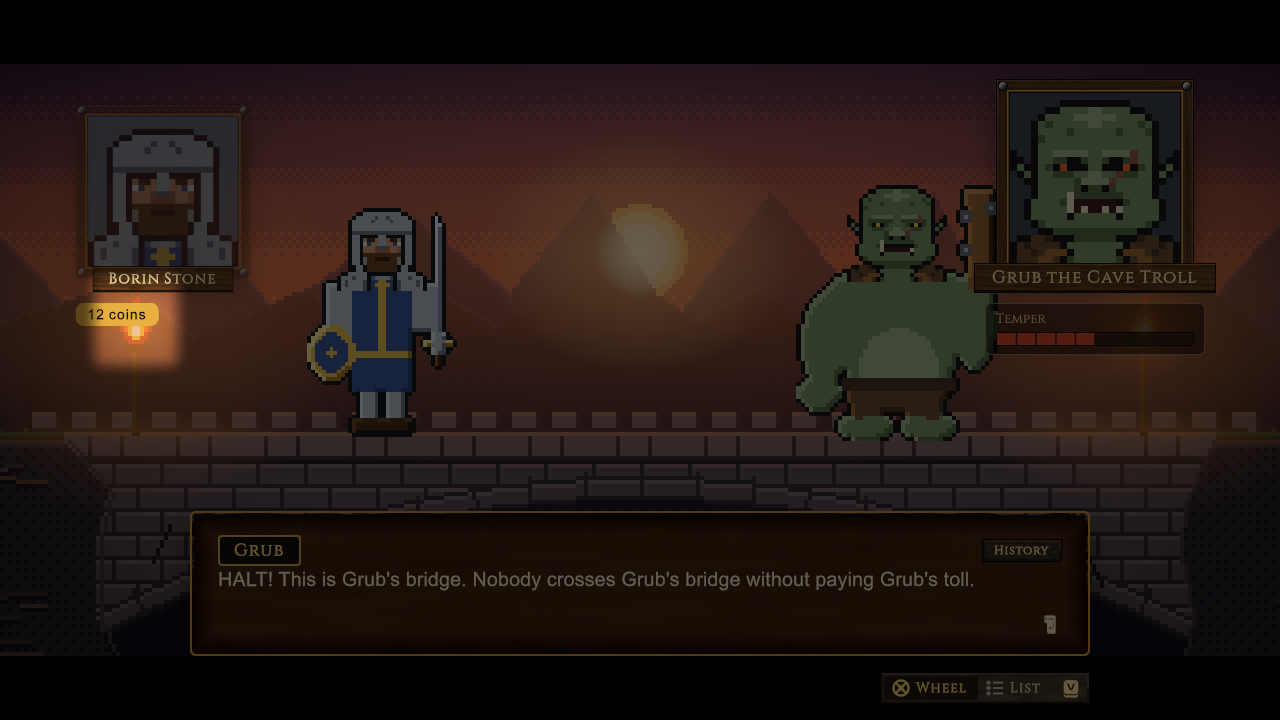
在示例中
样式
| 类 | 元素 |
|---|---|
tb-animated-image |
控件:未设置大小时为 64 乘 64 px。ScaleAndCrop 时它会裁剪图像。 |
tb-animated-image__image |
图像,形状为一帧的形状,位置由 ScaleMode 决定。 |
.my-hud .tb-animated-image { width: 32px; height: 32px; }