
本页为译文。技术支持和视频教程主要使用英语,内容以英文页面为准。 英文版

 InteractionPrompt
 是玩家可以使用之物的提示:按钮的字形、一个动词和一个对象,例如“[E] Open Door”。没有任何设置时,它是隐藏的。你用玩家所瞄准的 HudTarget 调用 Show,提示就悬在它上方。字形是键盘上的按键和手柄的按钮(Xbox、PlayStation 或 Switch 的按钮),以玩家最近使用的设备为准。设置了按住时间时,玩家按住按钮,字形周围的环会填满;Completed 告诉你环何时填满。
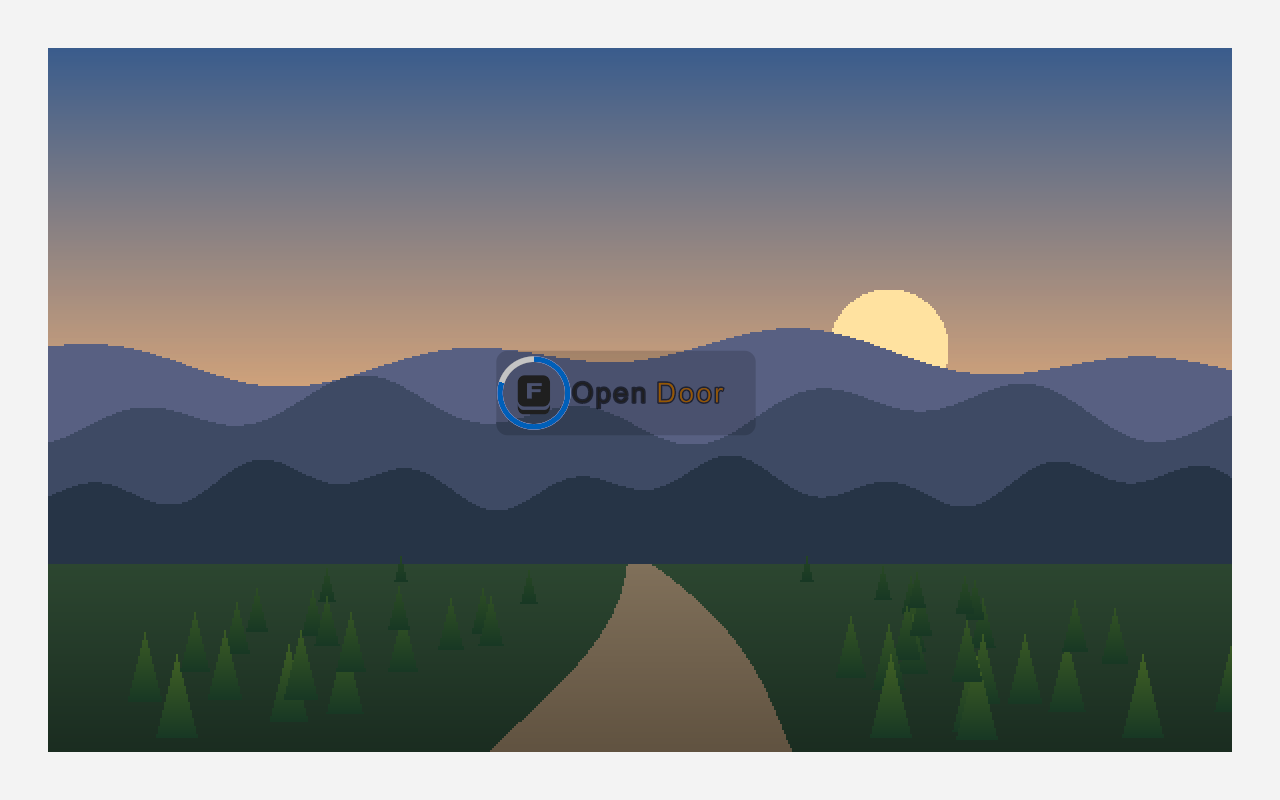
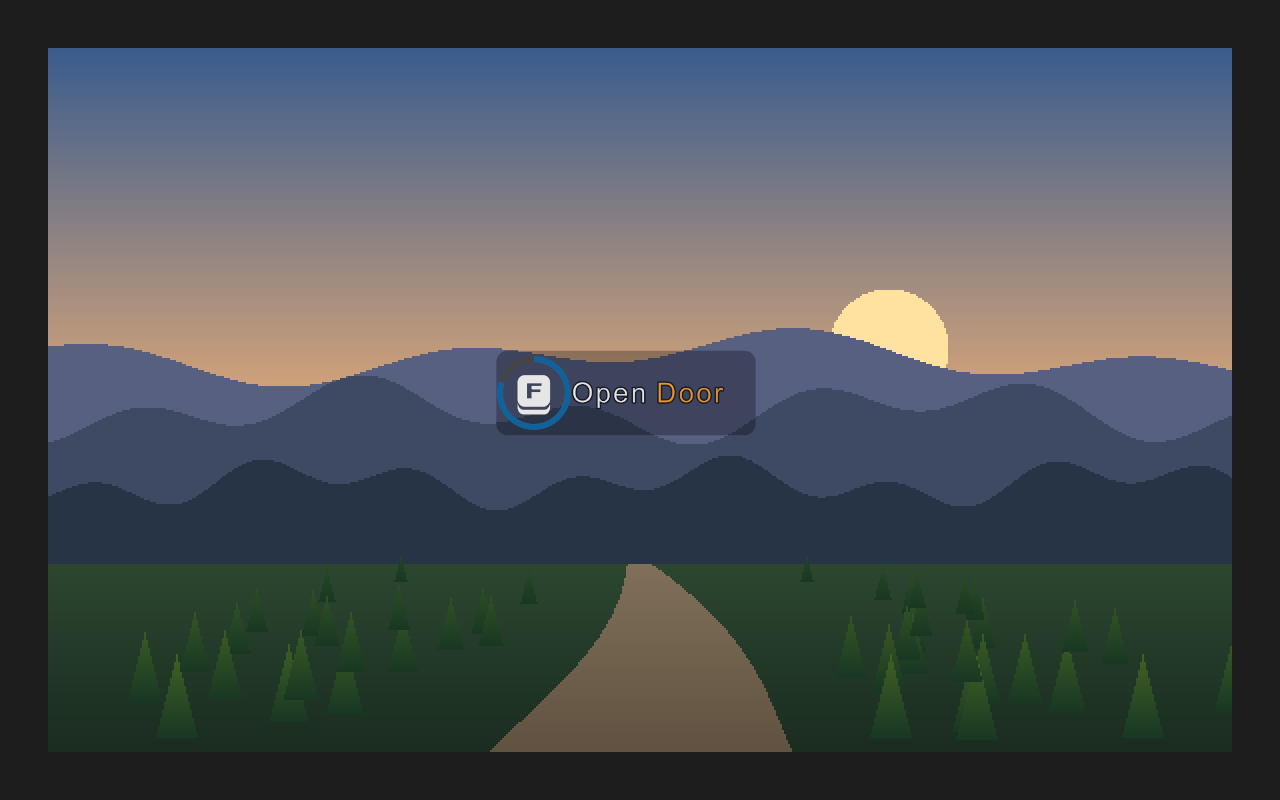
演示场景:PromptsDemo.unity。示例:Breach。
如何添加提示:
<ui:VisualElement class="hud-root">
    <tb:InteractionPrompt
        name="prompt"
        verb="Take"
        noun="Ammo"
        hold-duration="500" />
    <!-- the other HUD controls -->
</ui:VisualElement>
提示在其父元素中为自己定位,所以请把它放进覆盖游戏视图的元素,例如 HUD 的根。
如何把它显示在玩家所瞄准的对象之上:
var prompt = root.Q<InteractionPrompt>("prompt");

// Each frame: the prompt follows the target. A call with the same
// arguments changes nothing.
if (aimed != null) prompt.Show(aimed.GetComponent<HudTarget>());
else prompt.Hide();

// Or with the texts and the hold of the moment
prompt.Show(crate.GetComponent<HudTarget>(), "Take", "Ammo",
    holdDuration: 500);

// the player pressed, or held until the ring is full
prompt.Completed += target => Take(target);
如何在 3D 场景中没有对象时使用它,例如 2D 房间中的门、终端或教程:
// no target: the prompt stays where its parent puts it
prompt.Show(null, "Talk", "Guard");
prompt.Press();                       // a touch button of your own
prompt.Release();
| 成员 | 说明 |
|---|---|
Verb (verb) |
玩家做什么,例如“Open”。游戏文字表中的键会显示其翻译。ToolboxText.INTERACT 是现成的动词。为空则不显示动词。 |
Noun (noun) |
玩家所使用的东西,例如“Door”。以在深色胶囊上可读的暖色显示在动词之后。为空则不显示对象。 |
HoldDuration (hold-duration) |
玩家按住按钮的毫秒数。0(默认)是轻点:按下即完成提示。 |
DrainRate (drain-rate) |
环在未满时松开之后排空的速度,单位为每秒环数。默认 4:满环在四分之一秒内排空。0 则立即排空。 |
ReadInput (read-input) |
提示自己读取 Key 和 Button。默认开启。关闭:只有 Press、Release 和指针会按下提示。 |
Key (key) |
键盘按键,或用 Mouse0 到 Mouse2 指定鼠标按钮。默认 E。玩家使用过按键或鼠标按钮之后,字形显示它。None 不读取任何按键,此时字形显示 Button 的默认按键(South 按钮对应 Enter),除非 KeyboardGlyph 有名称。 |
Button (button) |
手柄按钮,一个 GamepadGlyphButton。默认 South。字形按手柄的系列显示它。 |
KeyboardGlyph (keyboard-glyph) |
键盘和鼠标的字形,是 PromptFont 名称,例如“keyboard-e”。为空(默认)时显示 Key 的字形。玩家重新绑定按键时,或字体中没有该按键的字形时使用它。 |
LabelSide (label-side) |
动词和对象显示在字形的哪一侧:Right、Left、Above 或 Below。Default(默认)为 Right。类型是 PromptLabelSide。 |
Camera |
游戏视图的相机。Null(默认)使用 Camera.main。 |
Viewport |
显示 Camera 渲染纹理的元素,相机直接画在屏幕上时为 null。 |
Show(target, verb, noun, holdDuration) |
在 HudTarget 之上显示提示。只有 target 是必需的。verb 或 noun 为 null,或 holdDuration 为负,则保留当前值。target 为 null 时,提示显示在其父元素放置它的位置,没有可跟随的东西。再次使用相同的参数不会改变任何东西。 |
Hide() |
隐藏提示并结束正在进行的按住。文字保留给下一次 Show。 |
Press(), Release() |
从代码按下和松开按钮,用于提示不读取的输入。 |
Completed |
每次按下触发一次。轻点在按钮按下时触发,按住在环填满时触发。参数是目标,或 null。处理器可以调用 Hide 或 Show。 |
Target, IsShown |
当前的目标,以及从 Show 到 Hide 之间为 true。 |
Progress |
按住已完成的部分,从 0 到 1。 |
Glyph |
提示的 GamepadGlyph,用于更改它的大小或其他设置。 |
输入:
| 输入 | 结果 |
|---|---|
键盘上的 Key(默认 E) |
轻点提示在按键按下时完成。按住提示在按键按下期间填充。 |
手柄上的 Button(默认 South),需要 Input System 包 |
同上,适用于任何手柄。 |
| 对提示的指针按下或触摸 | 同上。提示保持指针,直到它抬起。 |
Press() 和 Release() |
同上,用于你自己的输入。 |
- 提示显示时已经按下的按键不算数。玩家必须先松开,然后再按。完成之后以及目标回到视野时也是如此。
- 满环保持满,直到玩家松开。然后它排空,下一次按下才算数。
- 环未满就结束的按住,按
DrainRate排空。目标离开屏幕会隐藏提示,目标回来时按住重新开始。 - 提示在其目标被禁用或销毁时会自己隐藏,与
Hide一样。 - 文本字段有焦点时,提示忽略按键。
- 提示不获取键盘焦点。它属于 HUD,输入属于游戏。
- 按住按真实时间计算。长于 0.1 秒的帧按 0.1 秒计算,所以卡顿不会填满环。
- 不是单个按钮的
Button(Dpad、LeftStick、RightStick)显示其字形,但不读取输入。没有 Input System 包时,提示只读取按键和鼠标按钮。 - 提示会连同其文字显示在 UI Builder 和编辑器窗口中,方便你设置样式。
提示:
- 对许多对象,请使用 InteractionLayer。它会找到玩家附近的对象,在每个对象上显示提示,并在玩家可以使用的那个上显示提示,无需代码。
- 给玩家可以使用的每个对象一个
HudTarget,设置一次Camera,并从找到玩家所瞄准对象的代码中调用Show。 - WorldMarkerLayer 的标记站在与提示相同的点上。提示显示期间,请把
HudShowOn.Marker从目标的ShowOn中去掉,Breach 示例就是这样做的。 - 对需要代价的动作,例如拾取物品或开门,使用 0.3 到 1 秒的按住,对交谈或开关则使用轻点。
- 手柄的 South 按钮在菜单中也会按下有焦点的控件。在有按钮的界面中请使用另一个
Button,例如West,Prompts 演示就是这样做的。 - 对有自己样式的文字,请从文字表的键设置
Verb和Noun:语言改变时,提示会更改文字。
样式
| 类 | 元素 |
|---|---|
tb-interaction-prompt |
提示。它是主体悬挂的点。 |
tb-interaction-prompt--hidden |
不显示时的提示:Show 之前、Hide 之后,以及目标在屏幕之外时。 |
tb-interaction-prompt--anchored |
跟随目标时的提示。它是没有大小的绝对点,其主体悬在它上方。 |
tb-interaction-prompt--pressed |
玩家按住按钮且按住计时期间的提示。主体稍小。 |
tb-interaction-prompt--label-right, --label-left, --label-above, --label-below |
提示,对应当前的 LabelSide。四者中总有一个被设置。 |
tb-interaction-prompt--placed |
由 InteractionLayer 放置时的提示。字形以对象的点为中心,文字是字形一侧的气泡。 |
tb-interaction-prompt__body |
胶囊:字形和文字。 |
tb-interaction-prompt__glyph |
GamepadGlyph。 |
tb-interaction-prompt__label |
容纳动词和对象的元素。两者都为空时不显示。 |
tb-interaction-prompt__verb, tb-interaction-prompt__noun |
两个标签。 |
| 变量 | 说明 |
|---|---|
--tb-interaction-prompt-background |
胶囊的颜色。默认 --tb-color-overlay。 |
--tb-interaction-prompt-noun |
对象的颜色。默认 --tb-color-warning,在每个主题的深色胶囊上都可读的颜色。 |
--tb-input-glyph-ring-color, --tb-input-glyph-ring-track, --tb-input-glyph-ring-width |
字形上按住的环。参见 GamepadGlyph。 |
/* A green prompt with a thick ring and a larger glyph */
.my-hud .tb-interaction-prompt {
    --tb-interaction-prompt-noun: rgb(120, 220, 120);
}

.my-hud .tb-interaction-prompt__glyph {
    font-size: 32px;
    --tb-input-glyph-ring-color: rgb(120, 220, 120);
    --tb-input-glyph-ring-width: 4;
}
性能
- 不显示的提示不运行调度项,也不分配内存。显示的提示每帧运行一个项,用来放置提示、读取输入和推进按住。
- 该项每帧不分配内存:跟随目标时不分配,按住或排空时不分配,轻点时也不分配。环只在进度改变时重新绘制。
- 字形在玩家更换设备时改变,而不是每帧。提示与其他字形共用一个最近使用设备的跟踪器(参见 GamepadGlyph)。
另请参阅
- GamepadGlyph 和 InputGlyph:字形、环和最近使用的设备
- InteractionLayer 和 Interactable:为玩家可以使用的每个对象提供提示和提示框
- PromptBar
- HudTarget 和 WorldAnchor
- Crosshair
- Breach 示例