
本页为译文。技术支持和视频教程主要使用英语,内容以英文页面为准。 英文版
光标
Toolbox 为 Window 边缘、拆分条、文本字段、按钮和拖动手柄提供硬件光标。它们会在构建出的游戏中显示,而 USS 的关键字光标(text、resize-horizontal)在那里不起作用。你不需要做任何设置:光标随主题一起提供。
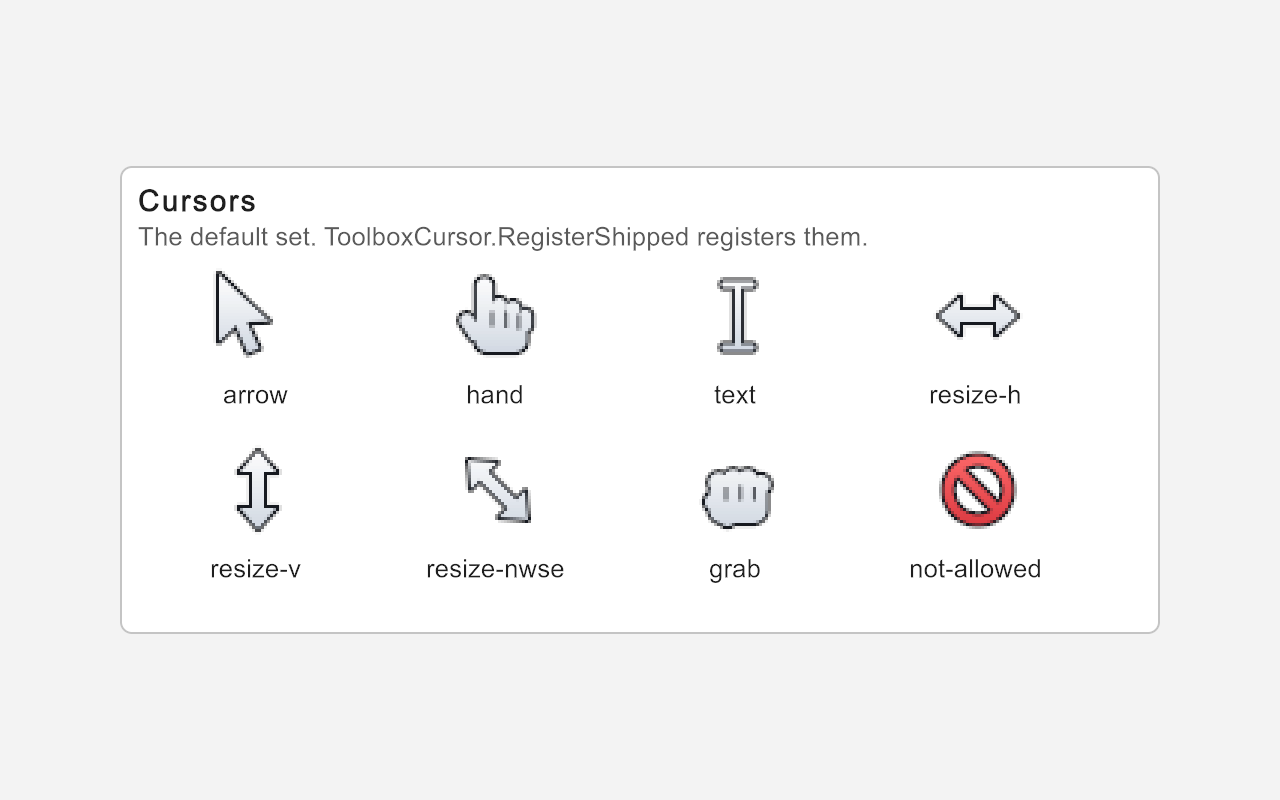
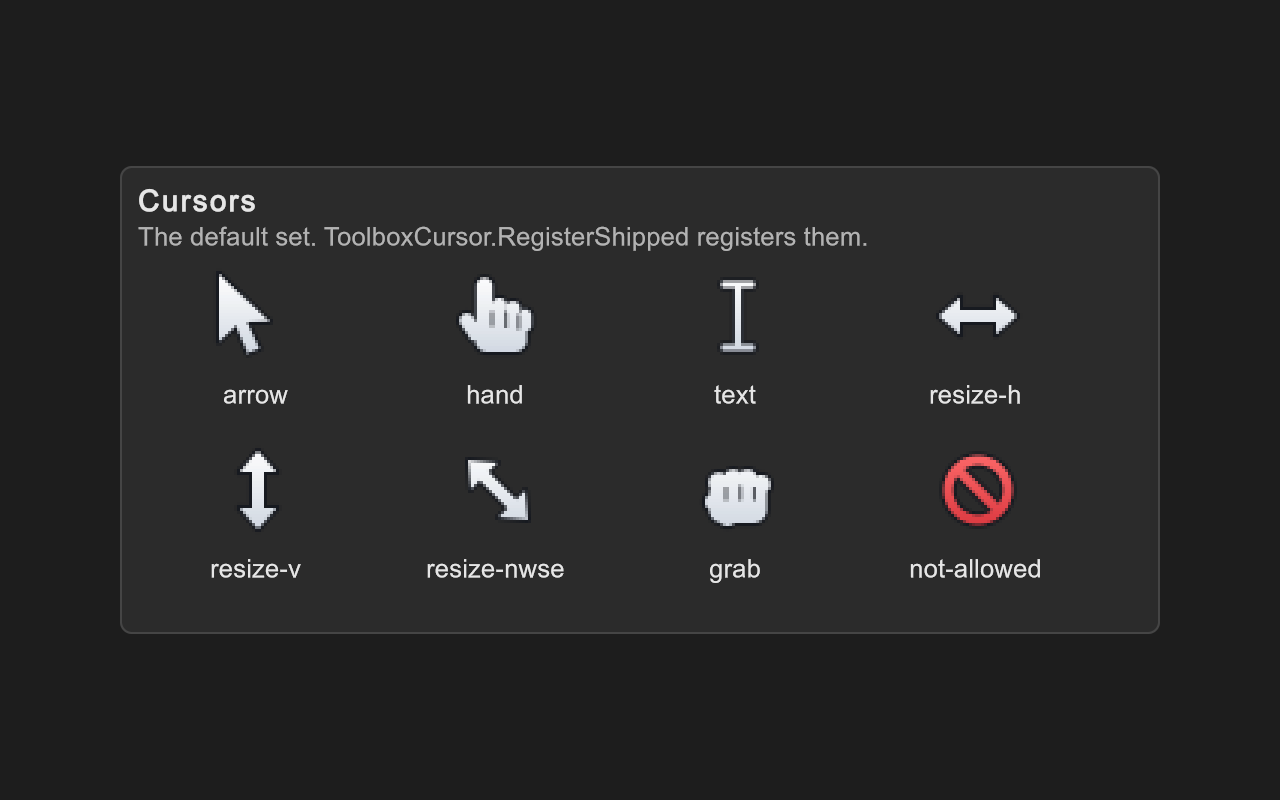
随附内容
三套光标位于 Resources/UIToolbox/Cursors:default、game 和 high-contrast。dark 主题和其他主题使用 default;game.uss 使用 game;high-contrast.uss 使用 high-contrast。每套包含 32 px 的纹理,每个旁边都有一个 64 px 的 @2x 纹理:
| 名称 | 显示位置 |
|---|---|
arrow |
禁用的按钮 |
hand(变量 link) |
按钮、标签页、菜单项 |
text |
文本字段及基于它们构建的控件 |
resize-h, resize-v |
窗口边缘、拆分条 |
resize-nwse, resize-nesw |
窗口角 |
move |
留给你自己使用 |
grab |
抽屉手柄、滑块滑钮 |
not-allowed |
留给你自己使用 |
busy-0 到 busy-7 |
动画忙碌光标的各帧 |
Tools/cursors/cursors.mjs 绘制它们。运行 node Tools/cursors/cursors.mjs 可以重新绘制。
USS 光标在运行时如何工作
运行时面板只显示纹理光标。像 cursor: url("...") 3 2 这样的规则在编辑器和播放器中都有效。像 cursor: text 这样的关键字只在编辑器中有效。
cursor 不会继承,因此规则要指明指针下的元素。控件会替你完成这件事。主题样式表把纹理保存在变量中:
:root, .tb-workspace {
    --tb-cursor-arrow: url("../Cursors/default/arrow.png") 3 2;
    --tb-cursor-link: url("../Cursors/default/hand.png") 11 2;
    --tb-cursor-resize-h: url("../Cursors/default/resize-h.png")
        16 16;
}
这两个数字是热点:纹理中执行点击的那个像素,从左上角开始计数。变量有 --tb-cursor-arrow、-link、-text、-resize-h、-resize-v、-resize-nwse、-resize-nesw、-move、-grab、-busy 和 -not-allowed。
使用你自己的光标
- 导入你的光标 PNG。在导入设置中,把纹理类型设为 Cursor,压缩设为 None,并关闭 mip 贴图。光标纹理为 32 x 32 px 时,在所有系统上效果最好。
- 把更大的版本命名为
name@2x.png(64 x 64 px)。在高密度屏幕上,Unity 会选用它。 - 把文件放在
Resources下你自己的文件夹中,例如Resources/MyGame/Cursors。 - 添加一个 USS 文件,覆盖你想要的变量,并把它添加在主题之后:
:root, .tb-workspace {
    --tb-cursor-arrow:
        url("project://database/Assets/MyGame/arrow.png") 0 0;
    --tb-cursor-link:
        url("project://database/Assets/MyGame/hand.png") 8 0;
}
请使用你自己美术资源的热点。你没有写出的变量会保留主题的光标。
5. 用 workspace.AddUserStyleSheet(sheet) 加载样式表,或把它添加到面板根元素的样式表中,位于主题之后。
要让某个控件保留操作系统的光标,请在 Toolbox 样式表之后添加一条规则来重置它:
.unity-base-text-field__input,
.unity-base-text-field__input > .unity-text-element {
    cursor: initial;
}
ToolboxCursor:游戏之上的光标
ToolboxCursor 按名称设置硬件光标,用于 UI 之外的游戏世界。
ToolboxCursor.RegisterShipped("game");
ToolboxCursor.Register("attack", swordTexture, new Vector2(4, 4));

ToolboxCursor.Set("attack");   // pointer over an enemy
ToolboxCursor.Reset();         // back to the system cursor
Push 显示一个光标并记住之前的光标,Pop 把它还原。把它们用于临时状态:
ToolboxCursor.Push("busy");
await LoadLevel();
ToolboxCursor.Pop();
RegisterShipped 以随附光标的名称注册它们(arrow、hand、text、resize-h、……以及带动画的 busy)。请传入 "default"、"game" 或 "high-contrast"。
动画光标
注册大小相同的各帧和帧率:
ToolboxCursor.Register("spin", frames, new Vector2(16, 16), 12f);
ToolboxCursor.Set("spin");
一个隐藏的对象负责推进各帧,而且只在显示动画光标时才推进。更新不分配任何内存。要自己驱动动画,请调用 ToolboxCursor.Advance(deltaTime)。
对指针有反应的控件通过 USS 设置它们的光标。用 ToolboxCursor 设置的光标,显示在没有控件设置光标的地方。